
Si normalmente pasas horas buscando en Internet para crear un moodboard para tu proyecto, esos días se acabaron. Google ha presentado Mixboard que te permite crear un tablero conceptual visual completo con solo describir tu idea.
Tablero de mezclas de Google Funciona como Pinterest, pero en lugar de desplazarte y guardar las imágenes de otras personas, simplemente describe lo que estás imaginando. ¿Suena bien? Descubramos más sobre lo que Google Mixboard Qué es realmente y cómo puedes empezar a usarlo hoy.
Parte 1. ¿Qué es Google Mixboard?
Mezcladora es uno de los productos experimentales de Google Labs que le ofrece una nueva forma de crear moodboards utilizando IA. Le ayuda a explorar ideas, ampliarlas o incluso redefinir lo que ya tiene en mente.
Al igual que Pinterest, puedes descubrir todo tipo de ideas visuales con una sola búsqueda. Por ejemplo, si estás trabajando en un proyecto de diseño de interiores y quieres crear un moodboard, simplemente escribe un mensaje básico y deja que Mixboard Genera las imágenes para ti. Bastante fácil, ¿verdad?
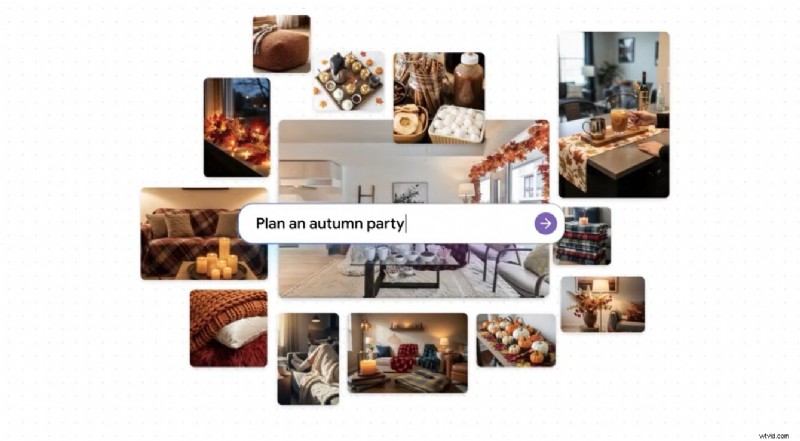
Y no se trata sólo de crear imágenes a partir de indicaciones basadas en texto. También puedes cargar tus propias imágenes y transformarlas usando IA, además de muchas otras funciones interesantes que analizaremos más adelante.
Si lo ponemos al lado de Pinterest, podrás ver que Google Mixboard hace mucho más que inspirarte.
Pinterest versus Google Mixboard
| Característica | Tablero de mezclas de Google | |
| Propósito principal | Descubrimiento visual, marcadores y selección de contenido existente en la web. | Lienzo creativo impulsado por IA para generar y editar nuevas ideas visuales. |
| Tecnología primaria | Algoritmos de recomendación basados en el comportamiento del usuario y las etiquetas. | Gemini 3.0 (Razonamiento) y Nano Banana (Generación/Edición de imágenes). |
| Fuente del contenido | Imágenes y vídeos preexistentes subidos por usuarios o vinculados desde sitios web. | Contenido original generado por IA y recursos subidos por los usuarios. |
| Edición de imágenes | Mínimo (recorte o filtrado básico dentro de la aplicación). | Edición avanzada de IA; Modifique partes específicas de una imagen mediante mensajes de texto. |
| Estilo de ideación | Explorar lo que otros ya han creado (Descubrimiento Pasivo). | Cocrear con IA para visualizar algo que aún no existe (Creación Activa). |
| Colaboración | Tableros compartidos para unir ideas existentes. | Lluvia de ideas colaborativa en tiempo real con sugerencias de IA integradas. |
| Integración de texto | Descripciones y "Notas personales" en los pines. | Gemini 3 Flash puede escribir guiones, subtítulos o explicaciones directamente en la pizarra. |
| Mejor para | Encontrar inspiración estética, recetas y enlaces de compras. | Guiones gráficos, arte conceptual, comunicación científica y bocetos arquitectónicos. |
Tecnología detrás de Google Mixboard
Hablando de Mixboard, no estaría completo sin mencionar la IA detrás de él. Mixboard AI funciona con Nano Banana y Géminis 3 .
- Nanoplátano maneja la edición de imágenes y modificaciones visuales basadas en comandos de texto
- Géminis 3 actúa como el cerebro que organiza las ideas y comprende la relación entre las imágenes y el texto, por lo que todo en tu moodboard sigue siendo relevante para tu mensaje.
Parte 2. Funciones de Mixboard:lo que realmente puedes hacer
Hay al menos cinco cosas básicas que puedes hacer con Google Mixboard:
- Inicie un nuevo proyecto usando un mensaje de texto o elija uno de los moodboards populares que ya están disponibles en Mixboard .
- Utiliza tus propias imágenes para transformarlas o añade nuevos elementos y personajes con IA.
- Edita tu moodboard usando un lenguaje sencillo para realizar pequeños cambios o combinar imágenes usando Nano Banana.
- Crea nuevas variaciones de tus ideas usando la opción "regenerar " y "más como esto " opciones.
- Genera texto basado en el contexto de cualquier imagen en tu tablero.
A partir de estas capacidades, también puedes llevar tu tablero un paso más allá y presentar tus ideas en un formato más estructurado.
Convierte tus Mixboards en presentaciones
Puedes ir más allá al convertir todo tu tablero en una presentación completa. Mixboard extrae el contexto de su tablero y sus aportes, incluido el formato, el enfoque de la presentación y el estilo visual preferido, para crear las diapositivas para usted. Se ejecuta en Nano Banana Pro, por lo que tanto las imágenes como el texto tienen una calidad superior a la del modelo estándar.
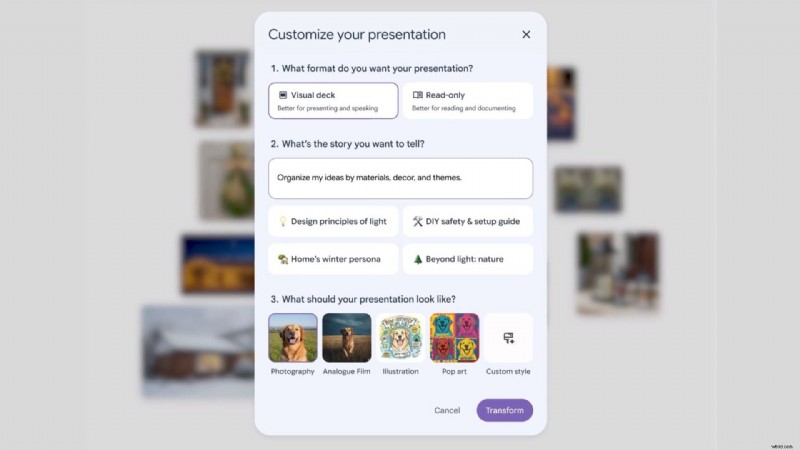
Más allá de las indicaciones de texto y la carga de fotografías, Mixboard también admite algunos otros métodos de entrada. Hay una cámara selfie incorporada para que puedas tomarte una foto y colocarla directamente en tu tablero. Archivos PDF, HEIC y TIFF También se admiten para su uso como referencia. Además de eso, puedes dibujar directamente en cualquier imagen para marcar un área específica, describir su edición y dejar que la IA aplique el cambio.
Crear en varios tableros
¿Tienes muchas ideas para analizar? Puedes crear varios tableros dentro del mismo proyecto para mantener todo organizado. Utilice la opción "Combinar "comando para seleccionar dos imágenes cualesquiera y ver cómo la IA combina sus estilos. Cada tablero puede tener un propósito diferente. Por ejemplo, uno para la lluvia de ideas, otro para los detalles y otro para su visión final.
Parte 3. Cómo utilizar Google Mixboard (paso a paso)
Usando Mixboard es súper fácil. Repasémoslo juntos.

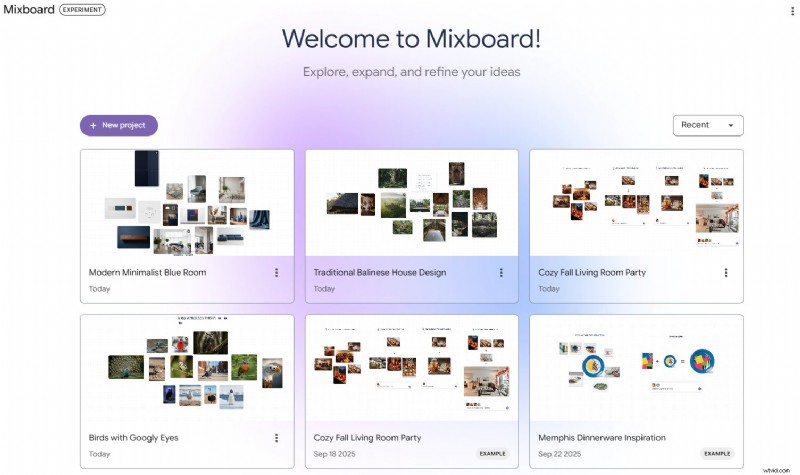
Paso 2:Una vez que estés en el Mixboard panel, haga clic en "Comenzar Botón " Luego elija "Nuevo proyecto" o elija uno de los moodboards populares como punto de partida.
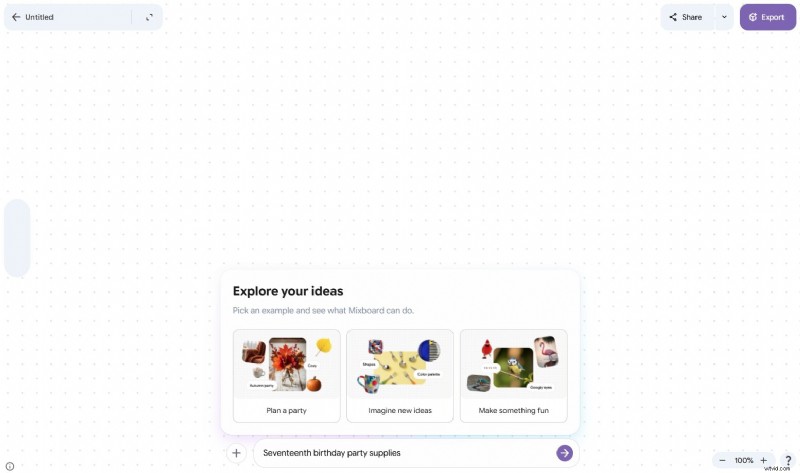
Paso 3:Escriba su mensaje y haga clic en "Generar " o presione el botón de flecha a la derecha.
Paso 4:También puedes seleccionar una imagen que te guste y preguntarle a Mixboard. para generar imágenes similares agregando mensajes adicionales.
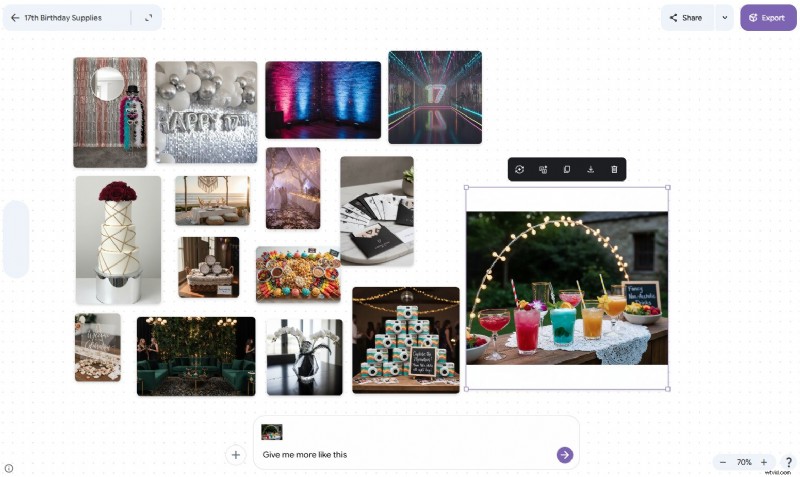
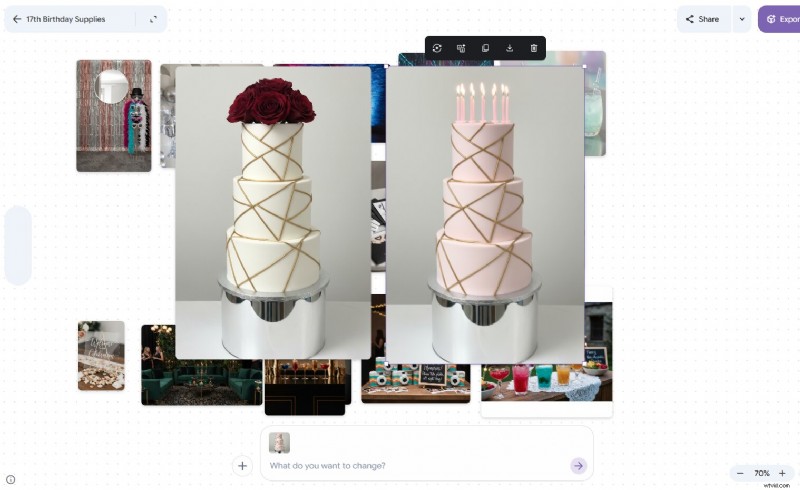
O modifique cualquier parte de su imagen usando un mensaje de texto. Digamos que quieres ver cómo se ve ese pastel en rosa. Simplemente seleccione la imagen y escríbala, y luego Mixboard la actualizará por usted.
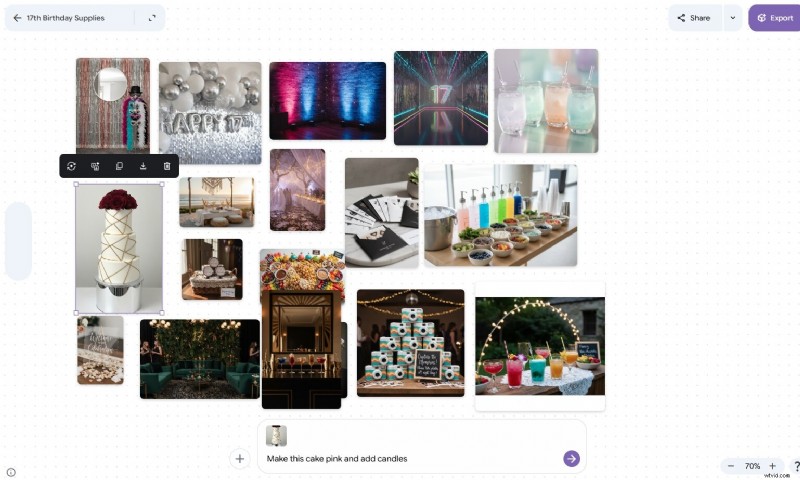
Vea el resultado a continuación:
Paso 5:Puedes subir tus propias fotos y editarlas usando otras imágenes disponibles en Mixboard , tal como lo hicimos nosotros. Simplemente arrastre dos imágenes que desee combinar y luego escriba su mensaje.
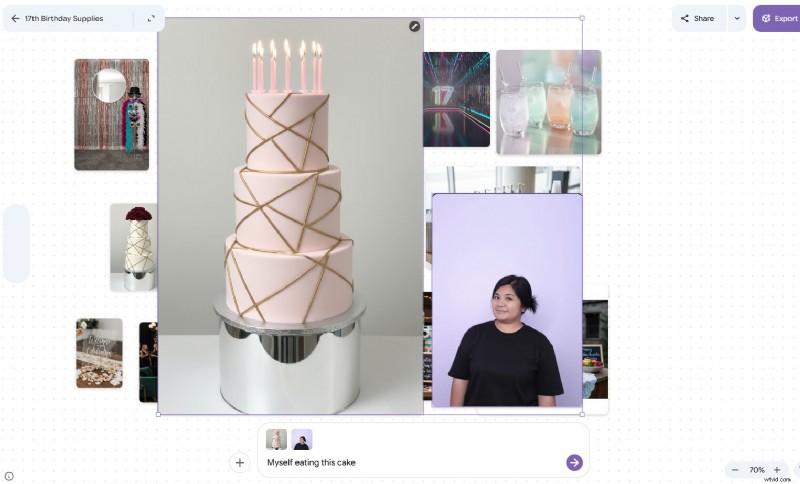
Aunque las caras generadas pueden no ser 100% idénticas a las originales, los resultados aún se ven muy bien y no se sienten demasiado "AI-ish".
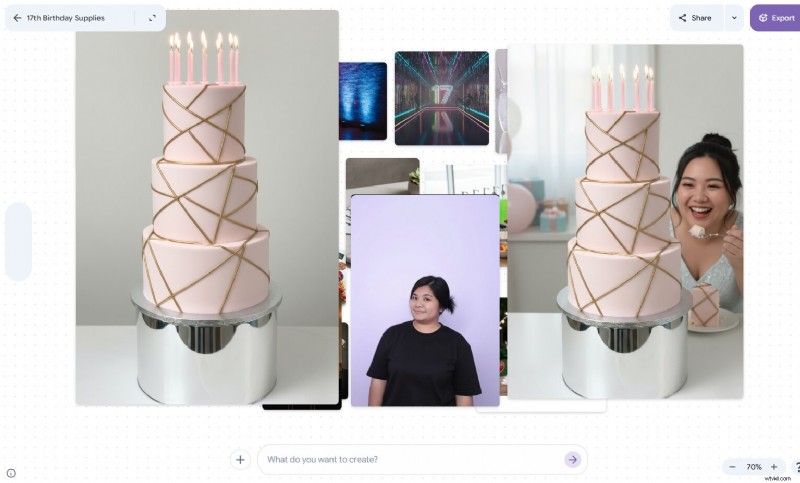
En general, Google Mixboard es una gran herramienta para explorar ideas utilizando IA. Dicho esto, tiene un pequeño inconveniente:no puedes arrastrar el lienzo para moverlo (arriba, abajo, izquierda o derecha). Sin embargo, aún puedes usar el cursor del mouse para desplazarte hacia arriba y hacia abajo.
Y también, aunque hay algunos inconvenientes, probablemente porque Mixboard AI aún está en su etapa experimental, puedes unirte a la comunidad Discord de Google para mantenerte actualizado sobre los últimos desarrollos de Google Mixboard AI.
Parte 4. ¿Quién debería utilizar Google Mixboard? Mejores casos de uso
Cualquiera puede utilizar Google Mixboard AI. No se limita a personas con tipos específicos de ideas. Sin embargo, es especialmente útil para determinadas profesiones, como por ejemplo:
- Creadores de redes sociales: Los creadores pueden producir contenido utilizando imágenes generadas por Mixboard. Además de eso, también pueden usarlo para generar ideas que requieran exploración visual.
- Diseñadores y artistas: Los diseñadores y artistas pueden crear su propio Mixboard de estudio utilizando Google Mixboard, lo que les brinda un espacio dedicado para intercambiar ideas y desarrollar ideas para sus proyectos creativos.
- Comercializadores y escritores: Los especialistas en marketing y escritores también pueden aprovechar Google Mixboard para respaldar su proceso de investigación de proyectos o contenido escrito.
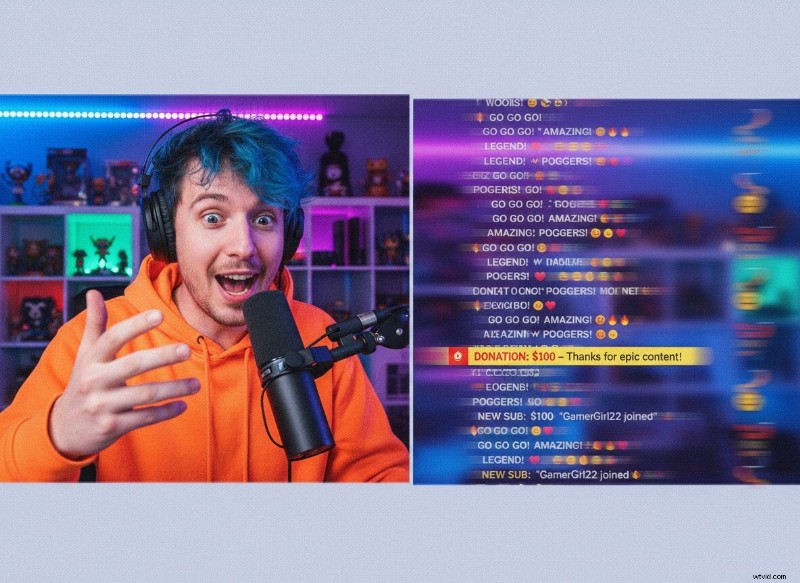
Parte 5. Poner tu Moodboard en proyectos de vídeo reales
Un moodboard sólo es útil si realmente haces algo con él. Una vez que tu Mixboard esté listo, puedes llevar esa dirección visual directamente a Wondershare Filmora y usarla como tu modelo creativo para todo el video.
Filmora está disponible en Windows, Mac, iOS y Android. Es una aplicación de edición de vídeo que funciona tanto para principiantes como para editores experimentados, con funciones de IA integradas en el flujo de trabajo. Entre las más útiles se encuentra su función Imagen a vídeo, que puede tomar imágenes de su Mixboard y animarlas hasta convertirlas en un clip de vídeo completo.
Convierte tu Mixboard imágenes en videos usando Filmora
Paso 1:Guarda la imagen de Mixboard que deseas convertir en un vídeo.
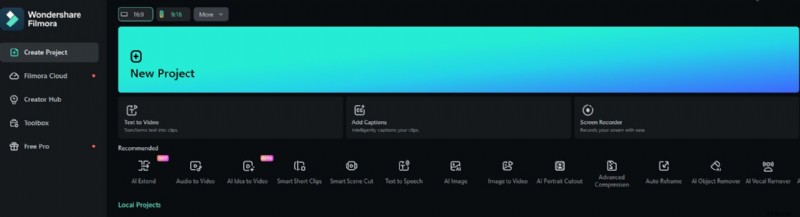
Paso 2:Abre la aplicación Filmora, luego haz clic en "Nuevo proyecto " o "Imagen a vídeo ". Importa la imagen desde Mixboard que desea utilizar.
Paso 3:Elija qué modelo de IA desea utilizar (por ejemplo, Veo 3.1 o Sora 2). Ajusta la resolución y duración de tu vídeo según las opciones disponibles.
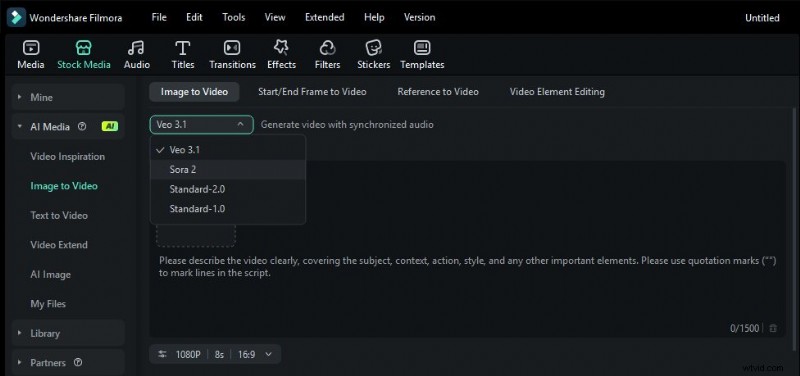
Luego, sube tu foto y escribe el mensaje que desees para que Filmora pueda convertir la imagen en un video.
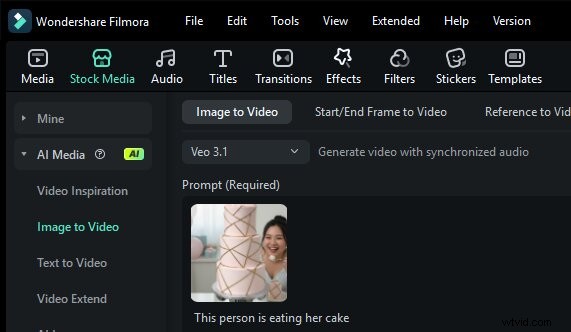
Paso 4Espera un momento y tadaaa… ¡tu vídeo está listo!

 Descarga segura
Incorpora la paleta de colores de tu Moodboard a tu vídeo
¡Incluso puedes cambiar la paleta de colores de tu video usando la función Paleta de colores AI de Filmora! Elige cualquier imagen de tu Mixboard, úsala como referencia y Filmora cambiará los tonos de color de tu video para que coincidan automáticamente. He aquí cómo:
Paso 1:Abre Filmora e importa tu video junto con la imagen cuyos colores deseas usar como referencia. Luego, arrástralos a la línea de tiempo en la parte inferior.
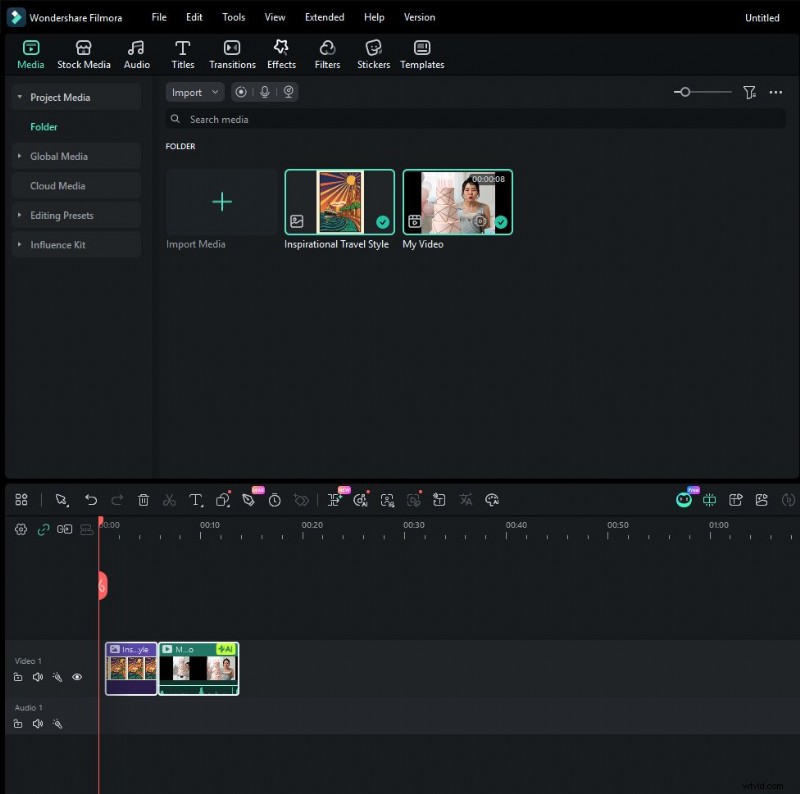
Paso 2:Haga clic en "Color " en la parte superior derecha, luego seleccione "Paleta de colores AI ". Verás la "Referencia " y "Vista previa "secciones.
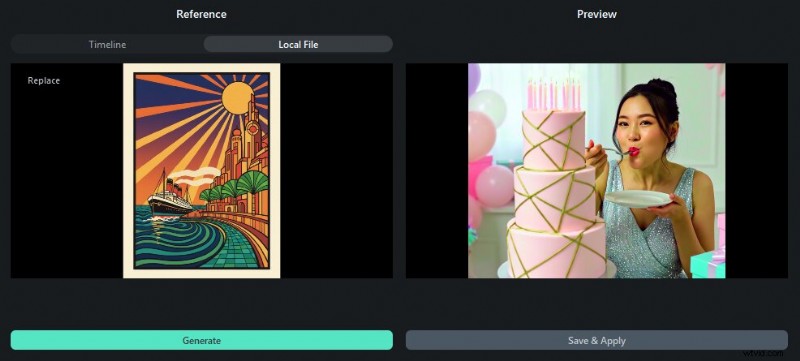
En la sección Referencia, haga clic en "Archivo local" y cargue la imagen que desea usar como paleta de colores para su video.
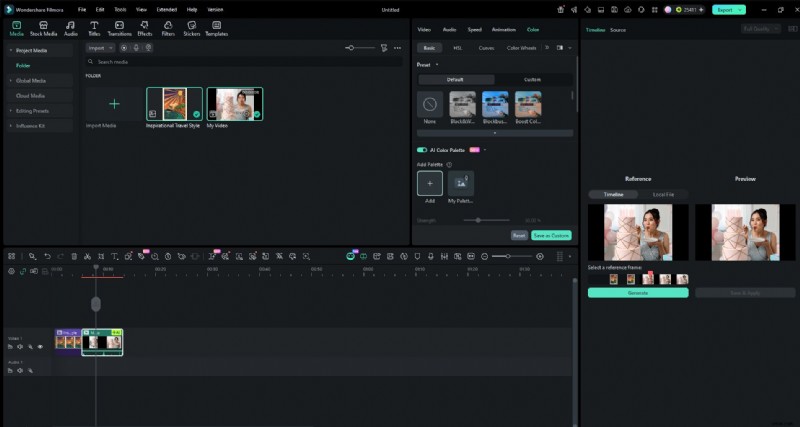
Paso 3:Haga clic en "Generar ," y la paleta de colores de su video se ajustará automáticamente para coincidir con la imagen seleccionada. Esta paleta de colores también se guardará en la sección Paleta de colores AI.
Descarga segura
Conclusión
IA de Google Mixboard ofrece una forma fresca e intuitiva de explorar ideas a través de la narración visual. Al combinar indicaciones de texto, generación de imágenes y comprensión inteligente de IA, permite a los usuarios crear paneles de estado de ánimo de forma más rápida y creativa que nunca. Si eres creador, diseñador, comercializador o simplemente alguien que busca inspiración, Mixboard proporciona un espacio flexible para experimentar y perfeccionar conceptos.
Aunque todavía tiene algunas limitaciones como producto experimental, su potencial es claro. Con actualizaciones continuas de Google, Mixboard AI podría convertirse fácilmente en una herramienta esencial para convertir ideas en proyectos creativos reales.
Preguntas frecuentes
-
1. ¿Google Mixboard es de uso gratuito?
Sí, por ahora Mixboard sigue siendo de uso gratuito. Dado que es parte de un proyecto experimental de Google Labs, el objetivo principal es recopilar comentarios de los usuarios. Pero ten en cuenta que:
- Hay un límite de uso diario para funciones de IA de alto nivel como Nano Banana Pro o Gemini 3.
- Google también ofrece un plan AI Ultra Access para usuarios que necesitan límites más altos para proyectos profesionales. -
2. ¿Soy dueño de las imágenes que creo en Mixboard?
Legalmente, según la política de Google (a partir de principios de 2026), Google no reclama la propiedad del contenido original que usted crea utilizando sus herramientas de inteligencia artificial. Sin embargo, hay algunas cosas a tener en cuenta:
- Derechos de uso:eres libre de utilizar las imágenes para proyectos personales, presentaciones o contenido de redes sociales.
- Copyright:según las leyes actuales, el contenido totalmente generado por IA a menudo no recibe la misma protección de derechos de autor que el trabajo creado por humanos.
- Licencia a Google:Al utilizar la plataforma, le das permiso a Google para alojar y utilizar tu contenido para operar y mejorar sus servicios. -
3. ¿Por qué no puedo acceder a Google Mixboard?
Si tiene problemas para acceder a él, generalmente se debe a uno de estos motivos:
- Región:aunque está disponible en más de 180 países (incluida Indonesia), Mixboard todavía no está disponible en la UE, el Reino Unido y algunas otras regiones debido a estrictas normas de privacidad.
- Tipo de cuenta:debe iniciar sesión con una cuenta personal de Google (@gmail.com). Las cuentas profesionales o educativas (Google Workspace) a menudo bloquean el acceso a las funciones de "Labs" a menos que su administrador de TI lo permita.
- Límite de edad:este servicio solo está disponible para usuarios mayores de 18 años. -
4. ¿Puedo usar mis propias fotos en un proyecto?
¡Sí, absolutamente! En realidad, esta es una de las mejores características de Mixboard. Puedes subir tus propias fotos (como bocetos, fotografías de productos o referencias visuales) y combinarlas con elementos generados por IA.