
¿Alguna vez has experimentado que tus videos se ven entrecortados, retrasados o desactualizados? Todos estos problemas pueden deberse a una velocidad de fotogramas incorrecta. Si su grabación se realizó a 30 FPS u otra configuración que se siente demasiado entrecortada, no es necesario volver a grabar.
Con el conversor de velocidad de fotogramas de vídeo adecuado , puedes ajustar la velocidad de cuadros de tu video, convirtiendo 30 FPS a 60 FPS o incluso actualizando el movimiento a 120 FPS para que tu video se vea más limpio. Muchas herramientas ahora son capaces de cambiar la velocidad de fotogramas de su vídeo manteniendo la calidad.
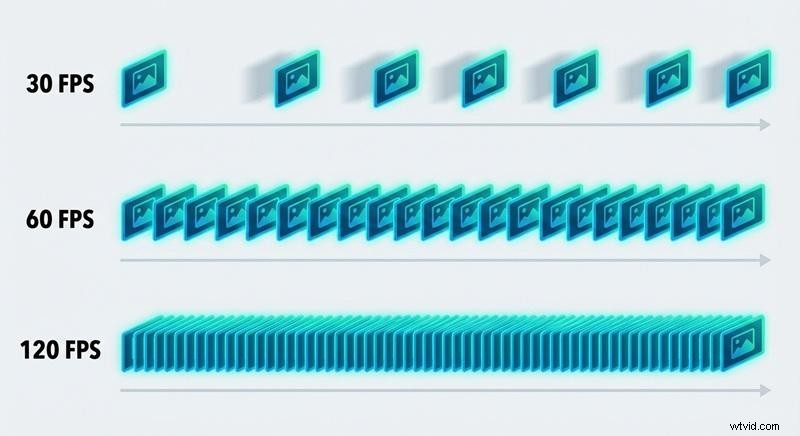
Cómo las diferentes velocidades de fotogramas cambian la apariencia de tu vídeo
Antes de usar un conversor de velocidad de cuadros de video, veamos lo básico:¿Qué es la velocidad de cuadros? La velocidad de cuadros, medida en FPS (cuadros por segundo), se refiere a la cantidad de imágenes individuales que aparecen cada segundo en un video. Por ejemplo, 30 FPS significa que el vídeo muestra 30 fotogramas individuales cada segundo.
Existen diferentes velocidades de cuadros que se usan comúnmente en videos y no todas se ven ni se comportan igual. Cuanto mayor sea el FPS, más suave se verá el movimiento.
Cuando trabajas con material que grabaste a una velocidad de cuadros pero necesitas que coincida con un formato o plataforma diferente, es posible que tengas que cambiar el FPS de un video para que el movimiento se vea natural y consistente.
¿Qué velocidad de fotogramas debería utilizar? 30 FPS frente a 60 FPS frente a 120 FPS
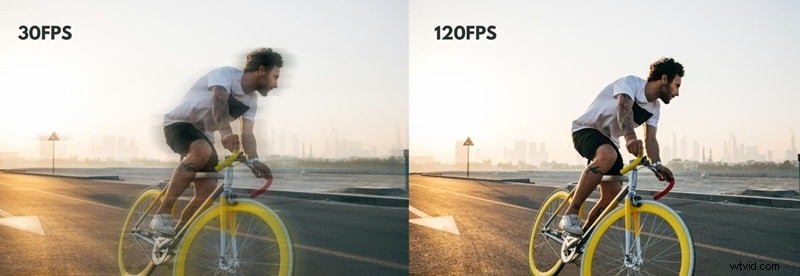
En lugar de convertir FPS a ciegas, elija según cómo y dónde se verá su video. Un convertidor de 30 FPS a 60 FPS puede ayudar a mejorar la fluidez, pero no todos los vídeos lo necesitan. A veces, un FPS más alto añade realismo. Otras veces, elimina la sensación cinematográfica que deseas.
| 30FPS | 60FPS | 120FPS | |
| Mejor para | Vídeos cinematográficos, cabezas parlantes, narración de historias | Tutoriales, vlogs, juegos, material de acción | Deportes, cámara lenta, escenas de mucha acción |
| Suavidad visual | Estándar, natural | Suave | Ultra suave |
| Detalle de movimiento | Moderado | Alto | Súper alto |
| Tamaño de archivo | Pequeño | Medio | Grande |
| Plataforma ideal | Películas, entrevistas, vídeos para redes sociales | YouTube, streaming, jugabilidad | Edición profesional, contenido en cámara lenta |
Cómo probamos los convertidores de velocidad de fotogramas de vídeo
Para garantizar que cada convertidor de velocidad de fotogramas de vídeo ofrece resultados fluidos y confiables, lo evaluamos utilizando los criterios más importantes del mundo real para los creadores de contenido:
- Precisión de la velocidad de fotogramas al convertir vídeos de 30 FPS, 60 FPS y 120 FPS
- Suavidad del movimiento y cuán natural se ve la interpolación después de cambiar el FPS
- Retención de la calidad del vídeo, incluido el control de nitidez y artefactos
- Facilidad de uso, especialmente para principiantes que solo quieren cambiar los FPS del vídeo rápidamente
- Soporte de plataforma, que cubre flujos de trabajo de escritorio, en línea y móviles
- Flexibilidad de exportación, como MP4 1080p 60 FPS y ajustes preestablecidos de velocidad de cuadros más alta
- Velocidad de procesamiento y estabilidad en clips más largos o de alta resolución
Nuestras 3 mejores selecciones de los mejores convertidores de velocidad de fotogramas de vídeo

1. Wondershare Filmora:el mejor convertidor de velocidad de fotogramas de vídeo multiplataforma
Filmora se destaca como un potente conversor de velocidad de cuadros de video que te permite cambiar fácilmente los FPS de video, convertir 30 FPS a 60 FPS y exportar resultados fluidos y de alta calidad tanto en computadoras de escritorio como en dispositivos móviles.
Descargar Descargar Descargar

2. Media.io:el mejor conversor de velocidad de fotogramas de vídeo en línea
Media.io es un sencillo conversor de vídeo fps en línea para realizar ediciones rápidas. Le permite cambiar la velocidad de fotogramas del vídeo con movimiento mejorado directamente en su navegador sin necesidad de instalación.
Ver detalle
3. Video Converter, Compressor:el mejor conversor de vídeo para Android
Esta aplicación funciona bien como un conversor móvil de 60 FPS que ayuda a los usuarios de Android a cambiar los FPS de un video y convertir 30 FPS a 60 FPS rápidamente antes de compartirlos.
Ver detalle
Los 10 mejores convertidores de velocidad de fotogramas de vídeo
Elegir el conversor de velocidad de cuadros de video adecuado puede ahorrarle horas de reedición y ayudar a que su metraje se vea más fluido sin sacrificar la calidad. Si desea convertir FPS de video de 30 a 60, ajustar 60 FPS a 120 FPS o simplemente cambiar la velocidad de fotogramas del video para diferentes plataformas, cada herramienta ofrece un equilibrio diferente de control, conveniencia y calidad de salida.
A continuación se muestra una comparación rápida para ayudarle a identificar qué convertidor de velocidad de fotogramas se adapta mejor a su flujo de trabajo antes de sumergirse en revisiones detalladas.
Cuadro comparativo de convertidores de velocidad de fotogramas
| Plataforma | Opciones de velocidad de fotogramas | Gratis / Pagado | Mejor para | Calificación | |
| Wondershare Filmora | Windows, Mac, Android, iOS | Hasta 120 cuadros por segundo | Hay planes gratuitos y de pago disponibles | Conversión y edición de FPS de alta calidad | ⭐⭐⭐⭐⭐ |
| Freno de mano | Windows, Mac, Linux | Hasta 60 FPS | Gratis | Control y compresión manual de FPS | ⭐⭐⭐⭐ |
| VLC | Windows, Mac, Linux | Hasta 60 FPS | Gratis | Ajustes simples de velocidad de fotogramas | ⭐⭐⭐ |
| Media.io | En línea | 2–4X | Hay planes gratuitos y de pago disponibles | Conversión rápida de FPS en línea | ⭐⭐⭐⭐ |
| Videobolt | En línea | Hasta 60 FPS (para planes pagos) | Pagado | Contenido de vídeo basado en plantillas | ⭐⭐⭐ |
| VEED | En línea | Hasta 60 FPS | Hay planes gratuitos y de pago disponibles | Edición de vídeos para redes sociales | ⭐⭐⭐⭐ |
| MiniHerramienta Web | En línea | Hasta 60 FPS o entrada personalizada | Gratis | Cambios rápidos y únicos de FPS | ⭐⭐⭐ |
| Amor.Neural | En línea | Hasta 120 FPS | Pagado | Convertidor y mejora AI 60 FPS | ⭐⭐⭐⭐ |
| Convertidor de vídeo | Android | Hasta 60 FPS o entrada personalizada | Hay planes gratuitos y de pago disponibles | Conversión de FPS para móviles | ⭐⭐⭐ |
| Conversor y compresor de vídeo | iOS | Hasta 60 FPS o entrada personalizada | Hay planes gratuitos y de pago disponibles | Cambio de FPS + compresión de archivos | ⭐⭐⭐⭐ |
| Mostrar más Mostrar menos |
 Descarga segura
1. Wondershare Filmora (Windows, macOS, Android, iOS)

Wondershare Filmora es un editor con todas las funciones con un conversor de velocidad de cuadros de video incorporado que permite a los creadores cambiar los FPS de video con precisión. Admite la conversión de 30 FPS a 60 FPS, de 60 FPS a 120 FPS y la exportación fluida de MP4 1080p a 60 FPS mediante procesamiento de movimiento inteligente.
Y dado que un simple cambio de velocidad de cuadros a veces puede hacer que sus videos se vean entrecortados, puede usar su interpolación de cuadros por IA para asegurarse de que el movimiento se mantenga natural. Filmora es popular entre los creadores que desean convertir videos a 60 FPS sin tener que lidiar con complejidad técnica. Puedes obtener más información sobre cómo convertir videos a 60 FPS usando Filmora.
Precio
Versión gratuita con marca de agua, planes pagos disponibles.
Aspectos destacados
- Control de FPS basado en línea de tiempo para una conversión precisa de la velocidad de fotogramas
- Preajustes optimizados para YouTube, redes sociales y reproducción de alta velocidad de fotogramas
- Rendimiento estable para vídeos largos y archivos grandes
- Interpolación de fotogramas AI incorporada para un movimiento más suave y menos fotogramas entrecortados durante la conversión de velocidad de fotogramas
Pros y contras
- Interpolación de fotogramas suave al aumentar FPS
- Funciona en plataformas móviles y de escritorio
- Combina conversión de FPS con herramientas de edición completas
- Las exportaciones gratuitas incluyen una marca de agua
- La interpolación avanzada aún depende de la calidad de la fuente
Cómo funciona el convertidor
Puede cambiar FPS en la configuración del proyecto antes de editarlo o durante la exportación seleccionando un valor personalizado, como 60 FPS o 120 FPS, para el resultado final.
Descarga segura
2. Freno de mano (Windows, macOS, Linux)
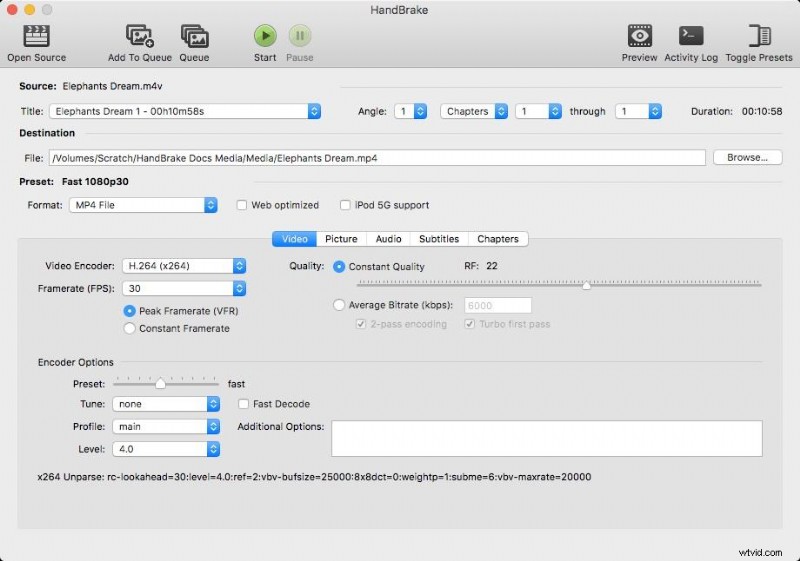
HandBrake es un popular conversor de vídeo fps de código abierto diseñado para control manual. Esta aplicación permite a los usuarios cambiar con precisión la velocidad de cuadros del video, por lo que es útil para usuarios técnicos que desean FPS consistentes en todos los dispositivos.
Precio
Gratis
Aspectos destacados
- Opciones de velocidad de fotogramas constante y variable
- Sólido códec y control de compresión
- Fiable para conversiones por lotes
Pros y contras
- Sin marcas de agua ni límites de uso
- Excelente compatibilidad de formatos
- Control preciso de FPS
- Sin interpolación de IA para un movimiento más suave
- La interfaz puede parecer técnica para los principiantes
Cómo funciona el convertidor
El FPS se ajusta durante el proceso de exportación seleccionando la velocidad de fotogramas objetivo y eligiendo una salida de velocidad de fotogramas constante o variable.
3. VLC (Windows, macOS, Linux)
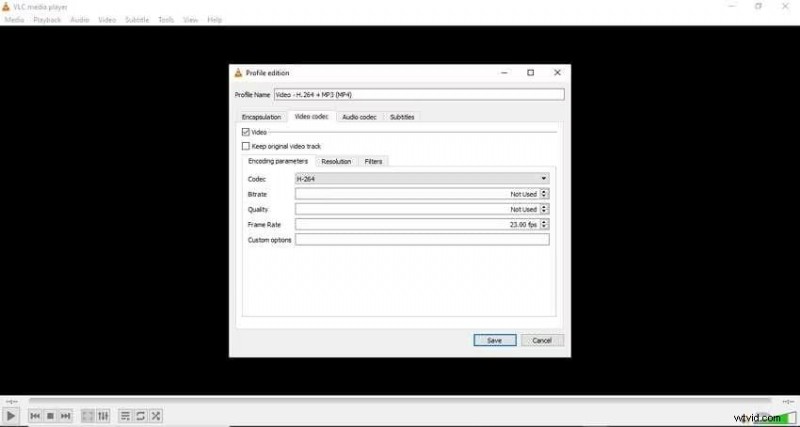
VLC es principalmente un reproductor multimedia, pero también funciona como un conversor de velocidad de cuadros de video básico para tareas simples como cambiar FPS para una mejor compatibilidad. Puedes usar VLC si solo necesitas un ajuste rápido de formato, aunque no ofrece controles avanzados ni suavizado de movimiento como un editor de video completo.
Precio
Gratis
Aspectos destacados
- Ligero y ampliamente disponible
- Sin extras de instalación
- Funciona sin conexión
Pros y contras
- Completamente gratis
- Admite muchos formatos de vídeo y códecs
- Útil para conversiones rápidas
- Opciones de FPS limitadas
- Puede ser demasiado técnico para navegar
- Sin vista previa ni optimización de movimiento
Cómo funciona el convertidor
La velocidad de fotogramas se ajusta mediante configuraciones de conversión avanzadas al exportar un archivo.
4. Media.io (en línea)
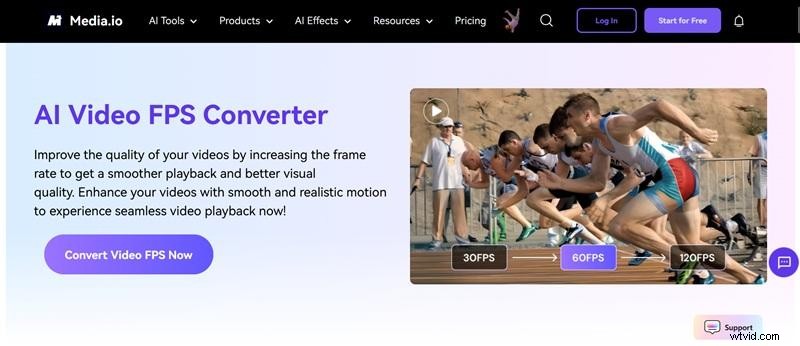
Media.io es un conversor de velocidad de cuadros de video en línea que ayuda a los usuarios a cambiar los FPS de video directamente en un navegador. Es ideal para mejorar rápidamente los FPS utilizando un potenciador de IA. La herramienta crea nuevos cuadros intermedios para suavizar el movimiento y reducir la inquietud.
Precio
Los planes pagos comienzan desde $17,99/mes.
Aspectos destacados
- Aumento de FPS 2X y 4X
- Procesamiento rápido para clips cortos
- Mejora tu clip para un movimiento más suave
Pros y contras
- Interfaz fácil de usar para principiantes
- Funciona en cualquier dispositivo con navegador
- Compatible con muchos formatos de vídeo
- Menos control sobre el manejo de movimiento avanzado
- No hay ajustes preestablecidos de FPS detallados para velocidades de fotogramas específicas
- Requiere créditos de IA
Cómo funciona el convertidor
Sube tu clip, abre AI Tools, elige Video Enhancer y selecciona un aumento de 2X o 4X FPS para que tu video sea más fluido.
5. Videobolt (en línea)
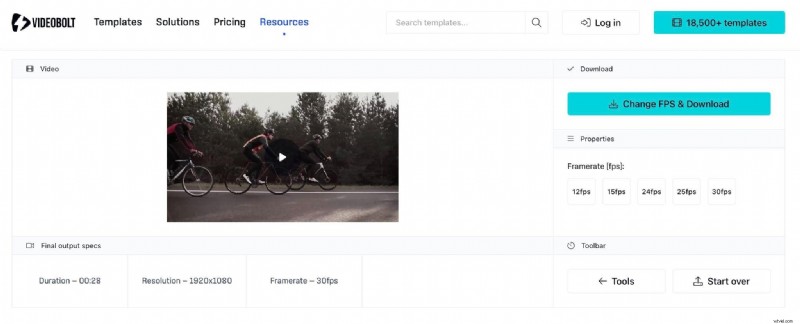
Videobolt proporciona una sencilla herramienta de conversión de FPS en línea, que se centra principalmente en ajustes rápidos. Los usuarios gratuitos solo pueden cambiar la velocidad de cuadros desde un menú desplegable debajo del video y están limitados a duraciones de clip más cortas. Si desea exportar videos más largos o convertir a opciones de FPS más altas, deberá actualizar a uno de los planes pagos.
Precio
Gratis con opciones de FPS y duración de video limitadas. Los planes pagos comienzan desde $14,99/mes.
Aspectos destacados
- Limpiar interfaz de usuario
- Procesamiento rápido basado en ajustes preestablecidos
- Reducir la velocidad de fotogramas para tamaños de archivos más pequeños
Pros y contras
- Fácil de usar para usuarios no técnicos
- Adecuado para vídeos cortos
- El plan gratuito no tiene marca de agua y no requiere registro
- Personalización limitada
- No es ideal para una precisión de movimiento de alta FPS
Cómo funciona el convertidor
Después de cargar su video, elija un ajuste preestablecido de FPS durante la exportación para ajustar la velocidad de fotogramas. También puedes explorar otras herramientas de edición simples si necesitas recortes rápidos o ajustes básicos además de la conversión de FPS.
6. VEED (en línea)
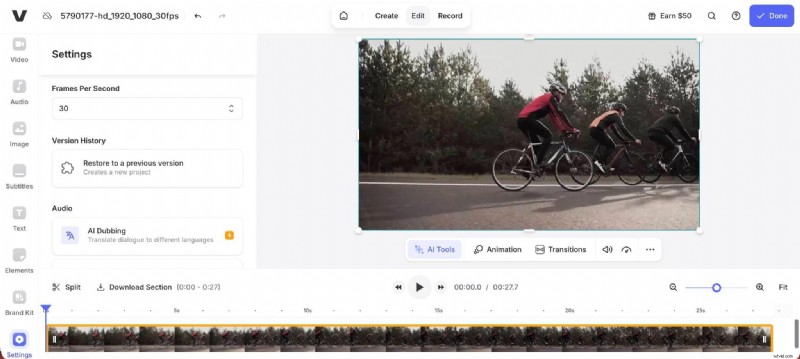
VEED combina la edición en línea con un conversor de velocidad de cuadros de video incorporado que puede ayudarlo a cambiar la velocidad de cuadros del video mientras trabaja en elementos como subtítulos o diseños. Puedes ajustar la configuración de velocidad de cuadros del lienzo de video y luego exportar el clip con tu nuevo FPS.
Precio
Versión gratuita con marca de agua, los planes pagos comienzan desde $19/mes.
Aspectos destacados
- Herramientas de edición integradas
- Preajustes de redes sociales
- Almacenamiento basado en la nube
Pros y contras
- Buen equilibrio entre edición y control de FPS
- Opciones sencillas para compartir
- Interfaz moderna con muchas herramientas de edición
- Las exportaciones gratuitas incluyen una marca de agua
- Sin interpolación de fotogramas, por lo que es mejor reducir la escala que aumentarla
- Rango de FPS limitado en comparación con las herramientas de escritorio
Cómo funciona el convertidor
FPS se ajusta durante la exportación utilizando configuraciones de salida preestablecidas. Tenga en cuenta que el FPS máximo depende de su archivo original.
7. MiniWebTool (en línea)
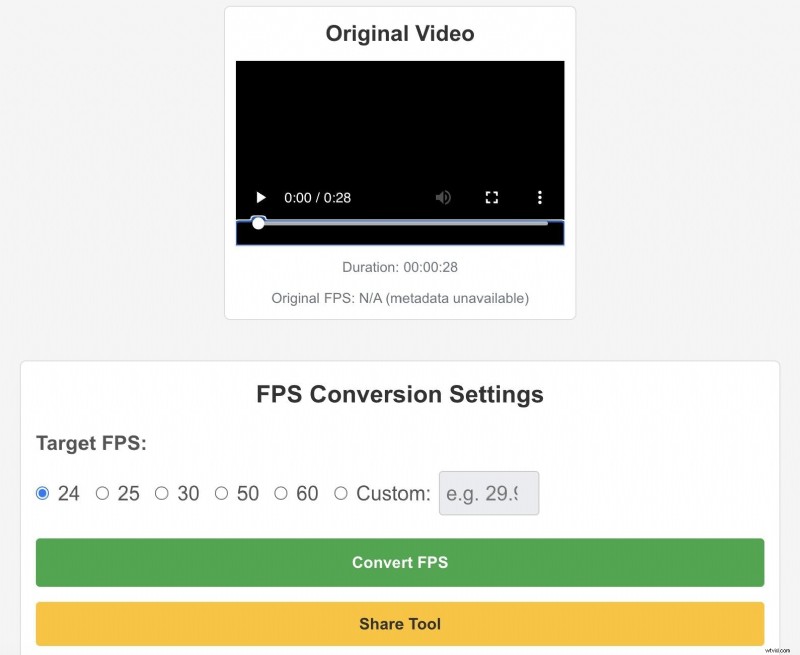
MiniWebTool es un conversor de velocidad de cuadros de video en línea liviano diseñado para cambios únicos de FPS. Es suficiente si solo necesitas cambiar la velocidad de fotogramas rápidamente sin crear una cuenta ni instalar ningún software, aunque no ofrece controles avanzados ni otras funciones de suavizado de movimiento.
Precio
Gratis
Aspectos destacados
- Interfaz extremadamente sencilla
- Muestra una velocidad de fotogramas original estimada cuando esté disponible.
- Establece cualquier FPS dentro de un rango admitido
- Compare los vídeos originales y convertidos después del procesamiento
- Seguimiento del estado de conversión en tiempo real
Pros y contras
- Completamente gratis
- No se requiere cuenta
- Rápido para archivos pequeños
- Funciona con formatos comunes
- Control limitado
- No apto para vídeos grandes o de alta calidad
Cómo funciona el convertidor
Sube un vídeo, elige una velocidad de fotogramas y descarga el archivo convertido.
8. Neural.Love (en línea)
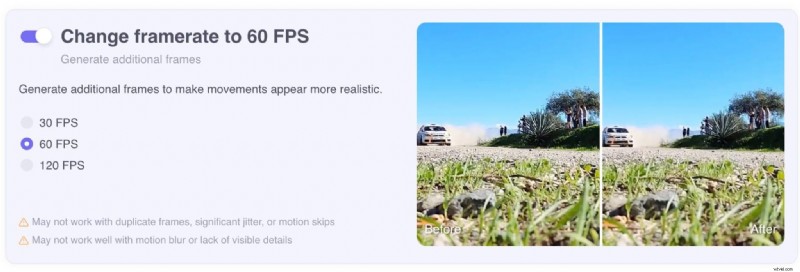
Neural.Love es un conversor de 60 FPS impulsado por IA que se centra en mejorar el movimiento mediante el aprendizaje automático. Esta herramienta se utiliza a menudo para convertir vídeos de hasta 120 FPS para una reproducción más fluida. La herramienta utiliza interpolación de fotogramas avanzada para analizar el metraje y generar nuevos fotogramas de forma inteligente.
Precio
Versión gratuita con acceso limitado; sistema de créditos pagados (comienza desde $0.08/crédito).
Aspectos destacados
- Interpolación de fotogramas basada en IA
- Diseñado para mejorar el movimiento
- Enfoque de salida de alta calidad
Pros y contras
- Mejor suavidad que los cambiadores de FPS básicos
- Bueno para proyectos de restauración
- Configuración manual mínima
- Convertir vídeo a FPS más alto es solo para planes pagos
- El tiempo de procesamiento puede ser mayor
Cómo funciona el convertidor
La IA genera fotogramas intermedios para aumentar los FPS antes de exportar el vídeo final.
9. Convertidor de vídeo, compresor (Android)
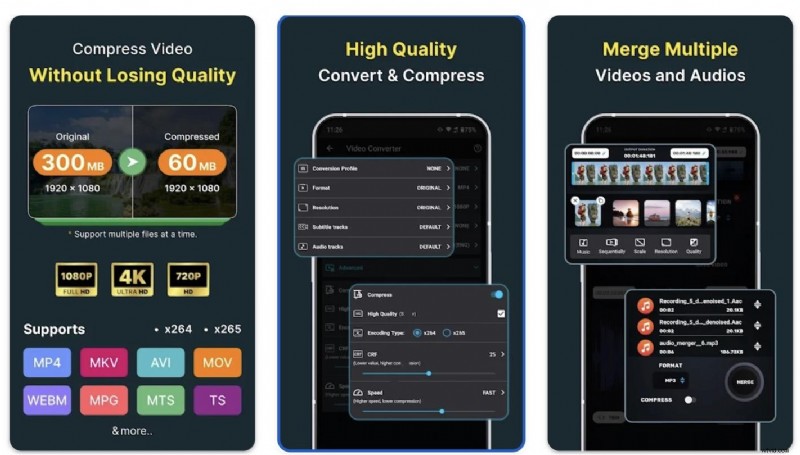
Esta aplicación funciona como un conversor de vídeo FPS para dispositivos móviles. para usuarios de Android que desean cambiar FPS de video directamente en su teléfono. También incluye herramientas básicas para convertir formatos y comprimir vídeos.
Precio
Gratis con una compra dentro de la aplicación por $0,99 - $49,99.
Aspectos destacados
- Elija entre ajustes preestablecidos de FPS comunes o establezca una velocidad de fotogramas personalizada.
- Admite códecs como H.264, MPEG-1/2/4, VP8, VP9, FLV1 y más.
- Compresión incorporada para controlar el tamaño del archivo.
- Coloque varios archivos en cola y procéselos todos a la vez en todas las herramientas.
Pros y contras
- Conveniente para ediciones rápidas en dispositivos móviles
- Admite ajustes preestablecidos de FPS comunes
- Equilibrio entre velocidad y calidad
- Suavizado de movimiento avanzado limitado
- Anuncios en la versión gratuita
Cómo funciona el convertidor
FPS se selecciona durante la conversión junto con la configuración de resolución y tasa de bits.
10. Conversor y compresor de vídeo (iOS)
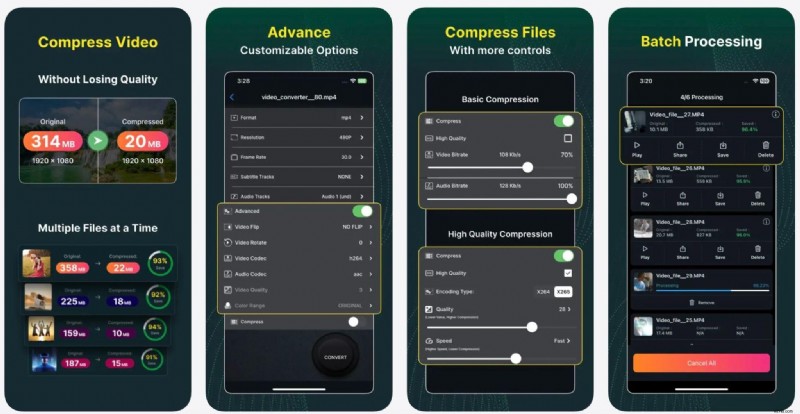
Esta aplicación para iOS ofrece una práctica solución de conversión de vídeo FPS para creadores que editan en iPhone o iPad. También incluye herramientas de edición básicas como recortar, fusionar clips, ajustar audio y comprimir vídeos, además de su herramienta de conversión.
Precio
Gratis con una compra dentro de la aplicación desde $2,99
Aspectos destacados
- Elija entre cualquier velocidad de fotogramas predefinida o establezca una velocidad de fotogramas personalizada
- Admite muchos formatos de vídeo y códecs
- Herramientas integradas de compresión y edición básica
Pros y contras
- Flujo de trabajo móvil fluido
- IU sencilla
- Confiable para exportaciones de redes sociales
- Sin interpolación de IA
- Opciones de personalización limitadas
Cómo funciona el convertidor
Los usuarios seleccionan el FPS objetivo antes de exportar el vídeo convertido a su dispositivo o almacenamiento en la nube.
Conclusión
La clave para elegir el conversor de velocidad de fotogramas de vídeo más adecuado no se trata sólo de hacer que el metraje luzca más fluido; también debe cumplir con las expectativas de movimiento, calidad y plataforma. Si desea convertir 30 FPS a 60 FPS para una reproducción más limpia, experimentar con 120 FPS para escenas de acción o simplemente cambiar la velocidad de cuadros del video para compatibilidad, la mejor herramienta depende de su flujo de trabajo.
Entre las opciones, Filmora ofrece un control más profundo. Puede ajustar los FPS directamente en la línea de tiempo, utilizar la interpolación de fotogramas de IA para mantener el movimiento fluido y exportar en formatos y resoluciones específicos sin conjeturas. También puedes usar su aplicación móvil si deseas convertir videos sobre la marcha.
Descarga segura
Preguntas frecuentes sobre los convertidores de velocidad de fotogramas de vídeo
-
1. ¿Convertir 30 FPS a 60 FPS es lo mismo que grabar en 60 FPS?
No. La grabación en 60 FPS captura datos de movimiento real a una velocidad de cuadro más alta. La conversión de 30 FPS a 60 FPS utiliza interpolación para generar cuadros adicionales, lo que mejora la suavidad pero no puede igualar completamente el metraje original de 60 FPS.
-
2. ¿Aumentar FPS mejora la calidad del vídeo?
No siempre. Un FPS más alto hace que el movimiento sea más fluido, pero no aumenta la nitidez ni la resolución. La calidad visual aún depende de la iluminación, el enfoque, la tasa de bits y la calidad de grabación original.
-
3. ¿La conversión de vídeo a un FPS más alto aumenta el tamaño del archivo?
Sí, en la mayoría de los casos. Un FPS más alto significa más fotogramas por segundo, lo que normalmente da como resultado archivos de mayor tamaño a menos que se ajuste la configuración de compresión.
-
4. ¿Los FPS afectan la velocidad del vídeo?
No, cambiar FPS no cambia la velocidad de reproducción cuando se hace correctamente. La duración del vídeo sigue siendo la misma; sólo cambia la suavidad del movimiento.