
En tales casos, se pueden emplear efectos de transición de audio en un esfuerzo por lograr una mezcla fluida. Las transiciones de audio en Premiere Pro ayudarán a limpiar esos bordes irregulares y a hacer que el audio suene tan natural como las imágenes. Podría ser una desaparición gradual de la canción o un fundido cruzado de 2 clips; las transiciones de audio de Premiere garantizarán que su audiencia no se distraiga.
Este blog analiza esta característica de Premiere Pro y cómo puede usarla. También buscaremos una alternativa a esta herramienta que ofrezca un trabajo simplificado y más funciones de IA.
En este artículo
-
- Usando Wondershare Filmora para aplicar la transición de audio
Parte 1. Introducción a las transiciones de audio en Adobe Premiere Pro
Las transiciones son muy importantes al editar audio en Premiere Pro, lo que hará que suene fluido y natural. A diferencia de los cortes nítidos, los efectos de la transición de audio son la combinación de clips, el ajuste del volumen y la continuidad entre escenas. Benefíciese de los métodos de arrastrar y soltar y elimine espacios no deseados o saltos bruscos en el audio. Los siguientes puntos cubren los tipos de transiciones de audio que presenta Premiere Pro:
- Ganancia constante:este tipo de transición de audio crea un desvanecimiento lineal rápido entre clips para cambiar el volumen a un ritmo constante. Es mejor para ediciones simples, pero puede parecer abrupto en comparación con opciones más fluidas.
- Potencia constante:le da al audio un fundido cruzado que suena natural, en el que un clip se desvanece y el otro se desvanece, con una curva.
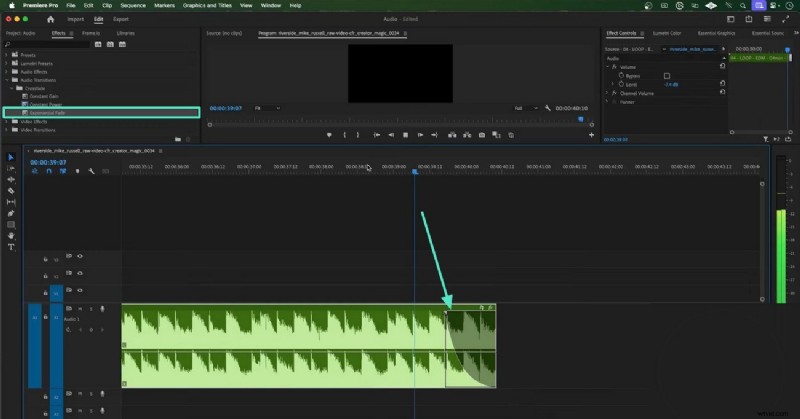
- Desvanecimiento exponencial:el tercer tipo de transición de audio se utiliza para realizar un desvanecimiento gradual, donde comienza suavemente y luego se acelera. Funciona mejor cuando se realiza una transición entre dos personas en un diálogo o se cambia la escena y se requiere una transición pequeña pero natural.
Parte 2. Una guía paso a paso para usar Premiere Pro para la transición de audio
Este editor de vídeo y audio ofrece 3 tipos principales de transiciones de audio para un impacto profesional. La siguiente sección cubre los detalles sobre cómo usar estas transiciones de audio en Premiere Pro:
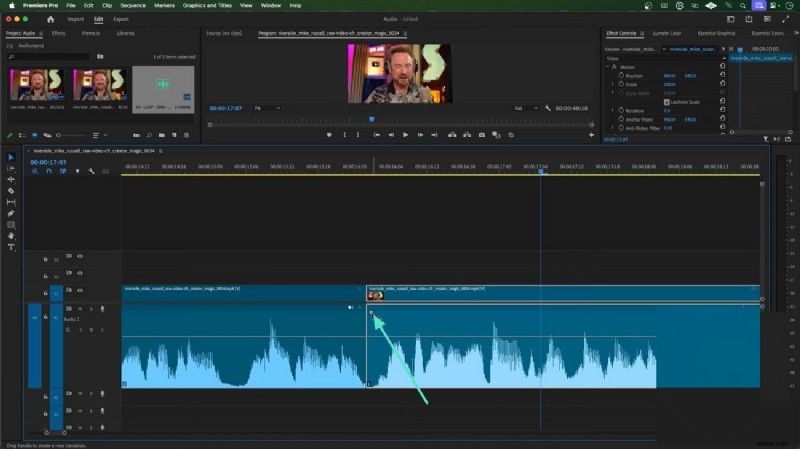
- Paso 1. Después de importar un video, divida la pista de la línea de tiempo haciendo doble clic en los puntos deseados. Al comienzo de la línea de tiempo, haga clic en el ícono de "Flecha" para aplicar un pequeño desvanecimiento al audio. Puedes arrastrarlo en la línea de tiempo para aumentar y disminuir el área donde se aplicará el efecto.
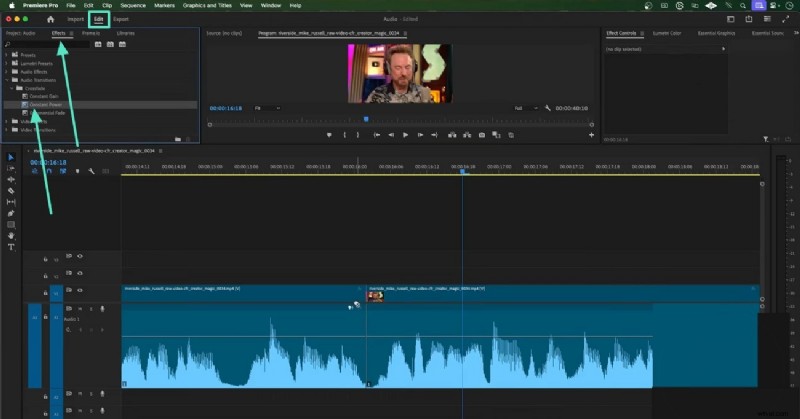
- Paso 2. Ahora, dirígete a la pestaña "Editar" e ingresa a la sección "Efectos" para explorar los efectos de transición. Marque la casilla "Potencia constante" para arrastrarla y soltarla en el área de transición en la línea de tiempo. Esta acción producirá un fundido cruzado con un sonido más suave y natural en el audio.
- Paso 3. Desde el mismo panel, seleccione la opción "Ganancia constante" y arrástrela al inicio de una pista de música si su archivo tiene alguna. Al hacer esto, el volumen de la música aumenta de forma lineal y directa desde el silencio hasta el nivel máximo.
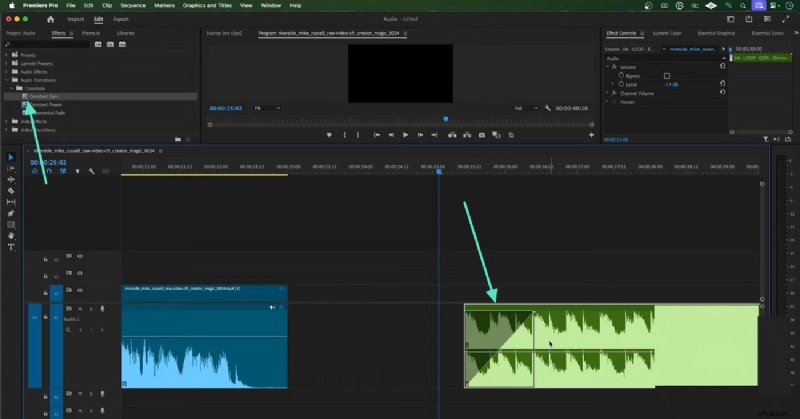
- Paso 4. Para obtener un desvanecimiento breve y nítido en el audio, marque la casilla "Desvanecimiento exponencial" en el panel superior izquierdo. Desde la línea de tiempo, utilice las flechas designadas para ajustar el tamaño del efecto.
Parte 3. Buscando una mejor alternativa a Premiere Pro para transiciones de audio
Habiendo analizado la funcionalidad de la transición de audio Premiere Pro, sabemos que se necesita un experto para trabajar con esta herramienta. Si eres un principiante que busca una interfaz intuitiva y más funciones de IA que este software, busca Filmora. Con una interfaz fácil de usar y una navegación sencilla, esta plataforma constituye una alternativa útil. Tiene controles deslizantes simples que se pueden usar para ajustar los efectos de aparición y desaparición gradual.
La herramienta permite a los usuarios dividir la línea de tiempo en varias pistas y agregar una transición en cada punto. Además de estos efectos de transición, los usuarios pueden utilizar las capacidades de IA para pulir su audio con un solo clic. Puedes hacer mucho con tus sonidos, ya sea eliminar el ruido de fondo o mejorar las voces. Además, los usuarios pueden ajustar el volumen de su audio mediante un simple proceso de arrastre.
Usando Wondershare Filmora para aplicar la transición de audio
La aplicación de transiciones en esta alternativa a la transición de audio en Premiere Pro es más sencilla y confiable. El siguiente texto es una guía detallada sobre el uso de Wondershare Filmora para efectos de audio:
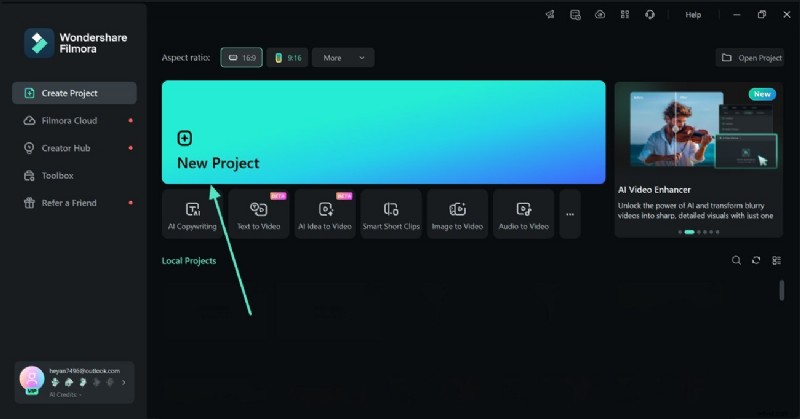
- Paso 1. Comience con un nuevo proyecto. Para iniciar el proceso accede al botón "Nuevo Proyecto" para importar un vídeo en la siguiente interfaz.
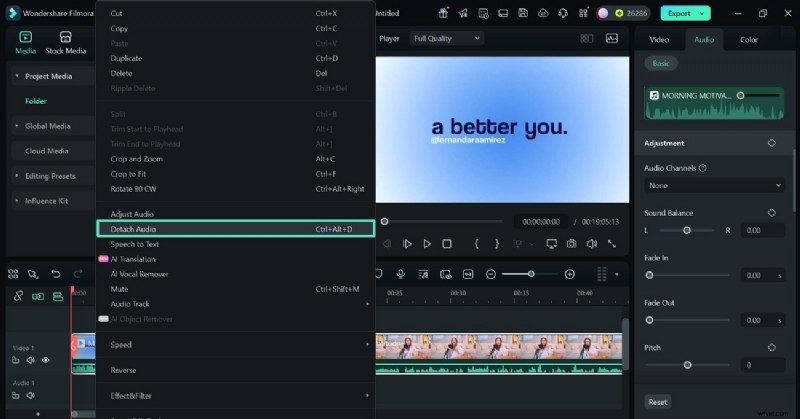
- Paso 2. Divida la pista de audio. Una vez que el video se haya colocado en la línea de tiempo, haga clic derecho en la línea de tiempo y seleccione la pista de video. La siguiente consideración es eliminar la pista de audio de la pista de video usando el menú emergente eligiendo la opción "Separar audio". Permitirá ajustar el sonido sin afectar el vídeo.
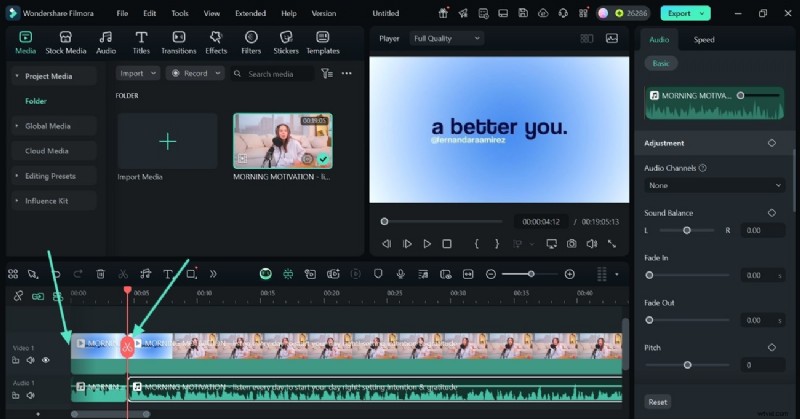
- Paso 3. Divida la pista de audio para crear un espacio de audio. A continuación, haga doble clic al inicio de la pista de audio para iniciar un nuevo clip y haga doble clic nuevamente en el punto donde desea que finalice el clip.
- Paso 4. Aplique un efecto de aparición gradual al inicio de la pista. Acceda al panel derecho mientras se selecciona el clip recién creado. Navegue hasta el control deslizante de aparición gradual y ajústelo según sea necesario. También puede acceder al panel de edición de audio haciendo clic derecho en la pista de audio deseada y consultando el siguiente menú emergente.
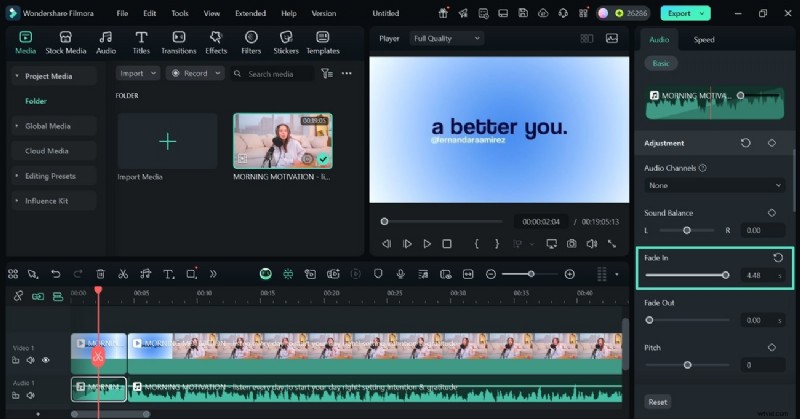
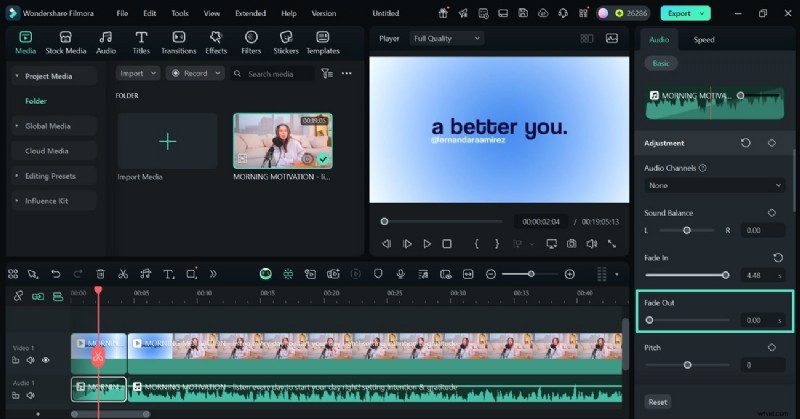
- Paso 5. Agregue un efecto de transición de desvanecimiento al final del clip. De manera similar, acceda al control deslizante de desvanecimiento y arrástrelo según sea necesario al final del clip recién creado. Opcionalmente, puede agregar efectos de aparición gradual al comienzo del siguiente clip y desaparición gradual al final del mismo.
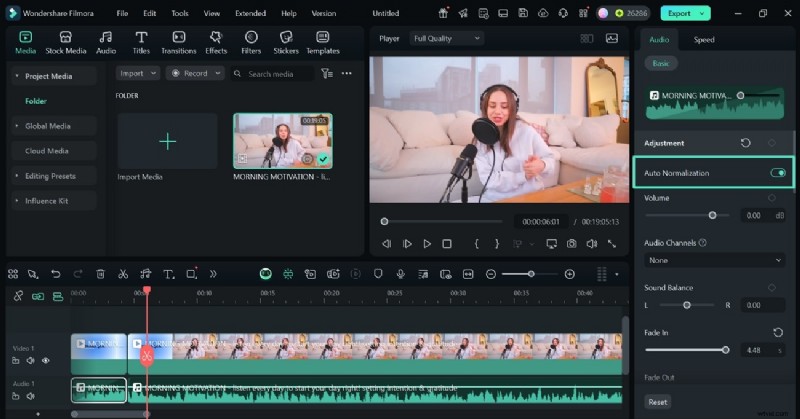
- Paso 6. Active la opción de normalización automática. Desde la parte superior del panel derecho, habilite la opción "Normalización automática" para ajustar automáticamente el volumen general del audio para alcanzar un objetivo de sonoridad establecido.
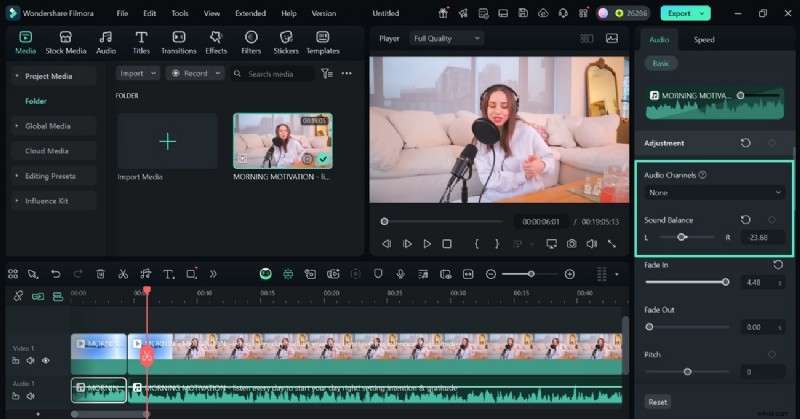
- Paso 7. Elija el canal de audio. Ahora, desplácese hacia abajo en el panel para explorar el menú desplegable "Canales de audio" y elegir el canal deseado. O puedes acceder al control deslizante "Balance de sonido" para personalizar el sonido en el oído que desees.
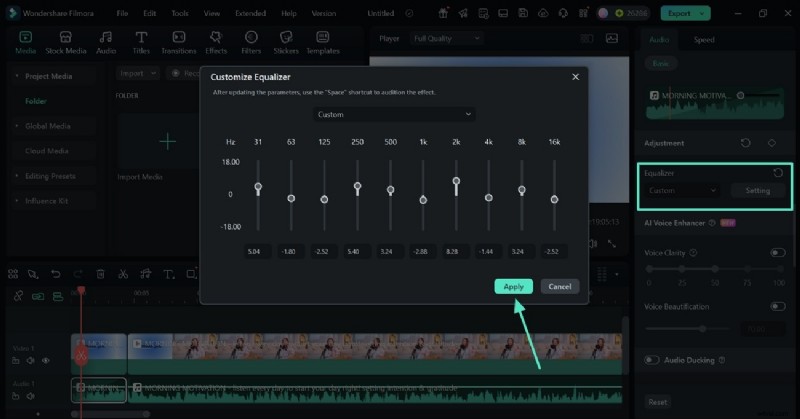
- Paso 8. Aplique la configuración personalizada del ecualizador. A continuación, acceda al menú "Ecualizador" y seleccione el botón "Configuración" para abrir una nueva ventana. Aquí, ingrese las opciones que desee utilizando los controles deslizantes designados para ajustar y mejorar el equilibrio de los rangos de frecuencia.
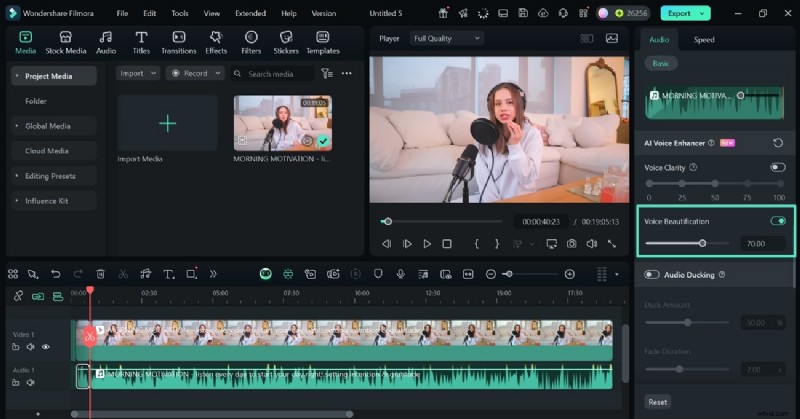
- Paso 9. Agregue belleza al discurso del video. Usando el menú "AI Voice Enhancer", habilite la opción "Embellecimiento de voz" y personalice su intensidad.
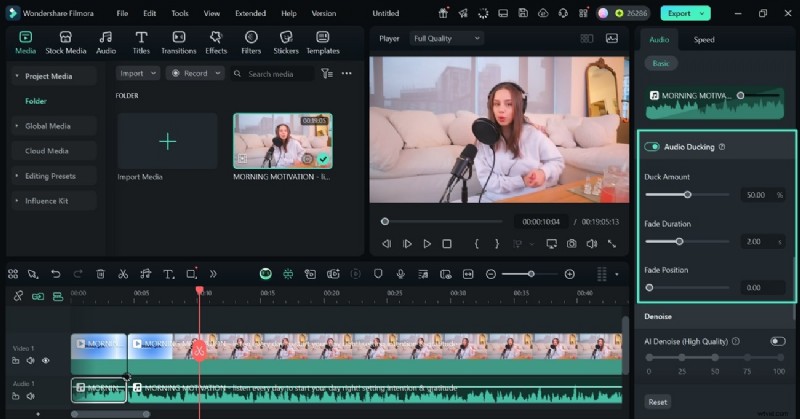
- Paso 10. Cree un equilibrio de volumen con reducción de audio. Ahora, habilita la opción "Audio Ducking" y aplícala donde quieras que el diálogo o la voz en off se destaquen sobre la música de fondo. El control deslizante "Duck Amount" le permitirá seleccionar la cantidad de supresión de audio.
Con el control deslizante "Duración del desvanecimiento", podrá personalizar la duración durante la cual desea suprimir una pista de audio. El control deslizante de posición de desvanecimiento le permitirá controlar cuándo el audio de fondo comienza a desvanecerse.
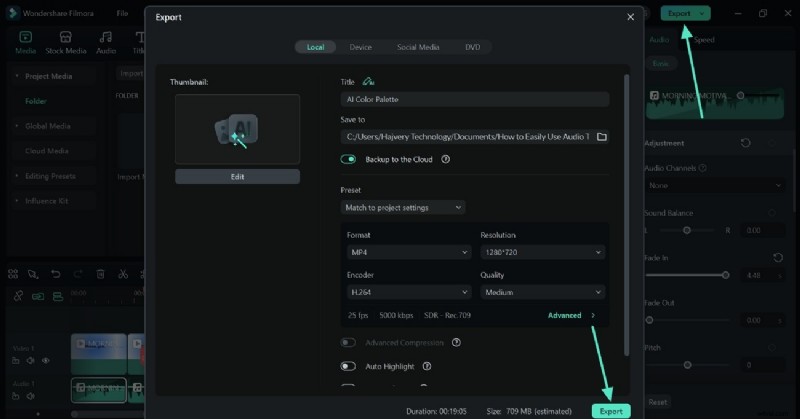
- Paso 11. Guarde el vídeo después de aplicar el efecto de transición. Para finalizar el proceso, selecciona el botón "Exportar" en la parte superior derecha y accede a la nueva ventana para guardar el vídeo en tu dispositivo.
Conclusión
En esencia, las transiciones de audio en Premiere Pro se consideran de nivel profesional para realizar ajustes exhaustivos. Aunque es útil, esta herramienta puede no ser útil para un público principiante o para personas que buscan funciones de edición de audio con IA más diversas. Filmora es una mejor alternativa a esta herramienta, ya que ofrece amplias funciones impulsadas por IA para la edición de audio y mantiene una interfaz simple.