
Principales formas de utilizar KineMaster para PC en 2025 (con mejores alternativas)
Edite fácilmente en el escritorio con Filmora:no se necesita emulador
- Compatibilidad nativa con Windows y Mac.
- Edición basada en IA:recorte inteligente, detección de silencio y más.
- Acceda a más de 10.000 plantillas, transiciones y efectos integrados.
100% Seguridad Verificada | No se requiere suscripción | Sin software malicioso

- Inicio
- Software de edición de vídeo
- Principales formas de utilizar KineMaster para PC en 2026 (con mejores alternativas)
¿Está buscando una forma de utilizar KineMaster para PC? ? No estás solo. Muchos creadores de vídeos prefieren editar en una pantalla más grande, pero KineMaster está diseñado para dispositivos móviles. Aún no tiene una versión oficial para escritorio.
Aún así, no te quedas sin opciones. Puedes descargar KineMaster para PC usando emuladores de Android, aunque el rendimiento puede variar dependiendo de su sistema. Si esto le parece demasiado complicado, existen excelentes alternativas de KineMaster para PC que vale la pena probar.
Esta guía le mostrará cómo ejecutar KineMaster para Windows con un emulador e introducir las mejores alternativas. Además, le ayudará a elegir la mejor opción para su flujo de trabajo de edición. ¡Empecemos!
Parte 1. Cómo usar KineMaster en PC (2 métodos)
Muchos creadores buscan una forma de ejecutar KineMaster para PC , queriendo editar videos en una pantalla más grande. Si bien no existe una versión de escritorio oficial, todavía hay dos opciones prácticas que puedes probar. Uno está usando un emulador de Android. El otro es cambiar a un editor de vídeo alternativo.
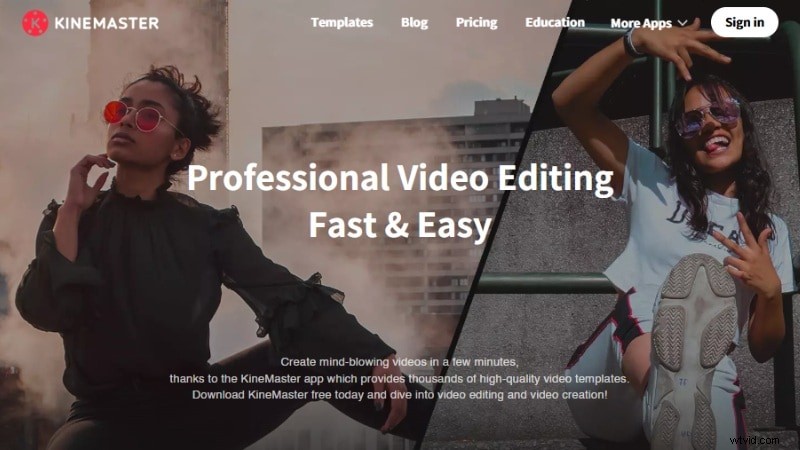
Método 1. Utilice un emulador para ejecutar KineMaster en la PC
La forma más común de utilizar KineMaster para Windows es ejecutándolo a través de un emulador de Android. Herramientas gratuitas como BlueStacks y LDPlayer son opciones populares. Simulan un entorno móvil en su PC, lo que le permite ejecutar aplicaciones móviles directamente en su computadora.
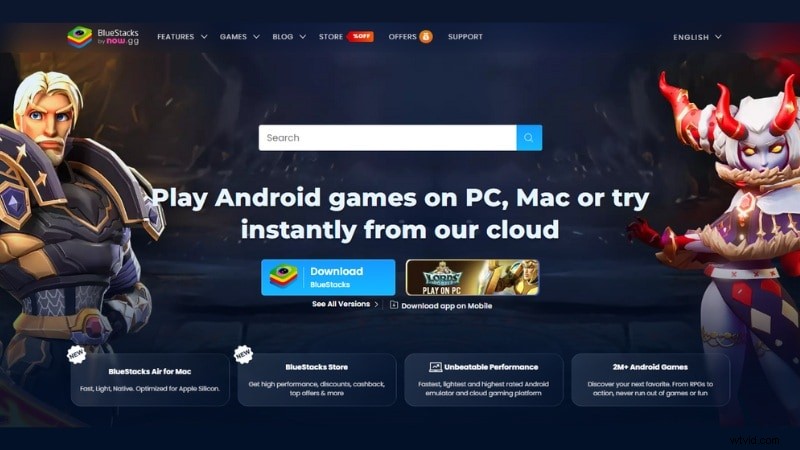
Aquí se explica cómo descargar KineMaster para PC usando BlueStacks como emulador:
1
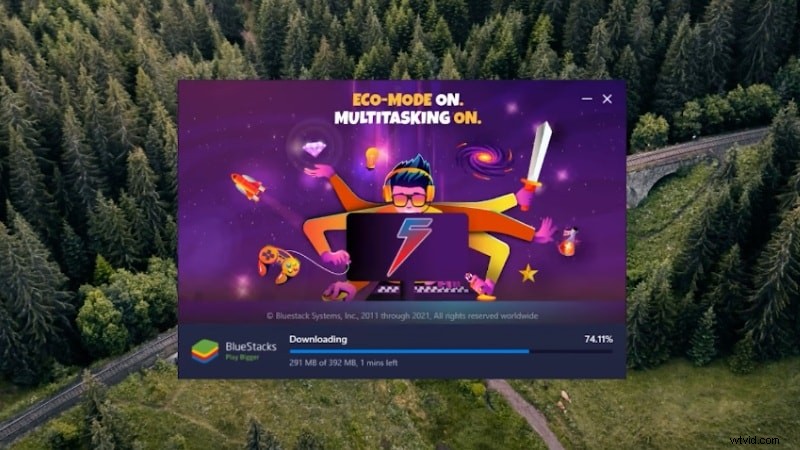
Descarga BlueStacks en tu PC
- Vaya a bluestacks.com desde el navegador de su PC.
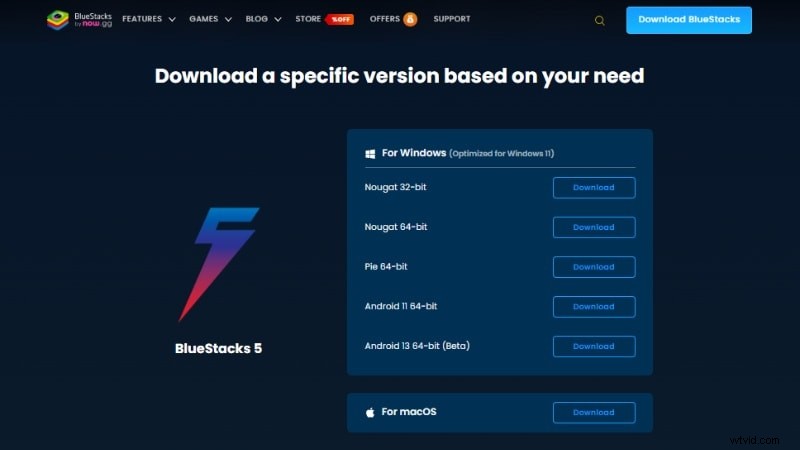
- Haga clic en Descargar e instalar el software. Asegúrese de que su conexión a Internet sea estable durante el proceso de instalación.
Nota:Hay dos versiones de BlueStacks, BlueStacks 5 y BlueStacks 4. Se recomienda descargar BlueStacks 5, ya que se ejecuta más rápido y es más liviano, aunque aún está en versión beta.
2
Instale BlueStacks en su PC
Una vez descargado, abra el instalador y siga las instrucciones en pantalla. Esta es una instalación en línea, así que asegúrese de que su PC esté conectada a Internet durante el proceso.
3
Inicie BlueStacks y configure una cuenta de Google
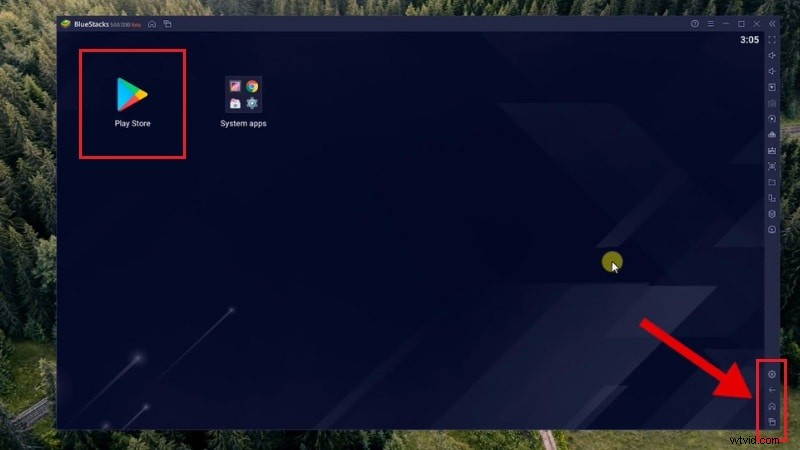
- Después de la instalación, abra BlueStacks. Verás botones de navegación similares a los de Android (Atrás, Inicio, Aplicaciones recientes) en la parte inferior derecha.
- Navega hasta la aplicación Google Play Store dentro de ella.
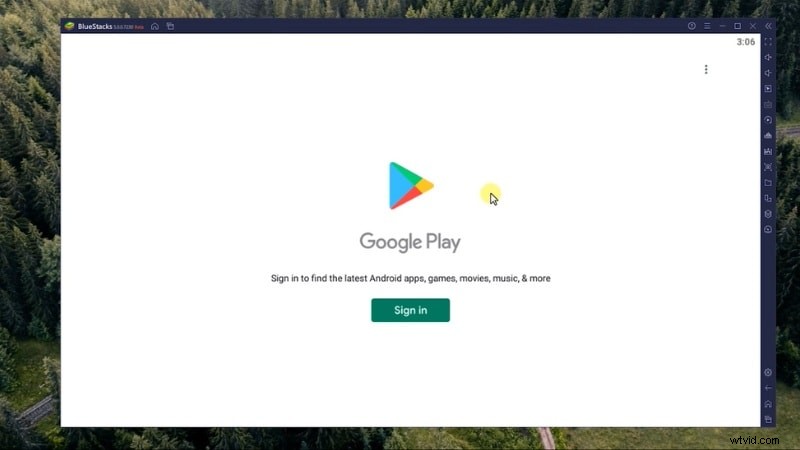
- Inicie sesión con su cuenta de Google, como si estuviera configurando un nuevo teléfono Android.
4
Instale KineMaster a través de Google Play
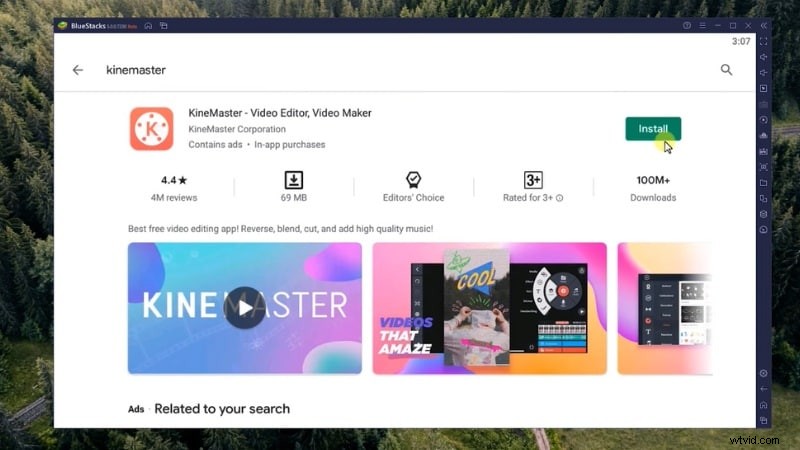
- Busque KineMaster en Play Store.
- Toca Instalar y espera a que finalice.
5
Importe sus archivos a BlueStack
Antes de comenzar a editar, debe importar sus clips desde Windows a BlueStack. Para hacer esto:
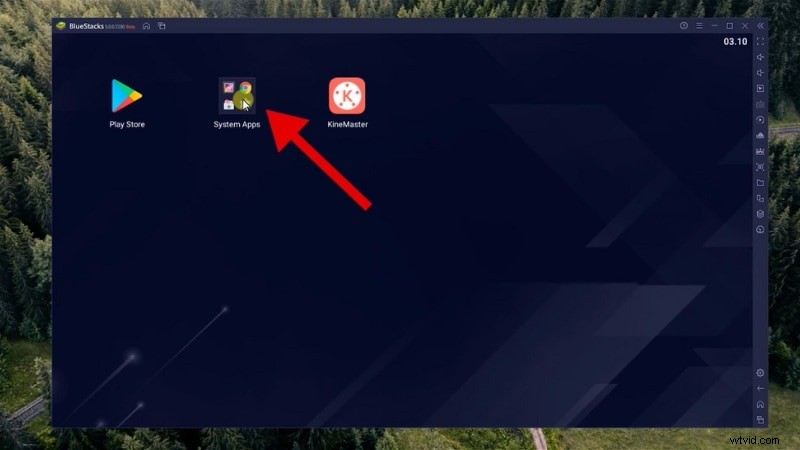
- Vuelva a la pantalla de inicio de BlueStacks, abra Aplicaciones del sistema> Administrador de medios.
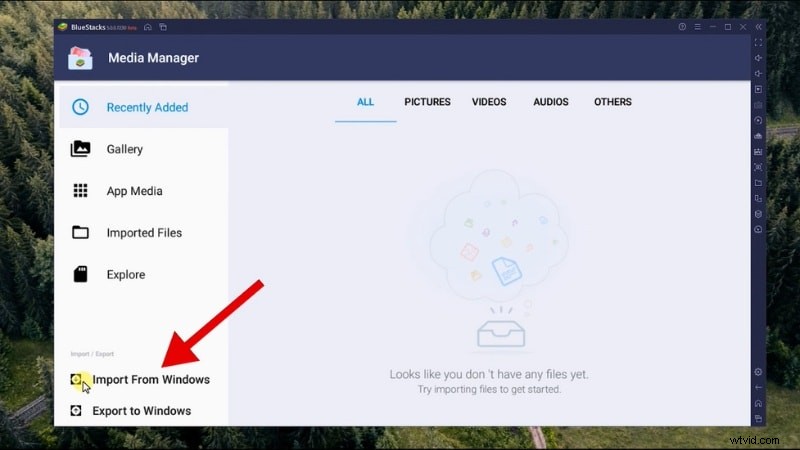
- Haga clic en el botón Importar desde Windows.
- Luego, seleccione los archivos de vídeo o imagen de su PC que desee utilizar.
6
Abra KineMaster para PC y comience a editar
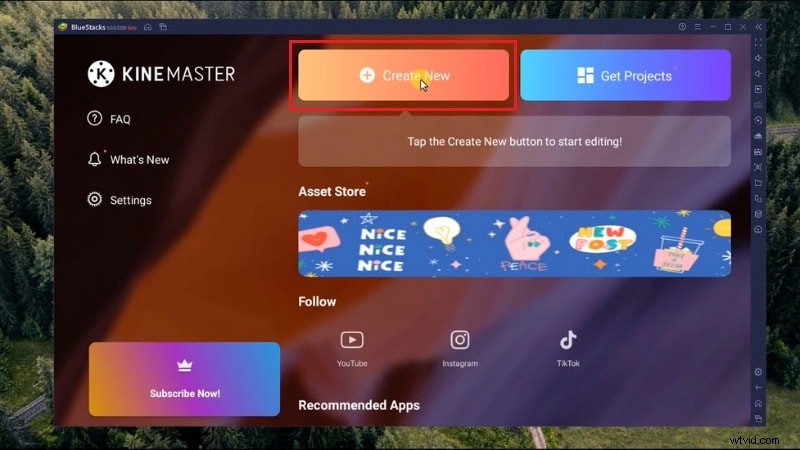
- Vuelva a la pantalla de inicio de BlueStacks e inicie la aplicación KineMaster.
- Toque el botón Crear nuevo proyecto para comenzar.
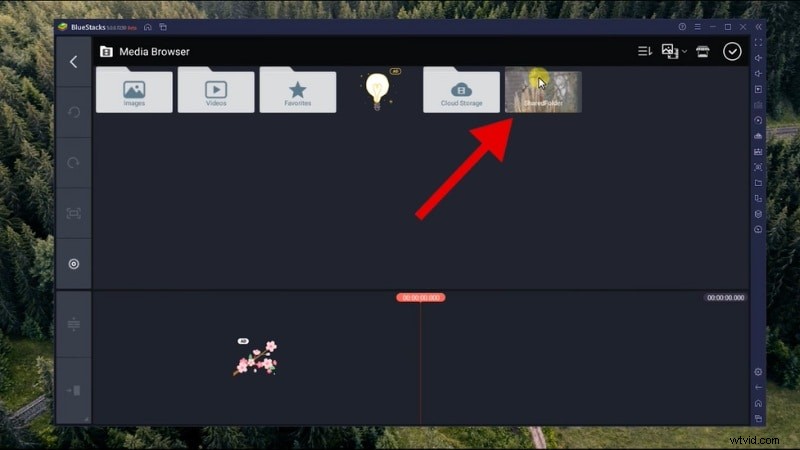
- Sus archivos importados estarán disponibles en la carpeta compartida, listos para usar.
7
Edita tu vídeo en KineMaster
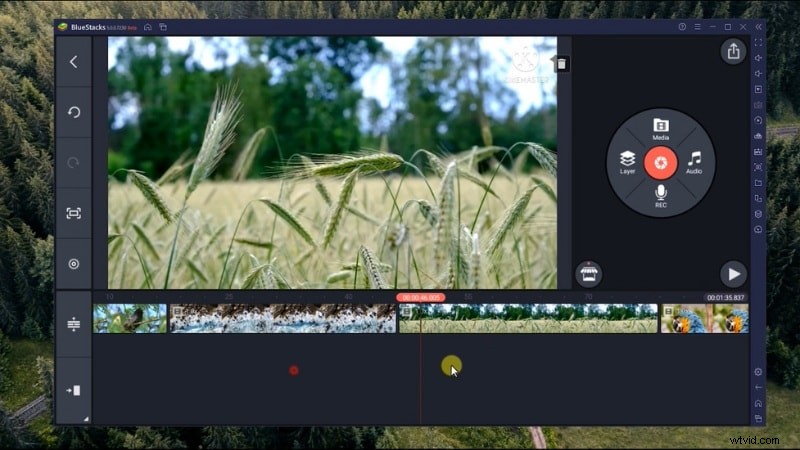
- Edita tu vídeo como de costumbre usando las funciones de KineMaster.
- Para acercar y alejar la línea de tiempo de edición, mantenga presionada la tecla Ctrl en su teclado y desplace la rueda del mouse hacia arriba o hacia abajo.
8
Exportar el vídeo
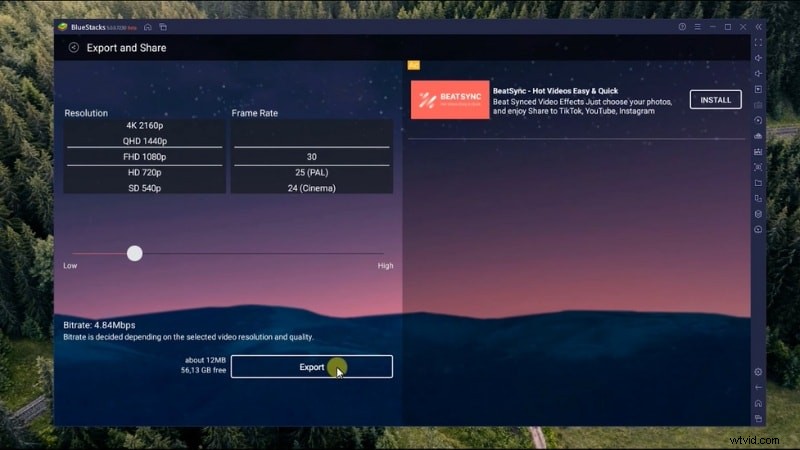
- Cuando hayas terminado con la edición, haz clic en el ícono Compartir en la parte superior derecha de la pantalla.
- Seleccione la resolución deseada y presione el botón Exportar. El video se guardará dentro de BlueStacks.
9
Transfiere el vídeo exportado a tu PC
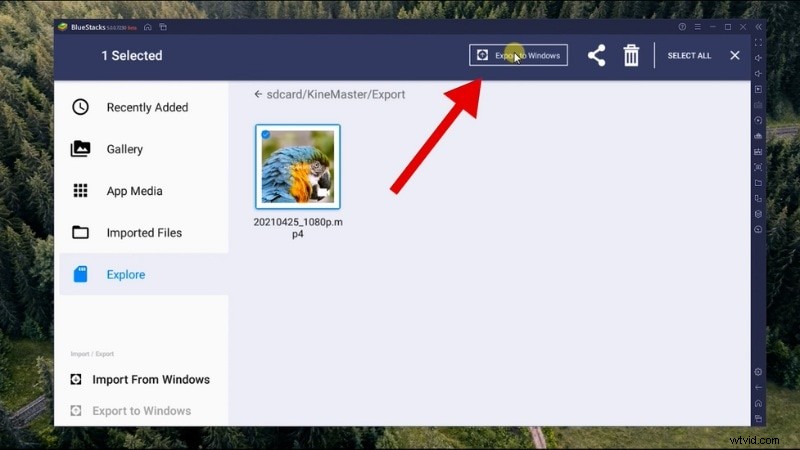
- Vuelva al Administrador de medios en BlueStacks.
- Abra la pestaña Explorar y luego vaya a KineMaster> Carpeta Exportar.
- Haga clic con el botón derecho en el vídeo, seleccione Exportar a Windows y guárdelo en la ubicación deseada.
Consejo:desea utilizar KineMaster para PC sin la marca de agua? Deberás actualizar a la versión premium dentro de la aplicación.
Pros y contras de usar un emulador para ejecutar KineMaster para PC
Usar un emulador de Android es una forma de ejecutar KineMaster para escritorio . Pero tiene sus altibajos. Aquí tienes un desglose rápido para ayudarte a decidir:
Ventajas- Puedes acceder a la versión móvil completa de KineMaster en tu PC.
- La interfaz le resultará familiar si ya ha utilizado KineMaster en su teléfono.
- La instalación y el uso son gratuitos.
- El rendimiento depende de las especificaciones de su PC; los emuladores pueden retrasarse en sistemas de gama baja.
- Es posible que algunas funciones no se ejecuten correctamente y que ocasionalmente se produzcan fallos o fallos.
- No hay soporte oficial de KineMaster para problemas que ocurren en los emuladores.
- La transferencia de archivos entre su PC y el emulador requiere pasos adicionales.
Método 2. Utilice alternativas de KineMaster para PC (no se necesita emulador)
Otra opción para reemplazar el software KineMaster para Windows Es utilizar un editor de vídeo diseñado específicamente para escritorio. Estas herramientas no requieren ningún emulador, lo que significa que ofrecen un rendimiento más fluido, mejor estabilidad y son más fáciles de usar.
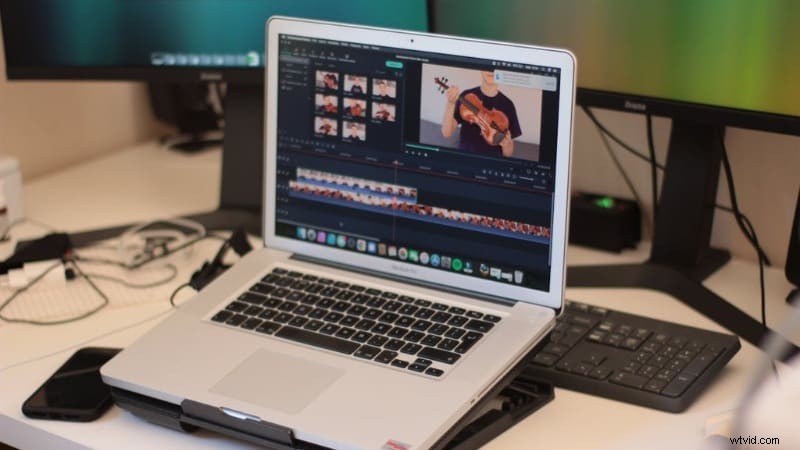
Beneficios de utilizar editores de vídeo de escritorio nativos:
- No es necesario configurar el emulador.
- Mejor rendimiento y edición más fluida.
- Acceso a funciones más avanzadas, como edición multipista, herramientas de inteligencia artificial y efectos.
- Importaciones y exportaciones de archivos más sencillas directamente desde su sistema.
Si desea un flujo de trabajo más rápido y estable con herramientas de escritorio, este es el camino a seguir. La siguiente sección le mostrará los 4 mejores KineMaster para PC alternativas que vale la pena probar.
Parte 2. Las 4 mejores alternativas de KineMaster para PC
Si estás buscando un editor de vídeo KineMaster para PC alternativo , hay muchas opciones. Estos editores de vídeo pueden ejecutarse en Windows o Mac sin emuladores. Ofrecen funciones similares o incluso mejores que la aplicación móvil KineMaster.
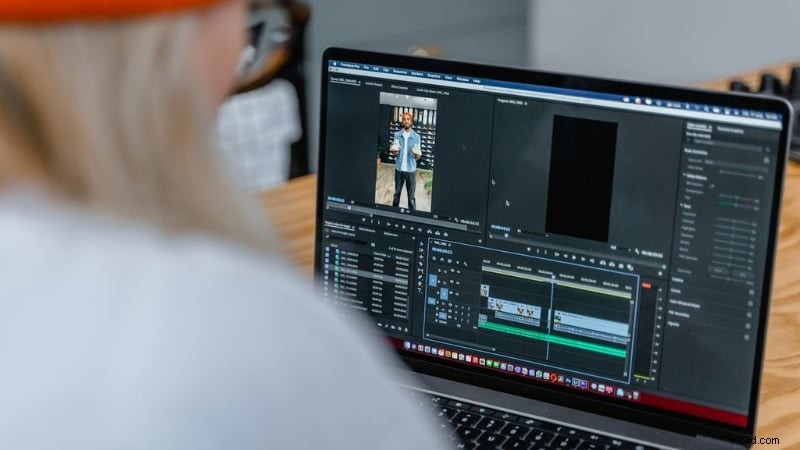
Aquí están los mejores KineMaster para PC alternativas que funcionan muy bien en Windows y/o Mac:
1. Wondershare Filmora:el mejor editor de vídeo todo en uno
Filmora es un editor de vídeo creado para creadores que desean más control sin una curva de aprendizaje pronunciada. Es ideal tanto para ediciones rápidas como para proyectos de nivel profesional. Ofrece una interfaz elegante, una línea de tiempo de arrastrar y soltar y toneladas de recursos integrados, efectos y herramientas impulsadas por IA.
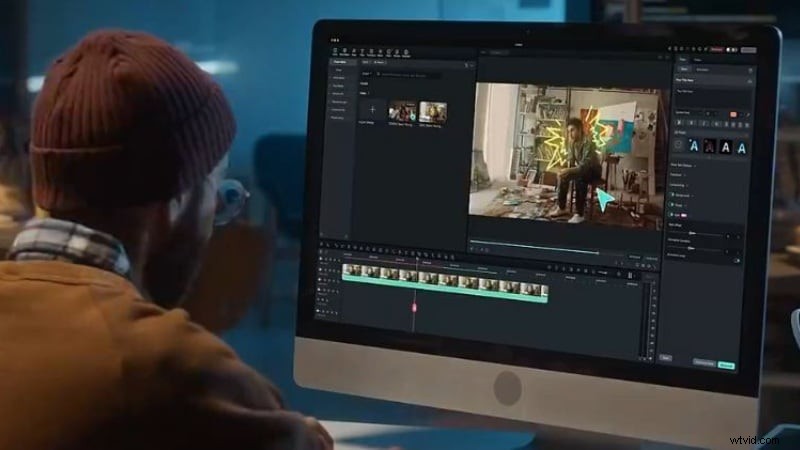
 Descarga segura
Pros y contras
- Rendimiento de edición rápido y estable incluso en PC de gama media, con aceleración de GPU y vista previa fluida en 4K.
- Kit de herramientas todo en uno con grabación de pantalla, herramientas de inteligencia artificial, plantillas y biblioteca multimedia, sin necesidad de complementos de terceros.
- Opciones de exportación flexibles, incluidos formatos de alta resolución, vídeo vertical para redes sociales y sincronización de proyectos en la nube.
- La versión gratuita incluye una marca de agua, que puede ser limitante para usuarios ocasionales o proyectos únicos.
- Los efectos más intensos o las tareas de IA (como el seguimiento de movimiento o la detección de silencio) pueden requerir más RAM o una GPU decente para obtener el mejor rendimiento.
Características clave
- Edición avanzada con herramientas de IA:utilice seguimiento de movimiento, eliminación de objetos de IA, detección de silencio y más.
- Herramientas de audio:limpie las voces en off con reducción de ruido, atenuación automática y sincronización automática de ritmo de video.
- Efectos y plantillas integrados:acceda a miles de recursos creativos de Filmora, incluidas transiciones, filtros, superposiciones y animaciones de texto personalizables.
- Herramientas de grabación:grabe su pantalla, cámara web o ambas, con canales de audio separados o mixtos.
- Exportaciones flexibles:renderice en 4K, exporte a múltiples formatos y utilice la sincronización en la nube para trabajar en todos los dispositivos.
Por qué lo recomendamos
Filmora es ideal si deseas actualizar desde la edición de estilo móvil. Ofrece funciones avanzadas y al mismo tiempo es fácil de usar. Además, también puedes usar su versión móvil para realizar ediciones rápidas sobre la marcha. Se adapta a todos los niveles de experiencia, lo que lo convierte en la mejor opción para un KineMaster para PC. alternativa.
Compatibilidad
Windows, macOS, Android e iOS
Ofrecer el plan anual y el plan perpetuo.

Filmora
Aplicación y software de edición de vídeo con IA
¡La mejor herramienta para crear vídeos en cualquier lugar para todos los creadores!
¿Busca una alternativa a KineMaster para escritorio? Filmora te permite editar videos con IA, efectos y herramientas poderosas, sin necesidad de un emulador.
2. Clipchamp:lo mejor para usuarios de Windows
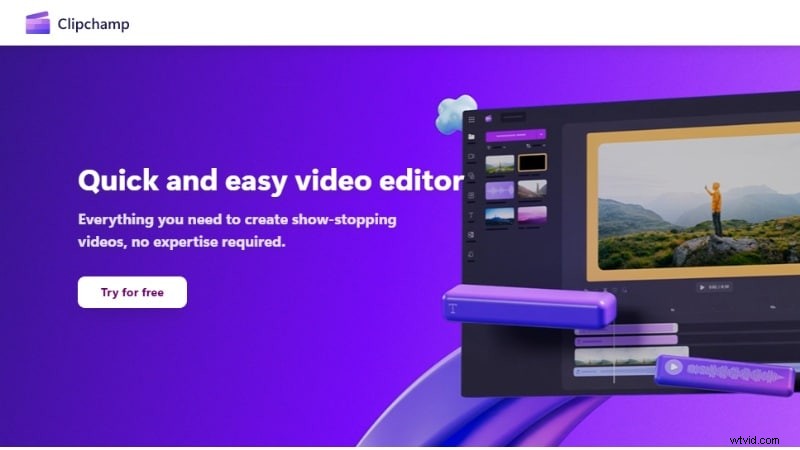
Clipchamp es el editor de vídeo oficial de Microsoft, ahora integrado en Windows 11 y disponible en la web. Está diseñado para el uso diario y ofrece edición de arrastrar y soltar y funciones esenciales para contenido de redes sociales. También tiene una función de grabación de pantalla.
Pros y contras
- Accesible instantáneamente en Windows 11; también funciona en cualquier navegador a través de la versión web.
- Excelente para contenido social rápido, con plantillas para TikTok, Instagram, YouTube Shorts y más.
- Herramientas de grabación integradas para cámara web, pantalla y micrófono, perfectas para tutoriales o vlogs.
- Los subtítulos automáticos y la conversión de texto a voz agilizan la creación de contenido, especialmente para vídeos de accesibilidad o de voz en off.
- Requiere una conexión a Internet para la mayoría de las funciones, a menos que se utilice la aplicación de Windows instalada.
- Herramientas avanzadas limitadas, como líneas de tiempo multipista, gradación de color ajustada o animaciones de fotogramas clave.
- Los medios de stock y las exportaciones premium están bloqueados detrás de una suscripción a Microsoft 365.
Características clave
- Editor de línea de tiempo con plantillas:edite rápidamente usando diseños listos para usar para YouTube, TikTok e Instagram.
- Herramientas de inteligencia artificial:subtítulos automáticos, limpieza de voz y eliminación de fondo.
- Herramientas de grabación y conversión de texto a voz:grabe la cámara web, la pantalla o las voces en off directamente en el editor.
- Integraciones en la nube:exporta vídeos directamente a OneDrive, YouTube, TikTok o guárdalos localmente
- Actualizaciones de la interfaz de usuario:agrupación de recursos, zoom en la línea de tiempo y temas personalizables
Por qué lo recomendamos
Si desea un editor sencillo y rápido que se ejecute de forma nativa en Windows y no necesite instalación, Clipchamp es una opción práctica. No es ideal para trabajos avanzados, pero funciona bien para contenido de redes sociales y grabaciones de pantalla.
Compatibilidad
Windows 10/11 (aplicación web y de escritorio)
Precios
Plan gratuito disponible; Funciones premium incluidas con Microsoft 365.
3. iMovie:lo mejor para usuarios de Mac
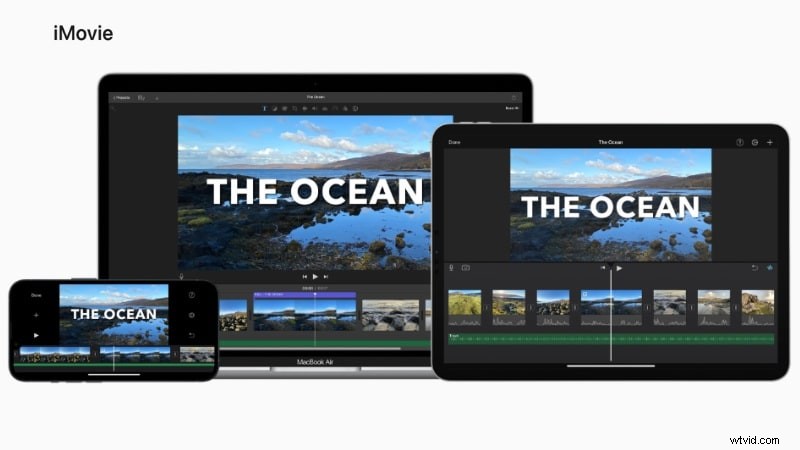
iMovie es la aplicación de edición de vídeo de Apple integrada en la mayoría de los dispositivos Mac. Ofrece herramientas sólidas para crear videos pulidos, utilizando una interfaz de arrastrar y soltar que es amigable para principiantes pero aún capaz de generar resultados de alta calidad.
Pros y contras
- Totalmente optimizado para dispositivos Mac, lo que garantiza una edición más fluida y una exportación más rápida con fallas mínimas.
- Sin marca de agua ni costo, lo que la convierte en una de las herramientas gratuitas más profesionales disponibles.
- Herramientas cinematográficas integradas, como ajustes preestablecidos de color, pantalla verde y plantillas de avances de películas.
- Flujo de trabajo fluido en iPhone, iPad y Mac a través de AirDrop e iCloud, ideal para editar sobre la marcha.
- Solo disponible en dispositivos Apple, sin versión oficial para Windows.
- Control limitado para usuarios avanzados, como efectos personalizados, complementos o edición de audio detallada.
- Opciones de diseño básicas, sin edición multicapa ni altura de pista ajustable para proyectos complejos.
Características clave
- Editor de línea de tiempo optimizado:corte, organice y edite clips con transiciones y ajustes de color integrados.
- Efectos de nivel profesional:incluye imagen en imagen, pantalla verde, cámara lenta/rápida y estabilización de imagen.
- Contenido integrado gratuito:acceda a bandas sonoras, títulos y plantillas de vídeos cinematográficos diseñados por Apple.
- Sincronización del ecosistema de Apple:comienza a editar en iPhone o iPad y continúa en tu Mac sin problemas.
- Exportación 4K:edite y exporte fácilmente vídeos de alta calidad sin marcas de agua.
Por qué lo recomendamos
Opción sólida para usuarios de Mac que desean videos limpios y pulidos sin pagar. Excelente para uso personal, pero carece de personalización y controles de nivel profesional. Es una alternativa confiable a KineMaster para PC sin sacrificar la calidad del vídeo.
Compatibilidad
macOS e iOS
Precios
Gratis
4. OpenShot:editor de vídeo gratuito y de código abierto
OpenShot es un editor de vídeo completamente gratuito y de código abierto. Es perfecto para usuarios que desean funciones de edición esenciales sin costo ni suscripción, y no les importa un diseño más básico.
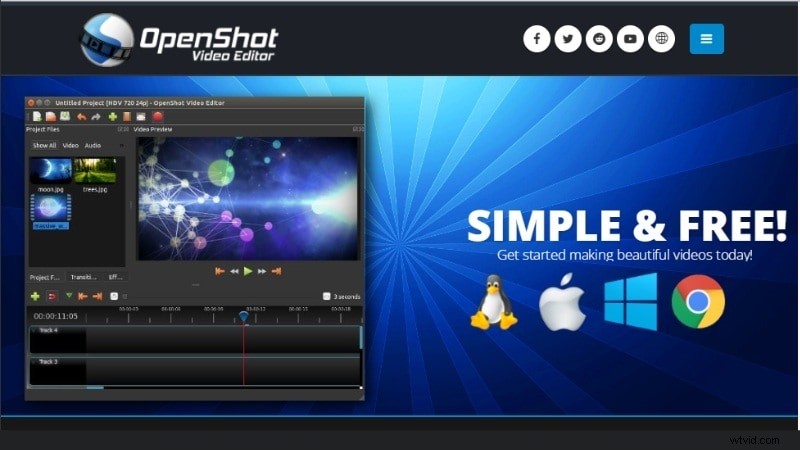
Pros y contras
- 100 % gratuito y de código abierto, sin costes ocultos, anuncios ni restricciones de exportación.
- Soporte multiplataforma, funciona en Windows, macOS, Linux e incluso máquinas más antiguas.
- La edición basada en capas permite pistas ilimitadas para vídeo, audio y superposiciones.
- Compatible con la mayoría de los formatos de archivo, incluidos MP4, MOV, AVI y WebM mediante integración FFmpeg.
- Menos estable con archivos más grandes, especialmente durante largas sesiones de vista previa o exportaciones de alta resolución.
- Interfaz obsoleta, que puede parecer torpe y no responde en comparación con herramientas más nuevas.
- Sin herramientas de inteligencia artificial integradas ni sincronización en la nube, lo que significa más trabajo manual para organizar recursos y aplicar efectos.
Características clave
- Línea de tiempo multicapa:agregue pistas de audio y vídeo ilimitadas con una disposición de arrastrar y soltar.
- Animaciones de fotogramas clave:anima efectos, transiciones y movimientos a lo largo del tiempo.
- Títulos y efectos visuales en 3D:cree títulos animados y utilice superposiciones visuales con vistas previas en tiempo real.
- Edición de formas de onda de audio:vea, mezcle y recorte pistas de audio en detalle.
- Compatibilidad con formato amplio:basado en FFmpeg, lo que permite importar/exportar la mayoría de los principales formatos de vídeo, audio e imagen.
Por qué lo recomendamos
OpenShot es la mejor solución gratuita si buscas un KineMaster para PC sencillo alternativa que funciona en todos los principales sistemas operativos. Funcional si tienes un presupuesto ajustado, pero esperas limitaciones en velocidad, características y diseño de interfaz.
Compatibilidad
Windows, macOS y Linux
Precios
Gratis
Tabla comparativa:alternativas de KineMaster de un vistazo
Para ayudarle a comparar las mejores opciones, aquí hay un desglose de los mejores KineMaster para PC alternativas. Esta tabla cubre plataformas, herramientas de inteligencia artificial, reglas de marcas de agua y casos de uso ideales.
| Herramienta | Filmora | Clipchamp | iMovie | Disparo abierto |
| Plataforma | Windows, macOS, Android e iOS. | Windows 10/11 y navegador web. | macOS, iOS y iPadOS. | Windows, macOS y Linux. |
| Versión gratuita | Sí (con marca de agua) | Sí | Sí | Sí |
| Herramientas de IA | Sí | Limitado | No | No |
| Mejor caso de uso | Edición todo en uno para cualquier nivel | Creadores de redes sociales | Los usuarios de Mac crean vídeos sencillos | Edición de escritorio gratuita y de código abierto |
| Limitaciones notables | Requiere pago para eliminar la marca de agua | Carece de control de edición avanzado | No disponible en Windows | Retraso ocasional, interfaz antigua |
Parte 3. Cómo elegir la opción adecuada de KineMaster para PC (o sus alternativas)
Elegir una alternativa a KineMaster para Windows 10/11 y Mac pueden resultar confusos con emuladores, APK y editores de escritorio en la mezcla. Esta guía rápida te ayuda a decidir según tu dispositivo, tus necesidades de edición y tus objetivos.

1. Compatibilidad de su dispositivo
El primer paso es hacer coincidir el editor con su sistema. Si su dispositivo tiene problemas con los emuladores, es mejor que utilice un editor de video de escritorio nativo creado para su sistema operativo.
- Windows 11 o 10:Filmora, Clipchamp y OpenShot funcionan muy bien aquí. Clipchamp ya está integrado en Windows 11.
- Usuarios de Mac:iMovie es una sólida opción gratuita, mientras que Filmora ofrece más control creativo si desea funciones de nivel profesional.
- PC o sistemas Linux más antiguos:OpenShot es liviano y se ejecuta en la mayoría de las configuraciones, incluso en hardware más antiguo.
2. Tipo de vídeos que desea crear
La herramienta adecuada para KineMaster para PC alternativo También depende de lo que estés editando.
- Clips rápidos de redes sociales:Clipchamp está diseñado para proyectos de vídeo rápidos con plantillas integradas y opciones de carga directa.
- Tutoriales, grabaciones de pantalla o contenido de YouTube:Filmora es mejor para esto. Tiene grabación de pantalla, edición de IA y herramientas de línea de tiempo flexibles.
- Proyectos cinematográficos o de hobby en Mac:iMovie es ideal para contar historias en vídeos con transiciones y bandas sonoras limpias.
- Tareas básicas de vídeo con un presupuesto limitado:OpenShot tiene suficientes funciones para ediciones sencillas, incluidas varias pistas y títulos en 3D, sin que cueste nada.
3. Limitaciones de funciones y marcas de agua
No todos los editores son iguales en cuanto a calidad de exportación y herramientas avanzadas.

- Filmora agrega una marca de agua en la versión gratuita, pero desbloquea todas las funciones con un plan pago.
- Clipchamp no pone marcas de agua en las exportaciones básicas, pero bloquea los activos premium detrás de Microsoft 365.
- iMovie es completamente gratuito y no tiene marcas de agua, pero tiene menos funciones.
- OpenShot es totalmente gratuito y no tiene marcas de agua, aunque puedes sacrificar el diseño moderno y la estabilidad.
Conclusión
Usando KineMaster para PC Se puede hacer a través de un emulador de Android. Pero viene con un rendimiento limitado y pasos adicionales. Si buscas una experiencia más fluida, utilizar un editor de vídeo nativo creado para escritorio es una mejor opción a largo plazo.
En lugar de intentar descargar KineMaster para PC A través de métodos de terceros, puede elegir un editor de video nativo que se adapte a su flujo de trabajo. Estas herramientas le brindan mayor estabilidad y funciones sin depender de soluciones alternativas.
Pruebe hoy una de estas alternativas para editar vídeos fácilmente en KineMaster para Windows y Mac configuraciones!
Vote ahora:¿Cuál es la mejor alternativa a KineMaster?
para edición de vídeo en PC? 🎬
Hemos probado los 4 mejores editores que funcionan sin problemas en Windows o Mac, sin necesidad de emulador.
¿Cuál crees que merece ser el número 1?
Filmora:el editor de IA todo en uno MÁS POPULAR
Clipchamp:integrado en Windows
iMovie:lo mejor para usuarios de Mac
OpenShot:gratuito y de código abierto
Otra herramienta (especifique)
🙌 ¡Gracias por votar! Tu voz ayuda a otros a elegir el editor adecuado.
Vea qué herramienta es líder a continuación:
Preguntas frecuentes
-
¿Existe alguna forma de obtener KineMaster para PC sin marca de agua de forma gratuita?
La versión gratuita de KineMaster agrega una marca de agua a todas las exportaciones, incluso cuando se usa a través de un emulador en la PC. La única forma oficial de eliminarlo es suscribiéndose al plan premium.
-
¿KineMaster funciona bien en portátiles de gama baja?
Depende de las especificaciones y del emulador utilizado. En portátiles de gama baja, KineMaster puede retrasarse, bloquearse o tardar más en exportar, especialmente cuando se manejan archivos más grandes.
-
¿Es legal usar KineMaster MOD APK en PC?
No, usar una versión MOD APK de KineMaster (o cualquier aplicación modificada) no es legal. Viola los términos de servicio de KineMaster y podría representar riesgos de seguridad para su dispositivo. Es mejor usar la versión oficial o probar alternativas para PC, como Filmora o Clipchamp.
-
¿Usar un emulador de Android es lo mismo que instalar un KineMaster MOD APK en una PC?
En absoluto. Un emulador simplemente crea un entorno móvil en tu computadora para que puedas ejecutar aplicaciones oficiales desde Google Play. Un MOD APK, por otro lado, es un archivo modificado no oficial que pasa por alto las funciones pagas y puede ser inseguro.
También te puede gustar
Las 8 mejores aplicaciones para hacer carteles
Diseña carteles llamativos con las mejores apps para hacer carteles. Encuentre las mejores herramientas para redes sociales, marketing e impresión, con funciones, plantillas y opciones de animación impulsadas por IA para todos los niveles.