
No permita que su primera impresión de Adobe Premiere Pro le impida probarlo. El software de edición de vídeo Premiere Pro puede parecer intimidante cuando lo abres por primera vez. Este tutorial detallado le mostrará cómo utilizar Adobe Premiere Pro , que cubre todo, desde la configuración del proyecto hasta funciones avanzadas. Rápidamente aprenderá a utilizar Adobe Premiere Pro. para toda tu edición de vídeo necesidades.
Para evitar que se sienta abrumado, vamos a dividir todo en partes más sencillas. Le mostraremos cómo utilizar Adobe Premiere Pro, empezando por lo básico. Y si crees que todavía es demasiado complejo, también tenemos una recomendación más sencilla que puedes probar para tu proyecto.
Parte 1. Primeros pasos:cómo utilizar los conceptos básicos de Adobe Premiere Pro
Antes de lanzarse a Premiere Pro, es necesario comprender realmente de qué se trata el editor y qué puede hacer realmente. Entonces, comencemos con qué es Premiere Pro y por qué se usa ampliamente en la industria.
¿Qué es Adobe Premiere Pro?
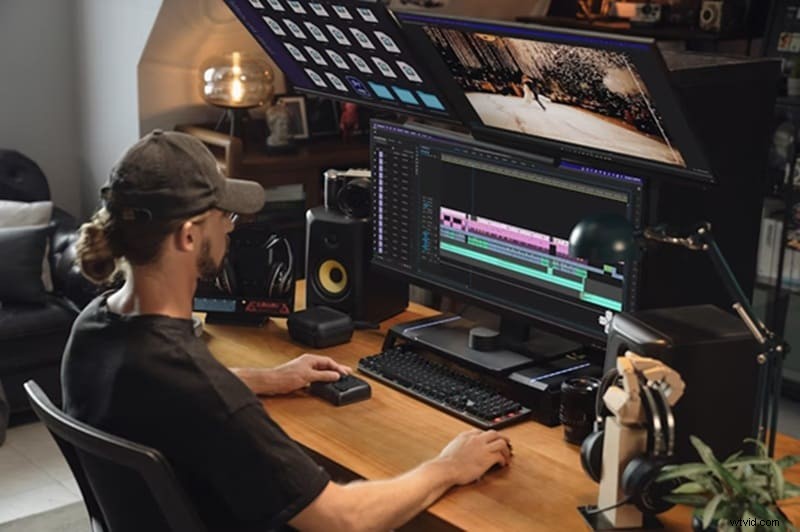
Premiere Pro es un programa de edición de vídeo de Adobe que se erige como una de las herramientas estándar de la industria en la que confían los profesionales de todo el mundo. La mayoría de la gente lo elige no sólo por sus potentes herramientas de edición sino también por su perfecta integración con otros productos de Adobe, como:
- Después de los efectos para gráficos en movimiento
- Photoshop para edición de fotografías
- Audición para edición de audio avanzada
Planes de precios de Premiere Pro
Para utilizar Premiere Pro, debe pagar una suscripción, aunque normalmente hay una prueba gratuita disponible para nuevos usuarios. Puedes optar por suscribirte solo a Premiere Pro, desde $22,99/mes. O suscríbase al plan completo de Creative Cloud, desde $ 59,99 al mes, que también le brinda acceso a otras aplicaciones de Adobe.
¿Adobe Premiere Pro es bueno para principiantes?
Premiere Pro está diseñado principalmente para usuarios que ya tienen algunos conocimientos de edición de vídeo. Es una herramienta profesional con funciones y configuraciones avanzadas. Sin mencionar que requiere una suscripción para su uso, lo que puede resultar costoso si recién estás comenzando.
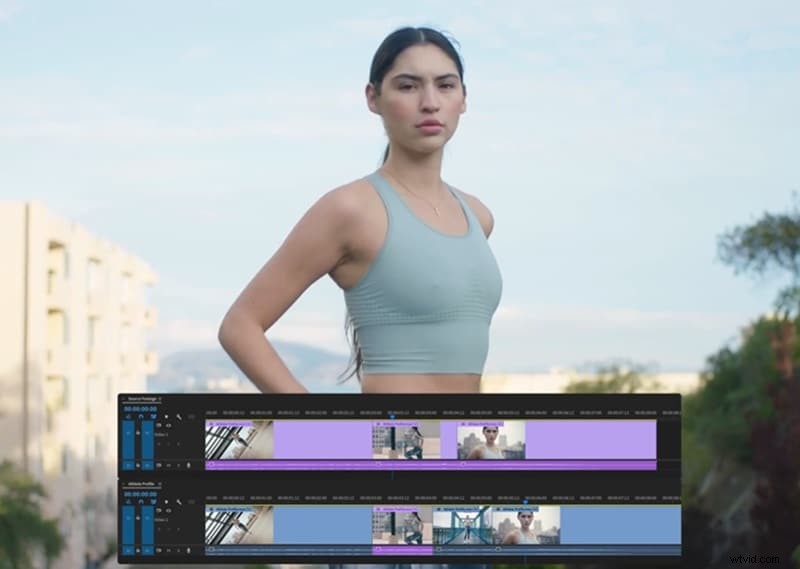
Sin embargo, todo maestro alguna vez fue un principiante. Incluso si es nuevo en el software, aún puede aprender en Premiere Pro, aunque puede llevar más tiempo antes de que se sienta completamente cómodo con él. A muchos les resulta más fácil comenzar con editores más accesibles que ofrecen flujos de trabajo más simples y costos más bajos antes de pasar a una plataforma profesional como esta.
Parte 2. Conceptos básicos de la interfaz de Premiere Pro
Aprender a usar Premiere Pro será mucho más difícil si primero no comprendes cómo navegar por la interfaz. Una vez que sepas para qué sirve cada parte, todo será más manejable.
Descripción general de los espacios de trabajo
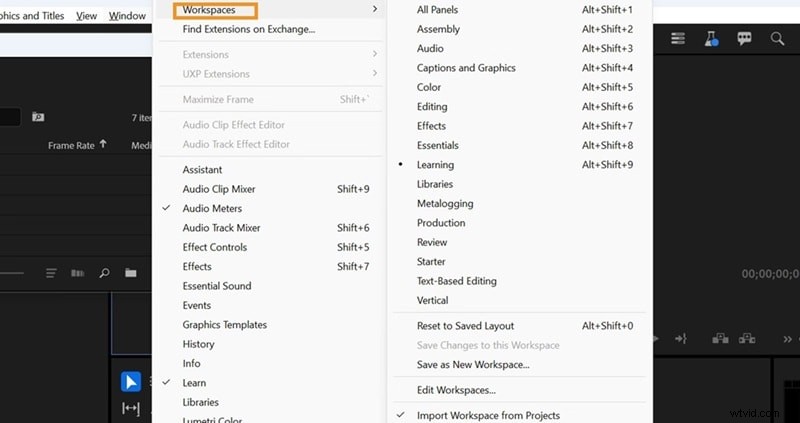
En Premiere Pro, los espacios de trabajo son básicamente diseños listos para usar que organizan los paneles que necesita para una tarea específica. En lugar de arrastrar las cosas cada vez, puedes simplemente elegir un espacio de trabajo y empezar a trabajar.
Hay alrededor de 15 opciones de espacio de trabajo predeterminadas en Premiere Pro, cada una diseñada para una parte diferente del proceso de edición. Algunos de los imprescindibles son:
- Esenciales :Un diseño todo en uno que mantiene los paneles más importantes al alcance de la mano. Es especialmente útil si estás editando en un solo monitor.
- Iniciador: Una configuración fácil de usar para principiantes que ayuda a los nuevos usuarios a orientarse sin sentirse abrumados.
- Vertical :Ideal para crear videos verticales para plataformas de redes sociales como TikTok o Instagram Reels. En este espacio de trabajo, el Monitor de origen y el Monitor de programa comparten el mismo espacio, por lo que puede alternar entre ellos rápidamente.
- Aprendizaje: Creado para aquellos que desean utilizar los tutoriales en la aplicación de Premiere Pro y aprender mientras editan.
- Color: Diseñado para corrección y gradación de color. Resalta el panel Lumetri Color y los alcances para que puedas ajustar la exposición, el contraste y el tono general.
- Producción: Lo mejor para proyectos de equipo en los que varios editores trabajan juntos en un flujo de trabajo de producción compartido.
Puedes cambiar fácilmente entre estos diseños desde el menú superior dependiendo de la etapa de edición en la que te encuentres. Abre Ventana> Espacios de trabajo (Alt + Shift + 1–9) y elige el diseño que coincida con la tarea en la que estás trabajando.
Explicación de paneles y marcos
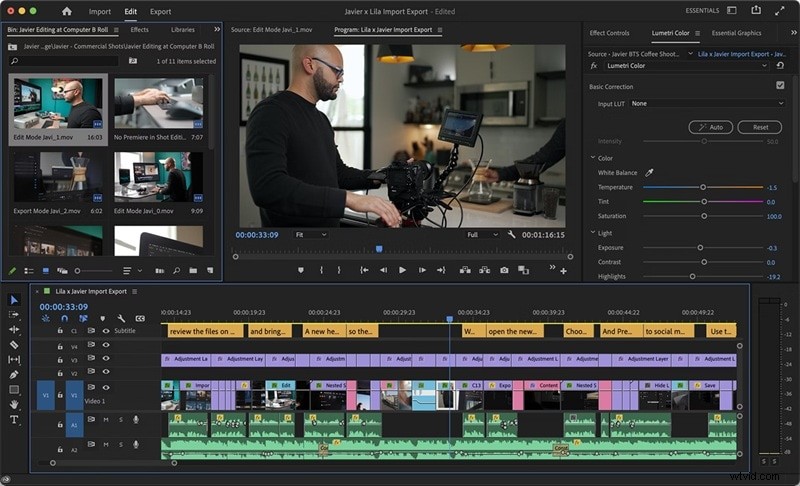
Dentro de la interfaz, el editor de Premiere Pro también contiene una variedad de paneles. Estos paneles le brindan acceso a herramientas específicas para editar.
- Panel de proyecto es donde importas, organizas y administras tus archivos multimedia.
- Panel de línea de tiempo es el espacio de trabajo principal para organizar clips, recortar y crear su secuencia.
- Supervisor de programa muestra una vista previa de tu edición final mientras trabajas.
- Monitor de origen te permite revisar y marcar clips antes de agregarlos a la línea de tiempo.
- Panel de herramientas contiene herramientas de edición como las herramientas Razor, Selection y Pen.
- Panel de efectos te da acceso a transiciones, efectos de vídeo y ajustes preestablecidos.
- Panel de colores Lumetri Se utiliza para corrección y gradación de color.
- Mezclador de pistas de audio ayuda a equilibrar los niveles de sonido y aplicar efectos de audio.
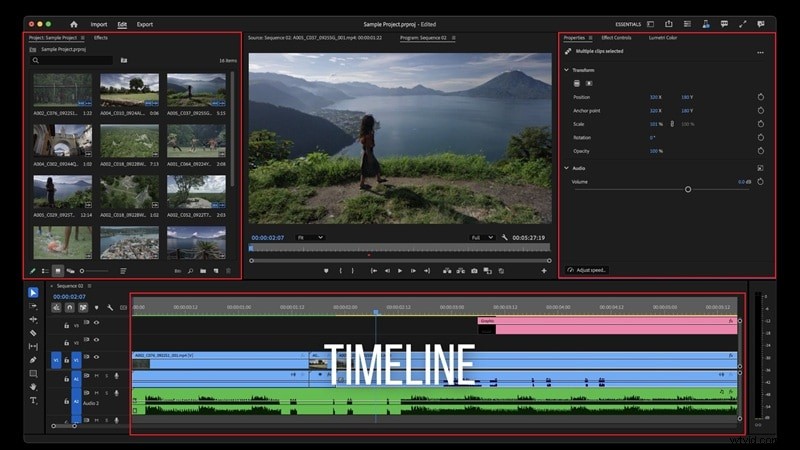
Todos estos paneles se ubican dentro de marcos (los contenedores que contienen uno o más paneles). Puedes cambiar el tamaño, reorganizar o apilar los marcos en pestañas, según cómo te guste trabajar.
Cómo personalizar y restablecer paneles
Aunque Premiere Pro es un poco difícil de navegar, la interfaz es realmente flexible. Los paneles se pueden abrir, cerrar, cambiar de tamaño o reorganizar para crear un espacio de trabajo que se adapte a su estilo de edición. Y puedes restablecer todo a su configuración predeterminada con solo un clic.
Cómo abrir, cerrar y mover paneles en Premiere Pro:
- Para abrir un panel, vaya a la Ventana menú y seleccione el nombre del panel que desee.
- Para cerrar un panel, presione Ctrl+W (Windows) o Comando+W (macOS) o simplemente haga clic en Cerrar botón en el panel.
Para reorganizar las pestañas del panel, haga clic y arrástrelas horizontalmente para cambiar su orden. Al seleccionar una pestaña, ese panel aparecerá al frente del grupo.
Nota: Cuando cierra un grupo de paneles dentro de la ventana principal, los grupos restantes se expandirán automáticamente para llenar el espacio adicional. Sin embargo, al cerrar una ventana flotante se eliminan todos los paneles que contiene.
Parte 3. Paso a paso:cómo utilizar Adobe Premiere Pro
Con su espacio de trabajo listo, permítanos mostrarle cómo aprender Adobe Premiere Pro para principiantes.
1. Cómo crear un proyecto
Cuando abres Premiere Pro y haces clic enNuevo proyecto , le pedirá que nombre su proyecto primero y ubique dónde desea guardarlo más tarde. También puedes optar por utilizar una plantilla, que viene con configuraciones preestablecidas adaptadas a diferentes tipos de vídeos.
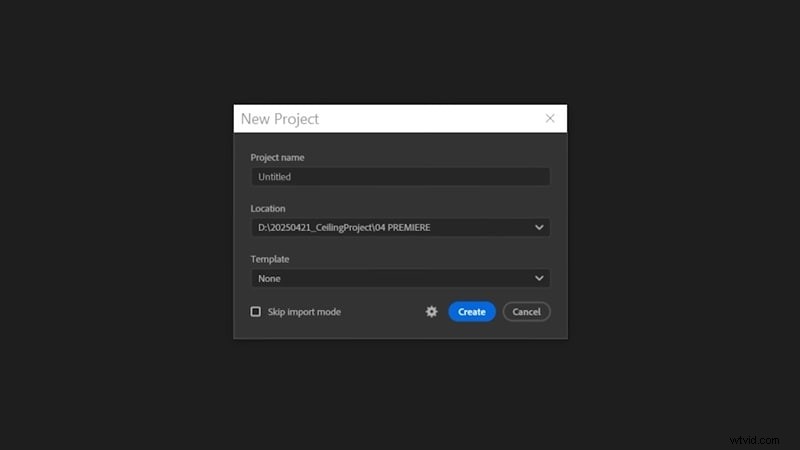
Las opciones predeterminadas incluyen:
- Plantilla de transmisión: configurar con formatos de transmisión estándar.
- Plantilla de redes sociales: optimizado para plataformas como Instagram, TikTok o YouTube Shorts.
- Plantilla estándar: una configuración general para la mayoría de los proyectos de edición.
Si necesita más opciones, puede agregar sus propias plantillas o abrir una carpeta de plantillas guardadas.
2. Cómo importar medios
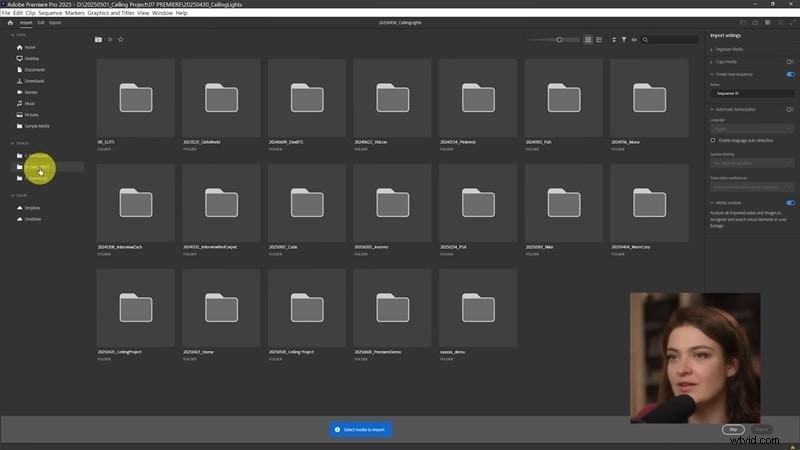
El método más sencillo para importar medios al editor de Premiere Pro es arrastrar y soltar sus archivos de video directamente en el panel Proyecto. Sin embargo, también puedes hacerlo mediante:
- Vaya a Importar panel y seleccione sus clips, o
- Ir a Archivo> Importar y luego seleccione los archivos que desea incorporar a su proyecto.
Después de eso, puedes arrastrar los videoclips a la línea de tiempo.
3. Cómo utilizar efectos en Adobe Premiere Pro y agregar transiciones
Hay varias formas de agregar transiciones y efectos en Premiere Pro. Pero la más sencilla es a través del panel de Efectos donde encontrarás categorías organizadas para transiciones, efectos de vídeo y efectos de audio.
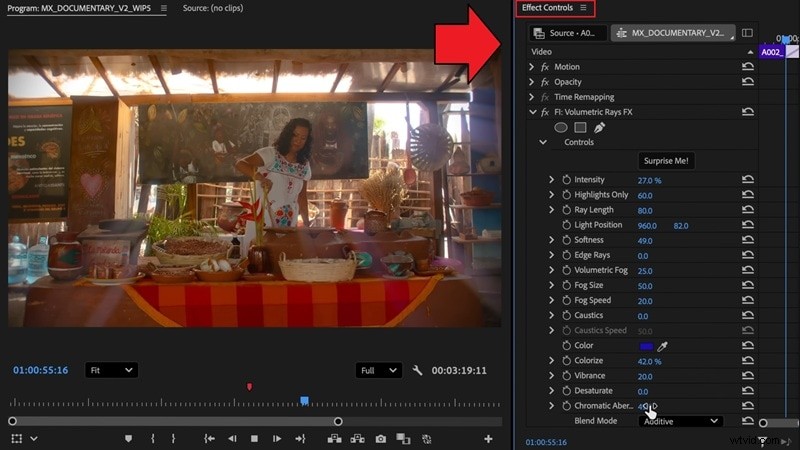
Para agregar una transición y efectos en Premiere Pro, puede escribir su nombre en la barra de búsqueda dentro del panel Efectos. Luego, arrástrelo a la línea de tiempo. Puedes ajustarlo en el panel Controles de efectos.
4. Ajustar y editar audio
Comience abriendo el Mezclador de clips de audio o el Sonido Esencial panel. Aquí puedes ajustar los niveles de volumen, eliminar el ruido de fondo o aplicar ajustes preestablecidos como Diálogo, Música, SFX o Ambiente.
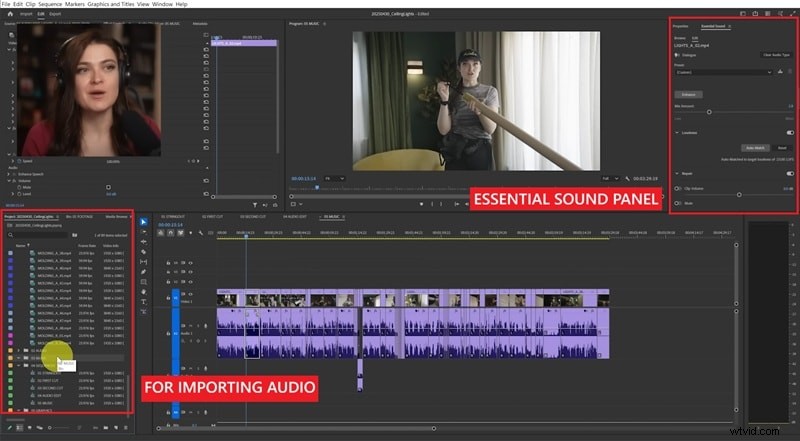
También puede crear fotogramas clave de niveles de audio directamente en la línea de tiempo para atenuar suavemente los sonidos. Para ajustes más avanzados, aplique efectos de audio desde el panel Efectos, como EQ, reverberación o compresión, para refinar la mezcla.
5. Cómo hacer la corrección de color
Para realizar corrección de color o gradación de color en el software de edición de vídeo Premiere Pro, debe abrir Lumetri Color panel.
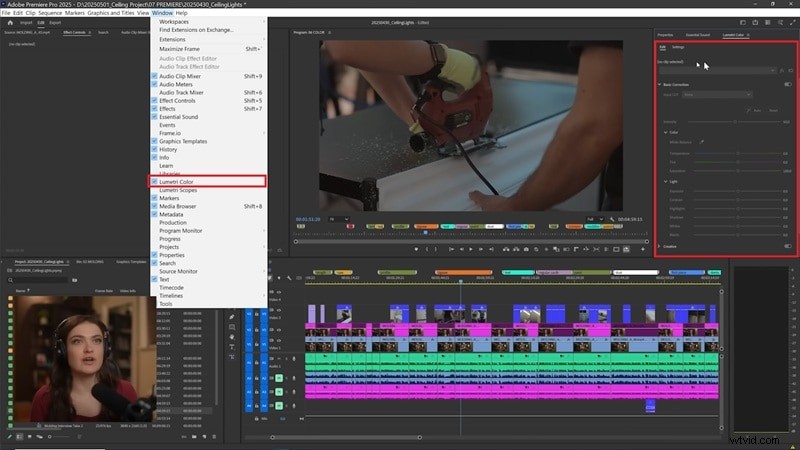
El panel Lumetri Color le dará acceso a herramientas para ajustar la exposición, el contraste, las luces, las sombras y la saturación que le ayudarán a refinar su metraje:
- Corrección básica: Corrija el balance de blancos, ajuste la temperatura y el tinte y realice ajustes rápidos en la exposición, el contraste, las luces, las sombras, los blancos y los negros.
- Creatividad: Aplique LUT (tablas de búsqueda) para darle a su video un estilo específico, además de ajustar la intensidad y la saturación.
- Curvas: Utilice curvas RGB para ajustar el brillo y el contraste, o ajustar rangos de color específicos.
- Ruedas de color y combinación: Equilibre las sombras, los medios tonos y las luces de forma individual o utilice la combinación automática de colores entre clips.
- HSL Secundaria: Aísle un color específico en su metraje y refinelo ajustando el tono, la saturación y la luminosidad para realizar correcciones precisas.
6. Exporta tu vídeo
Una vez que haya terminado con la edición, es hora de exportarla y guardarla en su dispositivo:
- Dirígete a Exportar tabulador o presione Ctrl+M (Windows) / Comando+M (Mac) para abrir la configuración de exportación.
- En la ventana de exportación, podrá personalizar la configuración de exportación.
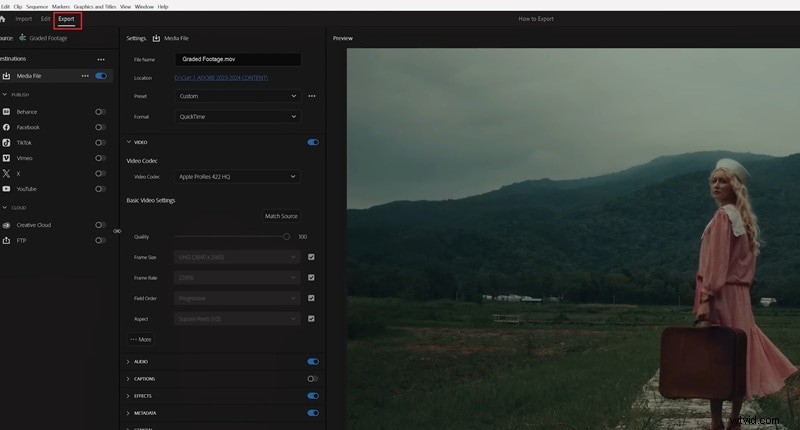
Para el formato de vídeo, elija H.264 (MP4) es una opción segura ya que cuenta con un amplio soporte y funciona bien en todos los dispositivos y plataformas. Luego, elige un ajuste preestablecido que coincida con tu plataforma, como YouTube 1080p.
También puede personalizar la resolución, la tasa de bits y la velocidad de fotogramas si es necesario. Finalmente, presione Exportar para renderizar su video, o use Cola para enviarlo a Adobe Media Encoder para su procesamiento en segundo plano.
Parte 4. Problemas comunes que enfrentan los principiantes en Premiere Pro
Muchos principiantes suelen caer en problemas similares cuando intentan utilizar el programa de edición de vídeo de Adobe, Premiere Pro. No hay necesidad de preocuparse todavía. Puede solucionar el problema rápidamente utilizando nuestros consejos a continuación.
1. Premiere Pro falla, se congela o no responde
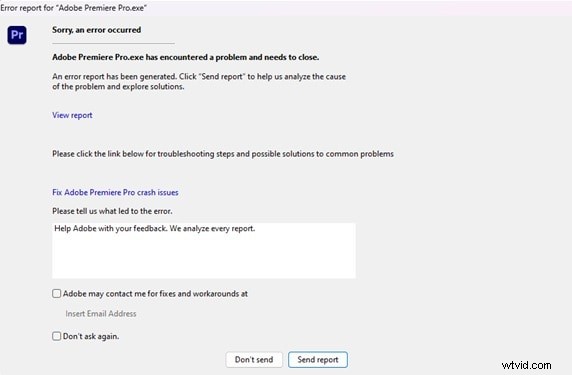
Premiere Pro es un software de edición de video que utiliza muchos recursos del sistema. Pueden ocurrir fallas o congelaciones si su computadora no cumple con las especificaciones de hardware recomendadas, si el archivo de su proyecto es demasiado grande o si los complementos entran en conflicto con el software.
Para reducir estos problemas, puede seguir los siguientes consejos:
- Mantenga actualizados sus controladores de gráficos y audio. Los controladores actualizados garantizan que su hardware se comunique correctamente con Premiere Pro, lo que evita fallos y mejora la estabilidad general.
- Borra tu caché multimedia con regularidad. Hacer esto ayuda a liberar almacenamiento y evita errores que pueden ralentizar su flujo de trabajo.
- Evite ejecutar programas pesados en segundo plano mientras edita. Dado que Premiere Pro exige muchos recursos del sistema, liberar CPU y RAM ayudará a que funcione mejor.
2. Reproducción lenta o entrecortada en la línea de tiempo
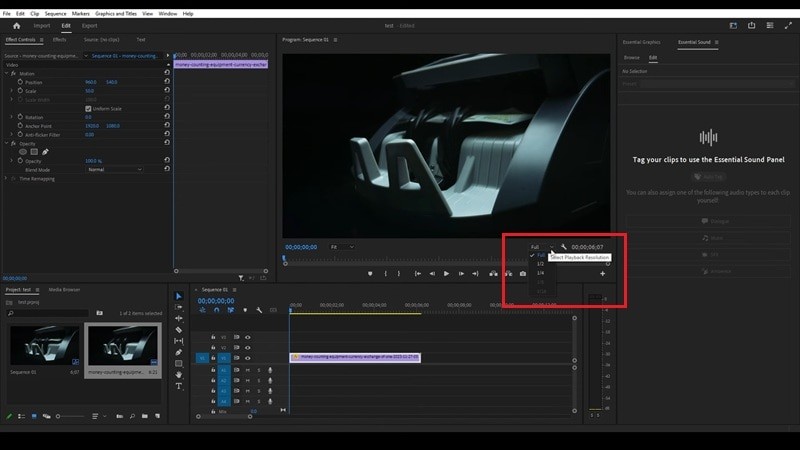
Los problemas de reproducción suelen surgir al trabajar con imágenes de alta resolución. Para solucionar este problema, puede reducir la calidad de la vista previa utilizando el menú desplegable Resolución de reproducción, configurándola de Completa a Mitad o Cuarto. O puede crear servidores proxy para que la edición sea más fluida sin afectar la calidad final de la exportación.
3. Importar material de archivo no funciona
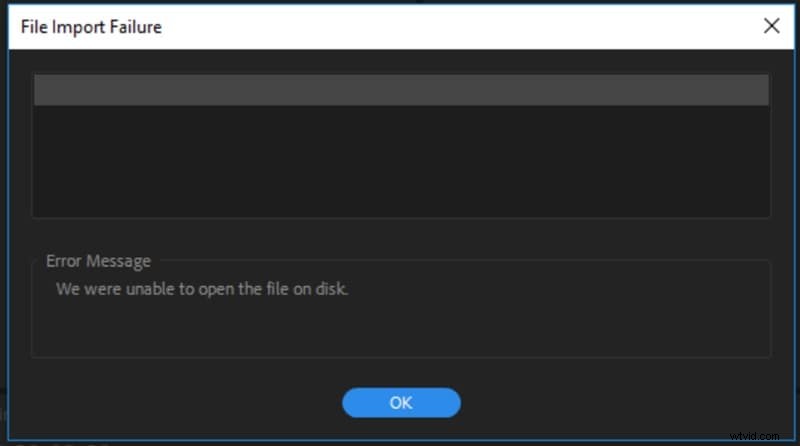
Si su video no se importa, es posible que el formato de archivo no sea compatible. Premiere Pro admite la mayoría de los formatos de vídeo, excepto algunos códecs poco comunes o archivos con velocidades de fotogramas variables.
Convertir el metraje a un formato común como MP4 (H.264) o MOV suele resolver este problema. Además, asegúrese de que la ruta del archivo no tenga símbolos inusuales o caracteres no admitidos. Puede impedir que Premiere Pro lea el archivo correctamente.
4. Audio no sincronizado o faltan problemas de audio
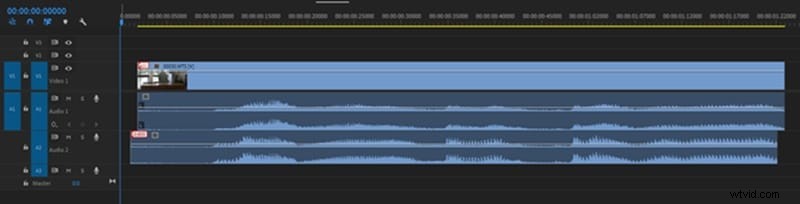
El audio no está sincronizado si la velocidad de fotogramas del proyecto no coincide con el metraje. Vuelve a verificar la configuración de tu secuencia y combínala con la velocidad de fotogramas de tu video. Si falta audio, intente volver a vincular los archivos.
5. Fallos o problemas de exportación
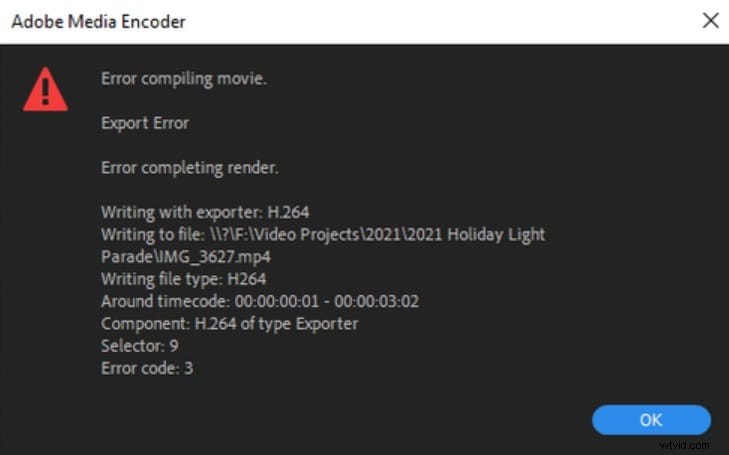
La falla al exportar un video en Premiere Pro puede deberse a una configuración incorrecta o a una falta de espacio de almacenamiento. Asegúrate de haber seleccionado el formato correcto (H.264 para MP4 es el más seguro) y comprueba que tu carpeta de salida tenga suficiente espacio libre.
Si el problema continúa, intente exportar a través de Adobe Media Encoder.
Parte 5. Alternativa más fácil a Premiere Pro:Wondershare Filmora
 Descarga segura
Después de leer nuestro tutorial y revisión de Adobe Premiere Pro, ¿cuál fue su impresión? Si todavía crees que la empinada curva de aprendizaje no vale la pena en este momento, puedes considerar una opción más amigable para principiantes como Wondershare Filmora. primero.
Recomendamos Filmora porque este editor de video es el punto medio perfecto para principiantes y al mismo tiempo te brinda espacio para experimentar con tus proyectos. Sus funciones van desde opciones básicas hasta opciones más avanzadas, diseñadas para ser sencillas y fáciles de usar.
Facilidad de uso:Premiere Pro frente a Filmora
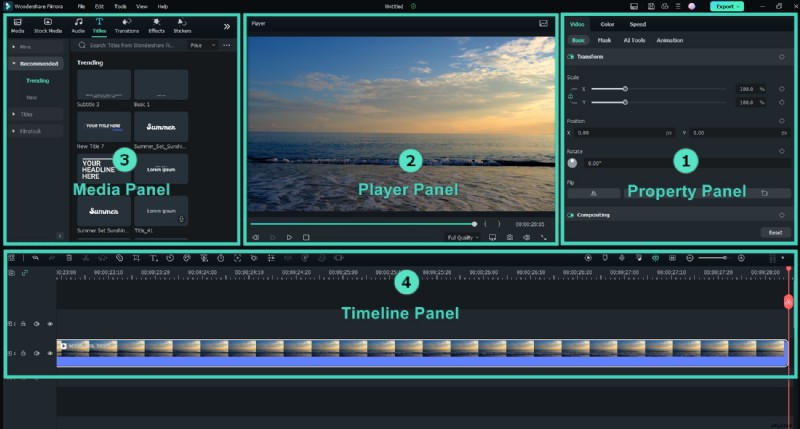
En este aspecto, Filmora ofrece más simplicidad y accesibilidad en comparación con Premiere Pro. La mayoría de las herramientas de Filmora requieren una configuración manual mínima, por lo que puedes editar y comenzar rápidamente sin perderte en menús complejos. Y, aun así, el editor aún ofrece suficientes opciones avanzadas para perfeccionar sus proyectos.
Comparación de funciones de edición
La mayoría de las herramientas básicas y avanzadas de Premiere Pro también están disponibles en Filmora. La diferencia radica en el nivel de control.
Premiere Pro proporciona configuraciones más profundas y opciones de personalización, para que pueda obtener resultados más profesionales y personalizados. Mientras tanto, Filmora se centra en simplificar el proceso de edición de vídeo con funciones de un solo clic y asistencia de IA.
| Características | Estreno Pro | Filmora |
| Edición multicámara | ✅ | ✅ |
| Clave de croma | ✅ | ✅ |
| Seguimiento de movimiento | ✅ (Compatible con Mocha) | ✅ (Compatible con Mocha) |
| Enmascaramiento | ✅ | ✅ |
| Programador de contenido | ❌ | ✅ |
| Grabación de pantalla | ❌ | ✅ |
| Subtítulo automático | ✅ | ✅ |
| Subtítulo dinámico | Fotograma clave manual | Automatizado |
| Corrección de color | ✅ | ✅ |
| Animación de fotogramas clave | ✅ | ✅ |
Funciones adicionales:IA, plantillas y complementos
A continuación, ¿qué pasa con las funciones adicionales además de las herramientas de edición habituales? Las herramientas impulsadas por IA, las plantillas prediseñadas y la compatibilidad con la biblioteca de complementos se han convertido en partes esenciales de los flujos de trabajo de edición modernos, ya que pueden agregar aún más capacidades y simplificar el proceso general.
Descarga segura
Funciones de IA:
- Ahora que la mayoría de los editores adoptan la IA, Premiere Pro aún mantiene sus herramientas de IA bastante limitadas, centrándose principalmente en la transcripción, la edición basada en texto y la detección de escenas.
- Filmora, por otro lado, está fuertemente respaldado por sus funciones de inteligencia artificial que aceleran el proceso, incluida la inteligencia artificial generativa que puede crear videos a partir de mensajes de texto o imágenes con unos pocos clics.
Plantillas:
- Premiere Pro no viene con un gran stock de plantillas listas para usar. La mayoría de los usuarios confían en Adobe Stock o fuentes de terceros para las transiciones, títulos y efectos.
- Filmora viene con cientos de plantillas listas para usar para introducciones, títulos, tercios inferiores y transiciones directamente dentro del programa. Puedes arrastrar y soltar rápidamente recursos diseñados profesionalmente sin tener que navegar por tiendas externas.
Complementos:
- Como editor de vídeo profesional líder en la industria, Premiere Pro tiene acceso a una amplia gama de complementos de terceros que mejoran todo, desde la gradación de color hasta los gráficos en movimiento y la mezcla de audio.
- Mientras tanto, Filmora ha ido ampliando constantemente su propio ecosistema de complementos. Ahora admite formatos de complementos populares como NewBlue FX, Boris FX, OpenFX y complementos de audio VST, lo que también brinda a los editores acceso a un conjunto de herramientas creativas mucho más amplio.
Lo mejor para principiantes frente a profesionales
- Si es un editor o cineasta profesional que necesita precisión cuadro por cuadro, gradación de color avanzada o líneas de tiempo multicámara complejas, Premiere Pro sigue siendo la mejor opción.
- Si eres principiante, YouTuber o creador ocasional, Filmora ofrece la ruta más rápida para obtener videos pulidos sin perderte en configuraciones técnicas. Está diseñado para que la edición sea divertida, no frustrante.
Tabla comparativa
| Características | Estreno Pro | Filmora |
| Versión gratuita | ❌ | ✅ |
| Usuarios objetivo | Profesionales | Principiantes, creadores de contenido |
| IA y automatización | Limitado | Extenso |
| Plantillas | Limitado | Extenso |
| Complementos | Extenso | Limitado |
| Rendimiento | Alto | Moderado |
| Mejor para | Editores y cineastas profesionales que necesitan control y precisión avanzados | Principiantes, creadores ocasionales que desean una edición rápida, creativa y asistida por IA |
Conclusión
Comenzar a utilizar el software de edición de vídeo Premiere Pro puede resultar confuso al principio. Pero una vez que lo domines, verás por qué tantos profesionales confían en él. Es potente, flexible y puede manejar casi cualquier tipo de proyecto. Pero para los principiantes, esa misma profundidad puede resultar un poco abrumadora al principio.
Si estás buscando un punto de partida más simple que te permita hacer videos profesionales y de alta calidad, Filmora es una excelente opción. Está diseñado para hacer que la edición de vídeo sea más fácil y divertida, con plantillas integradas, herramientas de inteligencia artificial y una interfaz intuitiva que te ayuda a terminar los proyectos más rápido.
Siempre podrás pasar a un software más avanzado más adelante. Pero con Filmora, podrás crear videos de apariencia profesional de inmediato.

Filmora
Aplicación y software de edición de vídeo con IA
¡La mejor herramienta para crear vídeos en cualquier lugar para todos los creadores!
Simplifica todos tus pasos en la edición de video, desde el preprocesamiento hasta la finalización, Filmora AI permanece atento.
Preguntas frecuentes
-
Quiero aprender a utilizar Premiere Pro, ¿por dónde debo empezar?
Si está aprendiendo a usar Premiere Pro por primera vez, puede comenzar con lo básico, como navegar por la interfaz, importar clips y usar la línea de tiempo. Los tutoriales oficiales de Adobe y el canal de YouTube son excelentes puntos de partida. También puedes seguir guías paso a paso como esta para desarrollar gradualmente tus habilidades a través de pequeños proyectos de edición.
-
¿Dónde puedo encontrar tutoriales de Premiere Pro en línea?
Puede encontrar muchos tutoriales gratuitos de Adobe Premiere Pro en el sitio web oficial de Adobe, YouTube y plataformas de aprendizaje como Udemy, Skillshare y LinkedIn Learning. Para lecciones prácticas, también puedes probar el espacio de trabajo de aprendizaje de Adobe dentro de Premiere Pro.
-
¿Cuál es la diferencia entre Adobe Premiere Pro y Filmora?
La principal diferencia entre Premiere Pro y Filmora es el nivel de complejidad y los usuarios objetivo. Premiere Pro es un editor de vídeo de nivel profesional creado para usuarios avanzados que necesitan control total sobre cada detalle. Mientras tanto, Filmora está diseñado para principiantes y creadores de contenido que desean un flujo de trabajo más rápido y sencillo.
-
¿Cuánto tiempo lleva aprender Adobe Premiere Pro?
Depende de tu experiencia y de la frecuencia con la que practiques. La mayoría de los principiantes pueden aprender los conceptos básicos en unos pocos días, pero dominar funciones avanzadas como la gradación de color, el enmascaramiento o el seguimiento de movimiento puede llevar varias semanas o meses. ¡Necesitas practicar constantemente si quieres entender cómo usar Premiere Pro rápidamente!
-
¿Cuál es el mejor programa de edición de vídeo de Adobe para principiantes?
Si quieres algo más simple que Premiere Pro, Adobe ofrece Adobe Premiere Elements que puedes probar. Está diseñado para principiantes e incluye ediciones guiadas, generación automática de videos y herramientas con tecnología de inteligencia artificial que te ayudan a crear videos con facilidad.