
Dejar el audio como un simple archivo de audio puede resultar aburrido y monótono. Sin imágenes. Ningún movimiento. Nada que llame la atención de tu audiencia.
Entonces, una forma de hacer que su música, podcast o ritmo se sienta más vivo es agregando un visualizador de audio de After Effects que reaccione al audio como un latido del corazón. After Effects ha sido el estándar de la industria para gráficos en movimiento durante años, y su gran nivel de personalización lo convierte en una buena opción para crear un visualizador de audio que se vea exactamente como usted desea.
A continuación, presentamos varias formas de lograrlo, cada una con pasos fáciles de seguir.
Parte 1. ¿Qué es un visualizador de audio de After Effects?
Un visualizador de audio es un gráfico que se mueve sincronizado con un archivo de sonido. Son esas barras, puntos o anillos que rebotan al ritmo que ves en los canales de música o podcasts de YouTube.
Cuando la frecuencia de audio es alta, las imágenes generalmente aumentarán, se estirarán o pulsarán hacia afuera. Cuando el sonido disminuye, vuelven a calmarse. Reacciona a tu audio en tiempo real, lo que hace que verlo sea muy satisfactorio.
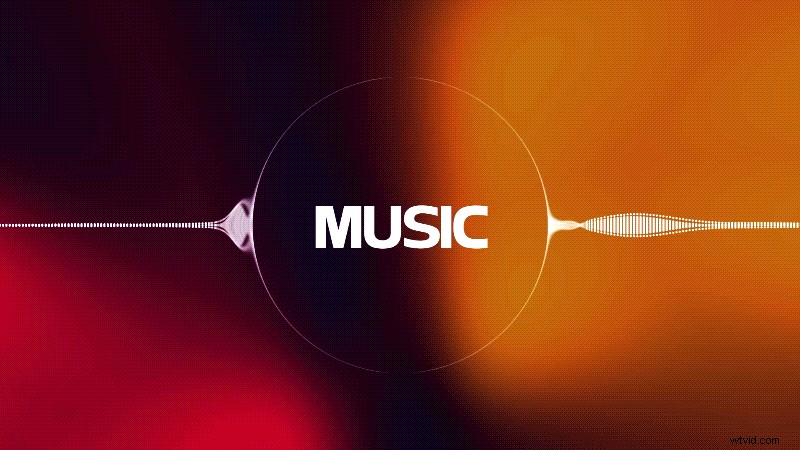
Existen diferentes tipos de visualizadores de audio:
- Formas de onda de audio :las líneas curvas que se estiran y encogen con el volumen y las frecuencias.
- Bares: incluye compases que suben y bajan con cada ritmo y hacen que tu pista se sienta animada.
- Líneas analógicas: Líneas onduladas y fluidas inspiradas en los osciloscopios de la vieja escuela que bailan, giran y vibran con el sonido en tiempo real.
- Puntos: pequeños puntos o partículas que se dispersan, se agrupan y explotan con el ritmo.
- Círculo: un círculo o anillo central giratorio que se expande, pulsa o se ilumina con el ritmo. Crea una energía hipnótica y concentrada que atrae a los espectadores.
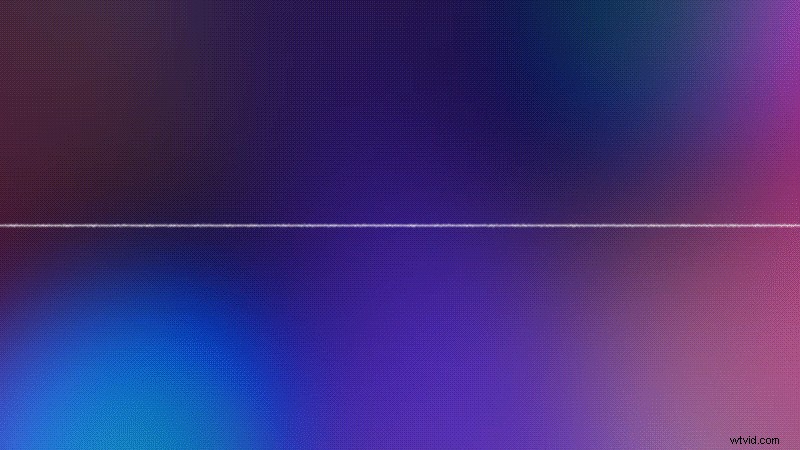
Para crear estos visualizadores de audio en After Effects, existen algunos métodos diferentes que cubriremos aquí:
- Uso de efectos Audio Spectrum integrados (sin herramientas externas ni software adicional)
- Usar plantillas de visualizadores de audio (rápidos y muy variados, pero pueden implicar costes adicionales)
- Uso de complementos (controles avanzados)
Para aquellos que no quieran gestionar la complejidad de After Effects, también recomendamos utilizar alternativas de software de edición de vídeo como Wondershare Filmora. , que proporciona una solución todo en uno que es más fácil y rápida, con plantillas de espectro de audio integradas y personalizables.
Parte 2. Cómo hacer un visualizador de audio en After Effects usando efectos de audio
After Effects tiene un efecto incorporado llamado Audio Spectrum , que es la forma más sencilla de crear un visualizador de audio reactivo sin necesidad de complementos. Lee los datos de frecuencia de su archivo de audio y los traduce directamente en movimiento.
Para este tutorial, usaremos After Effects 2024, pero los pasos no deberían ser muy diferentes si tienes una versión anterior o nueva. Se puede acceder a esta función a través del panel Efectos y ajustes preestablecidos dentro de After Effects. Sigue el paso a paso aquí para más detalles.
Cómo crear una forma de onda de audio en Efter Effects
Paso 1
Crear una nueva composición
Abre After Effects y crea una nueva composición. Establece tu resolución según dónde publiques.
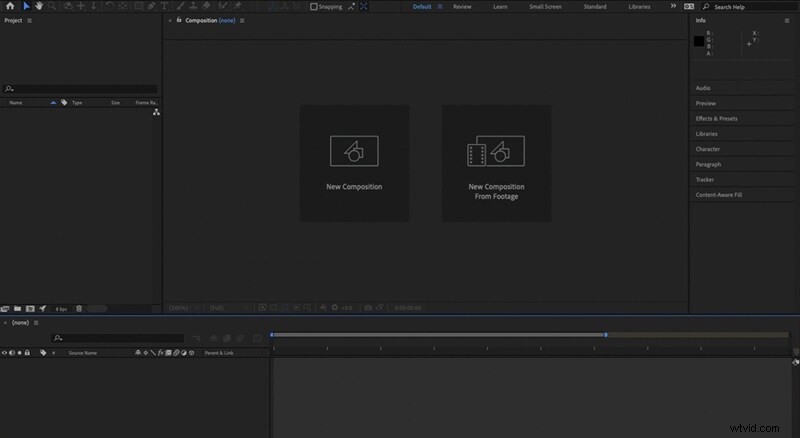
Paso 2
Importa tu archivo de audio
Vaya a Archivo> Importar> Archivo y seleccione su pista de audio. Una vez importado, arrastre el archivo de audio desde el panel Proyecto hacia su línea de tiempo.
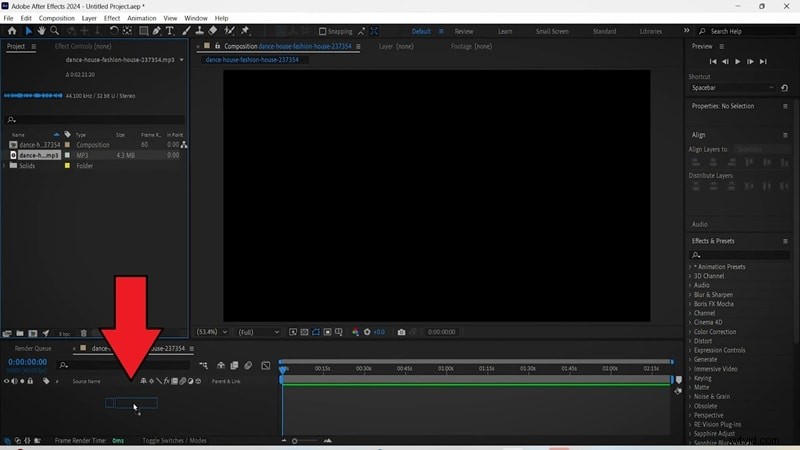
A continuación, cree un posterior para su visualizador. Vaya a Capa> Nueva> Sólida y asegúrese de que sus dimensiones coincidan con el tamaño de su composición.
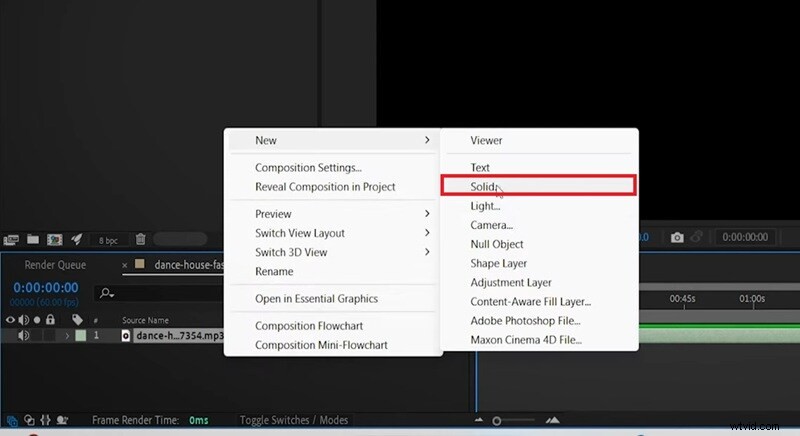
Paso 4
Aplicar el efecto de espectro de audio
Abra Efectos y ajustes preestablecidos panel (vaya a Ventana> Efectos y ajustes preestablecidos si no lo ves). Busque "Espectro de audio " y suéltelo sobre la nueva capa sólida para aplicarlo.
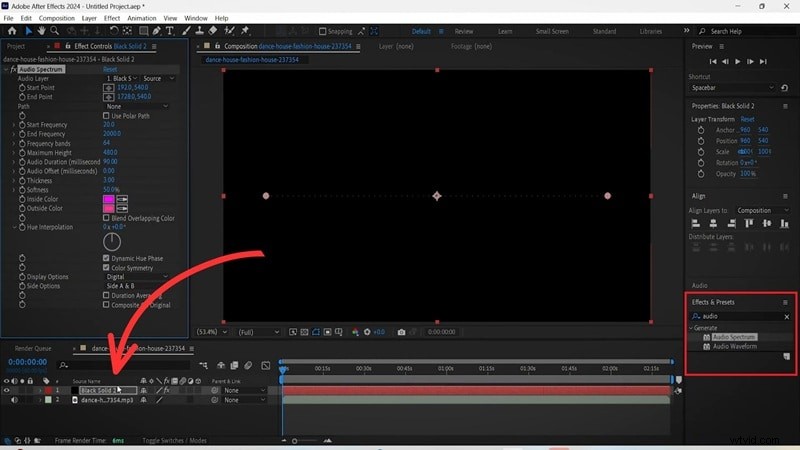
Paso 5
Vincula el efecto a tu audio
En los Controles de efectos panel, busque la Capa de audio menú desplegable y seleccione la pista de audio que agregó a la línea de tiempo. Una vez que hagas esto, recorre tu línea de tiempo y verás que el visualizador comienza a reaccionar al sonido.
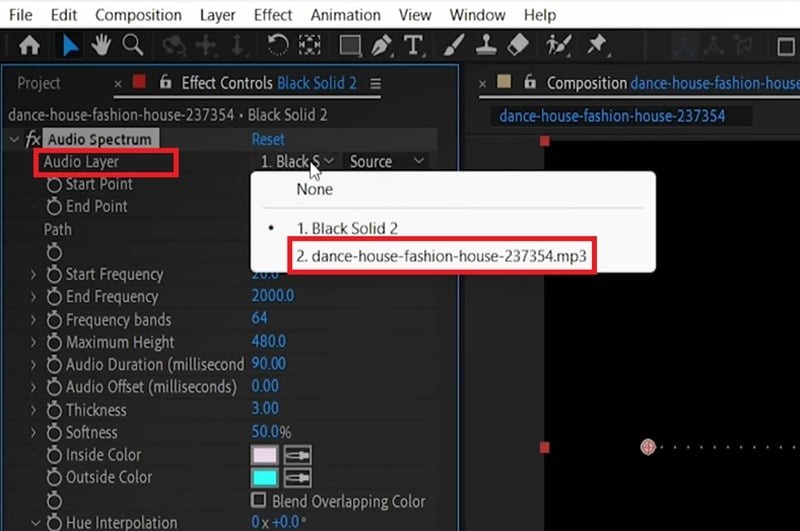
Ahora la parte divertida. Ajuste la apariencia modificando la configuración, que incluye:
- Altura máxima: Controla la altura que alcanza el visualizador. Aumente esto para que las barras salten más alto.
- Bandas de frecuencia :ajusta cuántas barras o puntos se muestran. Más bandas significa más detalles.
- Grosor y suavidad :Controla el peso de cada barra. La suavidad añade difuminado a los bordes.
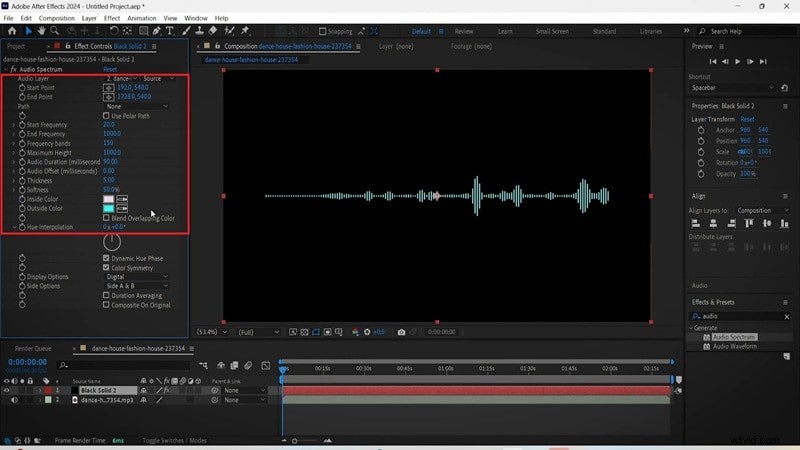
Después de eso, puedes agregar una imagen de fondo o un video en la parte inferior de la línea de tiempo de la composición para que el visualizador quede encima.
Parte 3. Cómo crear un visualizador de audio de After Effects con plantillas (rápido)
Otra forma rápida de crear un visualizador de audio en After Effects es mediante plantillas. Estas plantillas suelen tener estilos más variados en comparación con los efectos integrados como Audio Spectrum, pero la desventaja es que los diseños de alta calidad pueden requerir un costo adicional, ya que algunos de ellos son pagos, especialmente los de alta calidad.
Descargar plantillas de After Effects para visualizador de audio
Para evitar que tenga que navegar de un lado a otro entre diferentes sitios, puede consultar la lista seleccionada a continuación para descargar e instalar plantillas de espectro de audio de After Effects.
1. kit de mezcla
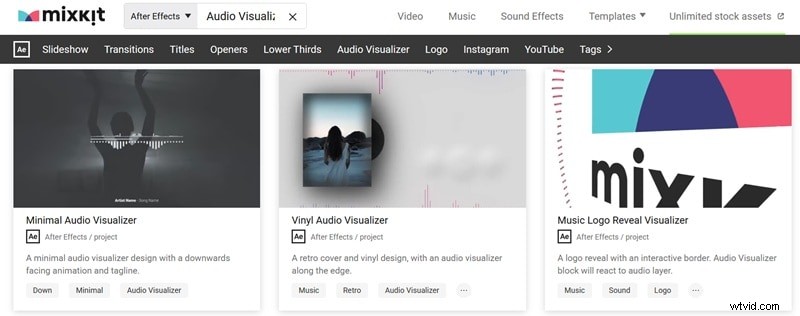
Mixkit ofrece varias plantillas gratuitas de After Effects para visualizadores de audio, todas listas para incluir en su próximo proyecto de video bajo la licencia Mixkit. No es necesario crear una cuenta e iniciar sesión para descargarlo. Es seguro utilizarlos en tus vídeos de YouTube, vídeos musicales, anuncios de marketing online e incluso proyectos comerciales.
2. Elementos de Envato
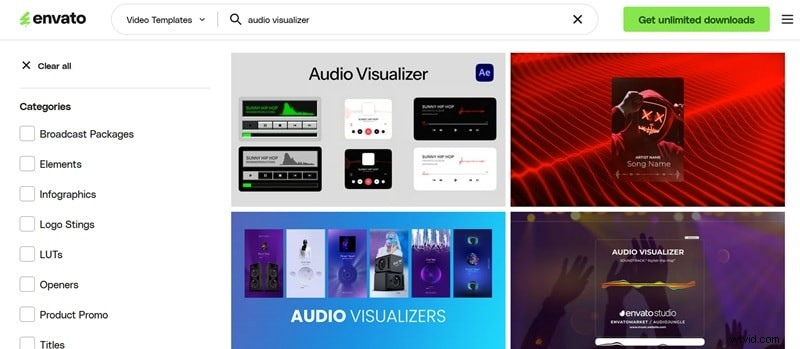
También puedes encontrar una gran selección de plantillas de visualizador de audio de After Effects en Envato Elements, un servicio de suscripción creativo diseñado para diseñadores y editores de video que necesitan recursos de alta calidad. Una suscripción única comienza en $8,99/mes , y cada plantilla que descargues con una suscripción válida de Envato viene con una licencia comercial de por vida.
3. Bloque de historia
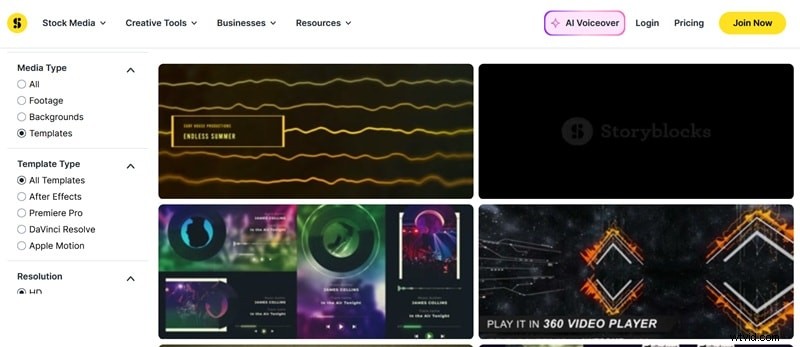
Storyblocks también puede ser otra opción si desea descargas ilimitadas de plantillas de visualizador de música de After Effects en toda su biblioteca dentro de un único modelo de suscripción. Su costo comienza en $21 por mes (facturado anualmente), que es un poco más alto en comparación con otras plataformas. Pero para los creadores que con frecuencia necesitan recursos en stock, vale la pena considerar Storyblock.
Cómo utilizar plantillas de visualizador de audio de After Effects
Una vez que haya elegido y descargado una plantilla, el resto es bastante sencillo. Vea y siga cómo usar las plantillas en After Effects para crear un visualizador de audio.
Paso 1
Descomprime y organiza tus archivos
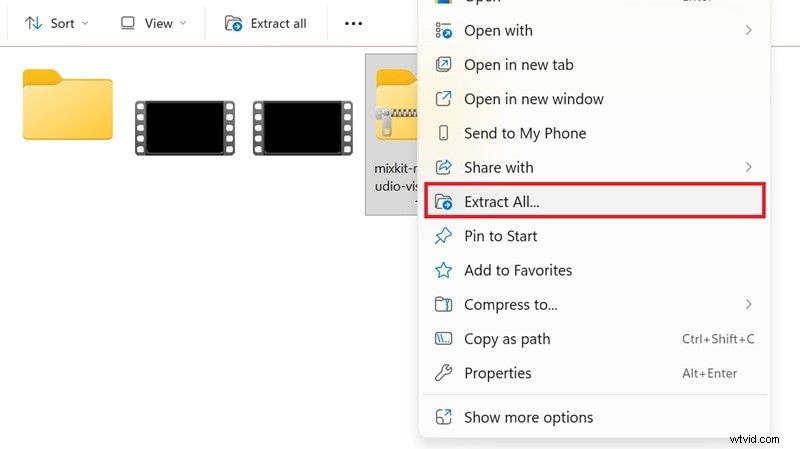
Después de la descarga, extraiga el archivo .zip. Debería encontrar un archivo .aep (Proyecto After Effects) junto con recursos de soporte como fuentes, imágenes o archivos de metraje. Mantenga todo en la misma carpeta.
Paso 2
Abra la plantilla en After Effects
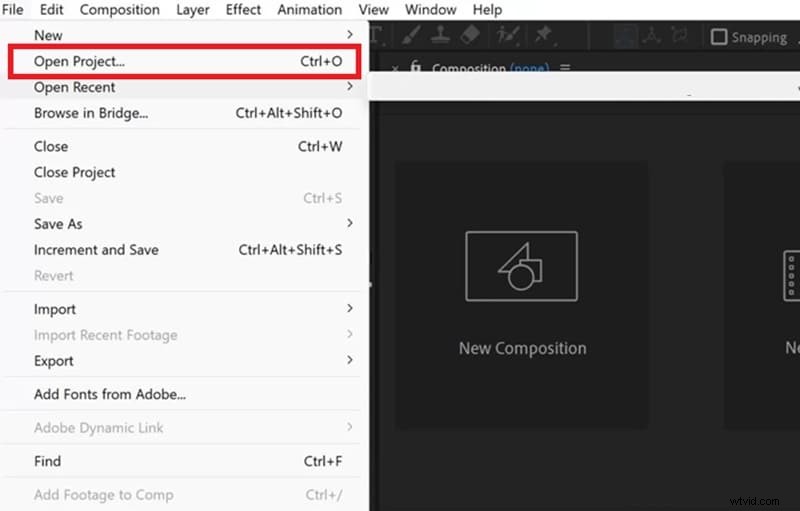
Inicie After Effects y vaya a Archivo> Abrir proyecto . Navegue hasta la carpeta extraída y abra el archivo .aep.
Paso 3
Importa y coloca tu audio
Importa tu pista de audio y colócala en una capa o composición etiquetada como "Suelta audio aquí" o "Tu audio aquí" en la línea de tiempo.
Paso 4
Editar los marcadores de posición de texto
La mayoría de las plantillas incluyen texto de marcador de posición para cosas como el título de la pista, el nombre del artista o el título del podcast. Seleccione cualquier capa de texto en la línea de tiempo para editarla directamente.
Parte 4. Cómo crear un visualizador de audio en After Effects con complementos
Además de las plantillas, los complementos también son prácticos para crear un visualizador de audio en After Effects. Funcionan como efectos editables directamente dentro de su composición, brindándole controles más avanzados y una gama más amplia de estilos visuales que los que pueden ofrecer los efectos integrados de After Effects.
Una de las opciones más populares para esto es Boris FX Continuo , un complemento que viene con una herramienta de visualización de audio dedicada, más de 70 ajustes preestablecidos listos para usar y una combinación de ritmos inteligente que sincroniza automáticamente las imágenes con tu audio.
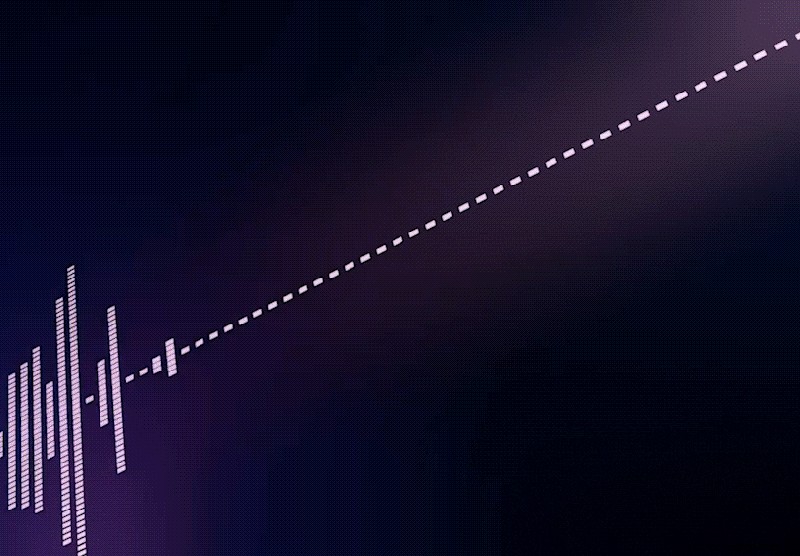
Para comenzar, descargue e instale el complemento Continuum desde el sitio web de Boris FX. Hay una prueba gratuita disponible, mientras que la versión completa cuesta $48/mes ($27,08/mes, facturado anualmente) o $1095 por una licencia perpetua. Una vez instalado, aparecerá automáticamente dentro de After Effects. Luego, siga los pasos a continuación.
Cómo hacer un visualizador de audio en After Effects
Paso 1
Agregar una nueva capa sólida
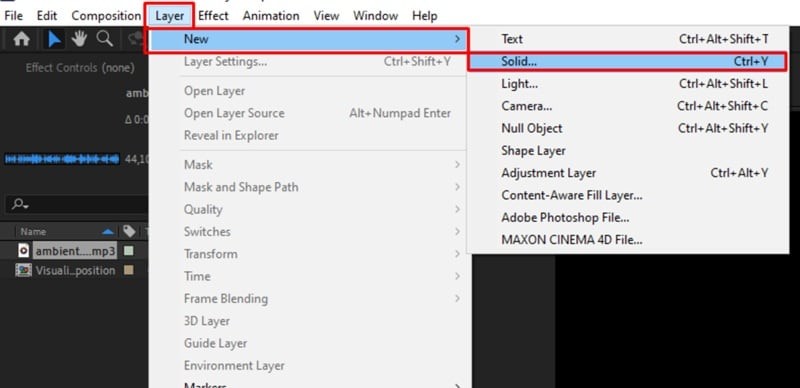
Con el audio en su lugar, vaya a Capa> Nueva> Sólida y asegúrese de que coincida con el tamaño de su composición. Esta es la capa a la que se aplicará el efecto BCC+ Audio Visualizer.
Paso 2
Aplicar el efecto del visualizador de audio
Seleccione la capa sólida y vaya a Efecto> Tiempo BCC> Visualizador de audio BCC+ . Cuando se le solicite, diríjase al panel Controles de efectos, abra la ventana 'Seleccionar audio. ' desplegable y cámbielo de 'Ninguno' a su capa de audio.
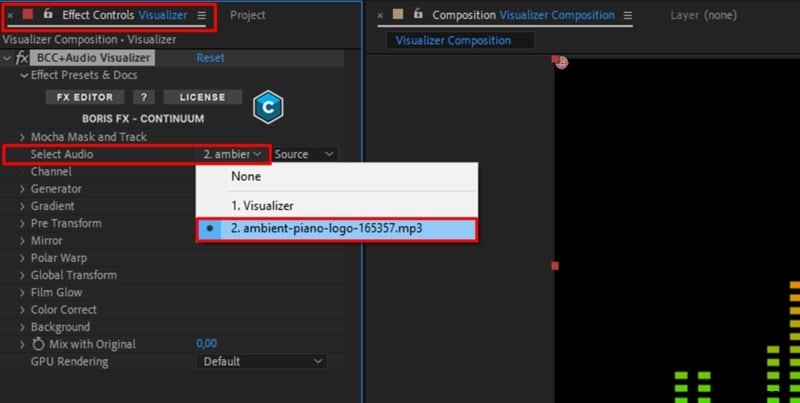
Para personalizar el visualizador, ajuste la configuración manualmente o comience desde un valor predeterminado. Para explorar la biblioteca preestablecida:
- Haga clic en Editor de efectos
- Elige el estilo que más te guste
- Presiona Aplicar para volver a After Effects
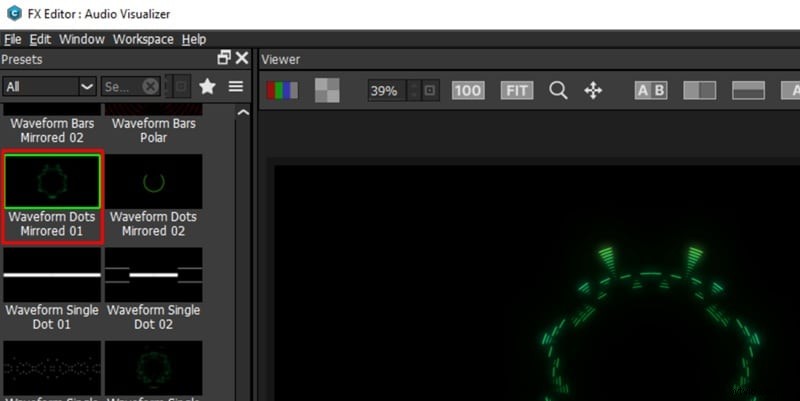
A partir de ahí, puedes ajustar el color y la forma a tu gusto.
Parte 5. Alternativa más sencilla:cree un visualizador de audio sin After Effects
Si bien After Effects ofrece un control incomparable, no siempre es la opción más eficiente para cada proyecto, ni es la única opción para crear un visualizador de audio.
Si tienes poco tiempo o presupuesto para invertir en plantillas premium y software complejo, te recomendamos usar Wondershare Filmora , ya que ofrece un enfoque mucho más sencillo para producir imágenes de alta calidad para su audio.
Filmora está diseñado para creadores que necesitan resultados profesionales sin la pronunciada curva de aprendizaje o las pesadas demandas de renderizado típicamente asociadas con los gráficos en movimiento avanzados. Esta herramienta incluye Audio Visualizer como uno de sus efectos integrados que funciona como visualizador de audio en After Effects.
 Descarga segura
¿Por qué utilizar Filmora para visualizadores de audio?
- Preajustes del visualizador de audio integrado: Explore muchos estilos únicos de visualizadores de audio, incluidas partículas, ondas lineales y anillos circulares, y personalícelos.
- Sin configuración complicada: No tendrás que lidiar con expresiones complejas, vincular capas o mapear frecuencias manualmente.
- Flujo de trabajo más rápido para redes sociales con uso compartido directo: Optimizado para creadores, donde puedes ajustar rápidamente tu proyecto a diferentes formatos y exportarlo directamente a tus plataformas favoritas.
- Navegación más fácil para principiantes: Filmora tiene una interfaz intuitiva que reúne todas tus herramientas creativas en un solo lugar.
- Sincronización automática de audio: El motor impulsado por IA del software "escucha" tu música y sincroniza automáticamente cada pulso y pico al ritmo de tu pista en tiempo real.
Cómo hacer un visualizador de audio en Filmora
Inicia Filmora y comienza un nuevo proyecto. Lleva tu archivo de audio a la línea de tiempo.
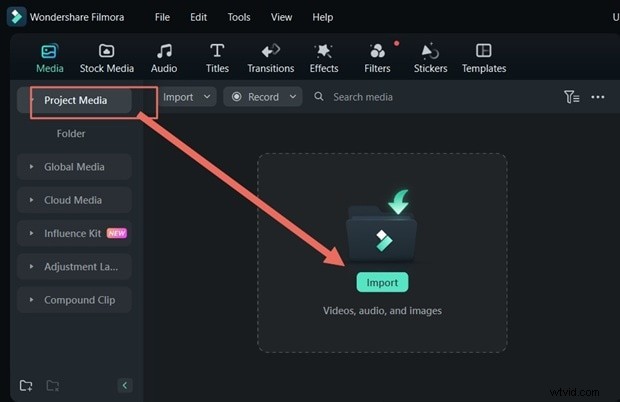
Paso 2
Aplicar un efecto de visualizador de audio
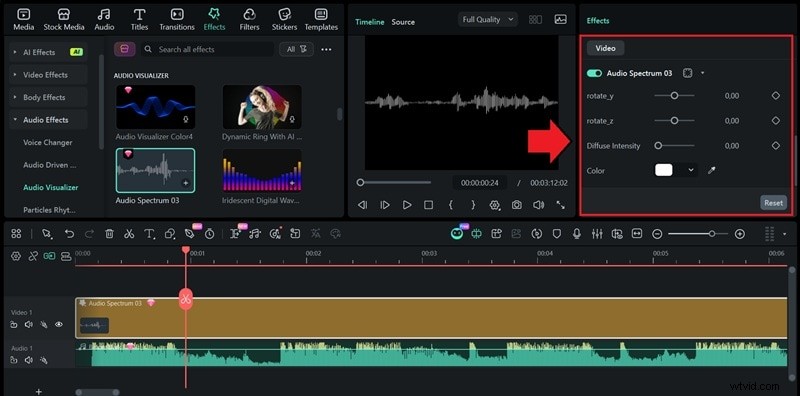
Dirígete a Efectos pestaña y busque el Visualizador de audio categoría. Descarga el que mejor se adapte a tu estilo y arrástralo a una pista directamente encima de tu capa de audio.
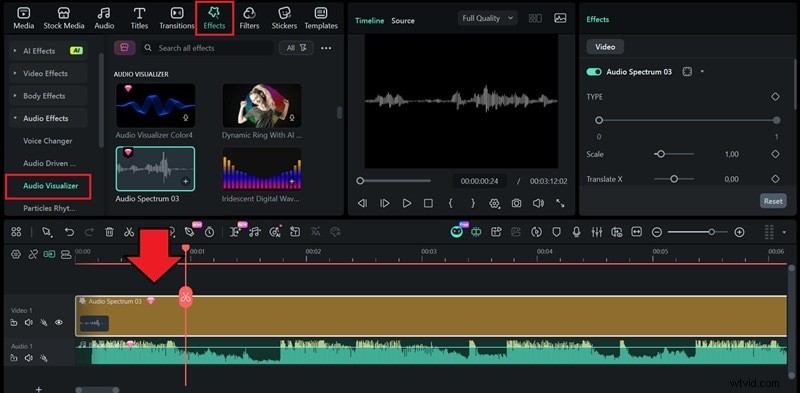
Estíralo o recórtalo para que se alinee con tu audio de principio a fin.
Haga clic en la pista del visualizador de audio en la línea de tiempo para seleccionarla. Aparecerá un panel de propiedades en el lado derecho donde podrá ajustar la configuración para que coincida con el estilo que busca.
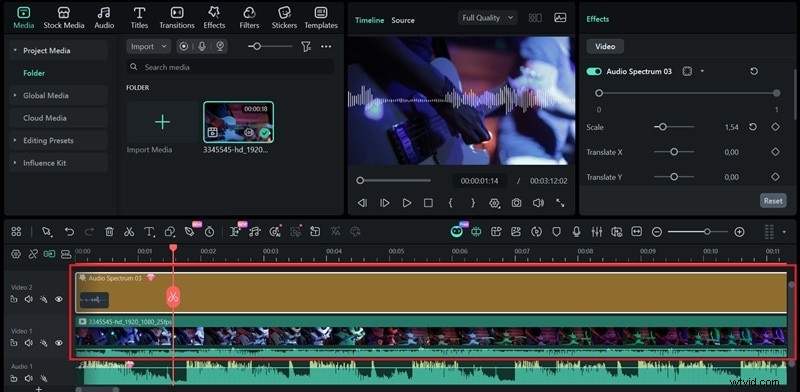
Importe una imagen de fondo o un video y colóquelo en una pista debajo de la capa del visualizador de audio. De esta manera, la animación del visualizador se ubica en la parte superior y permanece completamente visible.
Filmora vs. Visualizador de audio After Effects
¿Cómo se compara Filmora con After Effects cuando se trata de crear un visualizador de audio? Ambas herramientas pueden hacer el trabajo, pero sirven a tipos de usuarios muy diferentes.
| Filmora | Después de los efectos | |
| Nivel de dificultad | ★★ | ★★★★ |
| Métodos | Efectos del visualizador de audio personalizables integrados | Efecto Audio Spectrum integrado, plantillas de terceros y complementos como Boris FX Continuum. |
| Profundidad de personalización | Altamente personalizable | Altamente personalizable |
| Plantillas | Viene con una biblioteca incorporada de visualizador de audio | Disponible a través de plataformas de terceros |
| Calidad de salida | Resolución de hasta 8K | Resolución de hasta 8K |
| Mejor para | Principiantes a usuarios intermedios | Usuarios profesionales |
| Mostrar más Mostrar menos |

Filmora
Aplicación y software de edición de vídeo con IA
¡La mejor herramienta para crear vídeos en cualquier lugar para todos los creadores!
Conclusión
La creación de un visualizador de audio en After Effects se puede lograr mediante múltiples enfoques. Puede elegir el método que le parezca adecuado y seguir los pasos para comenzar a crear un visualizador que se vea y se mueva exactamente como lo desea para su propio proyecto.
Incluso si encuentra que After Effects es demasiado técnico o requiere mucho tiempo para su flujo de trabajo, Filmora puede ser su siguiente mejor opción. Ofrece ajustes preestablecidos de visualizador de audio integrados, sincronización automática de audio y una interfaz amigable para principiantes que lo lleva a la meta más rápido, sin sacrificar la calidad.