
Las imágenes fijas no siempre tienen que quedar planas en la pantalla. Los cineastas y editores profesionales, por ejemplo, suelen utilizar una técnica llamada efecto Ken Burns. para darle un poco de movimiento a la imagen. Este sencillo truco se puede realizar en un programa de edición de vídeo como Premiere Pro.
Si se pregunta cómo aplicarlo, hay un par de formas de lograr el efecto Ken Burns en Premiere Pro. , ya sea manualmente o con ajustes preestablecidos. Cubriremos ambos métodos y le mostraremos una herramienta aún más sencilla para crear el mismo efecto.
Parte 1. ¿Qué es el efecto Ken Burns?
El efecto Ken Burns es una técnica de edición que agrega panorámicas lentas o zooms a fotografías. Crea profundidad y sensación de movimiento al moverse a través de la imagen, lo que hace que una foto estática fluya como un vídeo y atrae a los espectadores hacia el encuadre.
Normalmente verás el efecto Ken Burns en los documentales, especialmente cuando el cineasta quiere resaltar fotografías históricas, cartas o metraje antiguo. También es común en presentaciones de diapositivas, entrevistas y ensayos en video, donde no siempre es posible capturar secuencias de video nuevas.
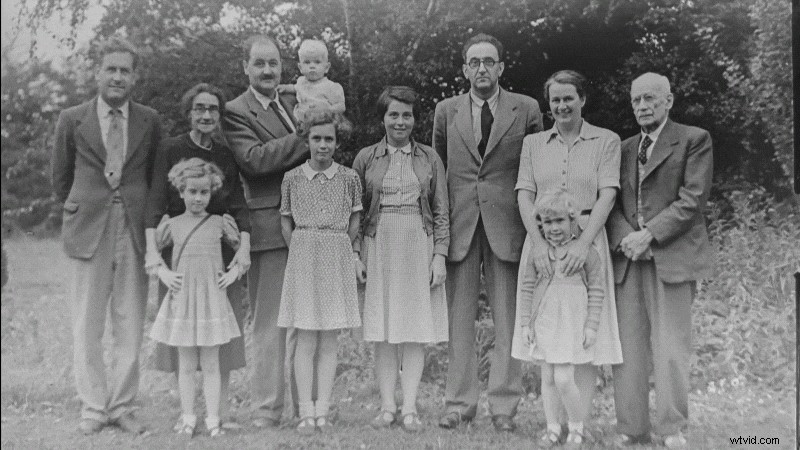
¿Quién es Ken Burns?
El efecto Ken Burns lleva el nombre del documentalista estadounidense Ken Burns, quien se hizo conocido por utilizar ampliamente esta técnica en su trabajo. Es mejor conocido por obras como "La Guerra Civil", "Béisbol" y "Jazz".
Por qué los creadores de vídeos utilizan el efecto Ken Burns
Además de simplemente agregar un movimiento sutil, el efecto Ken Burns tiene un propósito claro en la narración. Cada movimiento panorámico o zoom suele ser intencionado, porque puede:
- ✅ Dirigir la mirada del espectador a detalles importantes dentro de una foto.
- ✅ Controlar el flujo de información revelando elementos gradualmente.
- ✅ Evocar emoción mediante zooms lentos y dramáticos que resaltan rostros o expresiones.
- ✅ Crear atmósfera creando una sensación de movimiento y ritmo en escenas que de otro modo serían estáticas.
Ejemplos del efecto Ken Burns en películas y YouTube
1. Documental sobre crímenes de Netflix "Mi padre, el asesino de BTK"
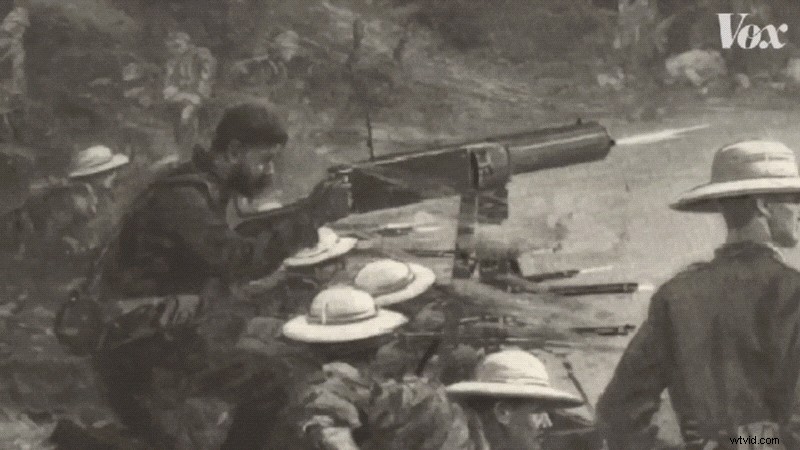
2. Ensayos en vídeo de Vox "El Museo Británico está lleno de artefactos robados"
Crear el efecto Ken Burns en Premiere Pro implica configurar fotogramas clave manualmente para Posición y Escala. La escala controla qué tan grande o pequeña aparece la imagen en la pantalla, mientras que Posición determina dónde se ubica la imagen dentro del marco.
Una vez que haya creado el efecto, también tiene la opción de guardarlo como un ajuste preestablecido, para que pueda aplicar rápidamente el efecto Ken Burns a múltiples clips o proyectos futuros.
1. Cómo crear el efecto Ken Burns en Premiere Pro
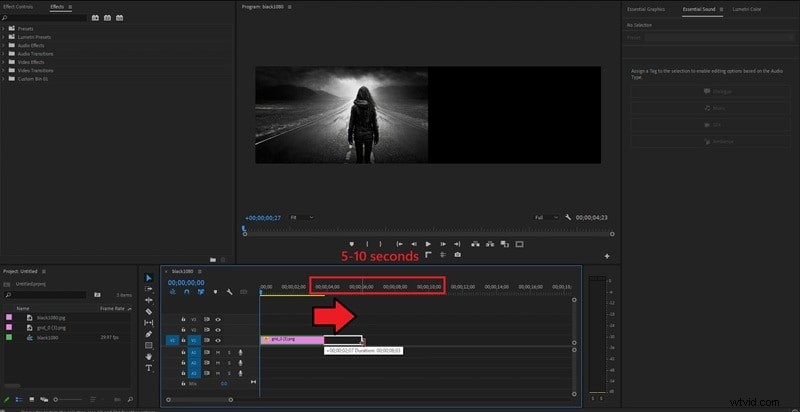
Coloque su imagen fija en la línea de tiempo y configure el cabezal de reproducción al comienzo del clip. Ajuste la duración de la imagen entre 5 y 10 segundos para obtener un efecto de zoom y panorámica suave.
Paso 2
Habilitar fotogramas clave de animación
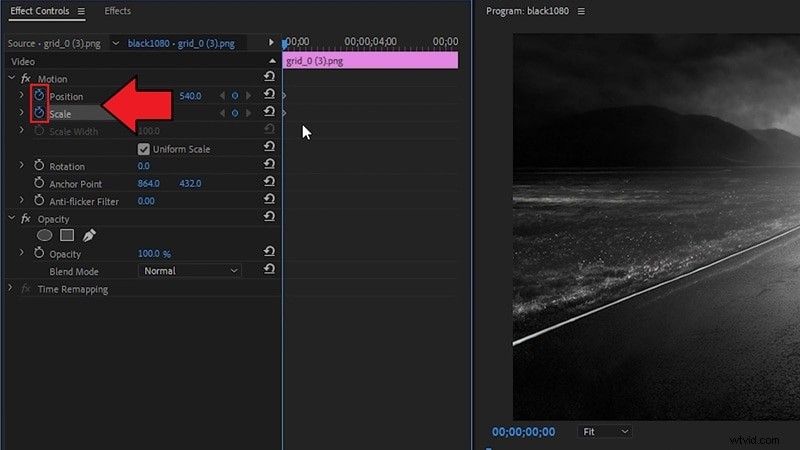
Abra los Controles de efectos y active la animación haciendo clic en los iconos de cronómetro junto a Posición y Escala . Esto establece los fotogramas clave iniciales para el movimiento de Ken Burns.
Paso 3
Ajustar zoom y panorámica de fotogramas clave
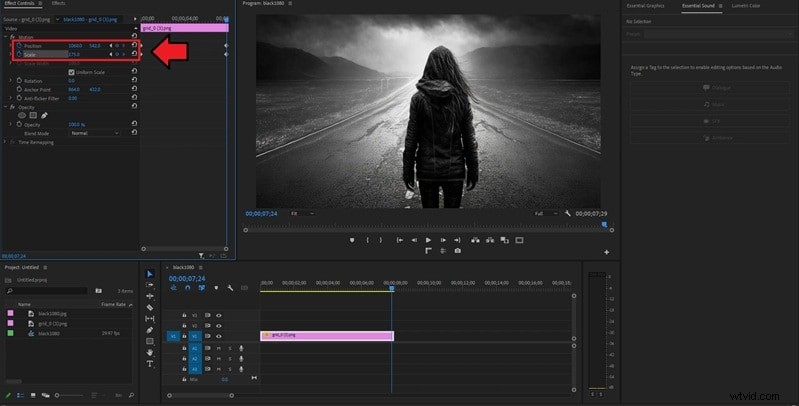
Mueva el cursor de reproducción hasta el punto donde desea que finalice el movimiento. Luego ajuste:
- Escala: Acerca o aleja el sujeto:se agregará automáticamente un nuevo fotograma clave.
- Posición: Desplácese por la imagen para encuadrar al sujeto de la manera que desee; esto agrega otro fotograma clave.
Reproduzca el clip para obtener una vista previa del movimiento. Si no se ve bien, ajuste los fotogramas clave hasta que el movimiento se vea fluido.
2. Establecer el efecto Ken Burns de Premiere Pro como ajuste preestablecido
Paso 1
Crea el efecto manualmente
Crea el efecto Ken Burns manualmente como se explica en la sección anterior.
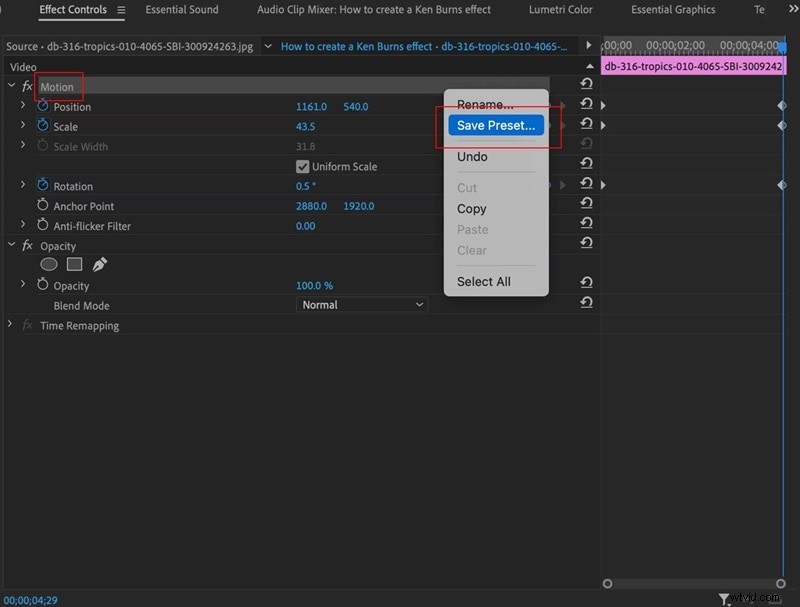
En los Controles de efectos panel, haga clic derecho en Movimiento y elige Guardar preset .
Paso 3
Seleccione Valores y Aplicar
Seleccione qué valores desea guardar:Escala , Posición o Rotación — dependiendo de tus necesidades. Una vez que haya guardado el efecto preestablecido de Ken Burns, podrá encontrarlo y aplicarlo fácilmente en Efecto. panel en Premiere Pro siempre que lo necesite.
Parte 3. Una forma más fácil de crear el efecto Ken Burns sin Premiere Pro
Si bien has aprendido a hacer Ken Burns en Premiere Pro, el software de edición te brinda un control profesional. Sin embargo, crear el efecto Ken Burns no siempre tiene por qué ser tan técnico. Muchos editores de vídeo ofrecen una forma más sencilla de añadir movimiento a imágenes fijas, y una de las herramientas más sencillas para ello es Wondershare Filmora. .
 Descarga segura
Con Pan y Zoom integrados de Filmora función, puede lograr el efecto Ken Burns sin fotogramas clave manuales. Podrás elegir los fotogramas inicial y final directamente en tu imagen, y Filmora generará un zoom suave o se desplazará entre ellos.
Si desea que el movimiento sea más lento o más rápido, puede ajustar el efecto cambiando la duración del clip en la línea de tiempo. Sigue los pasos a continuación para crear el efecto Ken Burns en Filmora.
Paso 1
Accede al menú Recortar y Zoom
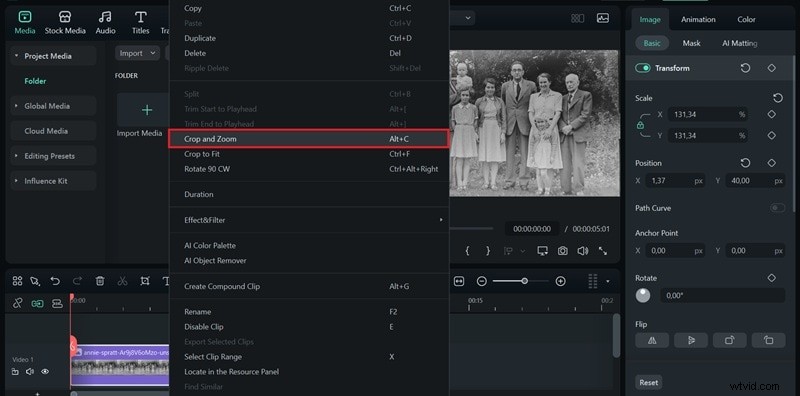
Después de importar su clip, ajuste también la duración de la imagen a unos 5 segundos. Luego, haz clic derecho sobre él en la línea de tiempo y selecciona Recortar y hacer zoom. del menú.
Descarga segura
Paso 2
Establecer los puntos inicial y final
En la ventana que se abre, vaya a Pan y Zoom pestaña. Verás dos rectángulos sobre tu metraje:el verde indica el fotograma inicial y el rojo marca el fotograma final. Arrastre manualmente las esquinas de los rectángulos para cambiar su tamaño y colocarlos donde desea que comience y termine el movimiento.
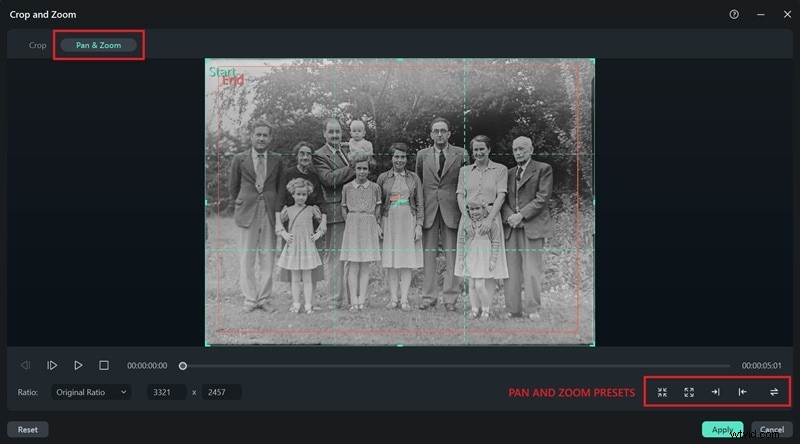
En la esquina inferior derecha, también encontrarás cinco estilos de panorámica y zoom preestablecidos que puedes aplicar con un solo clic:
- Acercar: Pasa de un marco verde ancho a un marco rojo más estrecho para crear un efecto de primer plano.
- Alejar: Se expande desde un marco verde más pequeño a un marco rojo más grande para revelar más de la escena.
- Desplazamiento hacia la izquierda: Cambia la vista horizontalmente de izquierda a derecha.
- Desplazamiento hacia la derecha: Cambia la vista horizontalmente de derecha a izquierda.
- Intercambiar: Cambia instantáneamente los fotogramas inicial y final.
Una vez que haya terminado, haga clic en Aplicar. para confirmar sus cambios.
Premiere Pro vs Filmora:¿Cuál es mejor para el efecto Ken Burns?
| Características | Estreno Pro | Filmora |
| Facilidad de uso | Moderado | Fácil |
| Flexibilidad | Alto | Moderado |
| Costo | Precio más alto (basado en suscripción) | Más asequible (planes gratuitos, únicos o de suscripción disponibles) |
| Calidad de salida | Grado profesional | Alta calidad, optimizada para una edición rápida |
Por qué Filmora es la alternativa más fácil
- ✅ Flujo de trabajo más rápido: La herramienta Panorámica y Zoom de Filmora aplica el efecto Ken Burns con unos pocos clics, mientras que Premiere Pro requiere fotogramas clave manuales.
- ✅ Precios asequibles: Puedes acceder a Filmora con un plan único o una suscripción de menor costo, a diferencia de las tarifas actuales de Adobe Creative Cloud de Premiere Pro.
- ✅ Apto para principiantes: No es necesario establecer fotogramas clave ni navegar por paneles complejos; sólo necesitas configurar los fotogramas inicial y final.
- ✅ Edición todo en uno: Filmora no solo simplifica el efecto Ken Burns, sino que también incluye plantillas, transiciones y herramientas de inteligencia artificial para un paquete de edición completo.
Conclusión
Si te gusta contar historias a través de imágenes, aprender a aplicar el efecto Ken Burns es una de las técnicas de edición más valiosas que debes dominar.
Puedes hacer el efecto Ken Burns en Premiere Pro. Pero si prefieres una ruta más rápida y amigable para principiantes, la herramienta Pan and Zoom de Filmora ofrece el mismo movimiento cinematográfico sin complejidad.
Pruebe ambos métodos y vea cuál se adapta mejor a su estilo de edición. De cualquier manera, ¡tus imágenes fijas nunca volverán a parecer aburridas!

Filmora
Aplicación y software de edición de vídeo con IA
¡La mejor herramienta para crear vídeos en cualquier lugar para todos los creadores!
Simplifica todos tus pasos en la edición de video, desde el preprocesamiento hasta la finalización, Filmora AI permanece atento.