
Como editor, lograr un texto perfectamente centrado en After Effects es crucial para los gráficos en movimiento profesionales. Garantiza un movimiento suave y una animación limpia sin cambios incómodos. Aunque muchos saben cómo centrar texto en After Effects , dominando los matices de la alineación y el centro del punto de anclaje del texto después de los efectos El posicionamiento puede ser un desafío. Esta guía le mostrará tres métodos comprobados para alinear texto después de los efectos con precisión y garantiza tu capa central después de los efectos Los ajustes son perfectos e incluyen una alternativa más sencilla para principiantes.
Parte 1. Comprender cómo centrar el texto en After Effects:los componentes principales
Antes de aprender a centrar el texto en After Effects, es importante comprender cómo funciona realmente el posicionamiento del texto en Adobe After Effects. Tres elementos clave determinan cómo se muestra el texto en una composición:
- Alineación: define cómo se coloca el texto dentro de su propio cuadro de texto (alineado a la izquierda, alineado a la derecha o centrado).
- Posición de la capa: determina dónde se coloca el cuadro de texto dentro de la composición.
- Punto de anclaje: pivotes para transformaciones como escalar, rotar o mover texto.
Cada uno de estos elementos afecta la ubicación del texto de diferentes maneras, razón por la cual los principiantes a menudo se confunden.
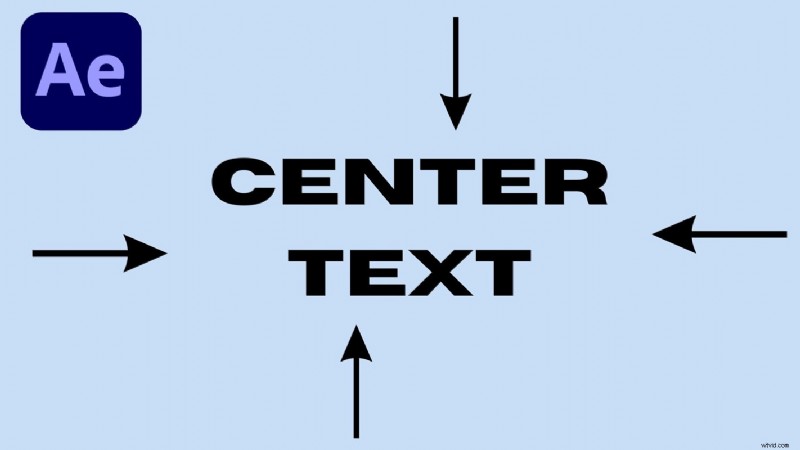
Un error común es centrar el texto a través del panel Párrafo pero dejar el punto de anclaje sin centrar. Esto puede hacer que el texto parezca alineado a primera vista, pero puede parecer desigual durante la animación.
Parte 2. Paso a paso:3 formas de centrar y alinear texto perfectamente en After Effects
Una vez que comprenda cómo la alineación, el posicionamiento de las capas y los puntos de anclaje del texto central funcionan juntos en After Effects, el siguiente paso es aplicarlos correctamente. A continuación se muestran tres métodos sencillos para centrar el texto con precisión en After Effects.
Cada método se dirige a una parte diferente del proceso de posicionamiento para garantizar que su texto esté perfectamente equilibrado y listo para la animación.
Método 1:centrar el texto dentro del cuadro (panel de párrafo)
Paso 1
Seleccione su capa de texto
Seleccione su capa de texto en la línea de tiempo.
Paso 2
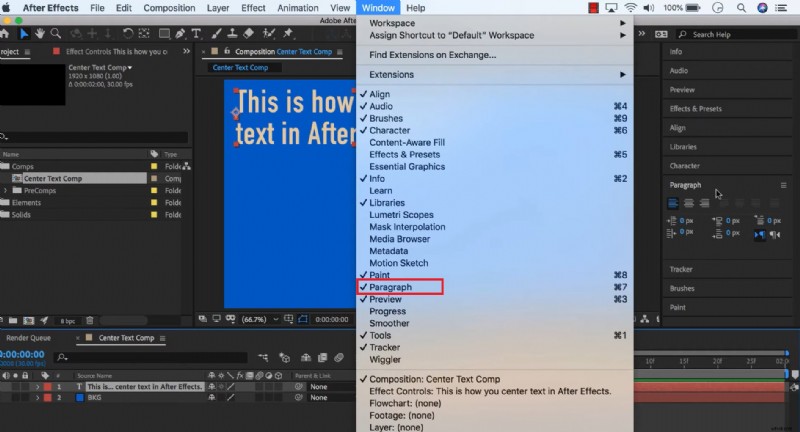
Abrir panel de párrafo
Abra el menú Ventana en la parte superior y asegúrese de que la opción Párrafo esté marcada para que el panel esté visible.
Paso 3
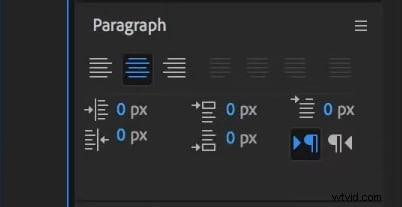
Haga clic en el icono de alineación central
En el panel Párrafo, haga clic en el icono de alineación central.
Paso 4
Alinear texto en el centro
Su texto ahora estará perfectamente alineado en el centro del cuadro de texto, que es el primer paso hacia una alineación limpia.
Este método solo afecta cómo se coloca el texto dentro de su cuadro, no su posición dentro de la composición.
Método 2:Cómo centrar la capa de After Effects:centrar la capa de texto en la composición
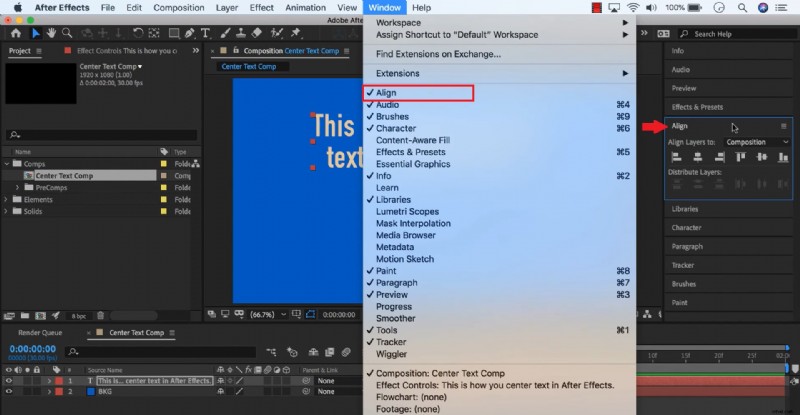
Con la capa de texto aún seleccionada, abra el panel Alinear en el menú Ventana.
Paso 2
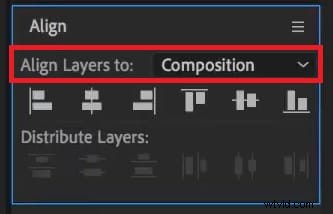
Establecer Alinear capas con la composición
En el panel Alinear, establezca Alinear capas como Composición.
Paso 3
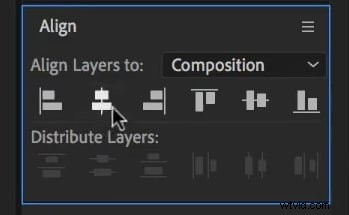
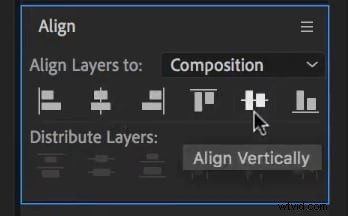
Haga clic en Alinear centro horizontal y vertical
Haga clic en Alinear centro horizontal y luego Alinear centro vertical.
Paso 4
Cuadro de texto centrado en la composición
Su cuadro de texto ahora está centrado en la composición.
Consejo
Colocación perfecta sin cambiar el punto de anclaje
Esto garantiza una ubicación perfecta dentro de la composición pero no cambia el punto de anclaje.
Método 3:centrar el punto de anclaje del texto para una animación limpia
Seleccione la capa de texto que desea ajustar.
Paso 2
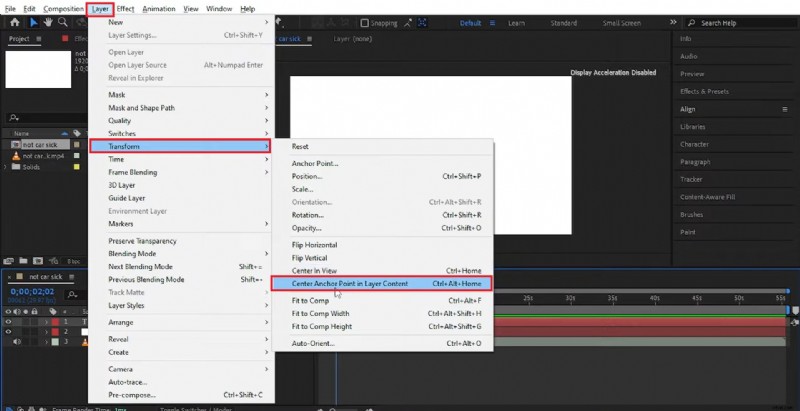
Vaya a Capa> Transformar> Centrar punto de ancla
Ir a Capa> Transformar> Centrar el punto de anclaje en el contenido de la capa.
Paso 3
Usar método abreviado de teclado
Alternativamente, use el método abreviado de teclado Ctrl + Alt + Inicio (Windows) o Cmd + Opción + Inicio (Mac).
Paso 4
Ajuste del punto de anclaje
El punto de anclaje se moverá al centro del texto, lo que hace que el escalado, la rotación y el movimiento sean mucho más suaves.
Consejo
Importante para animaciones
Centrar el punto de anclaje es importante para animaciones que implican movimiento o rotación. Sin él, el texto puede verse desequilibrado o cambiar de forma poco natural.
Parte 3. Ideas de animación de texto una vez centrado el texto
Después de haber aprendido tres métodos para centrar texto en After Effects, podemos decir que centrar texto no es sólo una elección de diseño. También es la base para una animación fluida y equilibrada. Cuando el texto y los puntos de anclaje están perfectamente alineados, cada movimiento se siente preciso y profesional. Es por eso que muchos editores hacen de centrar el texto su primer paso antes de agregar efectos o transiciones.

A continuación se muestran algunas ideas de animación que funcionan mejor con texto centrado:
- Aparición y desaparición gradual: Apariencia suave y desaparición sin cambios.
- Escala y rotación :el texto se amplía o gira uniformemente desde el centro para crear un efecto limpio y estable.
- Revelación de máquina de escribir: Cada personaje se anima perfectamente y mantiene una alineación perfecta.
- Efectos de rebote o pop: El texto alineado centralmente crea un movimiento más natural y dinámico.
Para acelerar el proceso, puede utilizar los ajustes preestablecidos de animación integrados en Adobe After Effects. Estos efectos listos para usar funcionan mejor cuando el texto colocado en el centro está configurado correctamente, lo que le ahorra tiempo y garantiza resultados consistentes y pulidos.
Parte 4. La forma más fácil:centrar y animar texto con un clic en Filmora
Centrar texto en After Effects ofrece una variedad de opciones, pero muchos principiantes se sienten abrumados y buscan métodos más rápidos y simples para crear animaciones de texto limpias.
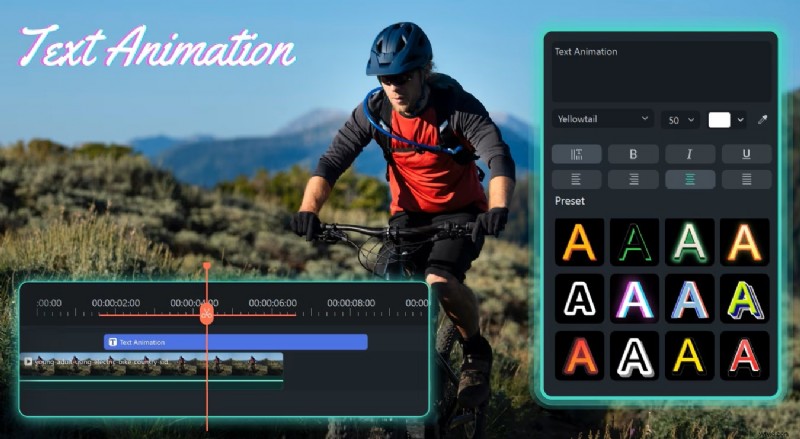
Si ese es el caso, puedes probar Wondershare Filmora. La edición de texto no se limita a software avanzado como After Effects. Para tareas simples como centrar, atenuar o animar títulos, Filmora ofrece una alternativa intuitiva y amigable para principiantes para una edición de video eficiente y diaria.
 Descarga segura
Funciones de edición de texto de Filmora
- Interfaz accesible :El panel de edición de texto de Filmora es sencillo, por lo que puedes agregar y personalizar texto directamente en la ventana de vista previa.
- Centrado de texto con un clic :Seleccione su texto y haga clic en el botón de alineación para centrar automáticamente el texto en la composición. No se necesitan ajustes en el punto de anclaje.
- Preajustes de animación integrados :aplique efectos como desvanecimiento, máquina de escribir, diapositiva o rebote con un solo clic.
- Personalización más inteligente :ajuste rápidamente la duración, la velocidad y el estilo para adaptarlos a su proyecto, sin fotogramas clave complejos.
- Flujo de trabajo eficiente: Filmora combina edición de texto, animación y efectos en una sola plataforma para ahorrar tiempo y simplificar el proceso para los creadores.
Parte 5. After Effects vs. Filmora:¿Cuál deberías usar?
Según la explicación de las dos herramientas anteriores, tanto Adobe After Effects como Wondershare Filmora pueden ayudarte a crear animaciones de texto centradas. Sin embargo, la diferencia clave entre los dos radica en cuánto control desea y qué tan rápido necesita resultados. Aquí hay una comparación rápida entre las dos herramientas:
| Característica | Después de los efectos | Filmora |
| Control de alineación de texto | Control manual a través de los paneles Párrafo y Alinear, además de ajustes de puntos de anclaje | Centrado con un clic sin necesidad de configurar el punto de anclaje |
| Curva de aprendizaje | Aprendizaje profundo con herramientas avanzadas y expresiones que deben aprenderse | Apto para principiantes y fácil de navegar |
| Flexibilidad de animación | Altamente flexible con fotogramas clave y expresiones personalizados | Animaciones basadas en ajustes preestablecidos con ajustes rápidos |
| Velocidad del flujo de trabajo | Más lento debido a múltiples pasos y configuración manual | Más rápido y más eficiente con herramientas integradas |
| Ideal para | Diseñadores de movimiento, profesionales y proyectos de animación complejos | Creadores que desean resultados rápidos y pulidos sin complejidad técnica |
Parte 6. Solución de problemas y problemas comunes
A veces, incluso si sabes cómo centrar el texto en After Effects, pequeños errores pueden hacer que el texto se desplace o aparezca descentrado durante la animación. Los principiantes pueden enfrentar este problema común. Afortunadamente, la mayoría de estos problemas son fáciles de solucionar una vez que sabes qué buscar.
- El texto aparece descentrado después de la animación :Esto suele ocurrir porque el punto de referencia no está centrado. Asegúrese de utilizar Capa > Transformar > Centrar el punto de anclaje en el contenido de la capa o el atajo de teclado Ctrl + Alt + Inicio (Windows) / Cmd + Opción + Inicio (Mac) para solucionarlo.
- Alineación de párrafos versus centrado real :Centrar el texto en el panel Párrafo no siempre significa que el texto esté centrado en la composición. Para solucionar este problema, utilice el panel Alinear para centrar la capa de texto horizontal y verticalmente dentro de la composición.
- El texto cambia cuando cambia el contenido :Si edita el texto después de la alineación, el texto puede desplazarse porque el punto de anclaje no se actualiza automáticamente. Puedes utilizar expresiones como sourceRectAtTime() para mantener el texto centrado dinámicamente, o vuelva a aplicar el anclaje central y alinee los comandos para reposicionar el texto correctamente.
Al verificar estas áreas para determinar cuál podría ser el problema, podrá identificarlo y solucionarlo rápidamente, de modo que el texto permanezca perfectamente centrado y las animaciones se vean fluidas.
Conclusión
En resumen, dominar cómo centrar el texto perfectamente puede hacer que tus vídeos luzcan más presentables y profesionales. Centrar texto en After Effects utilizando herramientas de alineación básicas o técnicas de fotogramas clave más avanzadas requiere precisión para producir un resultado pulido.
Con Filmora, puedes lograr esto de forma más rápida y precisa gracias a sus guías de ajuste inteligentes, su alineación automática y su interfaz amigable con la animación. Además de aprender cómo hacerlo, también necesita comprender problemas comunes, como el desplazamiento del texto o un punto de anclaje desalineado, para poder ahorrar tiempo y mantener la coherencia del estilo visual.
Después de acostumbrarte, centrar el texto se vuelve sencillo y puedes agregar toques adicionales de calidad, como animación, a tu contenido.

Filmora
Aplicación y software de edición de vídeo con IA
¡La mejor herramienta para crear vídeos en cualquier lugar para todos los creadores!
Simplifica todos tus pasos en la edición de video, desde el preprocesamiento hasta la finalización, Filmora AI permanece atento.