
¿Alguna vez te has encontrado atrapado con un archivo de vídeo enorme que simplemente no puedes gestionar? Tal vez haya creado contenido para su canal, haya grabado un evento familiar o simplemente necesite recortar o fusionar clips para un proyecto. La edición de vídeo puede resultar desalentadora cuando tienes poco tiempo o tienes dificultades con herramientas que no satisfacen tus necesidades.
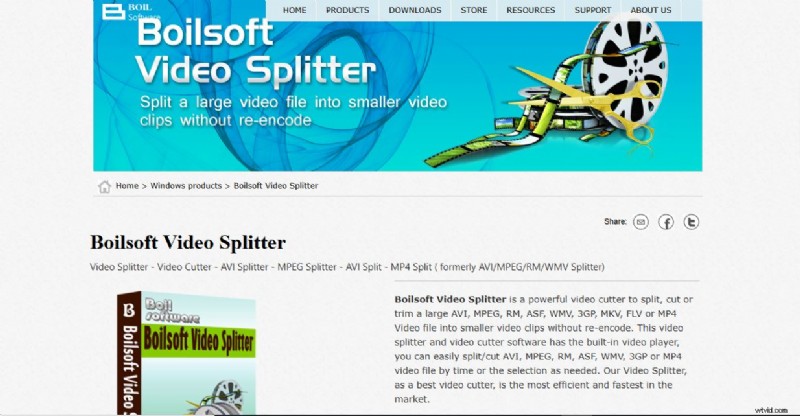
Herramientas como divisor de vídeo Boilsoft , carpintero y cortador están diseñados para que estas tareas sean rápidas y sin complicaciones. Ya sea que necesite dividir un video largo en clips más pequeños que se puedan compartir, eliminar secciones innecesarias o unir metraje, el conjunto de herramientas de Boilsoft promete eficiencia.
Pero, ¿son realmente la mejor opción para las demandas de edición rápida y avanzada de hoy en día? En este artículo, no solo revisaremos las capacidades de Boilsoft, sino que también le presentaremos una alternativa más inteligente que es perfecta para los usuarios de Windows que desean una combinación de precisión, velocidad y funciones avanzadas.
En este artículo
- Todo sobre el divisor/cortador y ensamblador de vídeos de Boilsoft
- Cómo utilizar Boilsoft Video Splitter para cortar vídeos
- El mejor software para cortar tus vídeos sin comprometer la calidad
- 3 formas sencillas de dividir, cortar y recortar videos en Filmora
Parte 1. Todo sobre el divisor/cortador y ensamblador de vídeos de Boilsoft
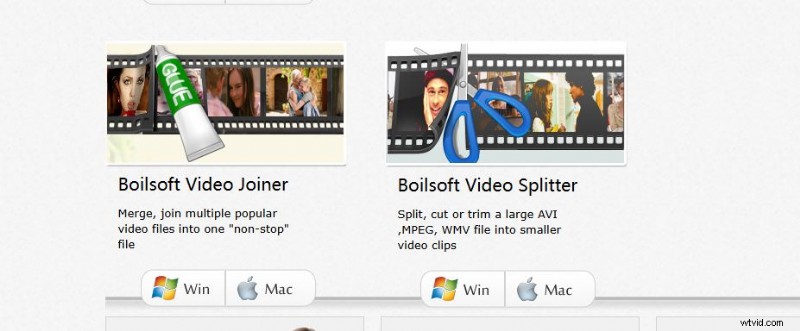
Si está buscando herramientas para manejar tareas básicas de edición de video, como dividir, cortar o unir, vale la pena explorar el editor de video Boilsoft. Las herramientas de Boilsoft están diseñadas específicamente para abordar las tareas de edición cotidianas. Boilsoft Video Splitter le permite dividir archivos de vídeo grandes en clips más pequeños sin volver a codificarlos, lo que garantiza que no se pierda calidad. Te ayuda a recortar partes innecesarias de tus videos con precisión. Unidor de vídeos de Boilsoft combina sin problemas varios clips de vídeo en un archivo cohesivo.
Características
- Todas las herramientas de Boilsoft mantienen la calidad original de sus vídeos evitando la recodificación durante el procesamiento.
- Admite formatos de vídeo populares como AVI, MP4, WMV, ASF, 3GP y MPEG.
- Puede administrar archivos de vídeo de más de 2 GB sin problemas de rendimiento.
- Diseñado para facilitar su uso, incluso para principiantes.
- Procese varios archivos simultáneamente, ahorrando tiempo.
- La versión portátil del divisor de video Boilsoft permite a los usuarios editar videos directamente sin instalación. Perfecto para quienes trabajan en varios dispositivos.
- Boilsoft no agrega marcas de agua a los videos editados, lo que garantiza resultados profesionales.
- Combine rápidamente varios archivos, lo que lo hace eficiente para fusionar proyectos.
- Está limitado únicamente a funciones específicas. Cada herramienta está diseñada para una tarea específica, como dividir, cortar o unir. Para funciones más avanzadas, como transiciones o efectos, necesitarás software adicional.
- No es compatible con todos los formatos. Los usuarios que trabajan con formatos de vídeo poco comunes o especializados pueden encontrar esto limitante.
Formatos de vídeo específicos que Boilsoft no admite
Si bien Boilsoft admite una amplia gama de formatos de video comunes, no es compatible con todos los formatos, especialmente los más nuevos o menos populares. Algunos formatos que Boilsoft no admite incluyen:
- MP4
- MKV:un formato popular para vídeos de alta calidad.
- FLV:se usa comúnmente para transmitir contenido.
- WebM:se utiliza con frecuencia para la reproducción de vídeos en línea.
- HEVC/H.265:formato avanzado para compresión de vídeo de alta eficiencia.

Nota:Verifique los formatos compatibles específicos en el sitio web de Boilsoft o intente importar sus archivos de video al software. Si no es compatible, debes convertirlo a un formato compatible o considerar herramientas alternativas como Filmora.
Parte 2. Cómo utilizar Boilsoft Video Splitter para cortar vídeos
Cortador de vídeos Boilsoft es una herramienta sencilla diseñada para ayudarte a dividir archivos de vídeo grandes en segmentos más pequeños y manejables. Aquí tienes una guía paso a paso sobre cómo usarlo para cortar tus vídeos:
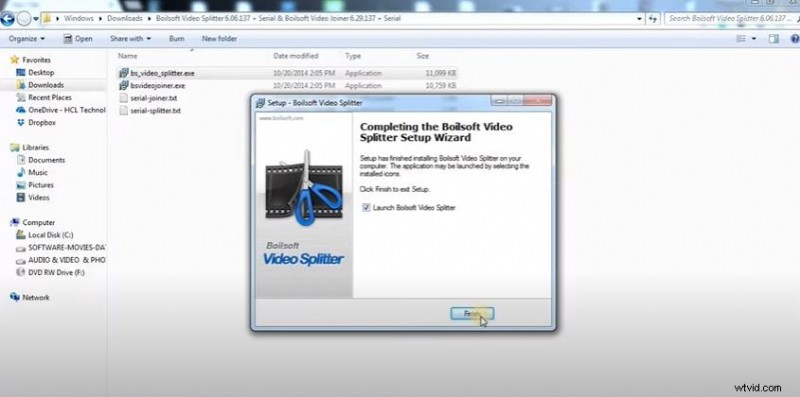
Paso 1. Inicie Boilsoft Video SplitterDescargue e instale el software (o utilice la versión portátil). Abra la aplicación y será recibido con su interfaz fácil de usar.
 Paso 2. Importe su archivo de vídeo
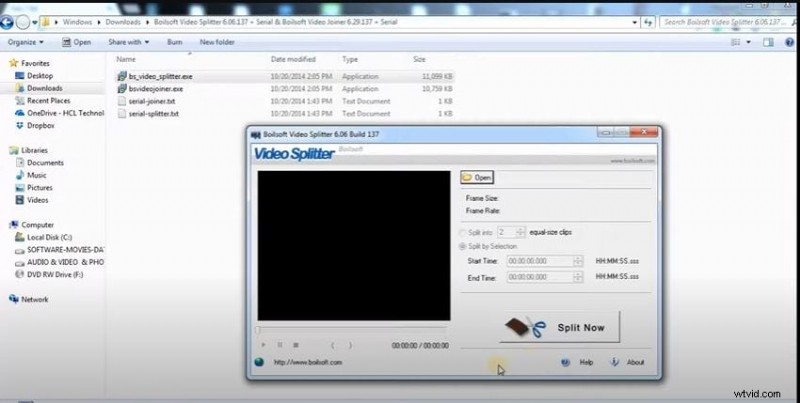
 Haga clic en el botón "Agregar archivo" para explorar su computadora y seleccionar el archivo de video que desea cortar. Boilsoft admite una variedad de formatos, como AVI, MP4, WMV y más.
 Paso 3. Establezca los puntos de división
 Para el corte basado en el tiempo, utilice los campos "Hora de inicio" y "Hora de finalización" para especificar los puntos de inicio y finalización exactos del segmento que desea extraer. Luego, haga clic en Dividir ahora.
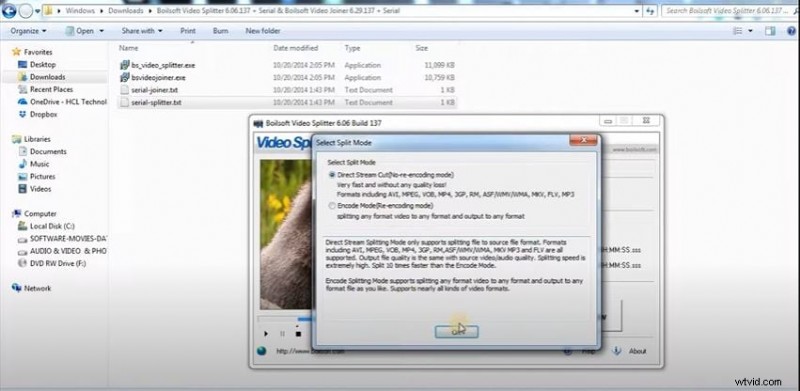
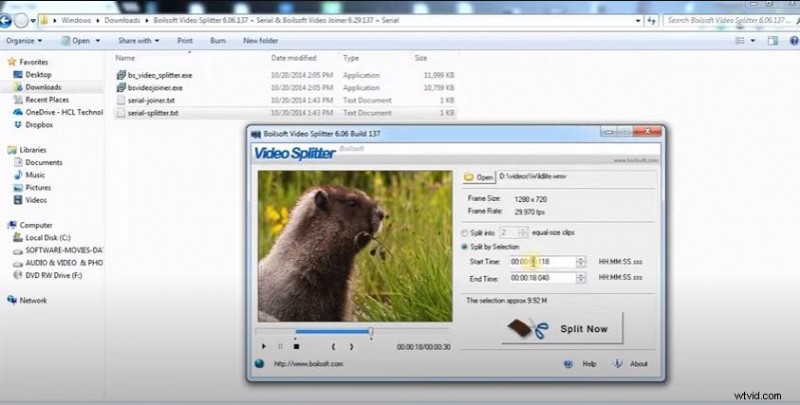 Paso 4. Elija el formato de salida y el destino
 Seleccione el formato de salida deseado (por ejemplo, MP4, AVI, MOV) y especifique la carpeta de salida donde desea guardar el video cortado.
Consejos
- Puedes agregar varios vídeos a la cola y cortarlos en un solo lote.
- Antes de cortar, obtenga una vista previa del segmento seleccionado para garantizar la precisión.
- Personalice la configuración de salida, como resolución, velocidad de fotogramas y velocidad de bits, para adaptarla a sus necesidades específicas.
Parte 3. El mejor software para cortar tus vídeos sin comprometer la calidad
¿Qué pasa si tienes un video largo que necesita recortarse, pero la herramienta que estás usando parece demasiado básica o carece de la flexibilidad para manejar tus ideas creativas? Mientras Boilsoft Video Splitter es una herramienta eficiente para la división básica de videos, a veces necesitas algo más que capacidades de corte o recorte. Además, su compatibilidad limitada con el formato es un inconveniente importante. ¿Qué pasaría si pudieras hacer mucho más con un solo software que pueda manejar todos los formatos de vídeo?
Aquí es donde Wondershare Filmora es la mejor alternativa como editor de vídeo versátil y rico en funciones. Filmora no es solo un cortador de videos, es como una solución todo en uno que ofrece todas las funciones y herramientas de edición en un solo lugar. Si bien maneja tareas como recortar y dividir con precisión, también incluye funciones avanzadas para mejorar tus proyectos.
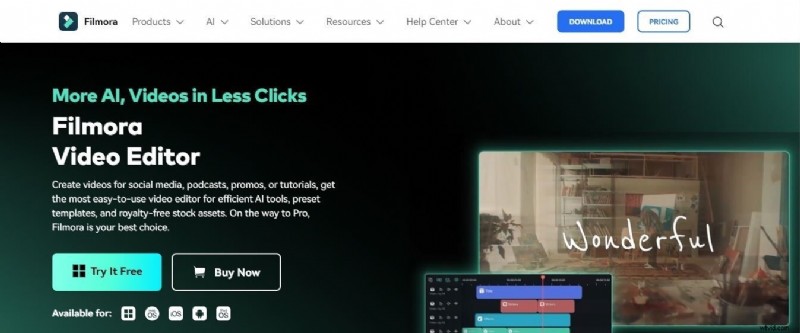
Hacer vídeos con Wondershare Filmora
- Amplios efectos de vídeo/audio y recursos creativos.
- Potente IA para la creación de contenido sin esfuerzo.
- Intuitivo, profesional pero apto para principiantes.
- Funciona en Mac, Windows, iOS y Android.



¿Por qué Filmora es la mejor alternativa a Boilsoft?
- Si bien las herramientas de Boilsoft se limitan a tareas específicas (dividir, cortar y unir), Filmora proporciona una plataforma de edición todo en uno para recortar, mejorar y crear videos impresionantes.
- Añade transiciones, filtros, superposiciones y animaciones de texto para que tus vídeos destaquen.
- Utiliza Auto Beat Sync para alinear tus ediciones con la música fácilmente.
- Admite una amplia gama de formatos de vídeo, incluidos MP4, MKV, WebM y HEVC, lo que garantiza la compatibilidad con cualquier proyecto.
- Edite y exporte vídeos en una resolución de hasta 4K sin pérdida de calidad.
- Una amplia biblioteca de efectos, pistas de música y plantillas para mejorar tu contenido rápidamente.
- Filmora se mantiene al día con las demandas de la creación de videos moderna y ofrece funciones como seguimiento de movimiento, fotogramas clave y herramientas de inteligencia artificial de las que carece Boilsoft.
Parte 4. 3 formas sencillas de dividir, cortar y recortar videos en Filmora
Wondershare Filmora ofrece tres métodos fáciles de usar para dividir, cortar y recortar tus videos, satisfaciendo diversas necesidades de edición. Ya sea que busques realizar ediciones manuales precisas, detección automática de escenas o cortes sin pérdidas de archivos grandes, Filmora tiene lo que necesitas.
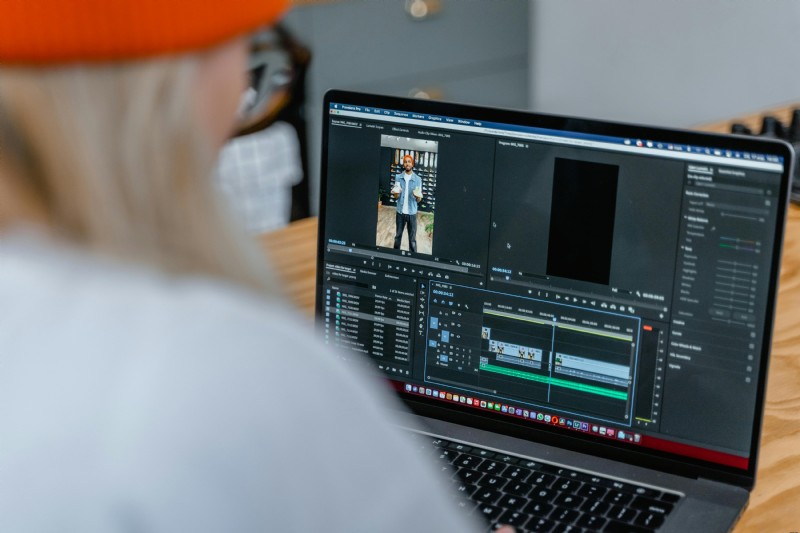
[Método 1] Método manual para cortar y recortar vídeos para obtener resultados precisos
Este método es ideal si quieres tener control total sobre qué partes del vídeo conservar o descartar.
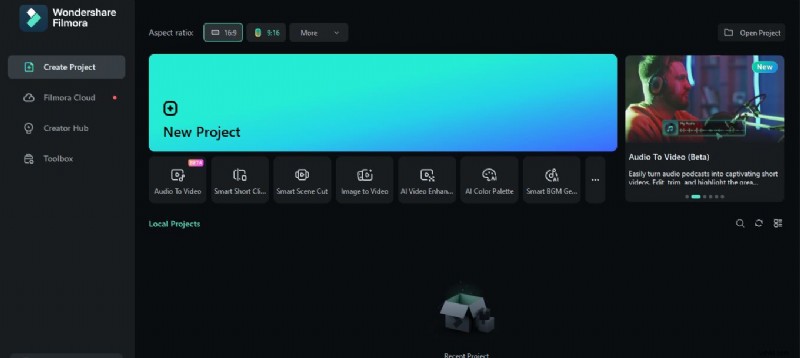
Paso 1. Ve al sitio web oficial de Womdershare y descarga la última versión de Filmora en tu escritorio. Paso 2. Abre el software Filmora en tu escritorio y haz clic en Crear un nuevo proyecto.
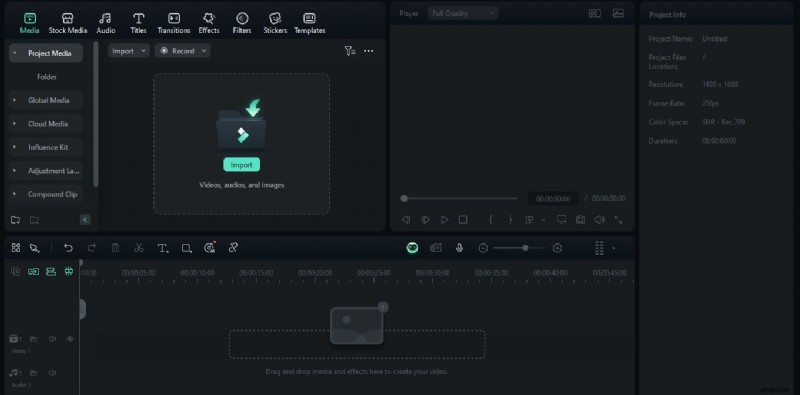
  Paso 3. Haz clic en importar para obtener tus archivos en la biblioteca de Filmora. Arrastra y suelta tu archivo de video en la línea de tiempo de Filmora.
  Paso 4. Para recortar el principio o el final de un vídeo, utilice la función Recortar. Amplíe la línea de tiempo para localizar los fotogramas exactos que desea dividir. Arrastre el ícono de recorte hacia la derecha para eliminar la parte inicial del video o arrástrelo hacia la izquierda para cortar el final.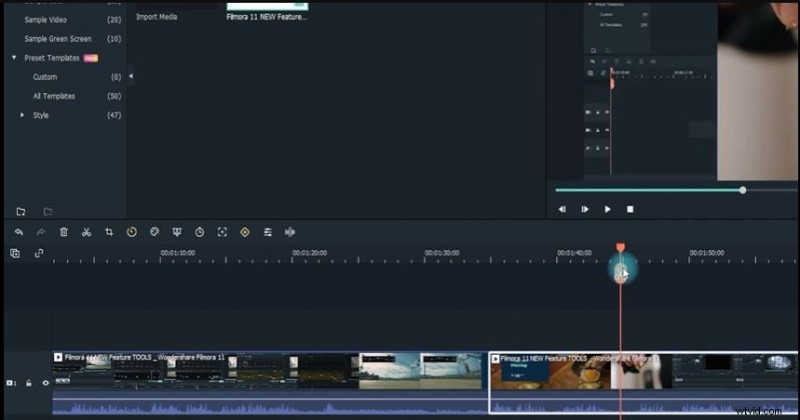
Además de recortar, puedes dividir un vídeo en partes, eliminar elementos no deseados y fusionar las partes restantes en un vídeo nuevo. Mueva el cabezal de reproducción al fotograma inicial del segmento que desea dividir y haga clic en el icono Dividir en la barra de herramientas.
Repita el proceso para otras partes, eliminando secciones no deseadas o reordenando los clips.
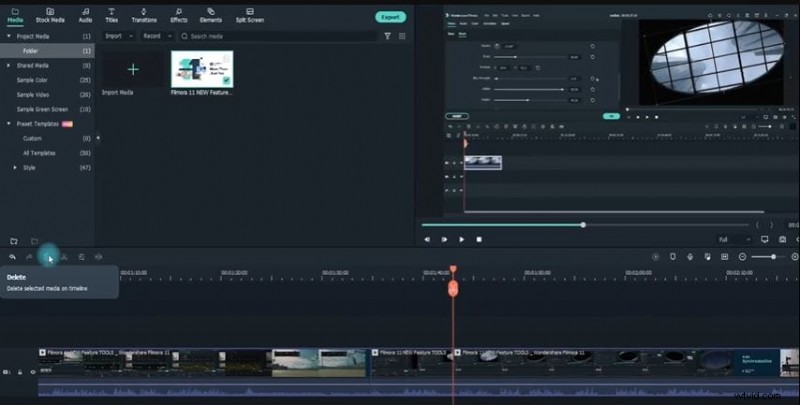
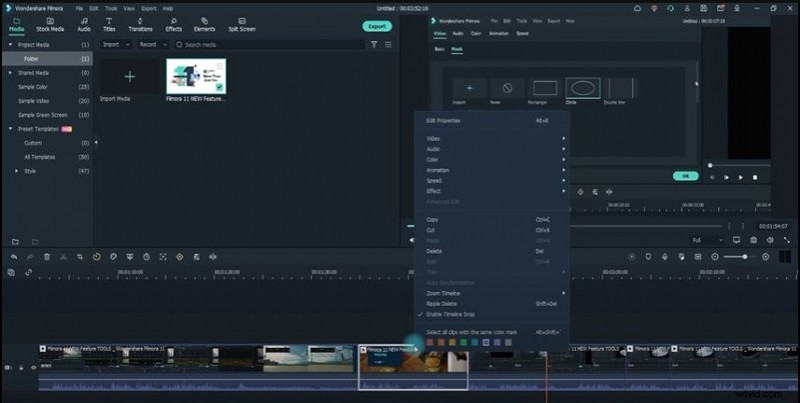 Paso 5. Para eliminar un segmento cortado, haga clic en el icono de eliminación en la barra de herramientas.
  Paso 6. Una vez que hayas completado las ediciones, haz clic en el botón "Exportar". Guarde el vídeo en su formato preferido.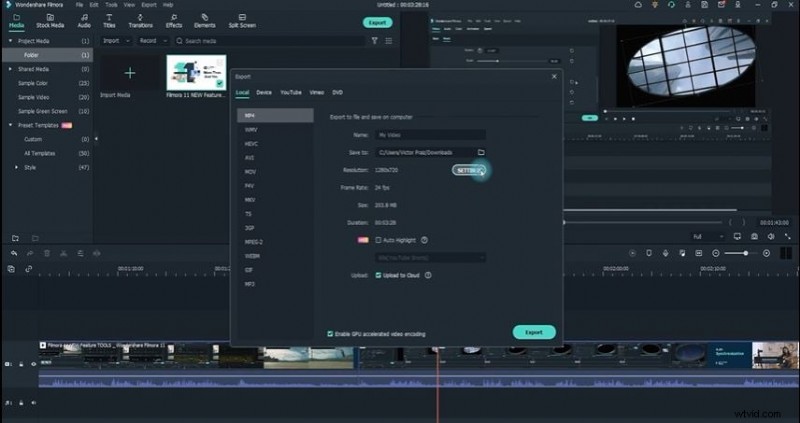
[Método 2] Cortar vídeos largos con cambios de escena distintos automáticamente
El método más sencillo para cortar o recortar vídeos es utilizar la función de detección automática de escenas. Estos son los pasos:
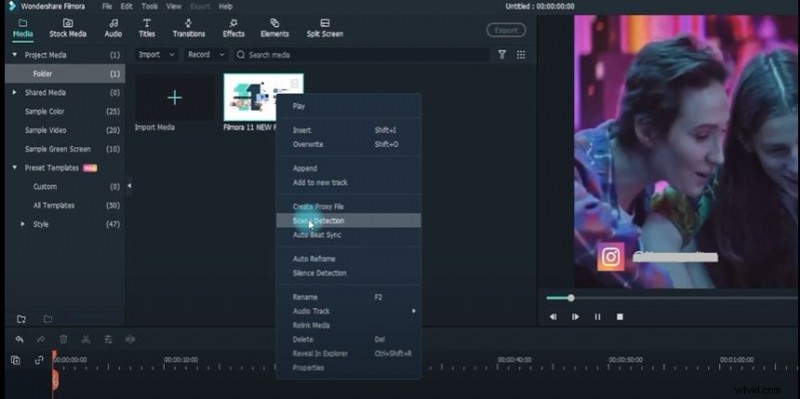
Paso 1. Haz clic en Importar para obtener tu video en la biblioteca de Filmora. Luego, arrástralo y suéltalo en la línea de tiempo de Filmora.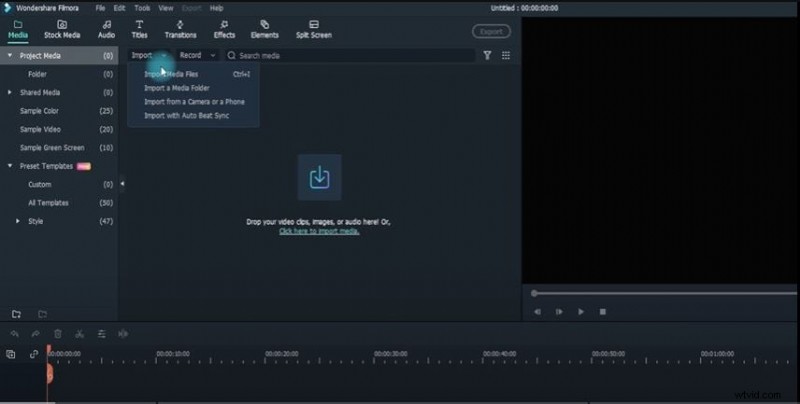 Paso 2. Haga clic derecho en el videoclip y seleccione "Detección de escena". luego, haga clic en Detectar. Filmora dividirá automáticamente el video en secciones según los cambios de escena.
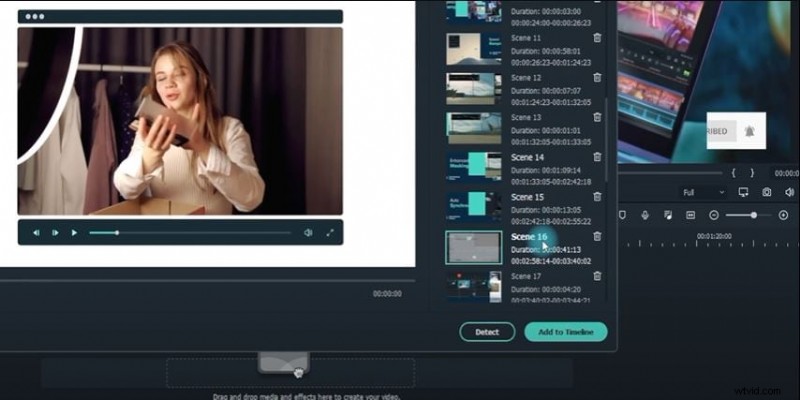
  Paso 3. Elimina escenas no deseadas haciendo clic en el icono de papelera junto a ellas. Haga clic en Agregar a la línea de tiempo para mover las secciones restantes a la línea de tiempo para realizar más ediciones.
  Paso 4. Ajuste el orden o agregue efectos a las escenas divididas en la línea de tiempo. Haga clic en Exportar para guardar el video editado en su formato preferido.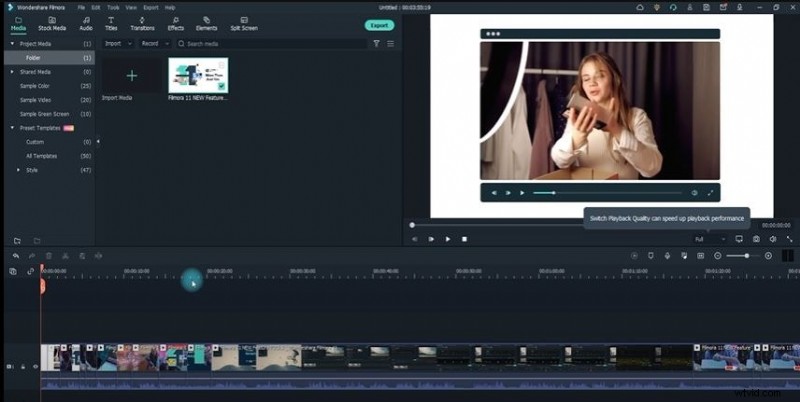
[Método 3] Herramienta de corte instantáneo para cortar sin pérdidas archivos de vídeo de gran tamaño
Para videos más grandes o contenido 4K, use la herramienta de corte instantáneo de Filmora para cortar y fusionar sin volver a codificar ni perder calidad. Siga estos pasos para utilizar esta herramienta.
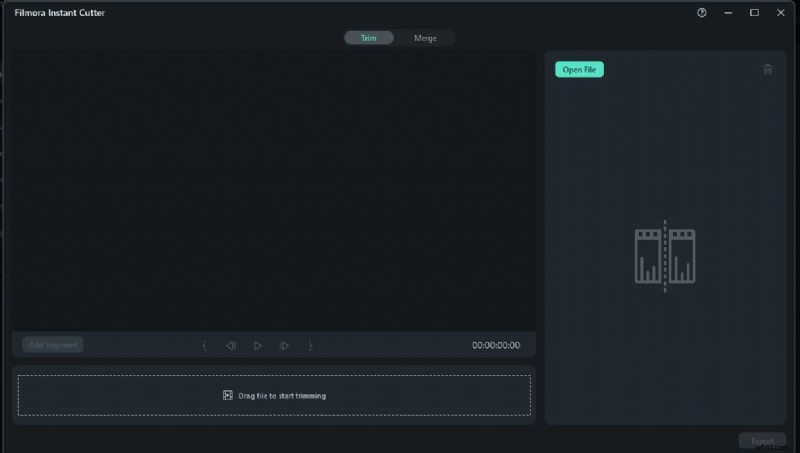
Paso 1. Abre el software Filmora en tu escritorio y en la opción Caja de herramientas. Busque la herramienta "Cortador instantáneo" y haga clic en ella.
Nota:Asegúrate de que tu Filmora esté actualizada a la última versión.
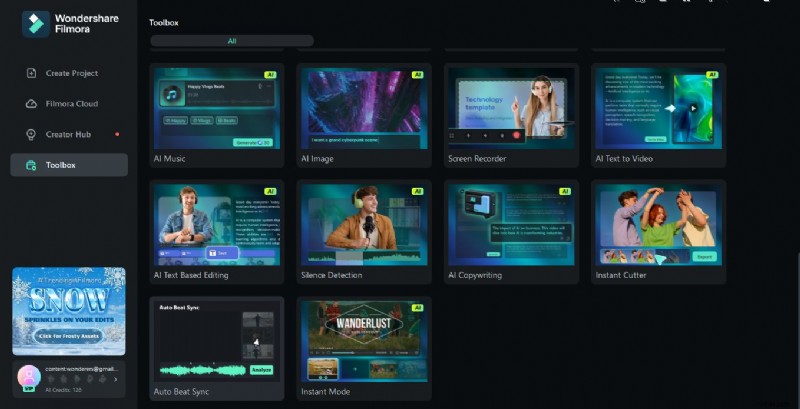 Paso 2. Seleccione el botón "Recortar" y haga clic en el botón "Abrir archivo" para importar su video a la línea de tiempo de la herramienta de corte instantáneo.
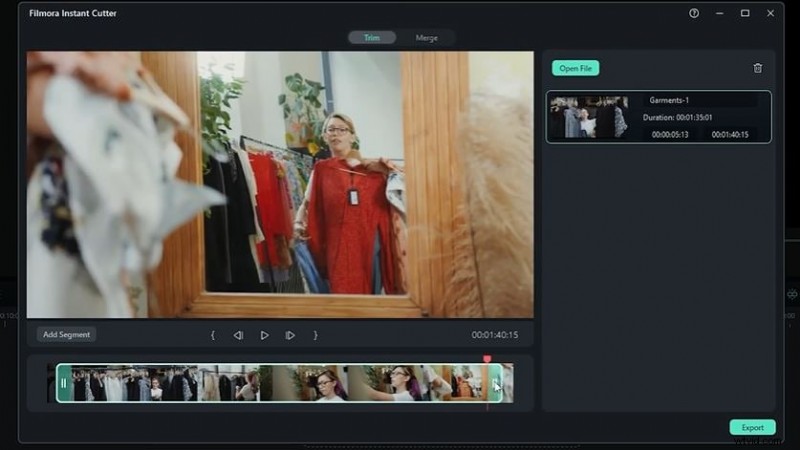
  Paso 3. Ahora seleccione la parte del video que desea conservar con los controles deslizantes de recorte. Luego, haga clic en Agregar segmento y solo se agregará la parte seleccionada. Repita este proceso para todas las partes.
  Paso 4. Una vez que haya terminado de recortar, haga clic en el botón Exportar. Seleccione la carpeta y haga clic en Aceptar. Todas las partes del video recortadas se guardarán en la carpeta seleccionada.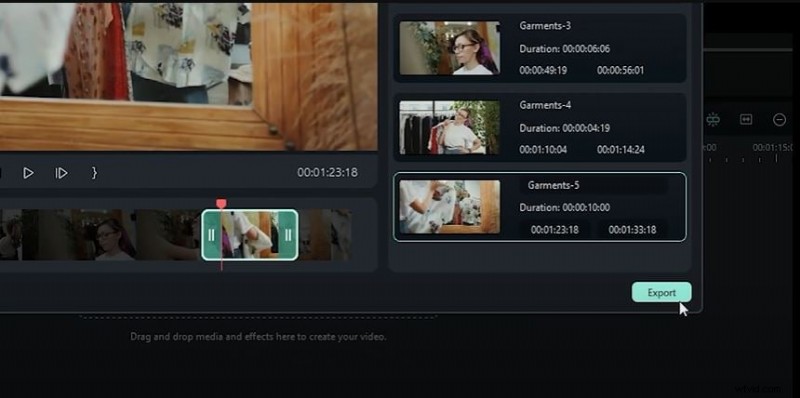
A diferencia del divisor de video de Boilsoft, la herramienta de corte instantáneo Filmora también te permite fusionar las partes del video recortadas en un solo lugar. Así es como puedes hacerlo.
Paso 1. Abra la herramienta Cortador instantáneo y seleccione Combinar, luego haga clic en Abrir archivo para importar los clips de vídeo que recortó.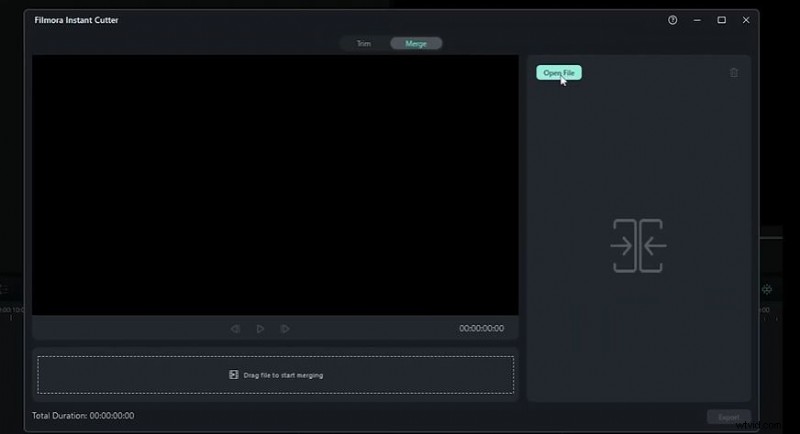 Paso 2. Después de importar, puede organizar los clips de vídeo en secuencia simplemente arrastrándolos y soltándolos. Luego, haga clic en Exportar para obtener su video combinado final.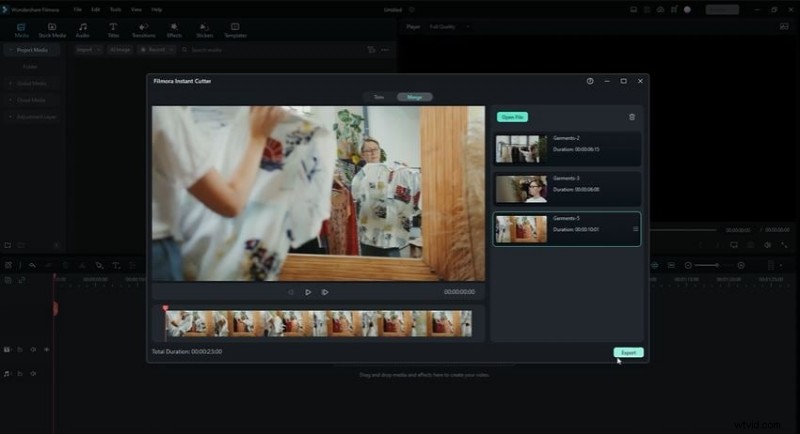
Conclusión
En el mundo de la edición de vídeo, tener las herramientas adecuadas marca la diferencia. Mientras Boilsoft Video Splitter , Cutter y Joiner ofrecen simplicidad y velocidad para tareas básicas; sus limitaciones, como la compatibilidad con formatos restringidos, pueden dejarlo con ganas de más.
Wondershare Filmora se destaca como una alternativa superior. Con sus funciones avanzadas como edición manual, detección automática de escenas y la herramienta Instant Cutter, Filmora garantiza una edición de video precisa, sin pérdidas y creativa, todo en un solo lugar. Además, con sus poderosas funciones y resultados precisos y rápidos, Filmora te permite crear videos impresionantes.
Filmora proporciona todo lo que necesitas para crear videos de alta calidad sin esfuerzo. ¡Pruébalo hoy y experimenta la diferencia!