
¿Necesita ayuda con la navegación en la línea de tiempo en Adobe Premiere Pro? Acercar y alejar el zoom no tiene por qué ser complicado. Esta guía cubre métodos efectivos para dominar el zoom fluido y el control de la línea de tiempo para una experiencia de edición mejorada.
También presentaremos una alternativa:Wondershare Filmora, conocida por su interfaz fácil de usar y su navegación fluida en la línea de tiempo. ¡Podría convertirse en tu herramienta de edición preferida!
Antes de sumergirnos en las técnicas de zoom, exploraremos Premiere Pro y la importancia de una navegación precisa en la línea de tiempo. ¡Empecemos!
En este artículo
-
- Método 1. Uso de atajos de teclado
- Método 2. Uso de controles de zoom
- Método 3. Uso de la rueda de desplazamiento del mouse
-
- Comportamiento de zoom inconsistente
- Problemas específicos de la plataforma
- Zoom automático
- Problemas de escalado de la interfaz de usuario
-
- Comparación de funciones de la línea de tiempo:Filmora vs. Premiere Pro
- Cómo acercar y alejar la línea de tiempo en Filmora
Adobe Premiere Pro es una herramienta popular utilizada por muchos editores de vídeo en todo el mundo. Es conocido por sus poderosas funciones, que te ayudan a crear videos increíbles. Ya sea que esté creando clips cortos o películas largas, Premiere Pro tiene las herramientas necesarias.
Una línea de tiempo es una parte esencial de la edición de vídeo. Es donde puedes ver y organizar tus videoclips, audio y otros elementos. La línea de tiempo representa el vídeo dependiendo de su duración, que puede ser de unos segundos u horas.
Para editar videos de manera efectiva, necesita la capacidad de acercar o alejar para realizar ediciones precisas. Acercar muestra más detalles en la línea de tiempo, mientras que alejar ofrece una descripción general.
Profundicemos y aprendamos cómo acercar y alejar la línea de tiempo en Premiere Pro.
Premiere Pro ofrece varios métodos para acercar o alejar. Muchas personas a las que les gusta usar atajos de teclado también prefieren teclas para hacer zoom en la línea de tiempo. Aprendamos el método.
Método 1. Usar atajos de teclado
Para ampliar la línea de tiempo usando atajos de teclado, no necesita seleccionar su línea de tiempo ni colocar el cursor del mouse sobre ella.
Al presionar la tecla de barra invertida “\”, puede alejar completamente la línea de tiempo en Premiere Pro. Al presionar la tecla de barra invertida “\” nuevamente, puede acercar la posición donde estaba antes de alejar.
De manera similar, al presionar “-” puede alejarse gradualmente de la línea de tiempo. Al presionar la tecla “=", puedes acercar gradualmente la línea de tiempo.
Mira este vídeo tutorial de YouTube si aún necesitas aclaraciones sobre estos atajos de teclado.
Método 2. Uso de controles de zoom
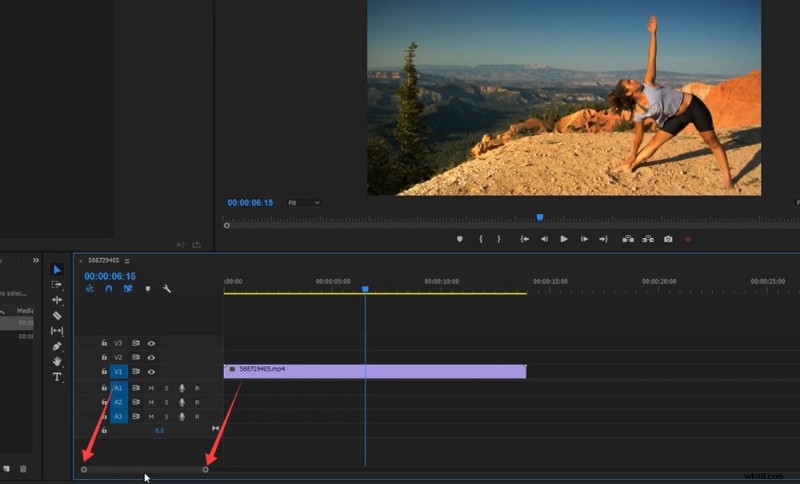
Para utilizar los botones de control de zoom, primero debe colocar el cabezal de reproducción en el lugar donde desea ampliar.
En la parte inferior de la línea de tiempo hay una barra con dos asas circulares a cada lado. Cuando acerques estos controles, acercarás la línea de tiempo.
Para volver a alejar, usará la misma barra, pero esta vez, aleje uno de los controles del otro.
Método 3. Uso de la rueda de desplazamiento del mouse
Otra forma más rápida de hacer zoom en la línea de tiempo es utilizar la rueda de desplazamiento del ratón.
Mantenga presionada la tecla Alt y acerque o aleje moviendo la rueda de desplazamiento del mouse. Esta vez, la línea de tiempo se acercará o alejará según la posición del puntero del mouse. Debes colocar el puntero del mouse donde quieras acercar o alejar la línea de tiempo.
Estos métodos parecen bastante simples. Sin embargo, Premiere Pro tiene algunos errores que hacen que la experiencia de hacer zoom sea incómoda. Exploremos los detalles.
Limitaciones de Premiere Pro al acercar y alejar la línea de tiempo
Si bien Adobe Premiere Pro es una poderosa herramienta de edición de video, tiene algunas limitaciones con respecto al acercamiento y alejamiento de la línea de tiempo. A menudo discutes estas limitaciones en foros, compartes sus frustraciones y buscas soluciones.
A continuación se detallan algunos problemas comunes que enfrenta con las experiencias de usuario reales:
Comportamiento de zoom inconsistente
A veces, cuando hace un acercamiento cerca del límite máximo en la pestaña de controles de efectos, es posible que Premiere Pro no acerque el área alrededor del cabezal de reproducción. Esto significa que centrarse en los fotogramas clave o secciones específicas que desea editar puede resultar un desafío. Esta inconsistencia puede resultar frustrante cuando se necesita precisión.
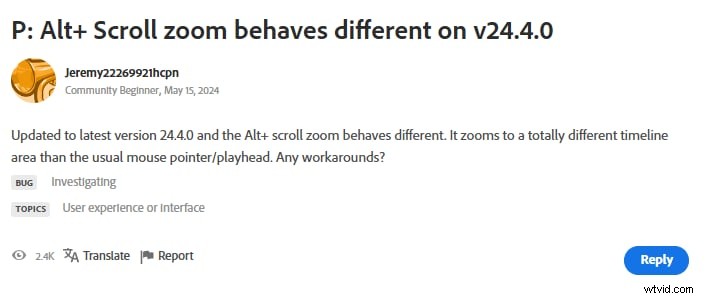
Consulte esta experiencia que un usuario ha compartido en el foro de la comunidad de Adobe:
Problemas específicos de la plataforma
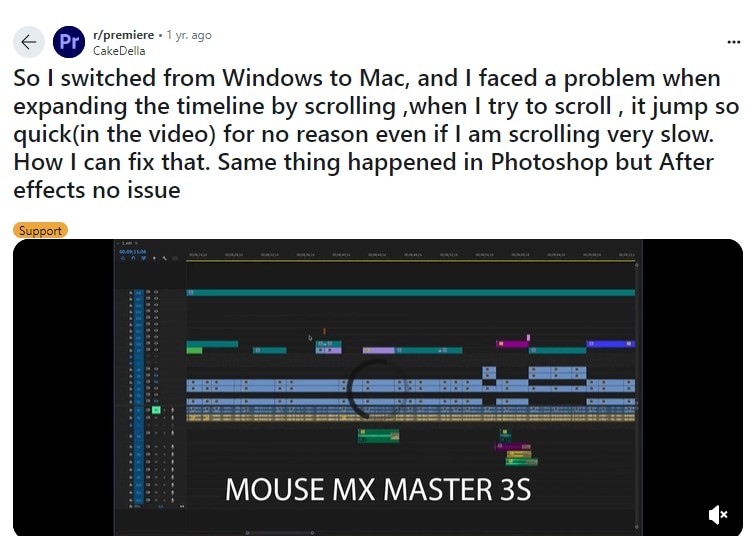
Otro problema es que el comportamiento del zoom puede diferir dependiendo de si usas Windows o Mac. En Windows, es posible que hacer zoom con la rueda de desplazamiento del mouse mientras se mantiene presionada la tecla Alt no acerque la ubicación del cursor, mientras que en una Mac, por lo general, sí lo hace. Esta diferencia puede interrumpir su flujo de trabajo de edición, especialmente si cambia entre estos sistemas operativos. Aquí hay una consulta de un usuario en Reddit:
Zoom automático
A veces, la línea de tiempo se acerca automáticamente en proyectos más grandes cuando mueves los clips. Esto puede resultar bastante molesto porque a menudo requiere que reinicie su computadora varias veces al día para solucionar el problema temporalmente. Interrumpe el flujo de edición y dificulta concentrarse en el trabajo. Mira a este usuario que busca ayuda en Reddit:
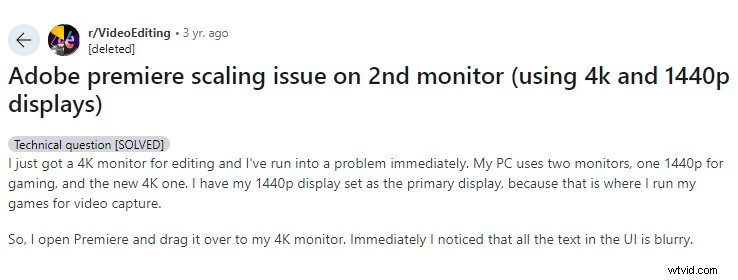
Problemas de escalado de la interfaz de usuario
Ajustar la configuración de escala de la interfaz de usuario para solucionar problemas de zoom a veces puede causar otros problemas. Por ejemplo, el texto y los íconos pueden volverse borrosos, lo que afecta la experiencia general del usuario. Esto puede hacer que el software sea más difícil de usar y menos agradable a la vista. Este usuario tiene problemas de escala en el segundo monitor:
Además de estas inconsistencias especificadas, también enfrenta algunos errores aleatorios en la línea de tiempo de alejamiento de Adobe Premiere Pro. Un ejemplo se da en la queja a continuación:
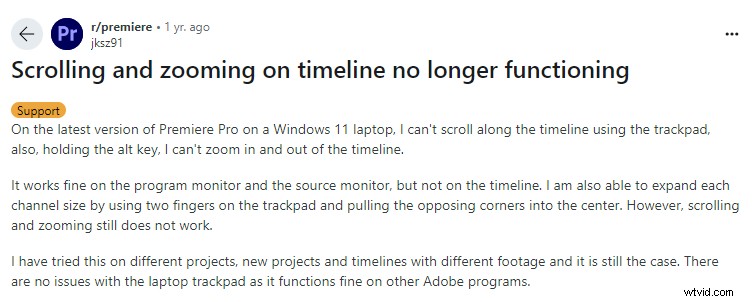
Si también enfrentas estos problemas al acercar y alejar la línea de tiempo en Premiere Pro y no sabes cómo solucionarlos, tal vez puedas probar una herramienta de edición de video más sencilla y amigable para principiantes, como Wondershare Filmora para tu creación de videos.
Una alternativa más accesible para acercar y alejar la línea de tiempo en la edición de vídeo
Wondershare Filmora es una herramienta de edición de video para personas que desean crear videos profesionales sin utilizar software complejo. Es una herramienta más accesible para aprender. Incluso si eres principiante, puedes usar Filmora sin esfuerzo.
Wondershare Filmora
Navegue y ajuste fácilmente la vista de la línea de tiempo con atajos de teclado, opciones de barra deslizante y gestos del mouse, lo que permite una edición precisa y un flujo de trabajo optimizado.

Comparemos las características clave de la línea de tiempo de Filmora con las de Premiere Pro en la siguiente tabla:
| Característica | Filmora | Estreno Pro |
| Zoom de línea de tiempo | Métodos variados y sin esfuerzo, claros. | Métodos variados, inconsistentes. |
| Gestión de seguimiento | Hasta 99, organización mediante arrastrar y soltar. | Admite múltiples pistas, para proyectos grandes. |
| Control de seguimiento | Ocultar, silenciar y bloquear mediante iconos simples. | / |
| Marcadores | Alineación fácil, personalizable y organizada. | Se utiliza para sincronización y organización multicámara. |
| Alineación automática | Edición ondulada, ajuste automático. | Ajuste manual, alineación general limitada. |
Cómo acercar y alejar la línea de tiempo en Filmora
Estas son las diferentes formas en que puedes acercar o alejar la línea de tiempo:
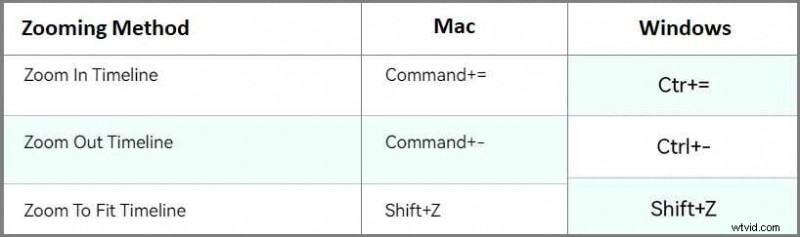
Método 1. Usar el método abreviado de teclado
Algunas personas encuentran que los atajos de teclado son más fáciles que usar el mouse. Filmora tiene atajos similares tanto para Windows como para Mac, lo que te facilita cambiar entre sistemas operativos.
Para Windows
- Para ampliar, presione "Ctrl" + "=."
- Para alejar, presione "Ctrl" + "-".
- Para ajustar la línea de tiempo a la pantalla, presione "Shift" + "Z".
Para Mac
-
- Para ampliar, presione "Comando" + "=".
- Para alejar, presione "Comando" + "-".
- Presiona "Shift" + "Z" para ajustar la línea de tiempo a la pantalla.
Método 2. Utilice la barra deslizante
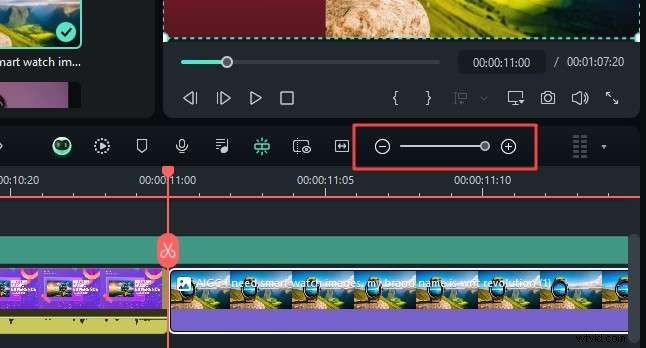
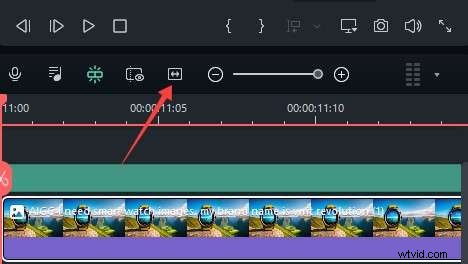
Filmora tiene una barra deslizante encima de la línea de tiempo. Puedes utilizar esto para acercar y alejar.
-
- Presione el botón “+” para acercar.
- Presione el botón “-” para alejar la imagen.
- También puedes mover el control deslizante hacia la izquierda o hacia la derecha para ajustar el nivel de zoom.
desde-estreno-pro-hasta-filmora-10
- Hay un botón "Acercar para ajustar la línea de tiempo" al lado de la barra deslizante. Presione este botón para ver su línea de tiempo completa a la vez.
Método 3. Utilice un mouse sin rueda de desplazamiento
Si su mouse no tiene rueda de desplazamiento, aún puede hacer zoom usándola. Siga los pasos a continuación:
- Coloque el mouse sobre la línea de tiempo y mantenga presionado el botón izquierdo del mouse.
- Mueva el mouse hacia la izquierda para alejar o hacia la derecha para acercar.
Este método funciona tanto en Mac como en Windows.
Método 4. Utilice la rueda de desplazamiento del mouse
Puede acercar o alejar una línea de tiempo/secuencia presionando "Alt" y desplazándose con una rueda de desplazamiento y acerca o aleja exactamente donde está el puntero del mouse.
Se trataba de acercar y alejar la línea de tiempo mientras editaba videos en Premiere Pro y Wondershare Filmora. Pasaremos a las preguntas frecuentes para ver si pueden ayudarle con sus otras preguntas.
Conclusión
Acercar y alejar la línea de tiempo en Premiere Pro puede ser un desafío a veces. Premiere Pro es un software avanzado con muchas funciones, pero tiene algunas limitaciones y problemas a la hora de acercar y alejar la línea de tiempo. Esta guía ha proporcionado todas las soluciones posibles para los problemas relacionados con la navegación en la línea de tiempo.
Si enfrenta problemas disruptivos, considere usar Filmora. Filmora es un software fácil de usar con controles de zoom perfectos. Tiene muchas funciones para mejorar tu experiencia de edición de video.
Entonces, ya sea que uses Premiere Pro o pruebes Filmora, los métodos de zoom que hemos compartido te ayudarán a mejorar tu flujo de trabajo de edición.

