
Edición de vídeo enmascarante es el secreto detrás de los efectos visuales profesionales. Si necesitas una aplicación de enmascaramiento de vídeo para ediciones móviles rápidas o software de enmascaramiento de vídeo avanzado para rotoscopia, esta guía de 2025 cubre las mejores herramientas gratuitas de enmascaramiento de vídeo para desenfocar rostros, clonar objetos y más.
Parte 1. ¿Qué es el enmascaramiento?
Las máscaras son una característica del software de edición que le permite elegir una parte particular del video o utilizar superposiciones de video para ocultar, duplicar, revelar o cambiar su metraje. La máscara es la parte del vídeo que has elegido, ya sea con una plantilla o un marco personalizado. Luego, la máscara queda aislada y usted puede modificarla según desee para producir el efecto deseado.
Se pueden usar máscaras para hacer cosas fantásticas con tus videos. Puedes clonar personas u objetos, superponer varias imágenes, crear efectos de falla, desenfocar rostros, etc. Las máscaras agregan mucha emoción y color a los videos, haciéndolos más dinámicos, agradables de ver y profesionales. Puede llamar la atención... ¡y conservarla!
Diferentes tipos de enmascaramiento
Hay tres tipos principales de enmascaramiento:rotoscopia, croma-keying y seguimiento de movimiento.
- Rotoscopia:la rotoscopia es el proceso de rastrear manualmente un objeto en un video cuadro por cuadro para crear una máscara. Este puede ser un proceso que requiere mucho tiempo, pero permite un control muy preciso sobre el área enmascarada.
- Clave cromática:la clave cromática es un tipo de enmascaramiento que utiliza el color para aislar un área particular del encuadre. Por ejemplo, esto se suele utilizar para eliminar una pantalla verde o azul del metraje, pero también se puede utilizar para aislar otros colores.
- Seguimiento de movimiento:el seguimiento de movimiento es una técnica de enmascaramiento que le permite rastrear el movimiento de un objeto en un clip de vídeo. Esto se utiliza a menudo para agregar efectos especiales, como explosiones, a un vídeo.

Parte 2. Cuadro comparativo completo de las herramientas de enmascaramiento útiles
| Nombre del software | Funciones de enmascaramiento | Complejidad/Curva de aprendizaje | Modelo de precios | Enmascaramiento de IA | Seguimiento de movimiento | Diferenciador clave (enmascaramiento) |
| Wondershare Filmora | Formas estándar, máscaras personalizadas, AI Smart Masking (detección humana), integración de Boris FX Mocha para seguimiento plano. Clave de croma. | Fácil de moderar | Suscripción (prueba gratuita) | Enmascaramiento de IA para detección humana e integración de Mocha líder en la industria. | ||
| Final Cut Pro X | Máscara de forma, máscara de dibujo (puntos personalizados), máscara de color. | Moderado | Compra única | Herramienta de máscara de forma intuitiva para enmascarar rápidamente. | ||
| Adobe Premiere Pro | Herramientas de forma, herramientas de lápiz (máscaras personalizadas), herramienta de rotoscopio incorporada, máscaras de color de Lumetri. | Avanzado | Suscripción | Control preciso con herramientas de forma y lápiz, rotoscopio integrado. | ||
| Avid Media Composer | Herramientas de enmascaramiento integradas, creación de máscaras personalizadas con la ventana Dibujar máscara. | Avanzado | Suscripción | Enmascaramiento completo para varios niveles de editores. | ||
| Sony Vegas Pro | Enmascaramiento básico (panorama/recorte de eventos), creación avanzada de máscaras para efectos específicos. | Moderado a avanzado | Compra única | Herramientas robustas una vez que se logra la familiaridad. | ||
| Magix Movie Edit Pro | Propiedad Máscara alfa con Chroma Key, máscaras de formas básicas. | Fácil de moderar | Compra única | Facilidad de aprendizaje y renderizado estable, útil para enmascaramiento básico. | ||
| Estudio (Pináculo) | Ventana de creación de máscaras, panel de herramientas para formas personalizadas, integración de activos dentro de máscaras. | Moderado | Compra única | Precargado con herramientas de calibre profesional y efectos premium. | ||
| CyberLink PowerDirector | Función mejorada de máscara y fusión, Diseñador de máscaras con plantillas y opciones personalizadas (máscaras de imagen/texto). | Fácil de moderar | Suscripción/Compra única | Diseñador de máscaras intuitivo para enmascaramiento creativo. | ||
| Mostrar más Mostrar menos |
Parte 3. Los 8 mejores editores de vídeo con enmascaramiento útil
1. Wondershare Filmora:el mejor editor de enmascaramiento de vídeo con IA para PC y dispositivos móviles
Wondershare Filmora es una potente e intuitiva edición de vídeo con máscara software que ofrece una gama completa de funciones para creadores de todos los niveles. Es una aplicación de enmascaramiento de vídeo de primer nivel. tanto para escritorio como para dispositivos móviles, brindando una experiencia de edición perfecta en todas las plataformas. Se destaca por simplificar tareas complejas como el enmascaramiento de objetos de vídeo. al mismo tiempo que ofrece herramientas de nivel profesional para usuarios avanzados.
Soluciones de enmascaramiento versátiles de Filmora:
Filmora proporciona automatización inteligente y control manual preciso para tu enmascaramiento de vídeo necesidades:
Solución 1:enmascaramiento estándar e IA para proyectos cotidianos
Para enmascaramiento de vídeo común aplicaciones, Filmora ofrece herramientas intuitivas que incluyen una variedad de formas y enmascaramiento AI avanzado. . Esto permite un aislamiento rápido y eficaz de los sujetos, perfecto para desenfocar rostros, resaltar objetos o crear superposiciones artísticas. Filmora es realmente una herramienta gratuita de enmascaramiento de vídeo y versátil para muchos escenarios.
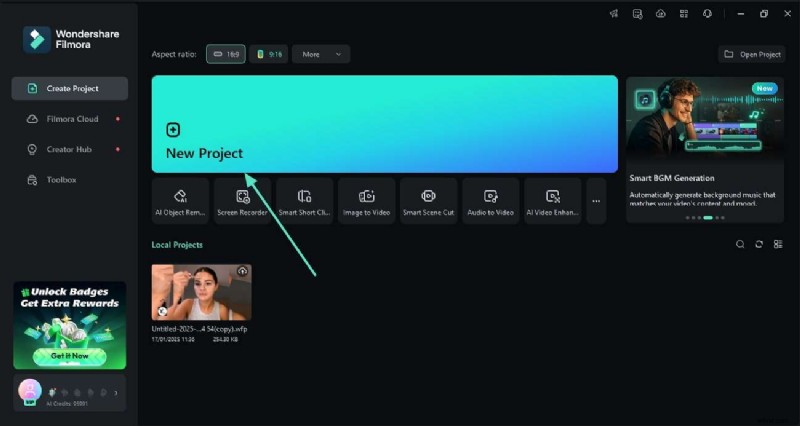
Paso 1 Inicia Filmora, crea un Nuevo Proyecto , importa tu vídeo y arrástralo a la línea de tiempo.
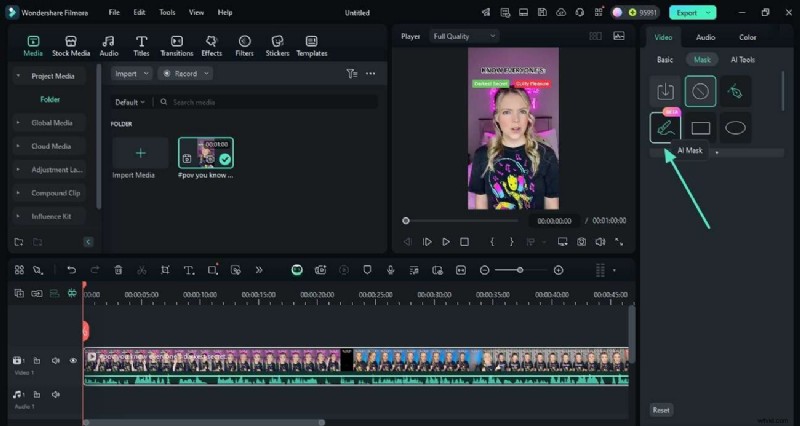
Paso 2:Haz doble clic en el clip en tu línea de tiempo para abrir el panel de configuración. Vaya a Vídeo> Máscara y elige tu método de enmascaramiento:
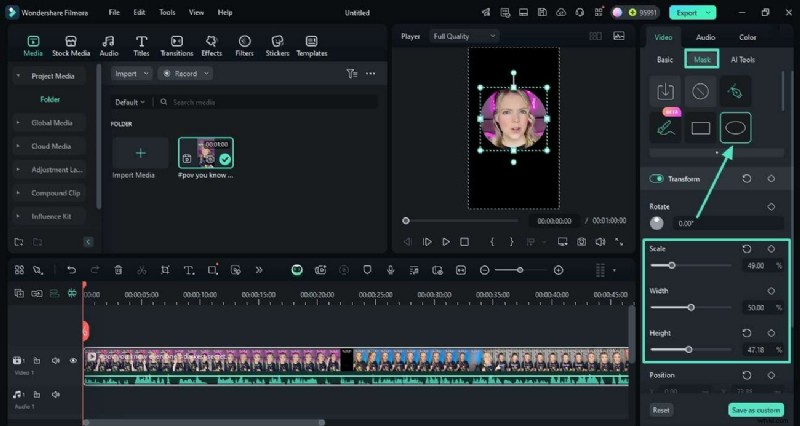
- Máscara de forma: Elija una forma preestablecida y ajuste su posición, escala, rotación y difuminado directamente en la vista previa o la configuración.
- Máscara de IA: Para objetos complejos, cambie a la pestaña "Máscara AI". Utilice el pincel inteligente para resaltar tu tema:Filmora creará automáticamente un contorno limpio para ti.
Paso 3 Si su objeto se mueve, agregue fotogramas clave para animar la máscara. Coloque la máscara en el punto inicial y haga clic en Agregar. para crear un fotograma clave. Mueve el cabezal de reproducción hacia adelante, ajusta la posición de la máscara:Filmora agregará nuevos fotogramas clave automáticamente para crear un movimiento suave.
Solución 2:Enmascaramiento avanzado para objetos dinámicos con Boris FX Mocha
Cuando se trata de objetos complejos y en movimiento que requieren seguimiento y rotoscopia precisos, la integración de Filmora con Boris FX Mocha líder en la industria El motor es invaluable. Este potente complemento permite un seguimiento plano profesional, lo que garantiza máscaras perfectas y precisas incluso con metraje desafiante. Esto convierte a Filmora en un software de enmascaramiento de primer nivel. para usuarios avanzados.
Paso 1 Vaya a Efectos> Boris FX y arrastra el Mocha Filmora efecto en su clip. En el panel Efectos, haga clic en Iniciar interfaz de usuario de Mocha. para abrir la interfaz avanzada de Mocha.
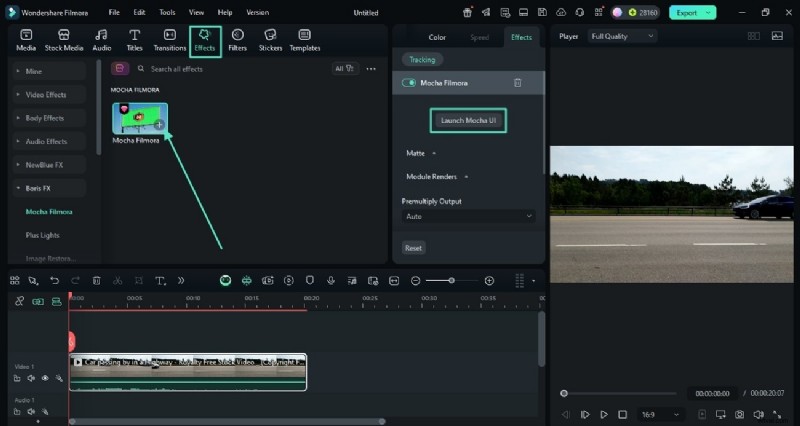
Paso 2 En Mocha, seleccione Crear capa X-Spline para dibujar una máscara aproximada alrededor del objeto en movimiento. Luego, en la Pista módulo, haga clic en Seguimiento hacia adelante . Mocha analizará el movimiento y mantendrá tu máscara alineada con el objeto.
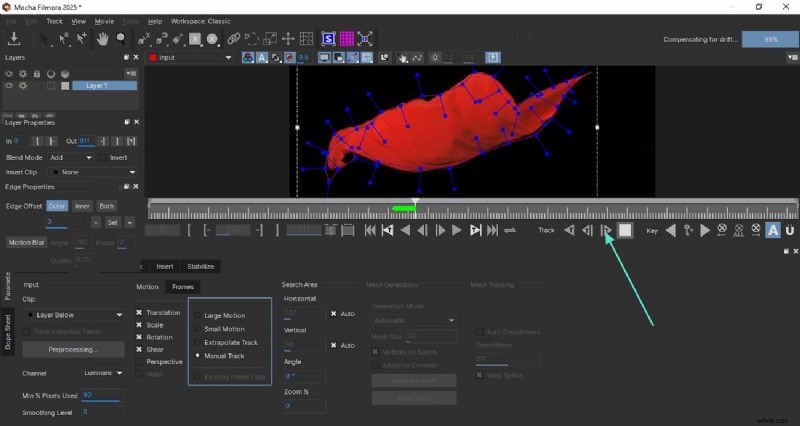
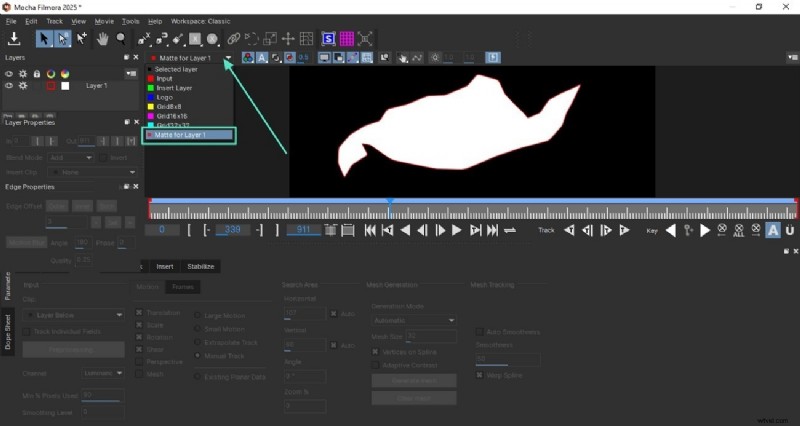
Paso 3 Cuando se complete el seguimiento, guarde y cierre la interfaz de usuario de Mocha. La máscara rastreada ahora funciona como un mate móvil preciso en tu clip en Filmora, para que puedas aplicar efectos o realizar ediciones específicas.
2. Final Cut Pro X
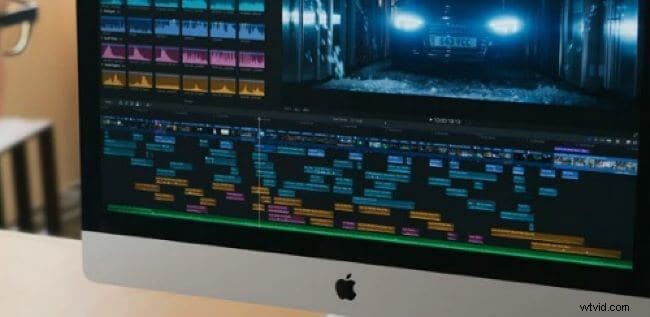
Final Cut Pro X es un software de edición de vídeo competente con potentes herramientas de enmascaramiento. Te permite crear máscaras personalizadas o aislar objetos en tu metraje.
Cómo crear una máscara en Final Cut Pro X
Con poco esfuerzo, la herramienta Máscara de forma le permite crear una máscara con cualquier forma en el continuo, desde una elipse hasta un rectángulo.
La máscara de forma es una máscara simple que se puede cambiar a puntos de control editables para crear máscaras complejas personalizadas (convirtiéndolas en una máscara de dibujo).
Paso 1. Abre tu proyecto de Final Cut Pro y selecciona el clip que deseas enmascarar.
Nota: No puedes componer un clip sobre otro usando clips aislados. Utilice la ventana de compilación de Final Cut Pro para gestionar esto.
Paso 2 Para hacer que parte de un clip sea transparente, seleccione el clip en la línea de tiempo y mueva el cabezal de reproducción al fotograma exacto que muestra el área que desea enmascarar.
Paso 3 Haga clic en Efectos en la esquina superior derecha de la línea de tiempo (o presione Comando-5 ) para abrir el Explorador de efectos.
Paso 4 En el Explorador de efectos, busque y seleccione la Máscara de forma efecto.
Consejo: Utilice la barra de búsqueda y escriba "forma" para acceder rápidamente.
Paso 5 Aplica la máscara de forma a tu clip usando cualquiera de estos métodos:
- Arrastre el efecto al clip en la línea de tiempo.
- Haga doble clic en la miniatura del efecto en el Explorador de efectos.
Luego use los controles en pantalla para ajustar la forma de la máscara según sea necesario.
Paso 6 Una vez aplicados, los controles de Máscara de forma aparecen sobre el video en el Visor. También verás configuraciones detalladas de Máscara de forma en el área de Efectos del Inspector de video. De forma predeterminada, la máscara de forma es una elipse calada en el centro del marco; ajústala según tus necesidades.
3. Adobe Premiere Pro
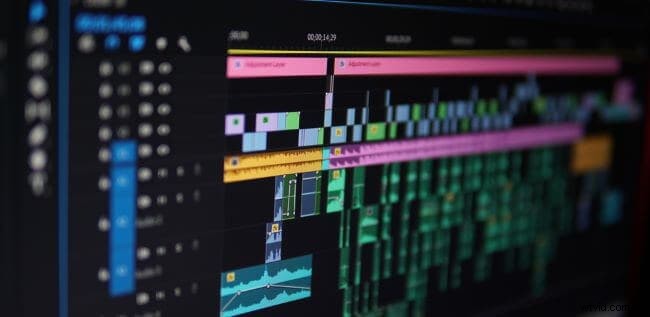
Adobe Premiere Pro es un software de edición de vídeo profesional con una amplia gama de funciones y controles de enmascaramiento precisos. Le permite crear máscaras personalizadas o utilizar la herramienta rotoscópica incorporada para aislar objetos en su metraje rápidamente.
Cómo crear una máscara en Premiere Pro
¿Sabes cómo construir una máscara en Adobe Premiere? Se pueden utilizar herramientas de forma y herramientas de lápiz para crear la máscara de estreno de Adobe.
Usando herramientas de forma
- Selecciona la herramienta de forma que deseas utilizar en el panel Herramientas.
- Luego, crea una máscara dibujando una forma en el clip de vídeo en la línea de tiempo.
Mediante el uso de herramientas de lápiz
- Haga clic en el icono de la herramienta Pluma en el panel Herramientas.
- Haz clic y arrastra para dibujar un trazado alrededor del objeto que deseas aislar.
- Después de dibujar el trazado, haga clic en el botón "Máscara" en el panel Herramientas.
4. Compositor multimedia ávido
Avid Media Composer tiene una función de enmascaramiento integral para editores de video de diferentes niveles. Puedes utilizar las herramientas de enmascaramiento integradas o crear una propia.
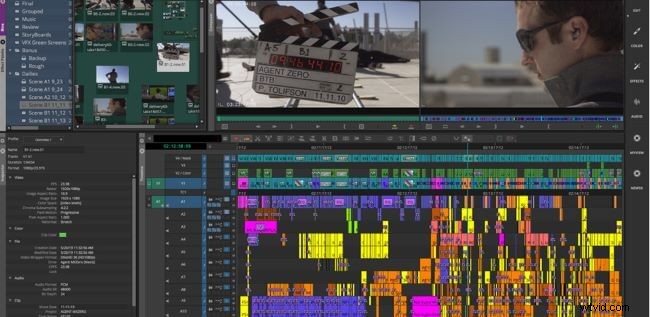
Enmascaramiento en Avid Media Composer
En la ventana Efecto de máscara, puede elegir entre crear una nueva máscara o utilizar una existente.
- Seleccione la opción "Crear máscara" y luego haga clic en el botón "Dibujar máscara" para crear una nueva máscara.
- Esto abrirá la ventana Dibujar máscara, donde podrá dibujar su máscara usando las diversas herramientas proporcionadas. Para aplicar la máscara, simplemente haga clic en el botón "Aplicar".
Si desea utilizar una máscara existente, seleccione la opción "Usar máscara" y luego elija la máscara que desea utilizar en el menú desplegable.
5. Sony Vegas Pro
Sony Vegas Pro es un software de edición de vídeo profesional con potentes herramientas de enmascaramiento. La interfaz del editor puede parecer complicada para los principiantes, pero una vez que se familiarice con ella, se sorprenderá de lo que puede lograr con Vegas Pro.
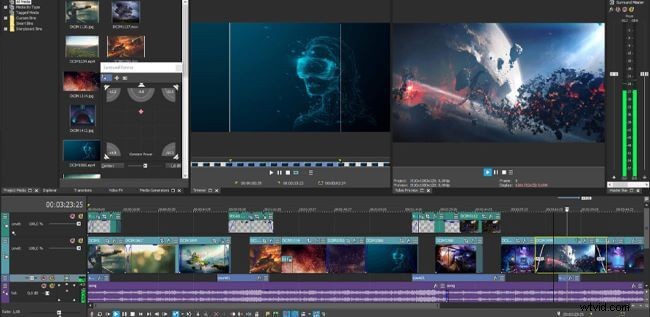
Enmascaramiento en Sony Vegas Pro
- Arrastre el clip desde las ventanas Explorer o Project Media y suéltelo en la línea de tiempo. Luego, busca otro vídeo que sea bastante distinto del primero.
- Arrástralo a la línea de tiempo debajo del primer evento de vídeo. Se creará una nueva pista. Coloque el evento original directamente debajo del acontecimiento del vídeo.
La ventana Vista previa de video no muestra el segundo video porque está cubierto por el primer video, que se asemeja a una foto colocada encima de otra en una pila. Entonces, para ver el clip inferior, necesitaremos agregar una máscara.
6. Edición de películas Magix Pro
Magix Movie Edit Pro es otro editor de vídeo ideal para añadir máscaras a tu vídeo. Es famoso por su facilidad de aprendizaje y su renderizado estable. Cuando se trata de enmascarar, también es bastante poderoso.
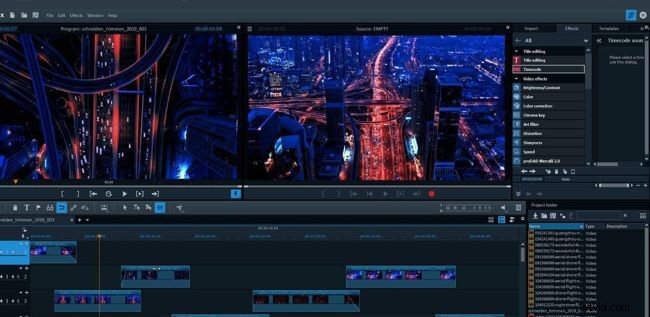
Enmascaramiento en Magix Movie Edit Pro
Te permiten aplicar efectos especiales solo a ciertas partes de un video. Puede mejorar drásticamente el aspecto de sus películas con esta función Magix Movie Edit Pro Plus.
Cuando aplica efectos de color a la plantilla del software, parece que solo puede usar efectos de color.
Para agregar efectos adicionales a partes específicas de la toma, simplemente importe una imagen y aplique la propiedad Máscara alfa del menú Chroma Key. Luego debes duplicar la sección de video y colocarla en una pista inferior, mientras mantienes la imagen de la máscara alfa entre los dos videos (haz clic en el gráfico de arriba para obtener una guía visual).
7. Estudio
Studio es un software de edición de video de nivel profesional. Está precargado con una herramienta de calibre profesional y efectos premium para ayudarte a crear los videos que deseas. Le mostraremos cómo aplicar máscaras en Studio en los siguientes párrafos.
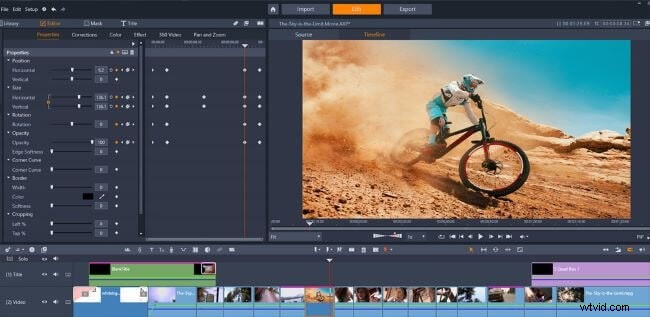
Enmascaramiento en Studio
Seleccione el clip en el que desea superponer sus medios, luego haga clic en el botón "Máscara" en la barra de herramientas de edición. Después de eso, abra la ventana de creación de máscara haciendo clic en "Crear máscara".
- Primero, haga clic en "Crear panel" para crear un panel de máscara de vídeo.
- Para crear un panel, utilice el panel de herramientas en el lado izquierdo de la ventana de vista previa. Solo se mostrarán en tu vídeo cuando agregues recursos más adelante si están dentro de este panel.
- Para acceder a las posibilidades de selección de medios, haga clic en la pestaña 'Recurso' de la ventana de creación de máscara. Para descubrir la imagen o el video que desea incluir en su panel, revise sus archivos importados seleccionando "Seleccionar medios". Después de eso, seleccione los medios que se incluirán en la máscara de video de su panel y presione "Aplicar".
- Utilice el control deslizante de la izquierda o el cuadro de cambio de tamaño en la ventana de vista previa de la derecha para cambiar el tamaño y la ubicación de sus medios en la máscara de vídeo del panel.
- Para ajustar la posición 3D de la máscara de vídeo del panel, vaya a la pestaña "3D" de la ventana de creación de máscara.
8. CyberLink PowerDirector
CyberLink PowerDirector ha mejorado recientemente su función de máscara y combinación para ayudarle a crear escenas artísticas. Si está interesado en la función, puede probarla.
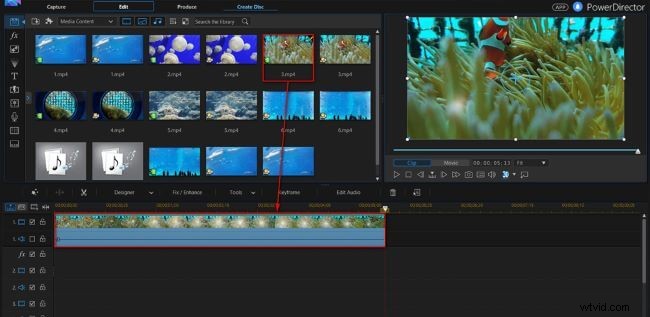
Enmascaramiento en CyberLink PowerDirector
- Arrastra y suelta una foto desde la sala multimedia a la pista 2 de tu línea de tiempo, luego arrastra la imagen de fondo a la pista 1.
- Luego, vaya al menú Configuración rápida (presione el botón Menú en la parte inferior de la pantalla), seleccione Cloud Print en el menú desplegable y luego seleccione su foto. Luego abra la interfaz de diseño seleccionando Diseñador de máscaras en el menú desplegable.
- Puede seleccionar entre una variedad de plantillas en el Diseñador de máscaras. Si desea crear su propia forma de máscara, Mask Designer tiene tres alternativas para crear nuevos tipos de máscara.
- Crea una máscara de imagen:puedes usar cualquier imagen o vídeo y se cambiará su tamaño para que se ajuste a la forma.
- Crea una máscara de texto:ingresa el texto que deseas que aparezca en tu foto. Luego, vaya al lado izquierdo del panel en Fuente/Párrafo en el lado izquierdo para ver el estilo, tamaño y otras opciones de fuente. Para modificar la máscara de texto, vaya a la ventana de vista previa y cambie su tamaño en el panel izquierdo.
Parte 4. Enmascaramiento de videos a la perfección usando Wondershare Filmora
Como aprendí de la discusión anterior, la edición de video con máscara ofrece muchos beneficios al creador de contenido. Filmora ofrece funciones de enmascaramiento tanto en versión móvil como de escritorio. Explore las siguientes secciones para conocer estas versiones en detalle:
 Descarga segura
Usando Filmora en escritorio para enmascarar videos
La versión de escritorio de Wondershare Filmora es eficiente para enmascarar tu contenido y ejecuta el proceso de dos maneras. Puedes enmascarar el video manualmente para agregar una versión personal de la edición. Esta herramienta también proporciona una función de enmascaramiento inteligente de IA para los usuarios que buscan enmascaramiento de video automatizado. La técnica manual te permite seleccionar entre una lista de formas prácticas y moldear tu máscara en consecuencia.
Enmascaramiento inteligente con IA:un punto de inflexión para el enmascaramiento de objetos de vídeo
A diferencia de muchos competidores que dependen del fotograma clave manual, el AI Smart Masking de Filmora detecta y aísla automáticamente a los humanos en sus imágenes. Esta potente función es perfecta para enmascarar objetos de vídeo con precisión. y difuminar rostros rápidamente, lo que lo convierte en un editor de vídeo de máscaras faciales ideal. . Esta tecnología avanzada aborda directamente la necesidad del usuario de un software de enmascaramiento de objetos de vídeo eficiente. .
Integración del complemento Mocha:la elección para la rotoscopia profesional
Para efectos de alta gama y seguimiento de precisión, Filmora integra perfectamente Boris FX Mocha motor. Este mejor software de edición de vídeo para enmascaramiento y rotoscopia le permite realizar un seguimiento preciso de objetos y formas complejas, lo que permite efectos sofisticados que van más allá de las capacidades de enmascaramiento estándar. Esta característica posiciona a Filmora como un serio contendiente contra gigantes de la industria como Premiere Pro y Final Cut Pro, solidificando su lugar como una aplicación de edición de video de enmascaramiento profesional. .
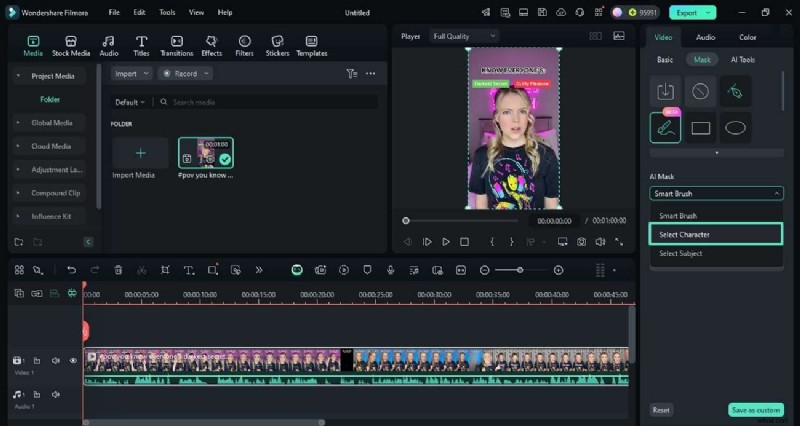
En cuanto al enmascaramiento impulsado por IA, detecta automáticamente a los humanos en tus videos y los aísla del resto del cuadro. Esta técnica es ideal para personas que buscan crear anuncios para sus productos o creadores que buscan una visión diferente de la creación de contenido. Siga la guía a continuación para aprender a usar este editor de vídeo de mascarillas:
Paso 1 Abre Filmora en tu escritorio y haz clic en Nuevo proyecto para empezar. Luego, Importar tu vídeo y arrástralo a la línea de tiempo.
Paso 2 En el panel derecho, abre la Máscara sección. Elija una forma para la máscara y ajuste su posición, tamaño y rotación para que se ajuste al área objetivo.
Paso 3 Para el enmascaramiento automático, cambie a la Máscara AI pestaña dentro de la sección Máscara. Espere a que se carguen las opciones.
Paso 4 Haga clic en Seleccionar personaje para permitir que la IA detecte y resalte al sujeto. Para tener más control, utiliza el pincel inteligente para pintar manualmente sobre el área que deseas enmascarar.
Explorando la aplicación Filmora para un enmascaramiento efectivo
Los usuarios que buscan un enmascaramiento de video rápido pueden usar la aplicación Filmora y editar videos mientras viajan. La función de edición de video con máscara manual le permite agregar esfuerzos personales para lograr una apariencia impecable. Puede aprovechar las formas interesantes y ajustarlas al tamaño del objeto que debe enmascararse. Para mezclar sutilmente la máscara, los usuarios pueden cambiar el desenfoque y crear una apariencia profesional.
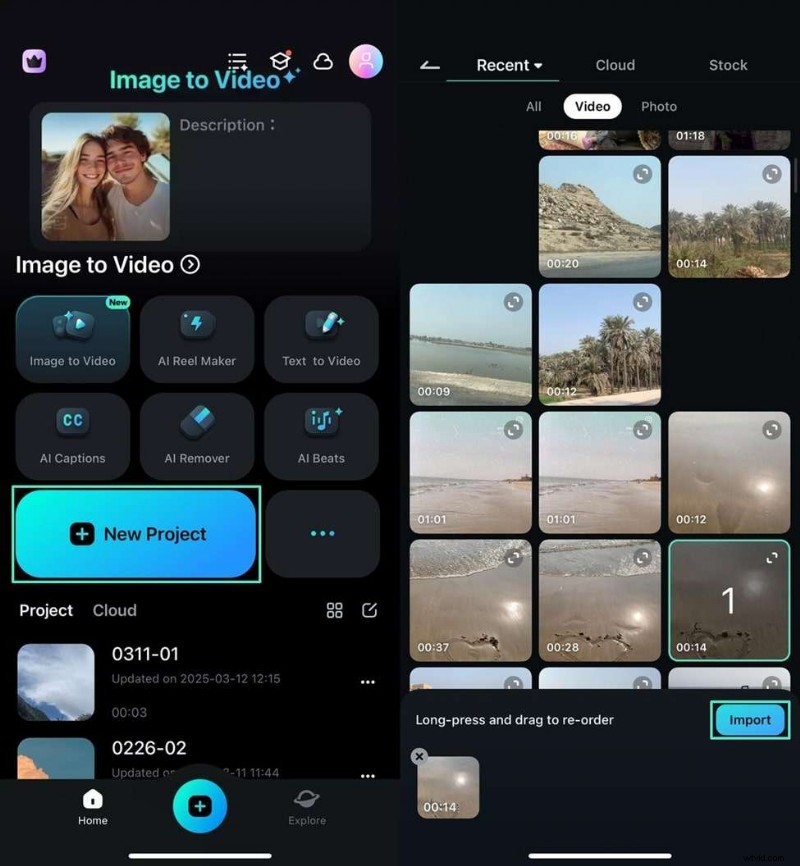
Paso 1 Abre la aplicación Filmora en tu teléfono y toca Nuevo proyecto . Importa el vídeo que deseas enmascarar.
Paso 2:Toca el clip de vídeo en la línea de tiempo y abre la Máscara pestaña. Elija su forma de máscara preferida y colóquela sobre su área objetivo. Arrastre la flecha para ajustar la intensidad del desenfoque según sea necesario.
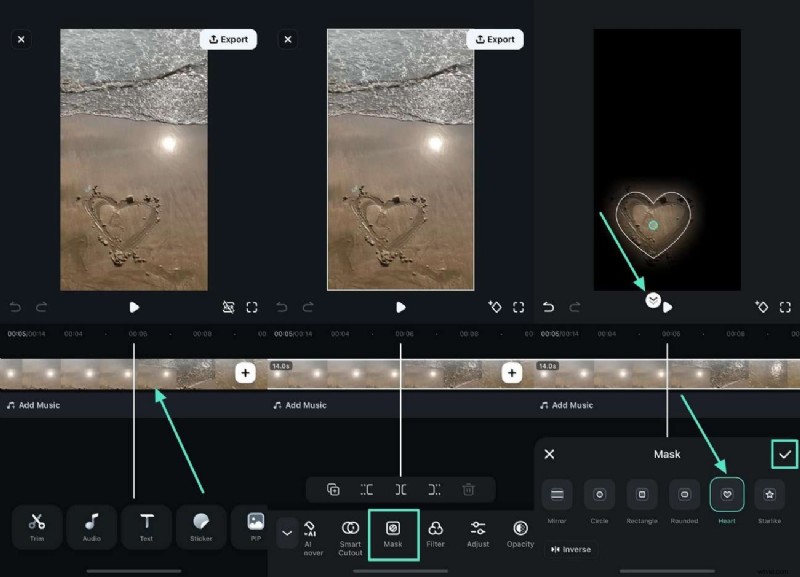
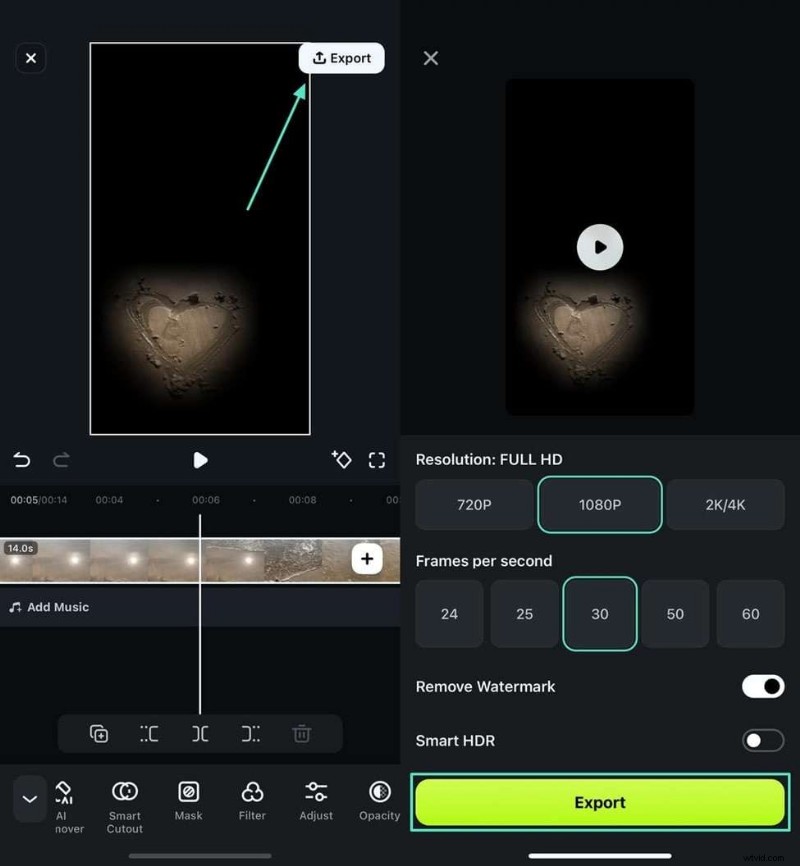
Paso 3. Cuando hayas terminado, toca Exportar. botón en la esquina superior derecha. Elija su configuración de exportación y guarde el video enmascarado en su dispositivo.
Conclusión
Tal vez quieras agregar un efecto de imagen dentro de imagen, o tal vez quieras reemplazar el fondo con una nueva imagen. Cualquiera sea el motivo, es fácil de hacer con la mayoría de los programas de edición de video. En este artículo le mostramos cómo enmascarar videos en ocho editores diferentes. ¡Ahora puedes empezar a crear tus propios vídeos personalizados!

Filmora
Aplicación y software de edición de vídeo con IA
¡La mejor herramienta para crear vídeos en cualquier lugar para todos los creadores!
Simplifica todos tus pasos en la edición de video, desde el preprocesamiento hasta la finalización, Filmora AI permanece atento.