
Si es un editor de video y trabaja en videos cuyo objetivo es enseñar un tema, presentar una idea o crear un informe, necesita alguna forma de visualización de datos. Si es así, tenemos una pregunta para usted. ¿Necesita una función que agregue gráficos directamente dentro de su editor, o está bien que utilice complementos y exportaciones de fuentes externas? Algunas herramientas de edición de video admiten la creación de gráficos directamente en la línea de tiempo, mientras que para otras, debes encontrar una manera de hacerlo funcionar.
Este artículo compara cuatro editores de vídeo populares con funciones de visualización de datos . Ya sea que esté buscando un creador de infografías de video integral o esté utilizando complementos para convertir datos en gráficos y agregarlos al software de edición de video, lo cubriremos todo.
En este artículo

Examinemos las principales herramientas y veamos cómo cada una maneja los datos en la práctica. Cubriremos Filmora, Premiere Pro, Final Cut Pro y CapCut.
Wondershare Filmora:el mejor editor de vídeo con creador de gráficos animados integrado
Filmora es una solución de software de edición de video fácil de usar que ofrece edición manual integral y flujos de trabajo de edición de video basados en IA. Además de una amplia selección de funciones útiles, Filmora ahora presenta una función de visualización de datos nativa llamada gráficos animados que convierte datos pegados o importados en gráficos dinámicos, directamente dentro de la línea de tiempo.
Puede elegir entre varios tipos de gráficos animados, incluidos circulares, de barras, de líneas, de columnas, de áreas y más. Después de eso, puedes ajustar el estilo del resultado con temas y diferentes paletas de colores. Naturalmente, puedes ajustar la fuente y explorar diferentes reglas de barras y etiquetas. Finalmente, elija un color de fondo personalizado y agregue animaciones y encabezados de gráficos.

Filmora
⭐⭐⭐⭐⭐
El mejor software y aplicación de edición de vídeo con tecnología de IA
Además, Filmora también ofrece una gran cantidad de secuencias de gráficos de video en sus medios de archivo, para que puedas usarlas directamente. Incluso proporciona diferentes tipos de gráficos animados en el panel de efectos para que puedas hacer tu vídeo más convincente y atractivo.
Dadas todas las funciones que ofrece, puede ser un excelente editor de vídeo con funciones de visualización de datos. para usuarios, ya seas principiante, intermedio o editor profesional.
Premiere Pro:un editor de vídeo superior, pero con muchos complementos para gráficos
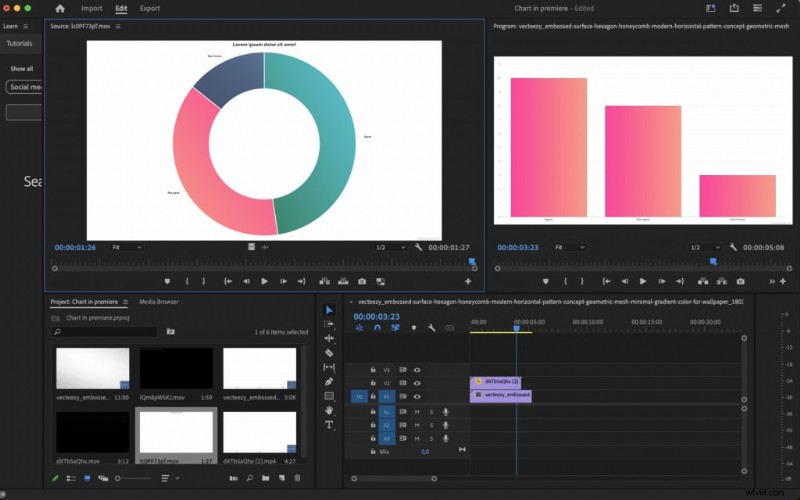
Adobe es una potencia para cortar, nivelar y agregar toques finales. Si desea visualizar datos y animar gráficos en After Effects, deberá utilizar algunas plantillas de gráficos en movimiento, scripts o complementos de terceros.
Las plantillas de gráficos en movimiento basadas en datos le permiten personalizar de forma rápida y precisa gráficos de barras, gráficos de líneas y más, sin entrada manual ni conocimientos profundos de gráficos en movimiento.
También puedes usar el panel de Gráficos esenciales para crear infografías animadas o conectar una fuente de datos como un archivo CSV para actualizar las plantillas dinámicamente.
Para visualizaciones más avanzadas o específicas, utilice complementos de terceros como Data Storyteller. Puedes utilizar metadatos para organizar y realizar un seguimiento visual de los datos dentro del panel de tu proyecto personalizando columnas como "Etiqueta" o "Uso de vídeo".
Si tiene un equipo grande con diseñadores de movimiento disponibles, esto es aceptable. Sin embargo, para los creadores individuales con plazos ajustados, Premiere Pro puede resultar demasiado complejo.
Final Cut Pro:el mejor software de edición de vídeo para usuarios de Mac con complementos para visualizar datos
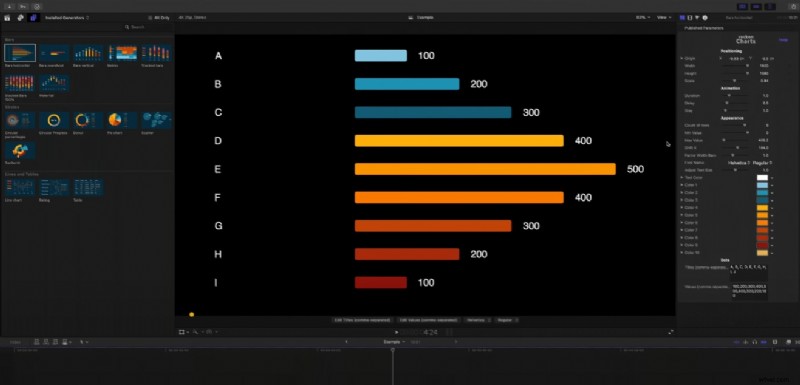
Final Cut Pro es un potente software de edición de vídeo para usuarios de Mac. Si desea visualizar datos, puede utilizar complementos de terceros para crear gráficos animados e infografías como los que se encuentran en fxfactory.com. Muchos complementos ofrecen diferentes tipos de gráficos, como gráficos de barras, gráficos circulares y barras de progreso, con varias opciones de animación y personalización. Para gráficos simples y de apariencia profesional, también puedes usar Keynote para crearlos y exportarlos como un video para importarlo a Final Cut Pro.
Al igual que Premiere Pro, visualizar datos en Final Cut Pro también depende de complementos, que no son amigables para los principiantes.
CapCut:excelente para ediciones sociales rápidas, pero limitado para datos estructurados.
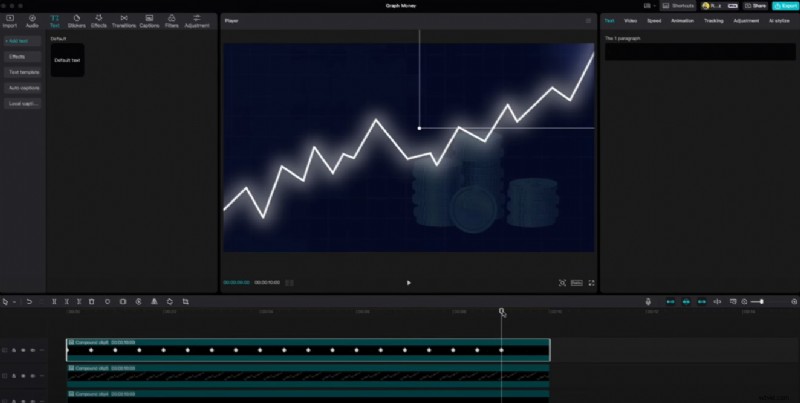
CapCut ofrece algunas plantillas de gráficos de datos, que brindan funcionalidad interactiva a través de páginas integradas, lo que permite a los usuarios configurar gráficos dentro de ellas.
Inicialmente, la función admite tipos de gráficos básicos (como gráficos de barras, gráficos de líneas y gráficos circulares). Admite la carga de archivos de datos y la edición en línea, así como la personalización de varios tipos de gráficos, combinaciones de colores y ritmos de animación.
Sin embargo, suponga que está buscando algo que pueda manejar historias de datos estructuradas y repetibles, como actualizaciones mensuales de KPI, lecciones semanales o informes. En ese caso, querrás algo que pueda leer datos en tablas, asignar diferentes series de datos y administrar etiquetas sin tener que agregar cada valor a mano.
Compare el mejor software de edición de vídeo que visualiza datos
Eche un vistazo a una tabla comparativa rápida que destaca la información más importante sobre estas cuatro herramientas y sus enfoques para la visualización de datos.
| Editor | Filmora | Estreno Pro | Final Cut Pro | Corte máximo |
| Creador de gráficos integrado | Sí | No | No | Parcial (gráficos) |
| Dependencia del complemento | Bajo | Alto (AE/scripts/plantillas) | Alto (movimiento/plantillas) | Medio |
| Control de diseño | Alto (tema, colores, fuentes, etiquetas, encabezados) | Alto (con complementos) | Alto (con complementos) | Medio |
| Facilidad de uso | Alto | Medio | Medio | Alto |
| Sincronización de audio/VO | Excelente (nativo de la línea de tiempo) | Bueno (a través de renderizados de compilación) | Bueno (a través de actualizaciones del generador) | Bastante bueno |
| Mejor para | Creadores, educadores, especialistas en marketing | Agencias, usuarios avanzados | Pros centrados en Mac | Ediciones sociales rápidas |
¿Cómo elegir el mejor software de edición de vídeo con visualización de datos?
Al elegir una herramienta para su flujo de trabajo, considere estos factores más importantes.
- Compatibilidad integrada frente a complementos:si crea gráficos con regularidad, una herramienta integrada le ahorrará horas que, de otro modo, dedicaría a empaquetar activos y gestionar revisiones. Con los complementos, obtienes cierta flexibilidad, pero a costa de realizar pasos adicionales.
- Animación y efectos dinámicos:los gráficos dinámicos son más atractivos que las infografías estáticas. Cuando elija un software de edición de video con funciones de visualización de datos, verifique si admite gráficos animados o si puede animar los gráficos mediante funciones de edición, como agregar fotogramas clave.
- Importación de datos:elija una herramienta que admita la importación de hojas de cálculo y convertirlas en gráficos o infografías en segundos.
- Personalización visual:elija una herramienta que proporcione opciones de personalización como modos de tema, paletas de colores que coincidan con su sistema de diseño, control de fuentes para títulos y etiquetas, reglas para abreviaturas, colores de fondo y un lugar para encabezados de gráficos para que los gráficos se vean bien junto a su logotipo y otros recursos de marca.
- Curvas de aprendizaje:elija una herramienta según su nivel de habilidades de edición. Filmora es la mejor opción tanto para usuarios principiantes como intermedios.
¿Cómo visualizar datos para vídeos?
Si consideramos todos estos aspectos, la mejor opción es Filmora. Cumple todos los requisitos de la sección anterior y también ofrece funciones muy divertidas y creativas que te ayudarán a hacer realidad tu idea. No solo puedes convertir datos en más de 10 tipos de gráficos animados, sino que también puedes explorar muchas funciones de edición de video básicas, avanzadas y con tecnología de inteligencia artificial en la misma herramienta.
Estos son los pasos para visualizar datos en gráficos animados en Filmora.
- Después de descargar e instalar Filmora en tu computadora, inicia el software y comienza un nuevo proyecto.
- Vaya a Efectos> navegue hasta Infografía AI> haga doble clic en Gráficos animados para activar la función.
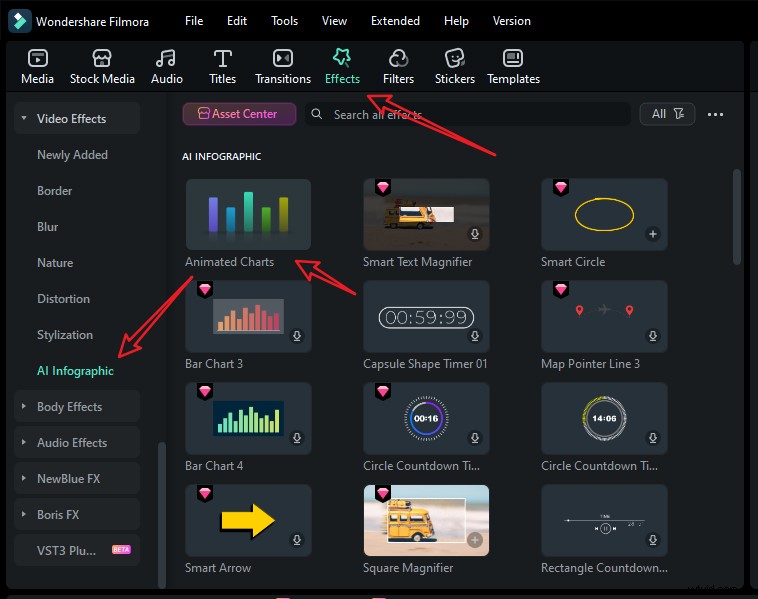
- Ver y seleccionar un gráfico circular animado plantilla en el lado izquierdo. (También puedes elegir uno diferente).
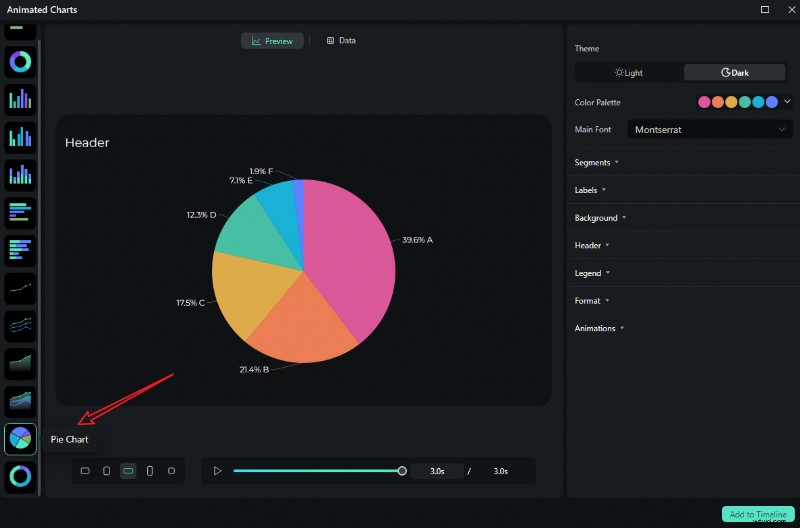
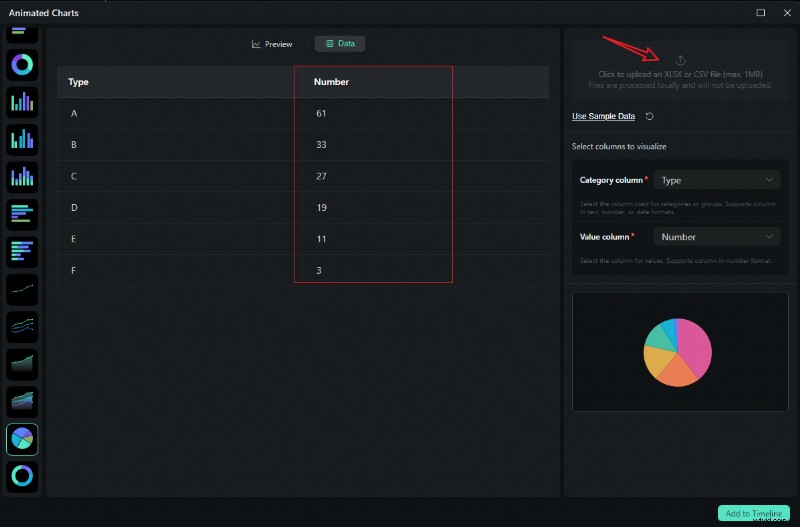
- Cambie a la sección Datos para cargar su archivo Excel o editar la columna de datos de muestra.
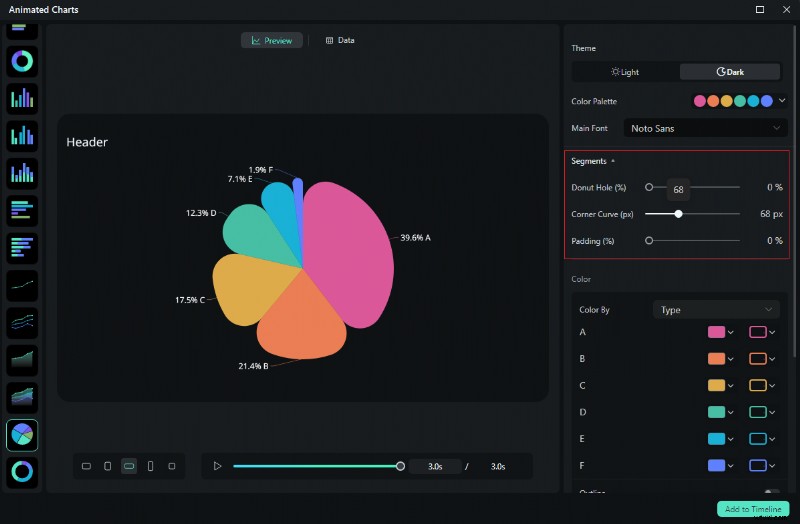
- Después de cargar el archivo o editar los datos, revíselo y seleccione lo que desea visualizar. Cambie a la sección Vista previa> puede ajustar el tema, la fuente principal, los segmentos, las etiquetas, el fondo, el encabezado, el formato, los estilos de animación, los órdenes de animación, la relación de aspecto y más en consecuencia.
- Si está satisfecho con el resultado, puede hacer clic en agregar a la línea de tiempo.
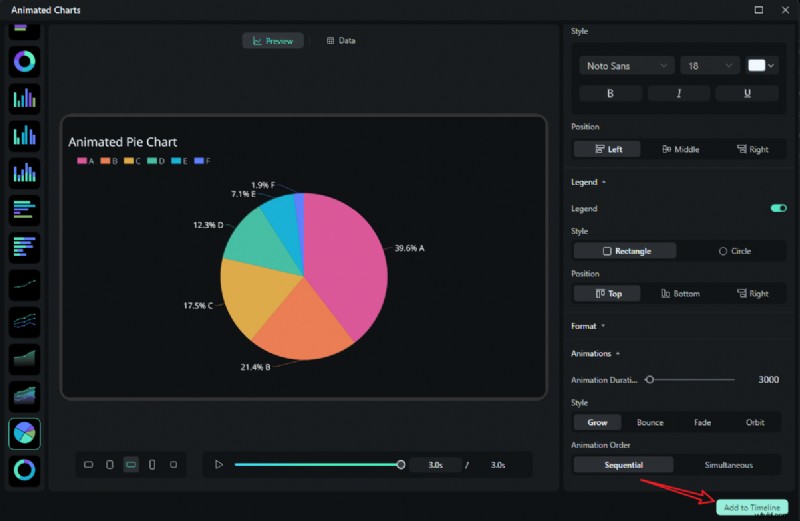
- Luego, puede optar por exportar el gráfico animado que ha creado.
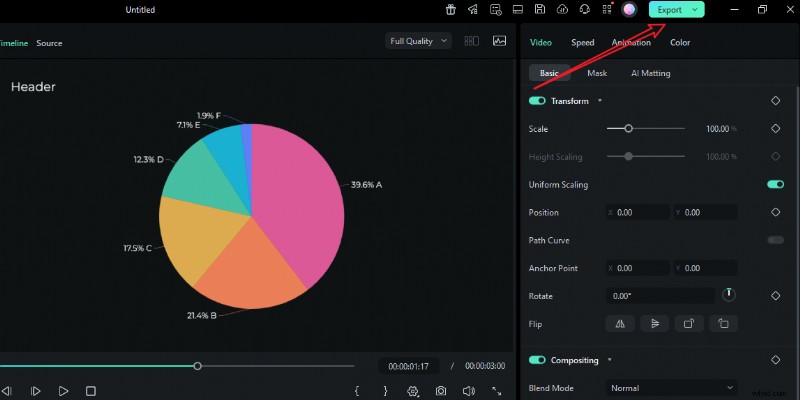
Veamos el gráfico circular animado final. creado por Filmora.
Si solo buscas mejorar tus videos con animaciones de gráficos simples pero llamativas directamente en un editor de video, Wondershare Filmora también puede cubrir eso. Viene con una biblioteca incorporada de pegatinas de gráficos animados, sin necesidad de conocimientos complejos de diseño o codificación. Puede agregar estos adhesivos de gráficos dinámicos a la línea de tiempo de su video con solo unos pocos clics, lo que facilita la visualización de datos como tendencias de ventas, resultados de encuestas o proporciones de categorías para su audiencia.
- Descarga e instala Wondershare Filmora en tu computadora.
- Sube tu videoclip haciendo clic en el botón importar medios.
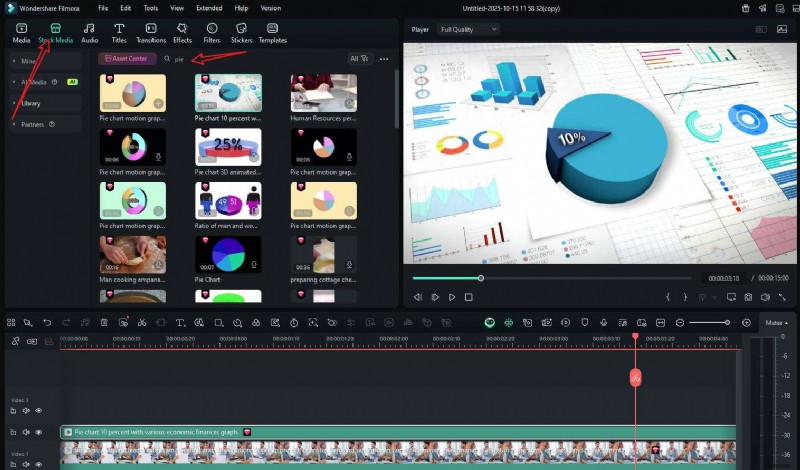
- Si desea agregar un metraje de gráfico circular animado a su clip, vaya a Stock Media> busque un gráfico circular> elija el metraje y agréguelo a su línea de tiempo.
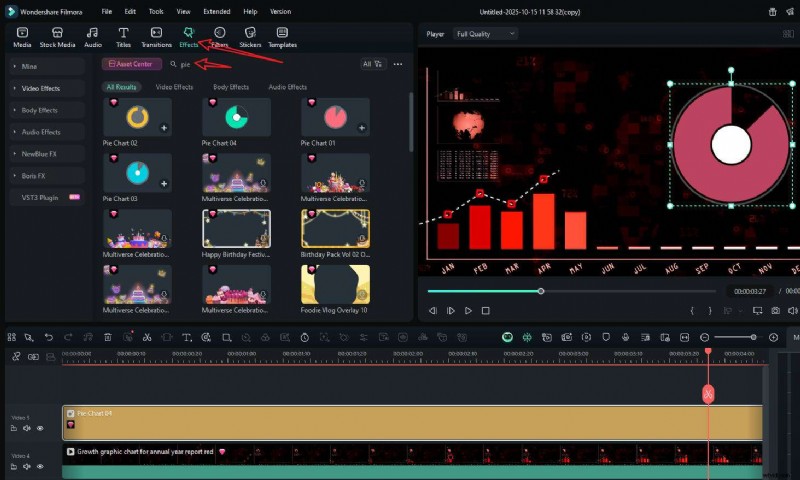
- Como alternativa, puedes ir a Efectos> buscar gráfico circular> para agregar un gráfico circular animado a tu vídeo.
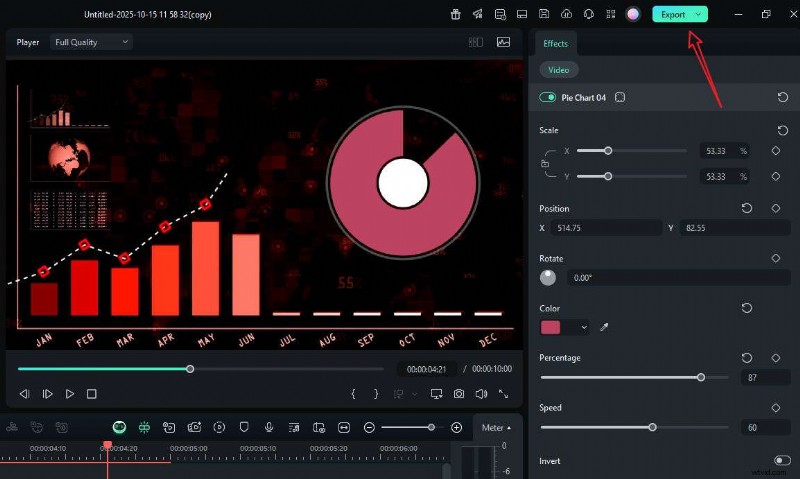
- Personaliza el gráfico con todas las opciones disponibles. Obtenga una vista previa del resultado y expórtelo si está satisfecho.
Tipos de gráficos que puedes agregar a los vídeos
Los diferentes tipos de preguntas requieren diferentes ayudas visuales. Aquí encontrará una tabla práctica que le ayudará a seleccionar el gráfico adecuado para sus necesidades específicas.
| Gráfico | Mejor para | Funciona muy bien en |
| Barra/Columna | Comparar categorías en un momento dado, mostrando ganadores y rezagados. | Adopción de funciones por región; productos principales este trimestre. |
| Barra apilada/Área apilada | Mostrando composición y cambios a lo largo del tiempo. | Combinación de marketing a lo largo de los meses; Asignaciones presupuestarias por equipo. |
| Línea | Tendencias y puntos de inflexión; deltas a lo largo del tiempo. | Usuarios activos mensuales; registros de temperatura o rendimiento. |
| Área | Tendencia + énfasis en magnitud (los rellenos llaman la atención). | Inscripciones acumulativas; perfiles de uso de energía. |
| Pastel | Parte al todo simple con pocas categorías (≤6). | Resumen de la cuota de mercado:asignación de un presupuesto único. |
| Donut | Como un pastel, pero con etiquetas más limpias y un centro para los totales. | Desglose de la campaña con un número de título en el medio. |
| Dispersión | Correlaciones y conglomerados. | Resultados de las pruebas A/B; comparaciones de costo versus rendimiento. |
| Burbuja | 2–3 variables a la vez (x, y, tamaño). | Panorama del mercado:precio, calidad, participación. |
| Radar / Araña | Perfiles multivariados frente a una línea de base. | Comparaciones de especificaciones de cámaras; matrices de habilidades. |
| Carrera de gráficos de barras | Ranking que cambia con el tiempo (historias de impulso). | Historias de crecimiento "Desde 2010"; tablas de clasificación de seguidores acumuladas. |
Conclusión
Si desea agregar gráficos a sus videos, el editor que elija determina si trabajar con datos se sentirá como una narración o una limpieza. Premiere Pro y Final Cut Pro pueden producir animaciones magníficas e intrincadas, especialmente con After Effects en la mezcla, pero cada cambio requiere que vuelvas a la mesa de dibujo. CapCut es excelente para crear piezas rápidas para redes sociales, pero no está diseñado para manejar datos estructurados a escala.
El módulo de visualización de datos de Filmora cambia el guión y te brinda todas las herramientas que necesitas en un solo lugar. Descarga Filmora hoy y experimentalo por ti mismo.