
¿Estás cansado de renderizar proyectos de After Effects sólo para obtener una vista previa en Premiere Pro? Adobe Dynamic Link une las dos aplicaciones en tiempo real, eliminando los ciclos de exportación y reimportación.
Al mantener ambos programas conectados, cualquier ajuste que realice en After Effects se actualizará instantáneamente en su línea de tiempo de Premiere, lo que le ahorrará horas y reducirá el riesgo de que no coincidan las versiones.
Para los recién llegados o los usuarios de hardware de especificaciones inferiores, también describiremos una alternativa optimizada que ofrece resultados profesionales con menos pasos.
1. Cómo funciona el enlace dinámico
Dynamic Link es la solución nativa de Adobe para sincronizar Premiere Pro y After Effects. En lugar de exportar un clip desde After Effects y volver a importarlo a Premiere, las dos aplicaciones comparten el mismo archivo de composición.
Cuando vinculas un clip, Premiere puede reproducirlo en tiempo real; cualquier cambio que guarde en After Effects se reflejará automáticamente en Premiere.
Hay dos formas principales de utilizar esta función:
- Reemplazar con composición de After Effects – Envía un clip de Premiere seleccionado a After Effects, creando una nueva composición vinculada.
- Importar composición de After Effects – Trae un proyecto AE existente a Premiere y lo trata como un clip estándar.
Ambos métodos mantienen la conexión en vivo, por lo que cualquier guardado en AE actualiza Premiere sin realizar más exportaciones.
2. Casos de uso clave
Dynamic Link brilla cuando necesita actualizaciones en tiempo real para tareas complejas. Aquí hay tres escenarios comunes:
2.1 Gráficos en movimiento y títulos
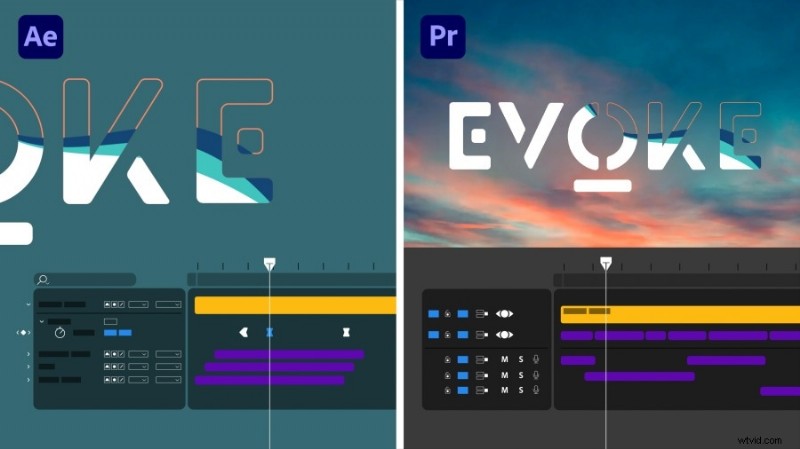
After Effects sobresale en animación. Cree tipografía cinética, tercios inferiores o gráficos animados y observe cómo aparecen instantáneamente en Premiere.
Consejo:utilice el panel de gráficos esenciales para los títulos que espera editar con frecuencia; esto le permite modificar el texto directamente en Premiere sin volver a abrir AE.
2.2 Efectos visuales y composición
Para trabajos con pantalla verde, seguimiento de movimiento o efectos de partículas, AE ofrece un control más preciso que Premiere. Dynamic Link mantiene tus ediciones activas mientras creas los efectos visuales.
Consejo:precomponga capas pesadas en AE. Si la reproducción se retrasa, utilice Renderizar y reemplazar de Premiere para crear un archivo de vídeo temporal para una edición más fluida.
2.3 Sincronización de audio y vídeo
Alinear elementos visuales con un ritmo o una señal de audio suele ser más fácil en AE. Con Dynamic Link, cualquier ajuste de tiempo permanece bloqueado cuando regresas a Premiere.
Consejo:habilite el clip de audio antes de vincularlo o importe el audio por separado en AE y agregue marcadores para mantener todo sincronizado.
3. Flujo de trabajo paso a paso
Siga estos pasos para configurar una conexión Dynamic Link perfecta:
Paso 1:prepare sus proyectos
- Abre o crea tus proyectos de Premiere y After Effects.
- Mantenga ambos en la misma estructura de carpetas para evitar enlaces rotos.
- Confirme que las versiones del software sean compatibles (la misma versión principal).
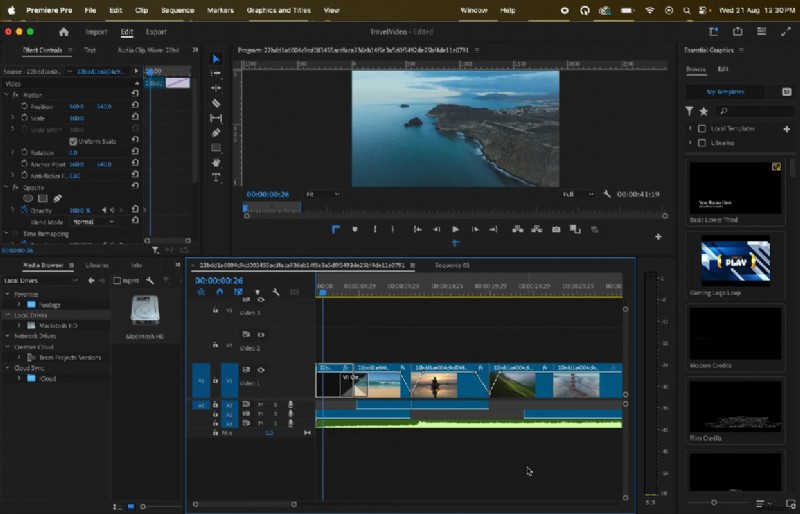
Paso 2:crear una nueva composición vinculada desde Premiere
- Seleccione el clip que desea editar en AE.
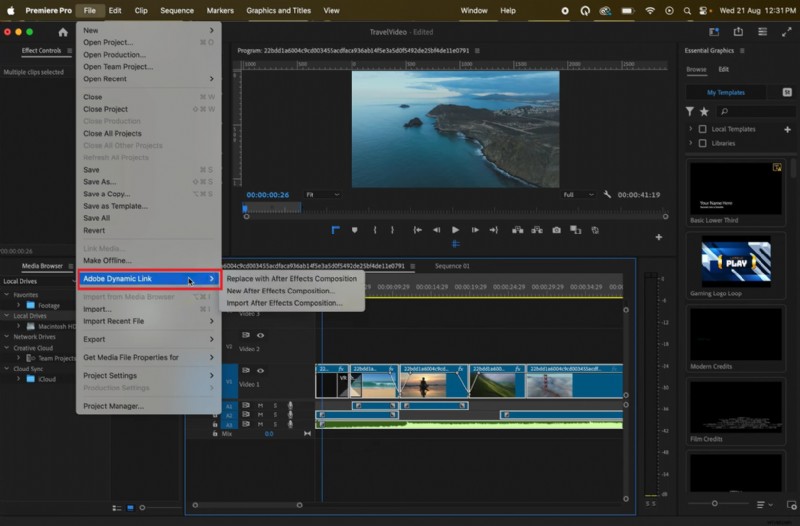
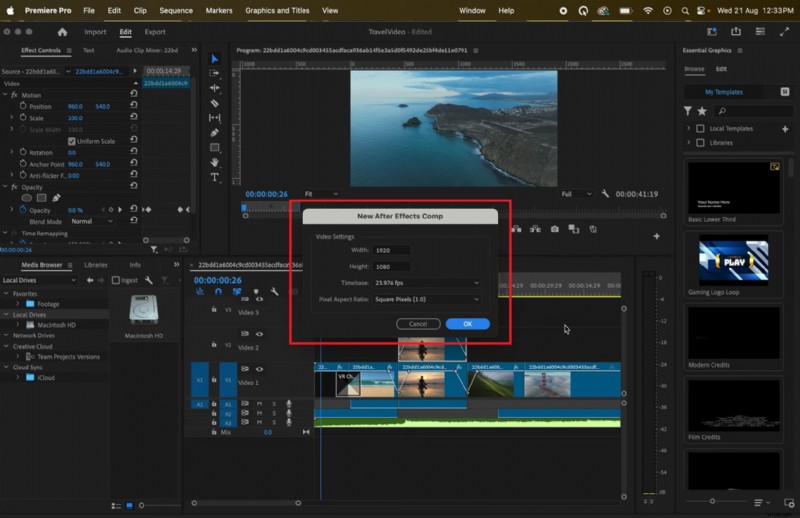
- Haga clic derecho y seleccione "Reemplazar con composición de After Effects" (o Archivo>Adobe Dynamic Link>Crear nueva composición de After Effects).
- Guarde el proyecto AE o elija uno existente y luego asigne un nombre a la nueva composición.
- Premiere mostrará un clip de marcador de posición vinculado a la composición AE.
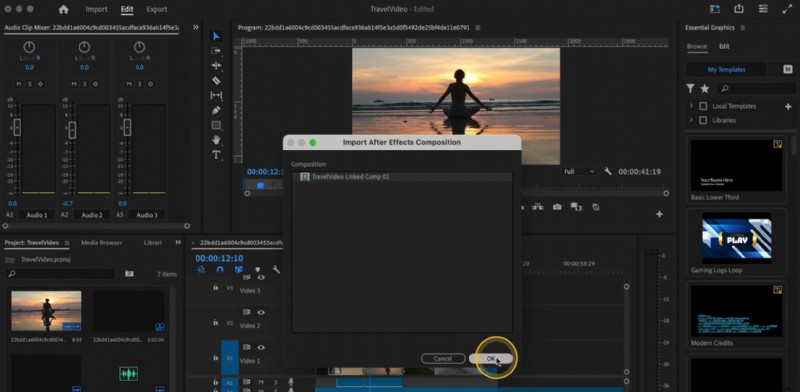
Paso 3:importar una composición de After Effects existente
- Archivo>Adobe Dynamic Link>Importar composición de After Effects.
- Abra su archivo .aep, seleccione la composición deseada.
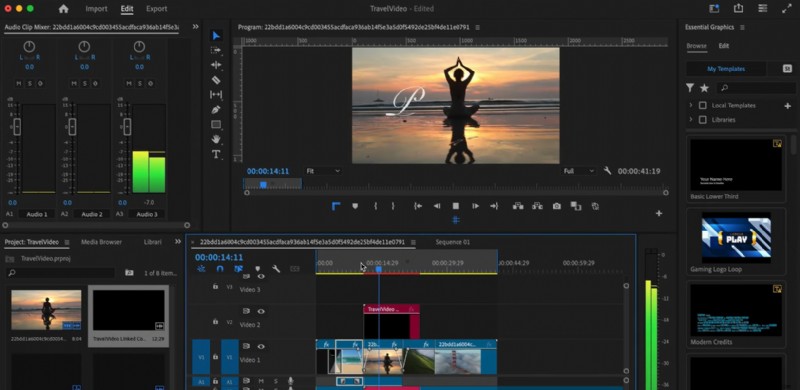
- La composición aparece en el panel Proyecto de Premiere y se puede arrastrar a la línea de tiempo.
Paso 4:editar y actualizar la composición vinculada
- Haga clic derecho en el clip vinculado en Premiere y elija "Editar original" para abrir AE.
- Realiza tus cambios (efectos, animación, capas).
- Guardar el proyecto AE; Premiere actualizará automáticamente el clip vinculado.
4. Filmora:una alternativa ligera
Dynamic Link puede ser exigente con el hardware y puede abrumar a los editores nuevos en el ecosistema de Adobe. Wondershare Filmora ofrece una solución de aplicación única que ofrece muchas de las mismas capacidades sin la complejidad.
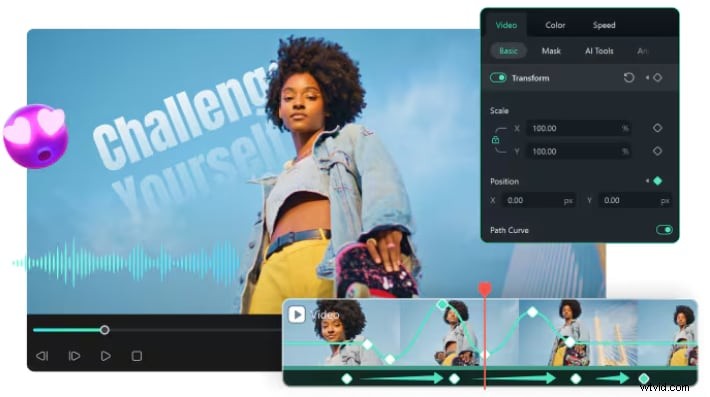

Gráficos en movimiento y títulos integrados
La biblioteca de títulos personalizables, tercios inferiores y gráficos animados de Filmora se puede arrastrar directamente a la línea de tiempo, lo que ahorra tiempo en comparación con la creación de animaciones en AE.
✅ Enlace dinámico vs. Filmora: Las plantillas de arrastrar y soltar mantienen una apariencia profesional sin necesidad de archivos de composición separados.
Fotogramas clave y efectos visuales impulsados por IA
Aplique fotogramas clave a cualquier parámetro y aproveche las herramientas de inteligencia artificial, como la eliminación de fondo, el seguimiento de movimiento y los filtros estilizados, todo dentro de una sola interfaz.
✅ Enlace dinámico vs. Filmora: Elimina composiciones complejas de AE, lo que hace que los efectos avanzados sean accesibles para los usuarios con una suave curva de aprendizaje.
Detección de ritmo de audio
Filmora detecta automáticamente los ritmos de tu música y los marca en la línea de tiempo para agilizar la sincronización de clips, transiciones o efectos.
✅ Enlace dinámico vs. Filmora: Maneja la edición basada en ritmos en una sola aplicación, evitando el trabajo de sincronización manual de audio en AE.

Filmora:aplicación y software de edición de vídeo con IA ¡La mejor herramienta para crear vídeos en cualquier lugar para todos los creadores! Tu primera edición de vídeo perfecta comienza aquí:no se necesita experiencia
5. Mejores prácticas y optimización
Mantenga su flujo de trabajo eficiente y evite errores comunes con estas estrategias comprobadas:
5.1 Manténgase organizado
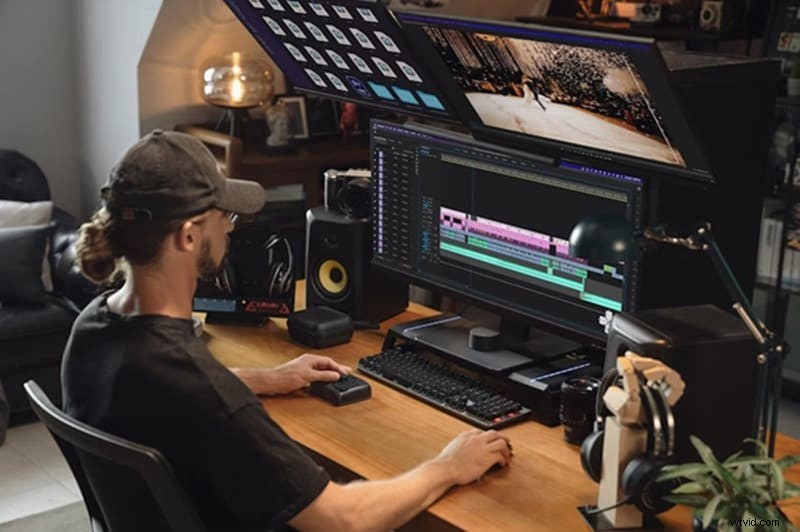
Mantenga estructuras de carpetas coherentes para proyectos de Premiere y AE. Abstente de mover o cambiar el nombre de los medios a mitad del proyecto para evitar que los enlaces se rompan.
5.2 Versiones del software de partidos
Utilice siempre la misma versión principal de Premiere Pro y After Effects. Incluso las diferencias menores entre versiones pueden causar problemas de reproducción.
5.3 Optimizar reproducción
Reduzca la resolución de reproducción a ½ o ¼ cuando trabaje con composiciones complejas para reducir la carga del sistema sin afectar la calidad final de la exportación.
5.4 Utilice Renderizar y Reemplazar estratégicamente
Cuando las composiciones vinculadas causen retrasos, renderícelas y reemplácelas en Premiere. Esto crea un archivo de vídeo temporal para una edición más fluida y al mismo tiempo te permite volver a la composición en vivo si es necesario.
5.5 Administrar caché y memoria
Borre periódicamente el caché multimedia y libere memoria tanto en Premiere como en AE para evitar fallos durante la edición intensa.
6. Solución de problemas y problemas comunes
A continuación encontrará una referencia rápida para problemas frecuentes y sus soluciones:
| Problema | Solución |
| Composiciones sin conexión | Asegúrese de que el archivo del proyecto AE permanezca en su ubicación original. Si se mueve, utilice la función Link Media de Premiere para volver a conectarse. |
| Reproducción retrasada o interrumpida | Reduzca la resolución de reproducción o renderice y reemplace composiciones pesadas. |
| Falta audio | Habilite el audio en la composición y las capas de AE, luego guárdelo para actualizar el enlace. |
| Errores de discrepancia de versiones | Instale versiones coincidentes de Premiere Pro y After Effects. |
| Bloques o congelaciones aleatorias | Borre el caché, reduzca los procesos en segundo plano, actualice los controladores de GPU y considere dividir proyectos grandes en composiciones AE más pequeñas. |
Conclusión
Adobe Dynamic Link permite a los editores crear gráficos en movimiento, efectos visuales y sincronización audiovisual en tiempo real, lo que ahorra innumerables horas y garantiza un flujo de trabajo fluido en Premiere Pro y After Effects. Si sigue las prácticas recomendadas (mantener los proyectos organizados, combinar versiones de software y optimizar la reproducción), podrá maximizar el rendimiento y la estabilidad.
Para aquellos que priorizan la velocidad, la simplicidad o trabajan en máquinas menos potentes, Filmora ofrece una alternativa todo en uno con plantillas integradas, VFX impulsados por IA y herramientas de audio intuitivas, que ofrecen resultados profesionales sin la sobrecarga de un flujo de trabajo de doble aplicación.