
En el panorama digital actual, capturar su escritorio se ha vuelto esencial, ya sea que esté creando tutoriales, transmitiendo juegos o compartiendo información en tiempo real. En Linux, destaca una solución:Kazam Screen Recorder . Esta guía cubre todo, desde lo que ofrece Kazam, cómo instalarlo, sus características clave y las mejores alternativas para usuarios de Windows y macOS.
1. ¿Qué es Kazam?
Kazam es una herramienta ligera de grabación de pantalla de código abierto diseñada para Ubuntu, LinuxMint, Debian y distribuciones relacionadas. Admite la captura de audio desde micrófonos y parlantes, proporciona una interfaz de usuario limpia y ofrece opciones de edición básicas, como captura de pantalla y resaltado con el mouse.
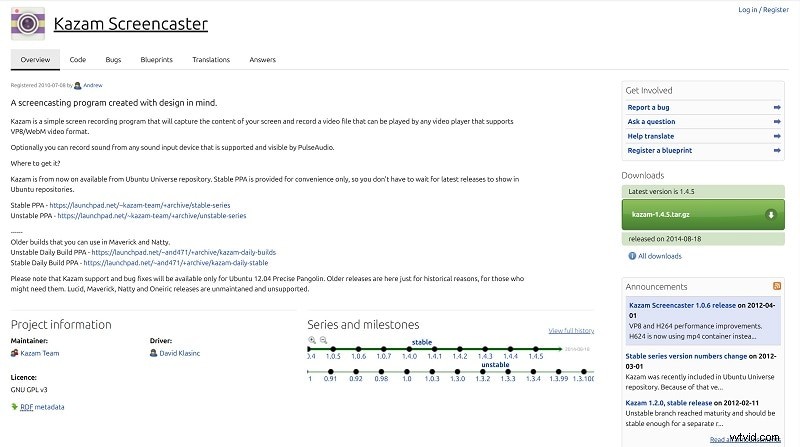
Disponible en múltiples versiones, Kazam sigue siendo gratuito y sin marcas de agua, lo que lo hace ideal tanto para uso casual como profesional.
| Kazam 1.4.5 | Desarrollado y mantenido por el equipo de Kazam a través de Launchpad |
| Kazam 1.5.3 | Actualizaciones impulsadas por la comunidad a través de Launchpad |
| Kazam 2.0 | Mantenido por la comunidad en GitHub |
2. Funciones principales
En todas las versiones, Kazam ofrece estas funciones esenciales:
- Graba una sola ventana, pantalla completa o una región seleccionada por el usuario.
- Capture capturas de pantalla a pedido.
- Muestra el cursor del mouse, las pulsaciones de teclas y los indicadores de clic.
- Superponer la transmisión de la cámara web como imagen dentro de imagen o ventana separada.
- Exportar a formatos MP4, WebM o RAW.
Capacidades adicionales en versiones más recientes:
| Kazam 1.5.3 | Transmisión en vivo a Twitch o YouTube |
| Kazam 2.0 | Reconocimiento óptico de caracteres (OCR) para extracción de texto |
3. Instalación de Kazam
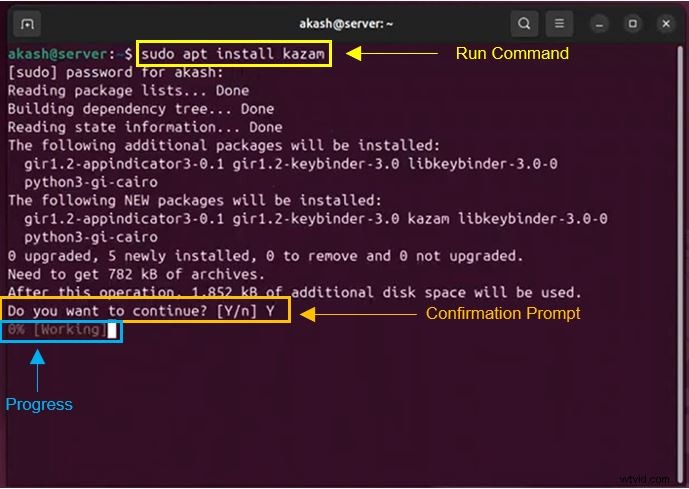
La instalación es sencilla en Ubuntu, LinuxMint o Debian. Abra una terminal y ejecute los siguientes comandos:
- Inicie la terminal.
- Ejecutar:
sudo apt install kazam - Confirmar con
Ycuando se le solicite. - Espera a que se complete la instalación.
- Inicie Kazam desde el iniciador de aplicaciones.
4. Usando Kazam
4.1 Iniciar grabación
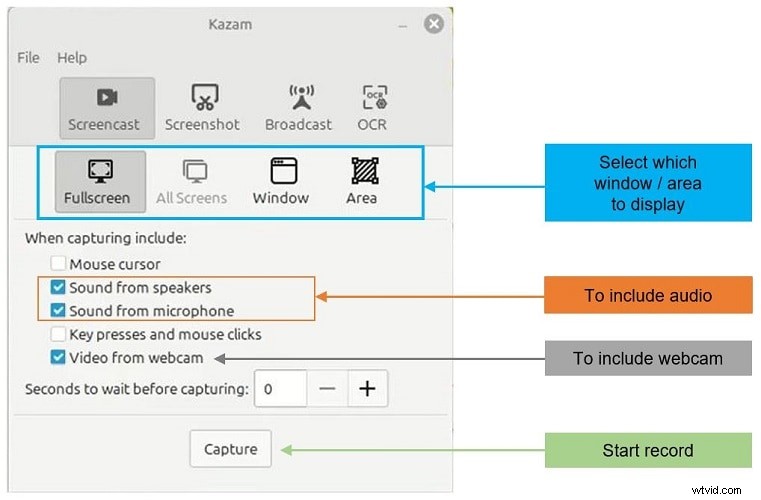
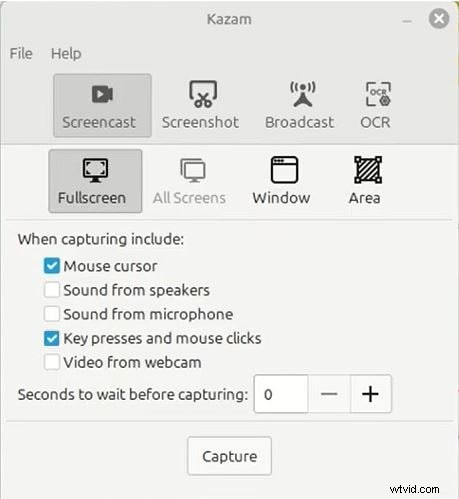
Al abrir Kazam, aparece una ventana de grabación. Seleccione el área deseada y haga clic en Capturar . Habilite el audio marcando el Micrófono y/o Orador cajas.
4.2 Mejorar imágenes
Active los indicadores de cursor del mouse, pulsación de teclas y clic para que los tutoriales sean más fáciles de seguir.
4.3 Guardar y editar
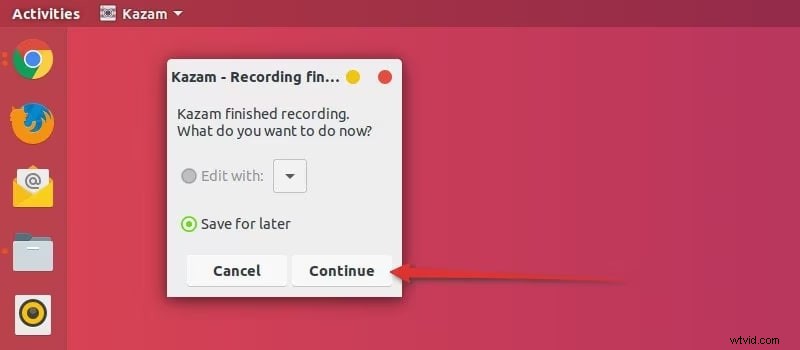
Después de detener la grabación, elija Guardar para más tarde. o abre inmediatamente tu editor de vídeo preferido. De forma predeterminada, las grabaciones se almacenan en el Videos carpeta.
4.4 Transmisión en vivo
Para ver contenido en tiempo real, inicia sesión en Twitch o YouTube, copia tu clave de transmisión, pégala en Kazam y presiona Iniciar en vivo. .

4.5 Personalizar configuración
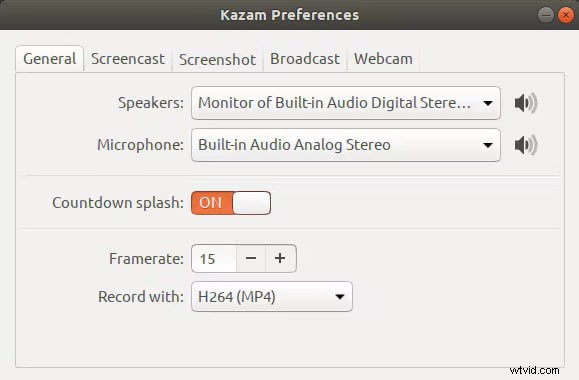
Ajuste la resolución, la velocidad de fotogramas y el formato de salida para que coincidan con las capacidades de su dispositivo.
4.6 Atajos de teclado
- Súper + CTRL + W :alternar ventana principal
- Super + CTRL + R :Iniciar grabación
- Súper + CTRL + P :Pausa/Reanudar
- Súper + CTRL + F :Finalizar grabación
- Súper + CTRL + Q :Salir
5. Pros y contras
Pros
- Gratis, de código abierto y sin marcas de agua.
- Selección de región intuitiva y superposición de cámara web opcional.
- Versátil en múltiples distribuciones de Linux.
Desventajas
- El desarrollo central se ha desacelerado; Las funciones más nuevas son raras.
- Obstáculos de compatibilidad ocasionales en las últimas versiones de Ubuntu.
- Capacidades de edición y formatos de salida limitados.
6. La mejor alternativa para Windows y macOS:Wondershare Filmora
Si bien Kazam sobresale en Linux, los usuarios de Windows y macOS necesitan una herramienta comparable pero rica en funciones. Wondershare Filmora llena este nicho, combinando grabación de pantalla con edición sólida en una sola aplicación.

Flujo de trabajo todo en uno
La grabadora de Filmora es fácil de iniciar y abre automáticamente el editor integrado una vez que se detiene la grabación, eliminando la necesidad de cambiar de aplicación.
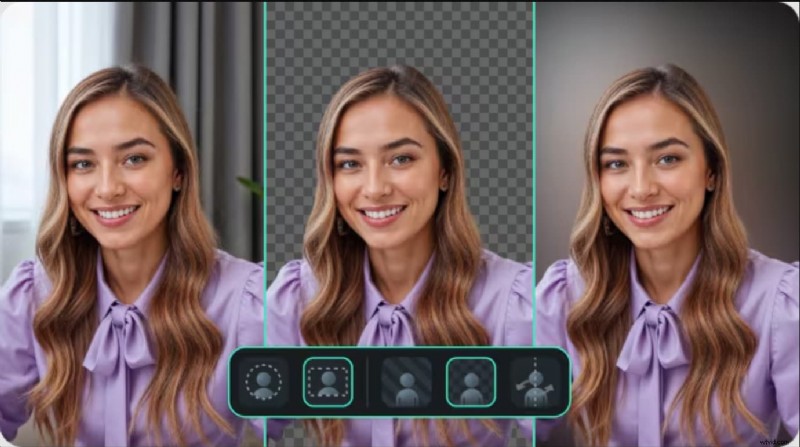
Fondos personalizables
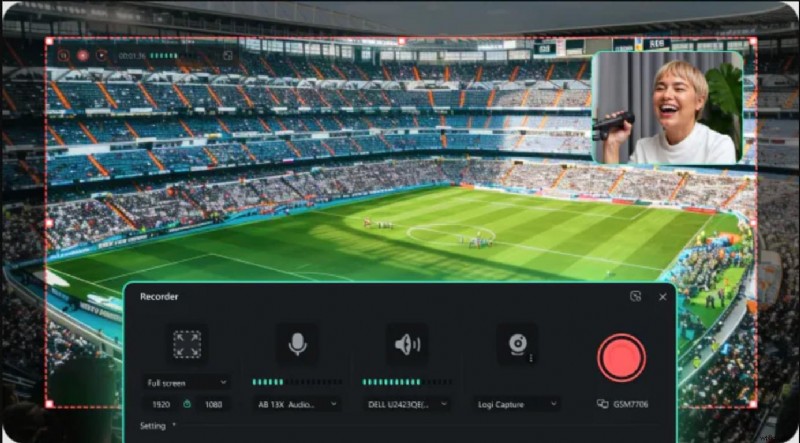
Ajuste el fondo de la cámara web con opciones de desenfoque o eliminación, elija la forma del marco y active la duplicación, todo con un clic.
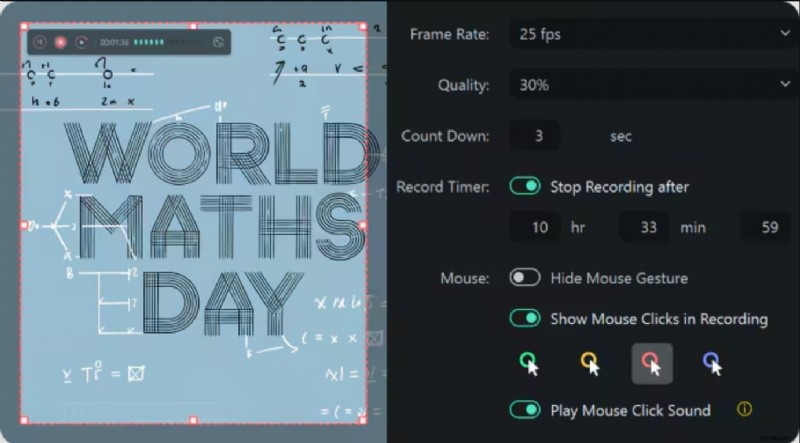
Controles de grabación avanzados
Establezca la velocidad de cuadros, la calidad, los temporizadores de cuenta regresiva e incluya o excluya el cursor del mouse para satisfacer las necesidades de su contenido.
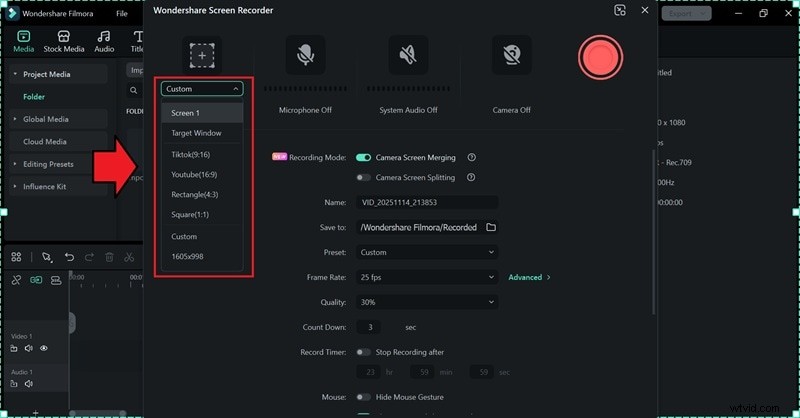
Relaciones de aspecto personalizadas
Filmora ofrece ajustes preestablecidos para YouTube, TikTok y otras plataformas, o puedes crear una proporción personalizada para cualquier proyecto.
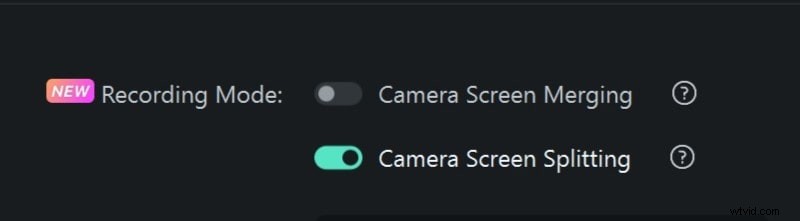
Modos de grabación de la cámara
Elija entre fusionar la pantalla y la cámara web en una sola pista o mantenerlas separadas para una edición flexible.
7. Cómo utilizar el Grabador de pantalla de Filmora
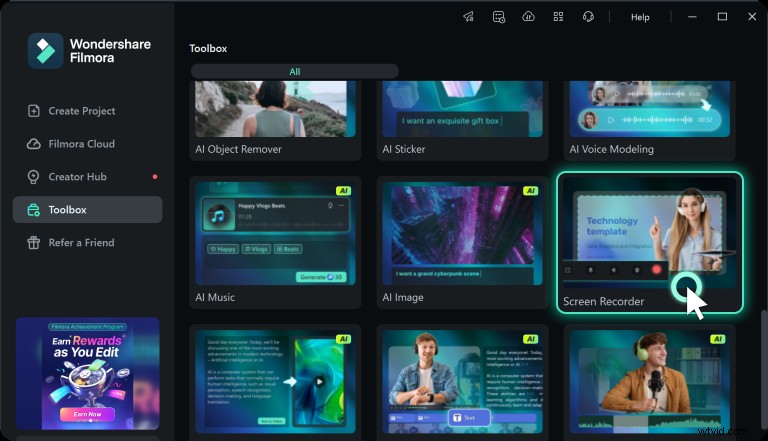
Después de instalar Filmora, inicia la aplicación y localiza Grabador de pantalla de la caja de herramientas. Configure su área de captura, fuentes de audio y superposición de cámara web. Presione el botón rojo para comenzar a grabar, luego use los controles en pantalla para pausar o detener. Una vez terminado, Filmora abre el editor para recortar, recortar y agregar efectos.
Conclusión
Kazam sigue siendo una opción confiable para los usuarios de Linux que buscan un grabador de pantalla sencillo y sin marcas de agua. Su capacidad para transmitir en vivo e integrar superposiciones de cámaras web agrega un valor significativo. Sin embargo, su ritmo de desarrollo y sus limitadas opciones de edición significan que es posible que no satisfaga todos los flujos de trabajo. Para usuarios de Windows y macOS, Wondershare Filmora ofrece un paquete completo de grabación y edición que mantiene su proceso creativo fluido y eficiente.
Preguntas frecuentes
- ¿Kazam añade marcas de agua? No, todas las grabaciones no tienen marcas de agua.
- ¿Puedo editar grabaciones de Kazam? La edición directa no está integrada en Kazam; Sin embargo, puedes iniciar un editor de terceros a través de Guardar para más tarde. opción. Filmora permite la edición inmediata posterior a la captura.
- ¿Puedo capturar solo audio? Sí, habilita el micrófono o los altavoces según sea necesario.