
Tal vez haya capturado el video perfecto pero deseaba que el fondo fuera diferente, ¿o que desapareciera por completo? Un fondo desordenado o que distraiga puede restarle impacto al video.
Entonces, ¿quieres que tus videos se vean geniales eliminando el fondo aburrido? ¡Imagínese a su amigo hablando frente a una nave espacial o a su perro caminando sobre la luna! Suena fantástico, ¿verdad? Bueno, puedes hacerlo totalmente con CapCut, una aplicación de edición de video súper fácil de usar en tu teléfono o computadora.
Eliminador de fondo de vídeo de CapCut le permite recortar fondos sin necesidad de una pantalla verde o software costoso. Puedes hacer que tus videos luzcan profesionales o llamativos y creativos.
En este tutorial, lo guiaremos paso a paso sobre cómo eliminar fondos de video usando CapCut. También hablaremos de una alternativa para mantener tus proyectos creativos en marcha.

En este artículo
- Cómo eliminar el fondo de forma gratuita con Capcut Video Background Remover
- ¿Capcut todavía está disponible en su área?
- Software con función de eliminación de fondo de vídeo como Capcut
- 3 formas de eliminar el fondo de un vídeo usando los eliminadores de fondo Filmora AI
Parte 1. Cómo eliminar el fondo de forma gratuita usando Capcut Video Background Remover
Eliminador de fondo de vídeo CapCut es una herramienta impulsada por IA que detecta y elimina de forma inteligente el fondo de tus vídeos. Analiza el vídeo fotograma a fotograma, identificando al sujeto y separándolo del fondo. Esto te permite reemplazar fácilmente el fondo con cualquier imagen o video que elijas.
A diferencia de los métodos tradicionales que requieren una pantalla verde o un software complejo, elimina el fondo con sólo unos pocos toques. Puede manejar varios escenarios, tales como:
- Fondos simples:colores sólidos, fondos borrosos e incluso algunos fondos texturizados.
- Fondos complejos:escenas con múltiples objetos, elementos en movimiento y diferentes condiciones de iluminación.
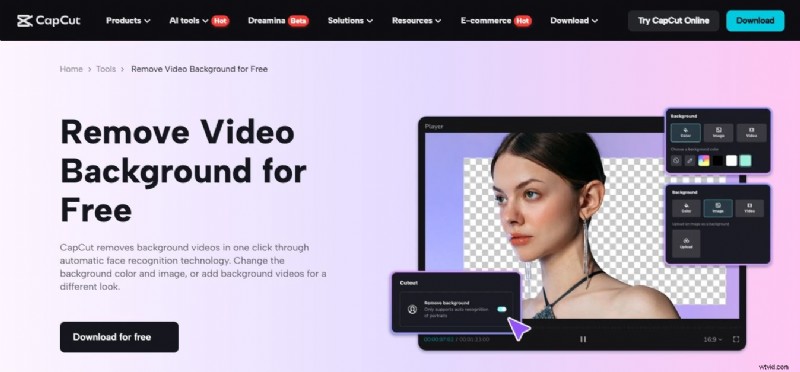
Beneficios de utilizar CapCut para eliminar el fondo
- La herramienta para eliminar el fondo de vídeo de CapCutis es de uso gratuito y le permite ahorrar dinero en comparación con el software de edición premium.
- Su interfaz fácil de usar garantiza que incluso aquellos con una mínima experiencia en edición puedan navegar con facilidad.
- Con IA avanzada, CapCut mantiene la nitidez del sujeto del vídeo mientras elimina el fondo.
- La herramienta elimina la necesidad de equipos adicionales, lo que la hace ideal para la edición sobre la marcha.
Cuándo utilizar la eliminación de fondo
- Contenido de redes sociales:haz que tus vídeos se destaquen con fondos limpios y llamativos para plataformas como Instagram, TikTok y YouTube.
- Presentaciones profesionales:mejore sus presentaciones con imágenes atractivas.
- Reuniones en línea:proporcione vídeos pulidos para reuniones con clientes, seminarios web o tutoriales.
- Vídeos educativos:cree contenido educativo atractivo e informativo.
- Proyectos personales:puedes usarlo para proyectos personales como vídeos musicales, cortometrajes y más.
Cómo eliminar el fondo del vídeo en Capcut sin usar la pantalla verde
Aquí está la guía sobre cómo utilizar el eliminador de fondo de vídeo CapCut :
Paso 1. Descarga e instala la aplicación CapCut en tu dispositivo móvil o computadora de escritorio y ábrela. Toque "Nuevo proyecto" y haga clic en Importar para seleccionar el video que desea editar. Arrástralo y suéltalo en la línea de tiempo de edición.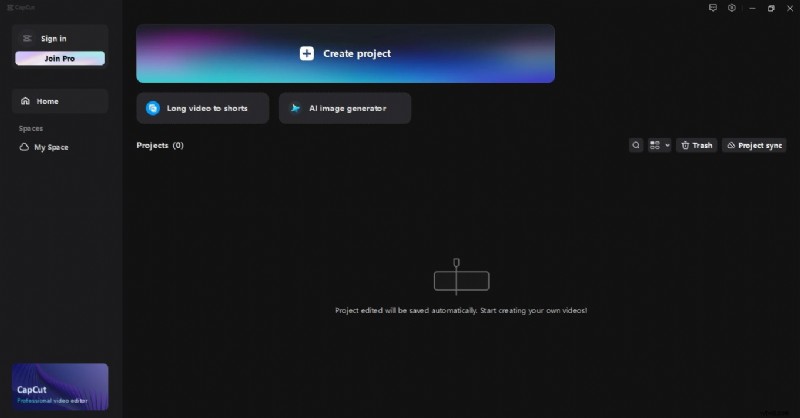 Paso 2. Toca "Eliminar BG" en la esquina superior derecha para ver las opciones de eliminación del fondo.
 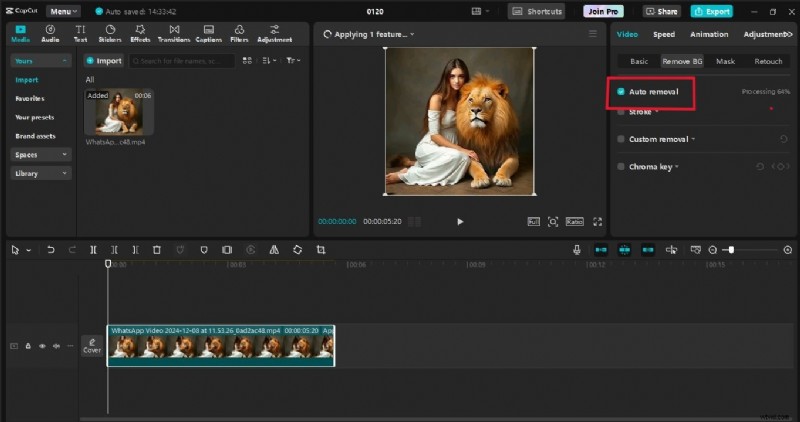 Paso 3. Luego seleccione la opción de eliminación automática para eliminar el fondo del video de manera precisa. CapCut comenzará automáticamente a procesar su video. El tiempo de procesamiento puede variar según la duración y la complejidad del video. La IA de CapCut es generalmente muy precisa, pero puedes ajustar los resultados con las herramientas proporcionadas si es necesario. Paso 4. Para reemplazar el fondo, vaya a la Biblioteca y toque la opción "Fondo" para obtener plantillas de video de fondo. También puedes reemplazar el fondo con un color sólido o una imagen de tu dispositivo como fondo.
 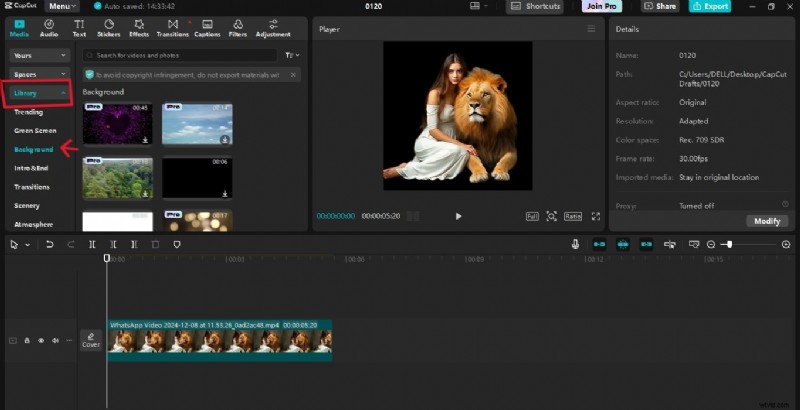 Paso 5. Después de elegir el fondo deseado, arrástrelo y suéltelo debajo de su video. Ajusta estos dos últimos, arregla el fondo de tu vídeo y ¡listo!
 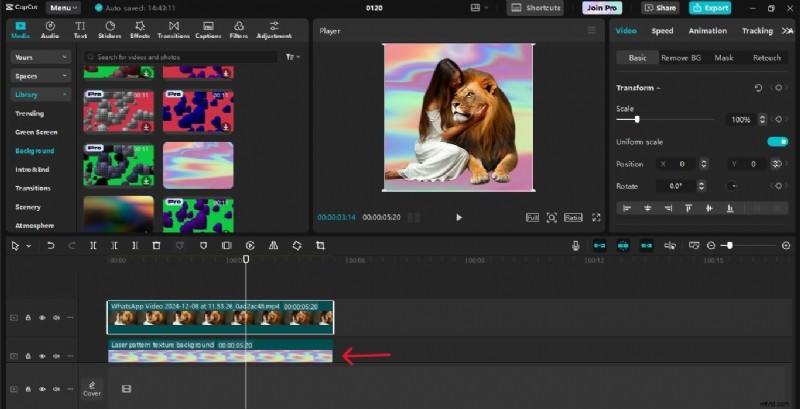 Paso 6. Una vez que esté satisfecho con los resultados, toque "Exportar" y elija la resolución y la configuración de calidad deseadas.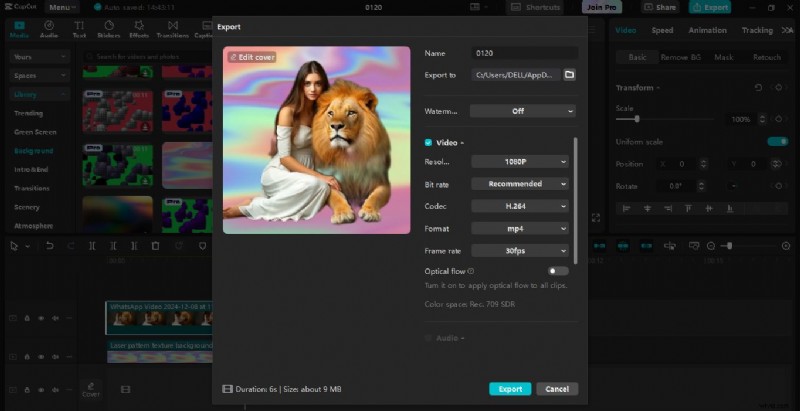
Parte 2. ¿Capcut todavía está disponible en su área?
En noticias recientes, TikTok y su poderoso compañero de edición, CapCut, enfrentan restricciones debido a regulaciones gubernamentales y preocupaciones de seguridad en ciertas regiones. Esto podría hacer que te preguntes sobre alternativas para tus necesidades de edición de video, particularmente la fantástica función de eliminación de fondo.
Si descubre que CapCut no es accesible en su región, ¡no se preocupe! Hay varias opciones alternativas excelentes de Capcut disponibles que ofrecen una funcionalidad similar. Una de esas opciones es Wondershare Filmora. Esta aplicación proporciona potentes herramientas de inteligencia artificial, como la herramienta de eliminación de fondo de vídeo Capcut, que puede satisfacer eficazmente tus necesidades creativas. Puedes editar y eliminar fácilmente el fondo de tus vídeos.
Parte 3. Software con función de eliminación de fondo de vídeo como Capcut
Si buscas un editor de vídeo más avanzado con resultados de nivel profesional, ¡Wondershare Filmora es una excelente opción! Está repleto de toneladas de funciones interesantes. Ya sea que estés creando contenido para redes sociales, videos de marketing o proyectos cinematográficos, las funciones avanzadas de edición de video y las herramientas de eliminación de fondo de Filmora lo convierten en una poderosa alternativa a CapCut.

Filmora te permite eliminar fondos con o sin pantalla verde, lo que te brinda flexibilidad según tus recursos y necesidades. Tiene increíbles herramientas de inteligencia artificial para eliminar instantáneamente el fondo de tus videos. Utiliza IA súper inteligente para detectar y eliminar los fondos. Es como tener un pequeño robot artista que te separa perfectamente a ti (o al sujeto) del resto de la escena.
Parte 4. 3 formas de eliminar el fondo de un vídeo usando los eliminadores de fondo con IA de Filmora
Primero, discutimos cómo eliminar el fondo en Capcut. , y ahora veremos cómo eliminarlo en Filmora. Hay muchas formas diferentes de eliminar fondos de vídeo en Filmora sin depender de pantallas verdes. Estos métodos satisfacen diferentes necesidades que analizaremos más adelante en las secciones correspondientes.
Método 1. Eliminar el fondo rápidamente con la herramienta de recorte inteligente Filmora
Esta herramienta versátil es eficaz para eliminar fondos de diversos sujetos, especialmente aquellos con bordes bien definidos. Este método es muy simple, rápido y preciso. Aquí está la guía paso a paso para eliminar fondos de video usando la herramienta Filmora AI Smart Cutout.
Hacer vídeos con Wondershare Filmora
- Amplios efectos de vídeo/audio y recursos creativos.
- Potente IA para la creación de contenido sin esfuerzo.
- Intuitivo, profesional pero apto para principiantes.
- Funciona en Mac, Windows, iOS y Android.


 Paso 1. Descargue e instale
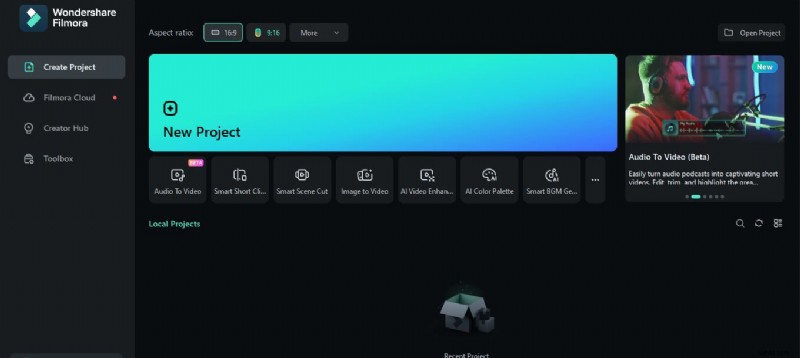
 Primero, debes descargar e instalar Filmora desde el sitio web oficial de Wondershare. Ábrelo y haz clic en Crear un proyecto.
 Paso 2. Importa tu vídeo
 Haz clic en Importar para obtener tu video en Filmora. Arrástralo y suéltalo en la línea de tiempo.
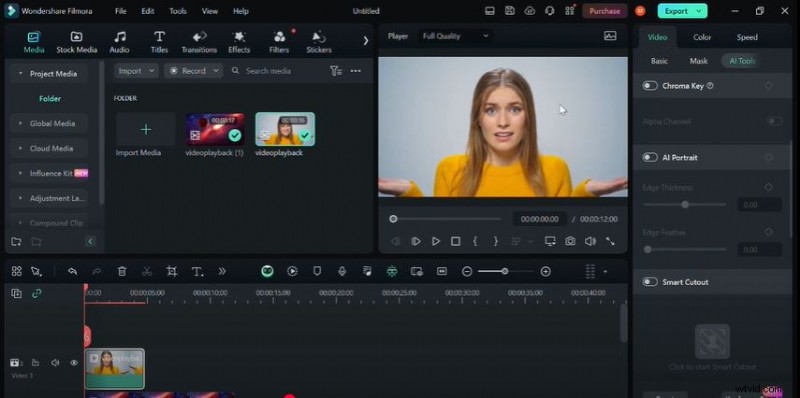
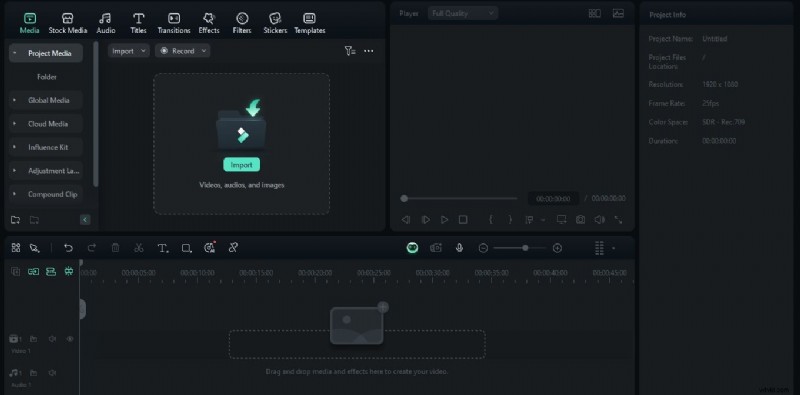 Paso 3. Seleccione el recorte inteligente AI
 Ahora ve a la opción Vídeob y haz clic en Herramientas de IA. Luego active el recorte inteligente desde allí.
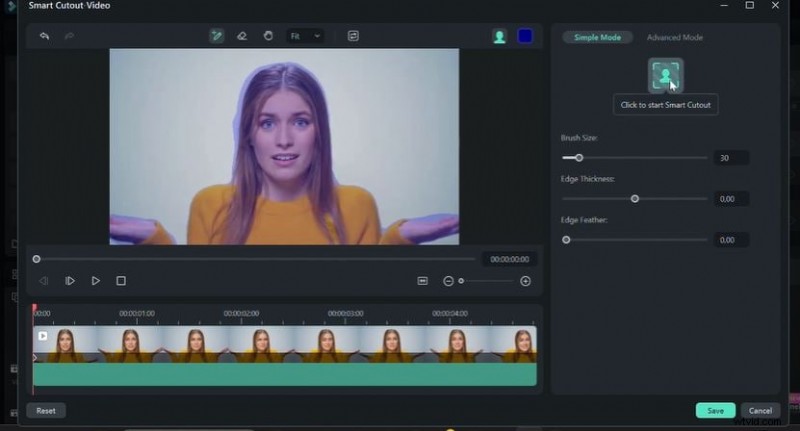
 Paso 4. Marque el objeto
 Utilice el "Pincel inteligente" para pintar con cuidado sobre el objeto que desea conservar. Puede ajustar el tamaño del pincel para mayor precisión. Haga clic en el icono de recorte inteligente para procesarlo y luego presione el botón Guardar.
 Paso 5. Reemplazar/agregar fondo
 Ahora puedes agregar un fondo a tu video según tu elección. Puedes elegir el fondo de la Biblioteca Filmora o importarlo desde tu dispositivo.
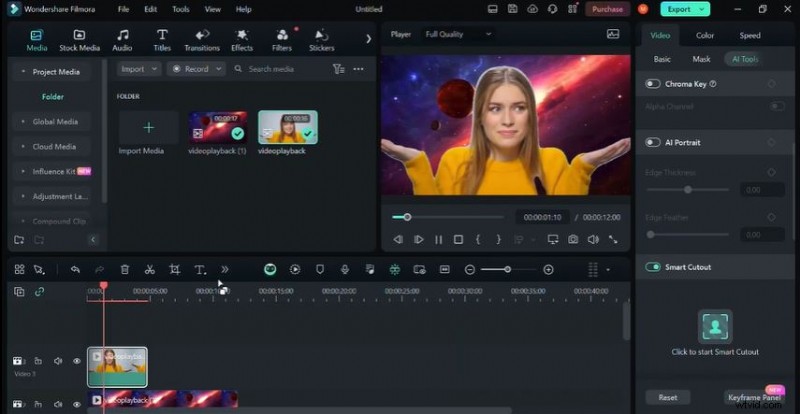 Paso 6. Exporta tu vídeo
 Vista previa de los resultados. Si es necesario, puede realizar las modificaciones que desee. Una vez que esté satisfecho con los resultados, exporte su video. Elija la resolución y el formato deseados para compartir.
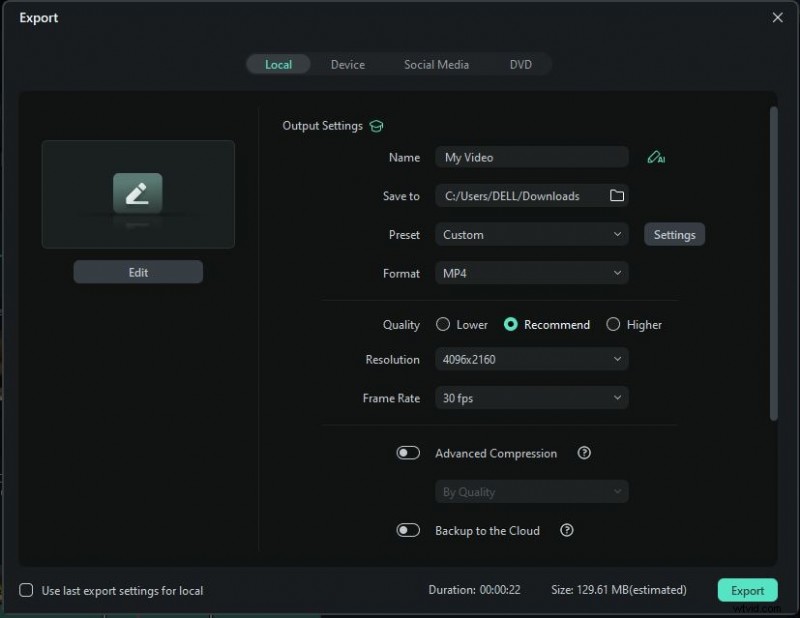
Método 2. Cómo eliminar el fondo del vídeo usando Filmora AI Portrait Cutout
El retrato con IA es otra herramienta que puede ayudarte a eliminar fácilmente los fondos de vídeo sin afectar la calidad del vídeo. Esta herramienta se utiliza específicamente en vídeos con sujetos humanos u otros personajes. Porque este método destaca a la hora de aislar con precisión a personas o personajes de su entorno.
Sigue estos pasos para eliminar el fondo de tu vídeo con sujetos humanos.
Paso 1. Importa el clip de vídeo del que deseas eliminar el fondo. Arrástralo y suéltalo en la línea de tiempo. Luego, ve al Vídeo> haz clic en Herramientas de IA en la esquina superior derecha.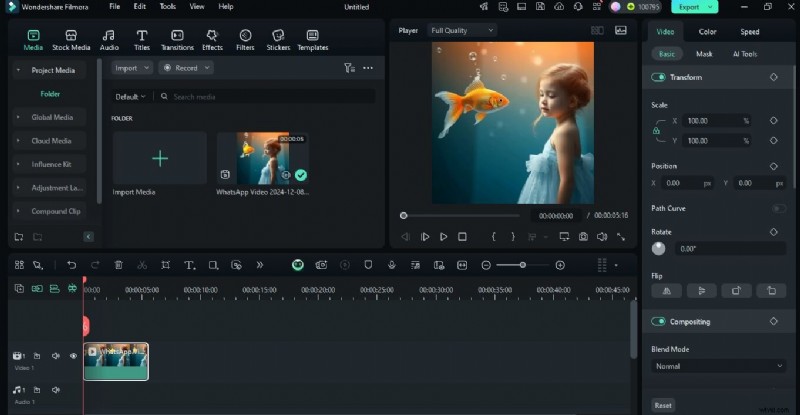 Paso 2. Activa el Recorte de retrato AI, esto eliminará el fondo detrás de tu personaje.
 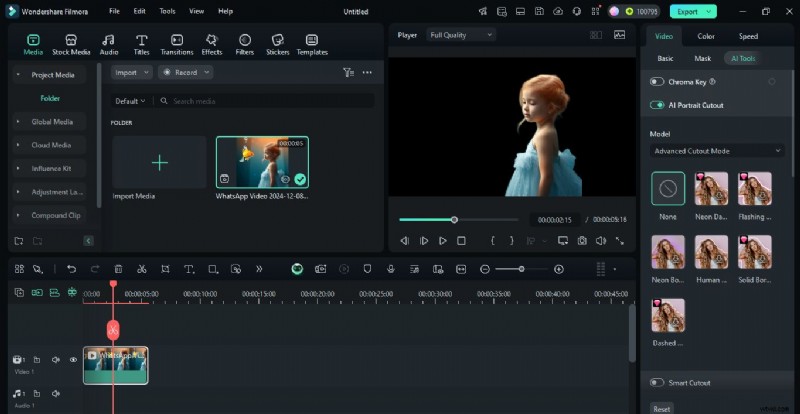 Paso 3. Elija el modelo de recorte:modelo de recorte rápido o modelo de recorte avanzado. Si elige rápido, ajuste la característica del borde y el grosor para lograr la perfección. También puedes agregar un fondo de tu elección desde la biblioteca de Filmora o desde tu dispositivo.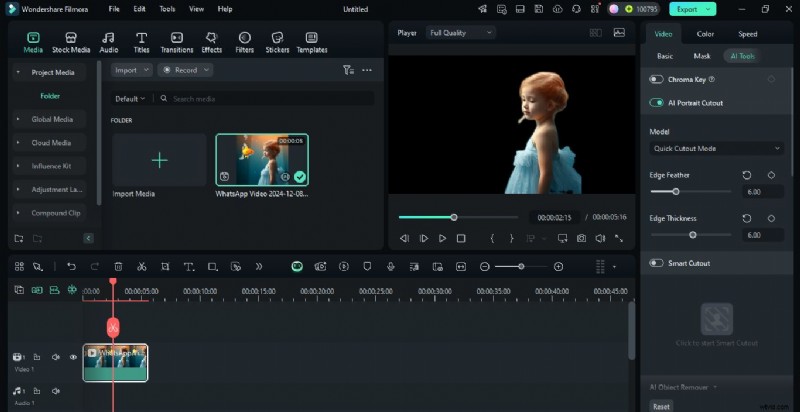
Cuando haya terminado, presione el botón Exportar para guardar su video en el formato deseado.
Método 3. Elimina instantáneamente objetos no deseados en el fondo del vídeo con AI Object Remover
A veces no es necesario eliminar todo el fondo, sino algunos objetos específicos que distraen el vídeo. Para estas situaciones, la herramienta de eliminación de objetos Filmora AI es ideal. Esta función inteligente le permite eliminar con precisión elementos no deseados dentro de su vídeo, como personas, objetos o incluso texto que distraen.
Este es el proceso paso a paso para eliminar elementos no deseados en el fondo de tu vídeo.
Paso 1. Agrega tu video a la línea de tiempo de Filmora. Seleccione la herramienta Eliminador de objetos AI en el panel de edición. Paso 2. Seleccione la herramienta Pincel, ajuste el tamaño del pincel y seleccione el objeto que desea eliminar. Asegúrate de seleccionar el tema correctamente. Cuando hayas terminado, haz clic en Eliminar y el eliminador de objetos Filmora AI comenzará a procesarse; tarda unos segundos.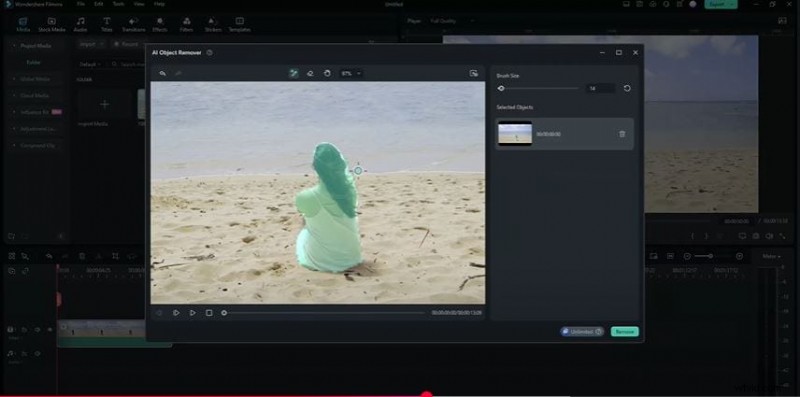
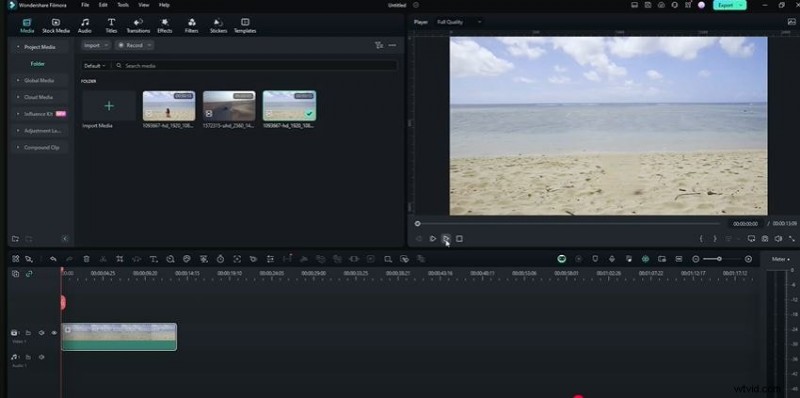
Filmora elimina el objeto seleccionado correctamente. Obtenga una vista previa de su vídeo y expórtelo.
Conclusión
Eliminar fondos de vídeo ha sido mucho más fácil con herramientas como CapCut y Filmora. Eliminador de fondo de vídeo de CapCut es una solución gratuita y fácil de usar para eliminar fondos de vídeo al instante. Sin embargo, si Capcut no está disponible en tu área, Wondershare Filmora es la mejor opción recomendada para ti. Va un paso más allá con muchos eliminadores de fondos de vídeo con IA de nivel profesional, como AI Object Removers, además de Chroma Key. Ya sea que estés editando para redes sociales, presentaciones profesionales o proyectos creativos, ambas herramientas satisfacen diferentes necesidades.
Si buscas capacidades de edición avanzadas, prueba Filmora. Puede optar por cualquier eliminador de fondo según su elección y los casos de uso que analizamos anteriormente. Sin embargo, todas estas herramientas le brindan una eliminación de fondo profesional y precisa. También puedes probar la amplia gama de funciones de edición de Filmora para mejorar tus videos.