
La mayoría de los creadores de contenido en solitario no tienen acceso a un estudio de grabación profesional. Pero monetizar un canal de YouTube, iniciar un podcast o aumentar el número de seguidores en las redes sociales puede resultar difícil sin un vídeo con calidad de estudio.
Si eres principiante o un creador de contenido experimentado que busca subir de nivel, has venido al lugar correcto .
En este artículo, compartiremos consejos prácticos para producir contenido con calidad de estudio y convertir esos videos granulados en producciones claras y nítidas. ¡Incluso te diremos cómo hacer algo de esto gratis!
¿Por qué es importante que tu vídeo sea de alta calidad?
En 2022, más de 50 millones de personas en todo el mundo se consideran creadores de contenidos. La economía creadora, por sí sola, vale aproximadamente 104 mil millones de dólares.
¿Quieres un lugar en la mesa y un trozo del pastel? Para destacar en este mercado competitivo, necesitarás mejorar tu juego de creación de contenido.
No nos malinterpretes:¡no estamos aquí para desanimarte! Todo lo contrario; Estamos aquí para mostrarte que tus sueños de creación de contenido se pueden lograr ayudándote a dar un paso crucial:mejorar la calidad de tus vídeos. .
¿Cómo puedo mejorar la calidad de un vídeo?
La forma más sencilla de maximizar la calidad del vídeo es empezar desde el principio con el equipo, la insonorización, la iluminación y más adecuados. En esta sección, cubriremos los mejores consejos para grabar vídeos de calidad profesional en casa.
13 consejos para mejorar la calidad del vídeo
1. ¡Planifique con anticipación!
¿Cuál es tu objetivo para el vídeo? ? Podría ser:
- Comercialización de un producto
- Dirigir tráfico a su sitio web
- Ganar seguidores en las redes sociales
Tus objetivos deben determinar cada decisión que tomes, por lo que es importante tenerlos en cuenta al leer los consejos de este artículo.
Del mismo modo, quién es su público objetivo ? ¿En qué plataformas de redes sociales pasan tiempo? ¿Qué temas les interesan? Querrás ofrecerles tus vídeos.
Por último, dónde quieres filmar ? La ubicación de tu grabación determinará cómo implementar los siguientes consejos.
2. Elige la cámara adecuada
Para obtener una calidad de vídeo óptima, compre una cámara externa en lugar de utilizar la cámara web de su computadora. Busque una cámara que pueda grabar en 4K, ya que los vídeos 4K tienen cuatro veces más píxeles en comparación con los vídeos HD y puede capturar imágenes más nítidas.
Si no estás seguro de por dónde empezar, consulta nuestra lista de las mejores cámaras para YouTubers.
Tenga en cuenta que necesitará mucha potencia informática para grabar y editar estos vídeos. Una forma de capturar un vídeo de alta calidad independientemente de su computadora es usar una tarjeta de captura externa para distribuir la carga fuera de su dispositivo.
¿Te preguntas cómo hacer un vídeo de alta calidad en un iPhone? Si tienes un iPhone 6 o posterior, ¡puedes grabar videos en 4K! Es mejor comprar una cámara dedicada, pero si tienes un presupuesto ajustado, un iPhone será suficiente.
3. Utilice una velocidad de fotogramas óptima
Normalmente verás la velocidad de cuadros abreviada como “fps” (cuadros por segundo). Esto se refiere a la rapidez con la que se muestran imágenes consecutivas (fotogramas) en su vídeo.
Aquí está la ilustración clásica:imagina hojear un libro con una sola imagen en cada página. Cada imagen es ligeramente diferente de la anterior. A medida que las hojeas, las imágenes parecen moverse. Cuantas más páginas pases por segundo, más rápido se moverán las imágenes. Del mismo modo, cuanto mayor sea la velocidad de fotogramas, más fluidos y nítidos se verán tus vídeos .
Las velocidades de fotogramas ideales para los creadores de contenido son 24 o 30 fps porque garantizan que puedas transmitir tu contenido en múltiples plataformas de redes sociales. Algunas plataformas, como Facebook, no transmiten videos en vivo a velocidades de fotogramas superiores a 30 fps.
4. Utilice una empuñadura de batería
Una empuñadura de batería se conecta a la parte inferior de la cámara y contiene una batería adicional para ayudar a alimentar la cámara mientras graba. Esto es importante si vas a grabar durante horas seguidas y no quieres que tu cámara se apague durante el proceso de grabación. ¡Las empuñaduras de batería también hacen que las cámaras sean más fáciles de sostener!
Consejo: Otra forma de garantizar que tu cámara no deje de grabar durante tu vídeo es desactivar el modo de suspensión. . Este modo está pensado para ahorrar batería mientras no estás usando la cámara, pero si se activa mientras estás filmando, la cámara puede apagarse y perder el metraje.
5. Elige el micrófono adecuado
De la misma manera que usar una cámara externa produce videos de mayor calidad que la cámara web de tu computadora, usar un micrófono externo produce audio de mayor calidad que el micrófono de su computadora.
Aquí hay un par de términos que debe conocer al elegir un micrófono:
- Micrófonos de condensador son más sensibles y tienen un nivel de salida más alto, por lo que no tendrás que amplificar tanto el sonido en la postproducción. Sin embargo, pueden captar ruido ambiental no deseado.
- Micrófonos dinámicos Captan menos ruido ambiental y son menos costosos que los micrófonos de condensador, pero el audio es menos nítido en general.
Si está grabando en interiores, es posible que pueda utilizar un micrófono de condensador y le brindará un mejor audio. Solo recuerda apagar la calefacción o el aire acondicionado y los ventiladores mientras grabas, porque aunque no los notes, tu micrófono sí lo hará.
Si estás grabando al aire libre, considera un micrófono dinámico. Puedes conseguir un parabrisas para suavizar el ruido del viento; Algunos micrófonos incluso vienen con uno.
Para obtener más consejos sobre cómo elegir el micrófono adecuado para usted, consulte nuestro artículo sobre micrófonos para todos los presupuestos.
6. Utilice accesorios de micrófono
Ya sea que estés grabando en interiores o exteriores, considera conseguir un pop filtrar. Estas herramientas se conectan a tu micrófono y suavizan los sonidos "p" mientras hablas.
Si estás grabando con una computadora y no estás usando un micrófono de solapa, un brazo de micrófono es una buena alternativa a sostener el micrófono durante horas. Estos se extienden y sostienen su micrófono mientras habla. Son ajustables, lo que le permite colocar su micrófono en la ubicación más conveniente.
Asegúrese de que su micrófono esté a entre 2 y 12 pulgadas de su boca. Más cerca es mejor; ¡Solo asegúrate de tener ese filtro pop!
7. Elija una ubicación adecuada
Piensa a qué hora del día grabarás. Cuando llegue ese momento, siéntate durante 10 minutos en cada lugar que estés considerando usar para tu video y simplemente escucha. ¿Qué lugar fue el más tranquilo? Si no necesita que su vídeo esté ambientado en una ubicación determinada, puede elegir el lugar más tranquilo para filmar.
Si vas a filmar en interiores, las habitaciones más pequeñas y con superficies blandas producirán menos eco y, por tanto, mejor sonido en las grabaciones. Esto se debe a que cuanto más lejos viajan las ondas sonoras, más eco hace el sonido . Lo mismo ocurre con las superficies duras:producen más eco. ¡Por eso algunas personas graban en los armarios!
8. Insonorizar la sala de grabación
Si el lugar elegido es el interior, considere insonorizar el estudio. Incluso en la habitación más silenciosa habrá algo de ruido del tráfico, de los vecinos o de los electrodomésticos. Y ninguna habitación está completamente cubierta de superficies blandas.
Por eso muchos creadores de contenido adjuntan paneles de sonido a sus paredes y techos. Generalmente, cuantos más paneles de sonido, mejor, pero si no los quiere en todas partes, es mejor colocarlos directamente detrás y delante de usted.
Consejo: Si le preocupa dañar sus paredes, primero puede colgar un panel de cartón con tiras de mando o clavos pequeños y luego fijar el panel de sonido al cartón con un spray adhesivo. Para obtener la mejor acústica, asegúrese de que el cartón esté apretado contra la pared.
También puede colocar cortinas gruesas, probar con una puerta insonorizada y utilizar una manta insonorizada. Puede que te sientas tonto, pero puedes colocarlo alrededor de tu espacio de grabación como un niño que construye un fuerte con mantas.
Por último, si no tienes una habitación pequeña, puedes hacerte con una mampara acústica .
9. Utiliza buenas técnicas de iluminación
Para obtener mejores resultados, sugerimos utilizar el método de iluminación de tres puntos para crear profundidad visual en sus videos. Como sugiere el nombre, este método utiliza tres luces:
- Luz de tecla :Tu luz principal
- Luz de relleno :Frente a la luz principal
- Retroiluminación :Detrás del tema del vídeo
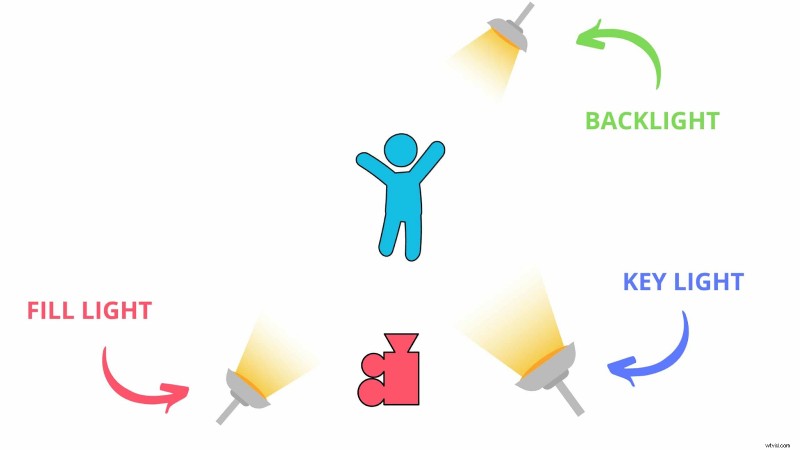
Como puede ver, las tres luces deben estar orientadas en un ángulo de aproximadamente 45 grados con respecto a usted (o al sujeto del video).
La luz clave es tu luz principal y debe ser la más brillante de las tres. En general, debería ser aproximadamente el doble de brillante que la luz de relleno. La luz de fondo crea profundidad visual; solo asegúrate de que también sea más tenue que la luz principal para que no parezcas "contrailuminado".
Si desea suavizar una luz sin atenuarla, cuelgue un material semitransparente frente a ella para difundir la luz.
Además, si estás al aire libre, ¡puedes utilizar el sol como una de tus tres fuentes de luz! Recuerda que la luz será más favorecedora en la hora dorada (la primera hora después del amanecer o la última hora antes del atardecer) o en un día nublado.
10. Utilice un fondo simple
Menos es más para el fondo de tu vídeo. Manténgalo simple parándose frente a una pared en blanco de color neutro o usando un fondo plegable. Párese unos metros delante de la pared o del telón de fondo; esto evita que proyecte sombras duras y que distraigan.
Si estás filmando al aire libre o quieres algo de fondo, elige un fondo tranquilo y cómodo que se adapte a la estética de tu video sin distraerte.
11. Encuadrate
¿Has oído hablar de la regla de los tercios? Es el proceso de superponer una cuadrícula en una imagen o cuadro de video para dividirlo en tercios y colocar elementos importantes de la imagen donde se cruzan las líneas. Esta técnica es más atractiva visualmente que colocar elementos en el centro del marco.

Entonces, si desea que los espectadores se centren en usted, su perro o un paisaje, coloque el tema del video en una de las intersecciones de esta cuadrícula para obtener mejores resultados.
12. Mejora la presencia de tu cámara
Lucir más profesional y seguro contribuye en gran medida a crear un vídeo de alta calidad. A continuación se ofrecen algunos consejos:
- Habla en forma conversacional; no leas tus líneas.
- ¡Mira a la cámara! Este es un error común en las reuniones en línea:la gente mira al orador en lugar de a su cámara web. Para simular el contacto visual, mira tu cámara web.
- Pausa breve entre oraciones. Te lo agradecerás cuando edites el vídeo más adelante; esto hará que sea más fácil recortar las partes.
- ¡Sonríe!
13. Elija el software de grabación adecuado
No importa cuántas técnicas expertas de producción de vídeo utilices, al final, la calidad de tu vídeo es tan buena como el software que utilizas para grabarlo . Busque las siguientes características al elegir un software de grabación:
- Grabación de vídeo con una resolución de hasta 4K y audio WAV de 48 kHz para una calidad superior
- Capacidades de edición y grabación para una fácil producción de contenidos
- Grabación local (grabado directamente en su computadora) para que no tenga que depender de su conexión a Internet
- Transcripción automática de vídeo para una mayor accesibilidad
- Fácil de usar interfaz
Una excelente opción que cumple todos estos requisitos (¡y más!) es Riverside. A continuación, lo guiaremos a través de los pasos para producir un video de alta calidad utilizando nuestro software de nivel profesional.
Leer más: Cómo hacer un vídeo:guía paso a paso con consejos eficacesCómo hacer un vídeo de alta calidad con Riverside
Paso 1 :Utilizando Chrome como navegador, vaya a https://riverside.com y crea una cuenta.
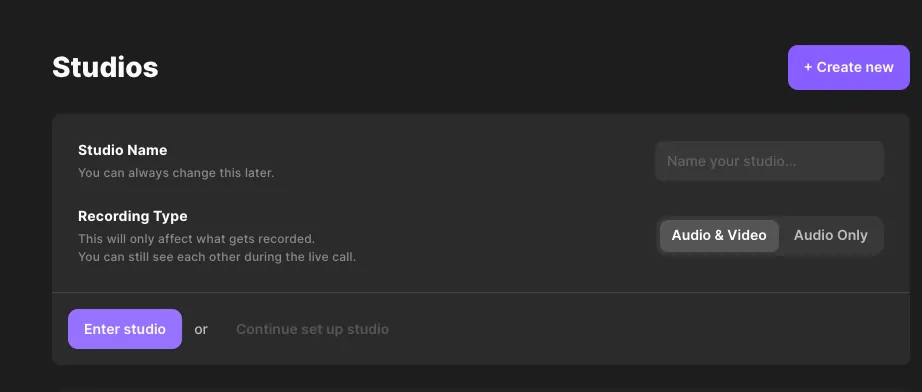
Paso 2: En la parte superior de la lista de estudios, haga clic en + Nuevo estudio. Elija un nombre de estudio, seleccione Audio y vídeo o Sólo audio y haga clic en Entrar en Studio para unirse como anfitrión.
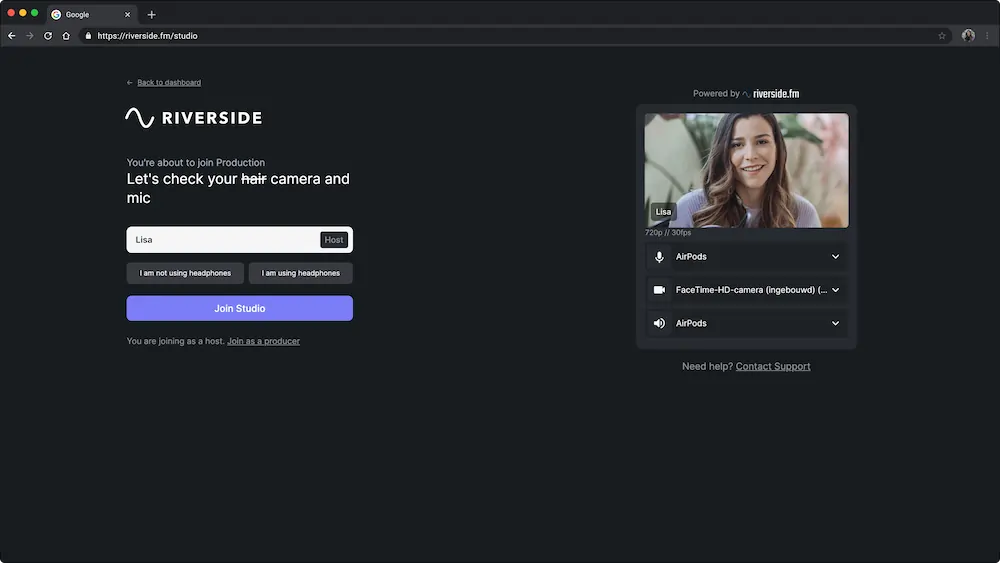
Paso 3: Seleccione y pruebe su equipo en el lobby, luego, cuando esté listo, presione Unirse a Studio. .
Paso 4 :En tu estudio, haz clic en Configuración en la esquina inferior izquierda para elegir exactamente cómo desea que se grabe su video.
Si va a grabar una entrevista remota o un seminario web, también puede invitar a personas a unirse si aún no lo ha hecho.
Paso 5: Una vez que estés listo, haz clic en Grabar. en la parte inferior de la pantalla y comienza a grabar tu video. Puedes hacer clic en Compartir para compartir su pantalla y Riverside grabará simultáneamente su pantalla, video y audio.
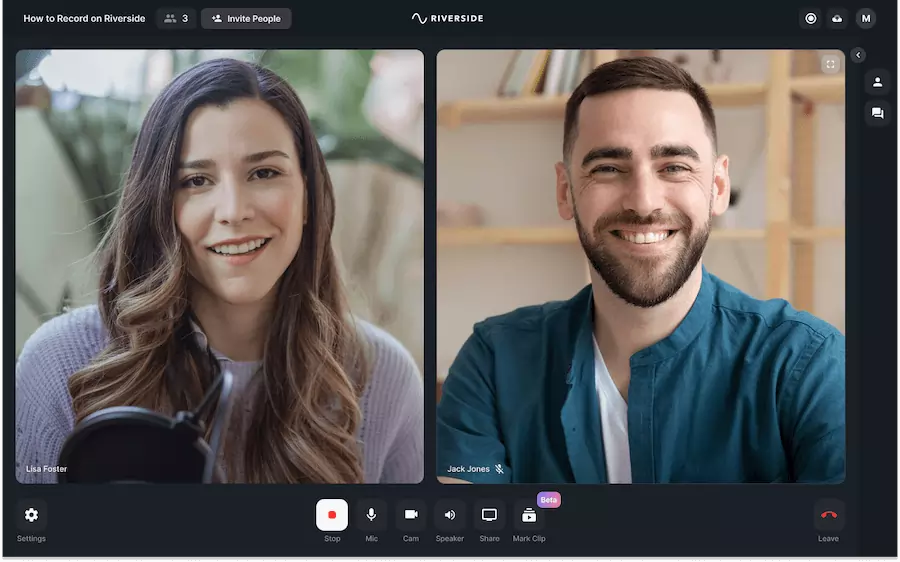
Paso 6: Cuando haya terminado, haga clic en Detener. y espere a que se carguen todos sus archivos antes de abandonar la llamada. También puedes seleccionar Ver grabaciones para ver todas tus grabaciones de estudio.
Paso 7: Serás llevado a una página que contiene tu grabación.
Aquí puedes descargar tus grabaciones como pistas separadas y utilizar otra herramienta de edición para finalizar el proceso de postproducción. Pero para ahorrarle tiempo, puede editar directamente en Riverside. Simplemente, seleccione la grabación y haga clic en Ir al editor en el cuadro en la parte superior derecha.
En el editor de audio y vídeo basado en texto de Riverside puedes:
- Pistas de puntada juntos
- Eliminar secciones tan fácil como editar una transcripción de texto
- Seleccione una relación de aspecto, diseño y vista del altavoz
- Elige uno de los fondos de Riverside o sube el tuyo propio
- Añade el logotipo de tu empresa
- Agregar y aplicar estilo a subtítulos de video
Paso 8: Haga clic en Exportar. en la esquina superior derecha, luego seleccione la calidad de video que desee (720p, 1080p HD o 2160p 4K).
¡Y con eso, tu video profesional con calidad de estudio está listo para compartir!
En el panel de grabaciones, también puedes crear y reutilizar una grabación en varios clips cortos que se pueden compartir. Simplemente haz clic en nuestro botón Magic Clips y deja que Ai haga el resto.
¿Se puede mejorar un vídeo de mala calidad después de grabarlo?
¿Qué sucede si no supieras qué tan mala sería la calidad de tu video hasta que ya lo hayas grabado? Afortunadamente, puedes aumentar la calidad del vídeo online utilizando un software dedicado llamado mejoradores de vídeo. .
¿Qué es un potenciador de vídeo?
El software de mejora de vídeo mejora la calidad de un vídeo existente mediante un proceso llamado mejora o aumentar la resolución para que el vídeo se vea nítido, brillante y fluido. Los mejoradores de video también pueden recortar, rotar, agregar filtros, reducir los temblores y más.
Sin embargo, tenga en cuenta que los potenciadores de vídeo no son soluciones mágicas. Si tiene un vídeo de muy mala calidad, una herramienta de mejora no puede hacer mucho para mejorarlo. Es por eso que debes utilizar las mejores prácticas enumeradas anteriormente para grabar en alta calidad desde el principio.
Ejemplos de potenciadores de vídeo para mejorar la calidad del vídeo
Actualmente existen numerosos potenciadores de vídeo en el mercado. A continuación, te contamos un poco sobre tres de las herramientas más populares.
Adobe Premiere Pro
Verás Adobe Premiere Pro utilizado por muchos creadores de contenido profesionales. Al igual que otros software avanzados, es un editor de vídeo y audio además de un potenciador. Premiere Pro te permite ajustar la exposición, el contraste y el balance de blancos de tus videos, realizar correcciones de color y mucho más. Incluso tiene tecnología de inteligencia artificial que puede realizar ajustes por ti.
La mayor desventaja de Premiere Pro es la pronunciada curva de aprendizaje, incluso para los creadores de contenido experimentados. Pero si tienes tiempo, vale la pena.
Topacio
Compatible tanto con Mac como con Windows, este software utiliza el aprendizaje automático para llevar sus videos a una resolución de hasta 8k y 120 fps. Las características clave incluyen desentrelazado, escalado e interpolación de movimiento (suavizado de movimiento). Al igual que Premiere Pro, utiliza tecnología de inteligencia artificial para mejorar la calidad del vídeo automáticamente.
Freno de mano
HandBrake es un transcodificador de vídeo de código abierto completamente gratuito. Recortará, cambiará el tamaño, mejorará y desentrelazará sus videos, además de ajustar el volumen, agregar subtítulos y más.
Funciona con numerosos tipos de archivos y convierte tus videos a formatos compatibles con diferentes dispositivos. Si bien no tiene tantas funciones avanzadas como Topaz o Premiere Pro, si solo necesitas hacer algunos ajustes simples a tus videos, es un excelente lugar para comenzar.
Preguntas frecuentes sobre cómo crear un vídeo de alta calidad
¿Cómo soluciono la mala calidad del vídeo?
Puede mejorar un video de mala calidad utilizando un software de mejora de video. Si está dispuesto a pagar y tiene tiempo para aprender a utilizarlos, los potenciadores de vídeo avanzados como Adobe Premiere Pro o Topaz son el camino a seguir. Si prefieres una opción sencilla y gratuita, consulta HandBrake.
¿Cómo puedo hacer un vídeo de alta calidad de forma gratuita?
Si ya grabó su video, un potenciador de video gratuito puede aumentar la resolución del video y permitirle recortar, aumentar el brillo del video y más.
Pero si aún no has grabado tu vídeo, puedes hacerlo en alta calidad:
- Grabación y edición con software gratuito de alta calidad como Riverside
- Usar el sistema de iluminación de tres puntos (no es necesario comprar luces; ¡usa las que tienes!)
- Atendiendo a su audiencia
- Mejorar la presencia de tu cámara
- Mantener el fondo simple
¿Cómo se aclaran los vídeos borrosos?
Mejora es el proceso de convertir un vídeo de baja resolución (borroso) en un vídeo de alta resolución (claro). La resolución del vídeo se mide en píxeles y los vídeos de baja resolución tienen menos píxeles, que es lo que hace que se vean borrosos. Software llamado mejoradores de vídeo mejorará tus vídeos por ti.
¿Existe alguna aplicación para mejorar la calidad del vídeo?
Si buscas una aplicación móvil para mejorar la calidad del vídeo, algunas opciones son:
- Riverside (si aún no has grabado tu vídeo)
- Videotienda
- Tú cortas
- iMovie (sólo para iPhone)
O si quieres una aplicación para tu computadora, puedes probar:
- River
- Convertidor de Súper Vídeo Pro
- Vimeo
- Compartir maravilla
¿Puedo convertir vídeos de baja calidad a HD?
Sí, puedes hacer esto usando un potenciador de video. Todas las opciones vinculadas anteriormente son potenciadores de video. Tenga en cuenta que no tiene que detenerse en HD:algunos mejoradores de video pueden convertir su video a 4k, que tiene cuatro veces la resolución (nitidez) de HD, o a 8k, ¡que tiene ocho veces la resolución!
Ya sea que hayas grabado todavía o no, hay muchas maneras de convertir tus videos en producciones de calidad profesional, desde casa y de forma gratuita. Esperamos que este artículo te ayude a dar los primeros pasos.