
Ya sea que hayas hecho un video tutorial antes o no, es muy probable que hayas visto uno tú mismo. De hecho, es posible que hayas hecho clic en docenas de videos instructivos para aprender todo tipo de habilidades, desde mejoras en el hogar hasta cómo hacer un CV.
El año pasado, el 52% de las personas informaron haber visto al menos dos videos instructivos o informativos cada semana, y esta cifra continúa aumentando cada mes que pasa. Si desea crear sus propios tutoriales en vídeo, no hay mejor momento para hacerlo que ahora.
Entonces, ¿cómo se hacen videotutoriales? ¿Cuál es el mejor software de videotutoriales? ¿Y cómo puedes editar tus videotutoriales? Siga esta guía paso a paso para obtener respuestas a estas preguntas y más.
¿Qué es un vídeo tutorial?
Un video tutorial es un video instructivo o de "procedimientos" que explica un proceso específico, como tejer un gorro. Los buenos tutoriales en vídeo se presentan de forma clara y alentadora, con una secuencia de pasos para que los espectadores puedan seguirlos en casa.
¿Por qué harías un vídeo tutorial?
Si tienes conocimientos sobre cómo crear cualquier cosa, desde un sitio web hasta un par de aretes, un video tutorial es una forma fantástica de compartir tu sabiduría con los demás.
En esta era digital, está claro que se ve una creciente preferencia por las instrucciones en vídeo sobre las escritas. De hecho, las estadísticas muestran que el 86 % de los espectadores estadounidenses suelen aprender cosas nuevas de YouTube.
Un estudio reciente realizado por TechSmith incluso mostró que el 83% de las personas prefieren acceder al contenido educativo viendo videos en lugar de texto o audio. Entonces, si su objetivo es llegar a las personas de una manera popular y accesible, los videotutoriales son una excelente opción de contenido.
Beneficios de los tutoriales en vídeo
Los tutoriales en vídeo tienen cinco ventajas clave en comparación con otras formas de información, como las instrucciones escritas. Son los siguientes:
1. El toque personal
Los tutoriales en vídeo le dan un rostro a la información, animando a los espectadores a participar en el proceso e interactuar con usted dejando comentarios.
2. El espectador tiene más control
Pueden pausar, rebobinar, acelerar y reproducir cualquier parte del vídeo que deseen. La capacidad de los espectadores de aprender a su propio ritmo es una característica que hace que los tutoriales en vídeo sean tan populares y accesibles.
3. Más fácil de seguir
La combinación de contenido visual y de audio genera las instrucciones más claras y completas. Esto aumenta la probabilidad de que alguien busque su tutorial en lugar de leer las instrucciones.
4. Mayor accesibilidad y alcance
Al cargar tutoriales en las principales plataformas como YouTube, puede hacer que su contenido esté disponible para casi cualquier persona, en cualquier lugar. Esto también hace que su contenido sea más accesible para los estudiantes visuales o para aquellos que no hablan inglés de primera mano.
5. Aprendizaje gratuito
Los tutoriales en vídeo hacen que el autoaprendizaje no sólo sea más práctico sino, a menudo, gratuito. Fomentan el espíritu de "pruébalo" guiando a los espectadores de una manera accesible. Esta tendencia de aprendizaje independiente significa que su vídeo podría recibir mayor atención y más espectadores.
Cómo crear un vídeo tutorial en 10 pasos
Paso 1:Piensa en tu vídeo
Es importante no apresurarse a presionar el botón de grabación en ningún proceso de producción de video. Los tutoriales requieren que la información se entregue de manera concisa, clara y completa. Así que asegúrese de prepararse para el éxito decidiendo primero el tema central de su tutorial y luego identificando las preguntas comunes y los pasos más importantes involucrados. Puedes anotar esta información en un diagrama de lluvia de ideas como el que aparece a continuación.
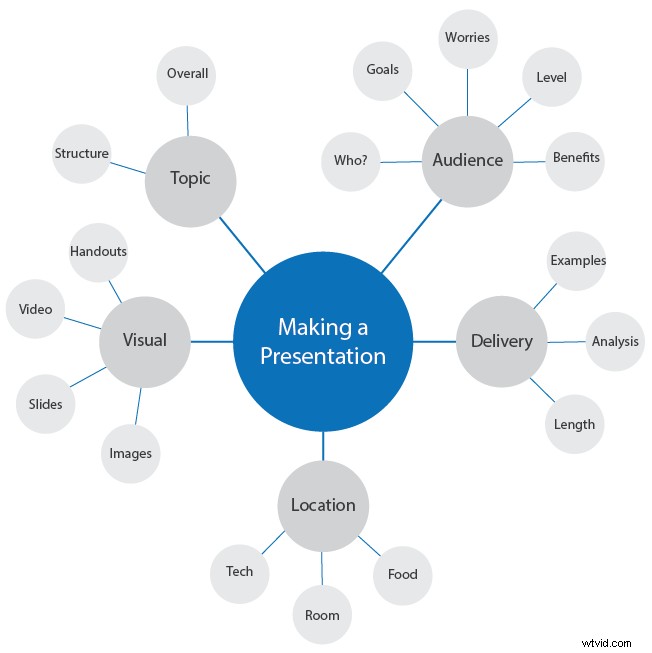
Mientras haces una lluvia de ideas, es importante que tengas presente tu público objetivo . La información que elijas incluir en tu vídeo debe adaptarse a la edad, los intereses y las preocupaciones comunes de tu audiencia.
Paso 2:crear un guión gráfico
Ahora que conoces los elementos principales de lo que cubrirá tu video, es hora de organizarlos en el formato de tu video. Debes crear una secuencia de pasos involucrados en tu tutorial, para que los espectadores puedan pasar lógicamente de una etapa a la siguiente. Puedes hacer esto dibujando flechas entre las ideas en tu diagrama de lluvia de ideas.
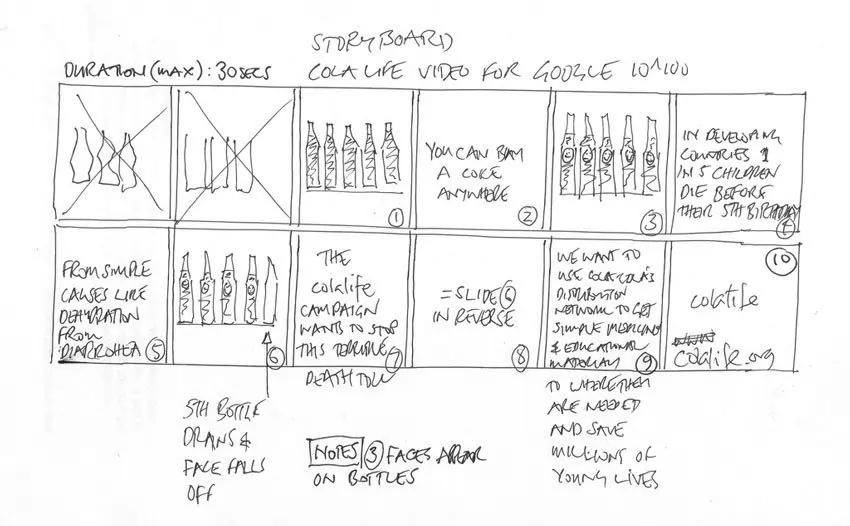
También puedes crear un guión gráfico visual, que trazará la secuencia de tu vídeo. Las características útiles de los guiones gráficos incluyen:un boceto de cada escena del vídeo, numerado para mostrar la secuencia de las tomas; un título breve con información clave, como el tema del vídeo; una nota sobre cuánto durará la escena. Algunos guiones gráficos incluso incluyen guión o diálogo.
Al incluir estos elementos, su guión gráfico podría verse así:
Paso 3:escribir un guión
Un buen guión de vídeo tutorial consta de una introducción, instrucciones y una conclusión.
Su introducción debe ser breve y llamativa, estableciendo de qué tratará el video. En su introducción, es una buena idea mencionar el nivel de dificultad de su tutorial y cuánto tiempo le tomará al espectador completar los pasos que muestra.
Sus instrucciones deben cubrir las etapas cronológicas del proceso. Tenga cuidado de no saltarse ningún paso, pero trate de que su guión sea lo más breve y simple posible. Mientras escribe sus pasos, tome nota de cualquier información visual que desee que aparezca en la pantalla al mismo tiempo, como un video de usted realizando este paso.
Mantenga su conclusión al grano, resumiendo lo que el espectador ha aprendido y cubriendo cualquier pregunta común que pueda tener sobre su tutorial.
Paso 4:practica tu guión
Ahora que tienes el guión listo, es posible que sientas la necesidad de empezar a grabar el vídeo.
Pero practicar lo que dirás ante la cámara es una parte esencial para crear el mejor videotutorial que puedas.
Lee tu guión en voz alta frente a la cámara y acostúmbrate a hacer contacto visual con la lente. Mantenga los brazos a los costados y no baje la barbilla mientras habla para mantener su lenguaje corporal abierto y amigable.
Cuanto más practiques, mejor será tu presencia ante la cámara y tu confianza. Un tutorial debe ser lógico, así que asegúrese de comprender lo que está diciendo y de hablar con voz clara.
Paso 5:elige una ubicación de grabación
Debes grabar tu video en un lugar que se adapte al tema de tu tutorial. Por ejemplo, si su tutorial trata sobre automóviles o jardinería, es posible que algunas partes de su video deban ser al aire libre. Recuerde fotografiar estas escenas durante la mañana o la tarde para capturar la mejor calidad de luz.
Si graba en interiores, asegúrese de que el fondo sea sencillo y no distraiga. Ten en cuenta si necesitarás mostrar algo físico a la cámara, como un cuaderno o un cuadro. Utilice una mesa o un soporte para mostrarlos claramente a la cámara.
Paso 6:Organice su equipo de grabación y su configuración
Aunque puedes utilizar un teléfono inteligente para grabar, si tienes el presupuesto para invertir en equipos especializados, tus imágenes te lo agradecerán. El equipo más importante que necesitará para comenzar a grabar tutoriales es una cámara y un micrófono de alta calidad.
Para elegir el equipo adecuado, plantéate estas preguntas:¿Grabarás en interiores o exteriores? ¿Qué tan ruidoso es tu entorno de grabación? ¿Su equipo necesita ser ligero y fácil de mover?
Hay tantas opciones para elegir que es mejor ser específico acerca de sus preferencias en cuanto al equipo de grabación y cómo planea usarlo. Por ejemplo, es posible que desees el mejor micrófono dinámico para grabar locuciones o un trípode fácil de usar para poder configurarlo mientras viajas.
Filme y edite su video usando software de grabación como Riverside, que proporciona una plataforma optimizada para grabar, ver y editar imágenes de alta calidad, todo en un solo lugar. Con el editor de vídeo basado en texto de Riverside, puede realizar cortes precisos con la misma rapidez y facilidad que editar un documento de texto.
Piensa en el encuadre de tu vídeo. En la mayoría de tutoriales es necesario dejar espacio en la pantalla para poner información escrita o imágenes. Cuando configures tu cámara, debes colocarte descentrado para dejar espacio para estas adiciones.
El tipo de tutorial que esté filmando debe informar el ángulo de su cámara. Por ejemplo, si el vídeo se centra en una habilidad como la artesanía, es posible que desees grabar algunas escenas con tu teléfono o cámara usando un trípode de modo que mire hacia una mesa. Desde aquí, podrás obtener una toma aérea clara de en qué estás trabajando.
Paso 7:graba tu vídeo
Si deseas subir tu video a una plataforma como YouTube, necesitarás grabarlo en modo horizontal. No se preocupe por lograr que su tutorial sea perfecto en una sola toma. Siempre puedes volver a grabar diferentes partes del vídeo y realizar cambios en la posproducción.
Puede optar por grabar B-Roll además del metraje principal. Esto significa grabar contenido de video adicional para colocarlo entre los pasos de sus instrucciones o narrativa principal, como una toma de usted preparando su escritorio con pinturas y un lienzo para comenzar a pintar. Estas grabaciones complementarias ayudan a crear el tipo de tono y atmósfera que desea que tenga su vídeo.
Otra cosa en la que pensar son las voces en off. Las voces en off son una parte común de los videos tutoriales, ya que incluyen instrucciones claras y audibles junto con imágenes de video de los pasos que se llevan a cabo. Puede grabar su voz en off sin una cámara como un archivo de audio y filmar un video por separado para acompañarla.
Grabar su metraje en pistas de audio y video separadas es muy útil cuando se trata de editar y sincronizar sus grabaciones. Esto le dará más control al cortar y mezclar su contenido de audio y video. Unir pistas separadas sin problemas le dará a su tutorial un toque profesional e informativo.
Grabar pistas separadas es sencillo con cierto software de grabación de vídeo como Riverside. Este software también le permite acceder fácilmente a todas sus grabaciones en un solo lugar.
Paso 8:Editar
El propósito de editar su tutorial debe ser hacer que su video sea claro y atractivo. Elimine cualquier tos, estornudo o líneas mal escritas y optimice el contenido que tiene agregando cualquiera de los siguientes:
- Texto escrito. Esta es la adición de edición más común que verá en los videos tutoriales, ya que al incluir texto en la pantalla puede enfatizar sus instrucciones.
- Numerar cada paso en la esquina de la pantalla, para que el espectador sepa exactamente qué tan lejos están.
- Subtítulos No son obligatorios, pero crean una forma eficaz y accesible de difundir su información. Esto también ayudará a los espectadores que no estén tan familiarizados con el inglés.
- Acercar a determinadas tomas en las que se necesita una vista de primer plano.
- Cortar cualquier pausa larga en su discurso.
- Puedes incluir música para crear una atmósfera agradable, pero asegúrese de que se detenga o esté muy silencioso durante sus partes habladas para que pueda ser escuchado.
- Usa una voz en off para brindar información audible mientras muestra un paso visual.
- Efectos de sonido son una excelente manera de ser creativo con la edición y mantener la atención del espectador. Podría escucharse un sonido de aclamación de la multitud después de completar un paso importante, o un bolígrafo rascando para sugerir al espectador que escriba algo.
- Sonidos de transición son una forma atractiva de progresar de una escena a otra. Esto le da al observador una notificación audible de que está pasando al siguiente paso.
Una buena forma de comprobar si su contenido necesita más edición es pedirle a un amigo o colega que vea su vídeo. Si tienen tiempo, incluso podrías pedirles que sigan el tutorial. Esto hará que sea obvio si hay lugares donde las instrucciones son confusas y se necesita edición adicional.
Paso 9:Subir
Deberá elegir un sitio para cargar su video. Por supuesto, la opción más popular es YouTube, el segundo motor de búsqueda más grande del mundo con el mayor grupo de espectadores potenciales al que atraer. Pero también puedes subir tu vídeo a sitios importantes como Vimeo y Facebook Watch para llegar a múltiples flujos de espectadores.
Necesitarás crear una miniatura para tu video. Si no estás seguro de en qué debería centrarse tu miniatura, vuelve a tu tabla de lluvia de ideas y recuerda los elementos clave de tu vídeo. Incluye en tu miniatura una imagen tanto del resultado final del tutorial como de tu cara, si eres visible en el vídeo.
Paso 10:Reutilizar
El viaje de su tutorial no tiene por qué terminar todavía. Compártelo en las redes sociales creando clips cortos de tu vídeo que se puedan compartir y compartiéndolos en sitios como TikTok, Twitter e Instagram. Esta puede ser una excelente manera de dirigir a las personas a su video completo. La mejor parte es que si estás grabando en Riverside, esto puede ser tan simple como un clic adicional. Nuestra herramienta Magic Clips utiliza Ai para encontrar momentos clave en su contenido de formato largo y reutilizarlo en múltiples videos cortos que se pueden compartir.
¿Cómo encontrar el mejor software de tutoriales en vídeo?
Buscar el mejor software de tutoriales en vídeo puede resultar abrumador, ya que existen tantas opciones. Un buen lugar para comenzar su búsqueda es una página de comparación de software, pero debe tener en cuenta las características del software que son más importantes para usted.
El software de diferentes empresas tendrá diferentes pros y contras, como alta resolución y herramientas de edición incorporadas, pero un costoso servicio de suscripción. Los factores que debes buscar en un buen software de grabación de video incluyen:grabación de pantalla, hospedaje invitado, metraje en HD y grabación multipista. Todas estas son funciones que podrías utilizar para grabar un excelente tutorial.
Riverside:el mejor software para realizar un vídeo tutorial de forma remota
Una de las mejores opciones de software de videotutoriales es Riverside. Riverside está diseñado para ser una plataforma simple y fácil de usar que abarca todas las herramientas que necesita para realizar un excelente tutorial.
Completa el proceso completo de creación de videos, desde la grabación hasta la postproducción, todo en el mismo lugar. Convenientemente basado en navegador y disponible a través de una aplicación móvil, Riverside está listo y esperando su increíble contenido nuevo.
Características clave
Riverside te prepara para el éxito con nuestras funciones integradas, que incluyen:
- Resolución de vídeo de alta calidad de hasta 4K.
- Edición de vídeo basada en texto para que puedas crear contenido profesional tan fácilmente como editar un documento de texto.
- Transcripciones automáticas de Ai en más de 100 idiomas con una precisión inigualable, ideal para subtítulos rápidos y reutilización de contenido
- Compartir pantalla y grabar por incluir presentaciones y demostraciones en su vídeo.
- Pistas de audio y vídeo separadas para cada participante, lo cual es perfecto para voces en off y te brinda más control de edición.
- La posibilidad de alojar y grabar con hasta 9 invitados en una sesión de estudio.
- Cree fragmentos cortos que se puedan compartir con los Clips de Riverside herramienta.
- Nuestro Media Board integrado te da la libertad de agregar efectos y editar en vivo.
Bonificación:10 consejos para un vídeo tutorial exitoso
- Presente su información en un orden claro numerando cada paso de tu tutorial en pantalla.
- Usa un lenguaje corporal abierto . Cuanto más relajado y seguro esté, más confianza tendrá el espectador en su información.
- Utiliza la edición a tu favor . Agregar efectos visuales y de audio mantiene la atención del espectador.
- Cubra las preguntas más comunes que la gente podría hacer sobre tu tutorial en tu conclusión.
- Sigue la regla de los tercios para enmarcar su vídeo para lograr una interacción óptima.
- Grabar con un micrófono de alta calidad , especialmente si planeas hacer locuciones.
- Esté atento al ruido de fondo e intente minimizar los sonidos intrusivos . Si necesita grabar en exteriores, grabe vídeo y audio como pistas separadas.
- Aprende bien tu guión. Es mejor no leer en papel o en una pantalla, así que intenta memorizar tus palabras y mirar directamente a la cámara.
- Mantenga los pasos claros y simples . Tu vídeo no debe durar más de 20 minutos, así que asegúrate de cubrir todos los puntos de forma concisa.
- Seguimiento de la participación de los espectadores mediante análisis . Puedes hacerlo desde una cuenta de YouTube. Supervise cuáles de sus vídeos tienen más éxito y dónde cayó la participación de los espectadores.
Preguntas frecuentes sobre cómo crear tutoriales en vídeo
¿Cuánto tiempo debe durar un vídeo tutorial?
Según las investigaciones, la duración ideal del vídeo tutorial es de entre 3 y 6 minutos, para que tu audiencia no pierda el interés. Como máximo, tu vídeo no debe durar más de 20 minutos.
¿Cómo puedo hacer un vídeo tutorial gratis?
Hay disponible un software gratuito de grabación de tutoriales. Puedes crear una cuenta gratuita en Riverside para grabar vídeos de alta calidad con facilidad. ¡Nuestro plan gratuito incluye grabación y edición ilimitadas, además de pistas separadas durante las primeras dos horas de grabación!
Para mantener los costos bajos, utilice el equipo de grabación que ya tenga, como su teléfono inteligente. Puedes ser creativo con el fondo y la ubicación reorganizando los muebles y las luces que tienes para aprovechar al máximo tu espacio.
¿Cuál es el mejor software para realizar tutoriales en vídeo?
Algunos de los programas más populares para vídeos tutoriales incluyen:
- OBS
- Apowersoft
- Corte de tiro
- River
- Adobe Premiere Pro y más...
Si necesita especialmente hacer un video de forma remota o simplemente está buscando una plataforma de creación de videos todo en uno, le sugerimos Riverside. Con Riverside, puede aprovechar una variedad de beneficios que incluyen software de edición incorporado, grabación de pistas separadas y la capacidad de recibir invitados de forma remota. Puede comenzar a utilizar Riverside de forma gratuita directamente desde un navegador Chrome o descargar nuestra aplicación móvil para grabar mientras viaja.
¿Puedo crear vídeos tutoriales para YouTube?
Cualquiera puede crear contenido instructivo para subirlo a YouTube. Incluso sin experiencia previa en grabación de vídeo, puedes crear fantásticos tutoriales siguiendo nuestros pasos y practicando tus habilidades de grabación a lo largo del camino.
¿Cómo hago un buen vídeo tutorial?
Lo más importante es ser claro y seguro en cómo se presenta ante la cámara. Asegúrese de que sus pasos no sean demasiado complicados y practique la ejecución de su guión. Intente obtener grabaciones de vídeo y audio de la mejor calidad posible reduciendo el ruido de fondo e invirtiendo en una cámara o micrófono de buena calidad si tiene el presupuesto.
¿Cómo hago un vídeo tutorial en mi computadora portátil?
Una vez que haya convertido la idea de su tutorial en un guión, use un software de grabación de video para grabar y editar su video. Puede abrir Riverside en su computadora portátil a través de un navegador Chrome.
¿Cómo grabo mi pantalla para un vídeo tutorial?
Algunos programas de grabación de vídeo, como OBS y Riverside, ofrecen la opción de activar la grabación de pantalla. Seleccione el ícono de compartir pantalla en Riverside y podrá elegir compartir toda su pantalla, una aplicación específica y si desea grabar su audio en pantalla.