
Desde su lanzamiento en 2016, TikTok ha atraído una gran base de usuarios y hoy cuenta con más de mil millones de usuarios activos mensuales. ¡El contenido de formato corto está en aumento!
TikTok puede ser una herramienta valiosa para ayudarte a maximizar el alcance y construir tu audiencia, sin importar lo que te inspire a crear contenido de video. Los videos cortos y recortados pueden ayudarlo a generar un impacto y comunicar un mensaje claro de manera efectiva.
Al aprender a recortar videos en TikTok, puede utilizar las herramientas intuitivas y las funciones de edición de la aplicación para tomar el control de su contenido y mejorar el profesionalismo de los videos que produce. Con el tiempo, esto puede ayudarle a hacer crecer su cuenta.
¿Se pregunta cómo recortar vídeos en TikTok de forma rápida y sencilla? Aquí hay 3 opciones sencillas adecuadas para todo tipo de proyectos de TikTok, además de consejos y trucos adicionales que lo ayudarán a tener éxito.
¿Cuánto tiempo deben durar tus vídeos de TikTok?
Actualmente, TikTok permite a los usuarios crear y compartir vídeos de hasta 60 segundos de duración. ¿Pero eso significa que todos tus videos deberían durar un minuto completo?
La duración ideal de un vídeo de TikTok variará según el tipo de contenido que crees y la audiencia a la que quieras llegar, así como los detalles específicos relacionados con tus elecciones de producción. Sin embargo, en términos generales, los videos de TikTok más cortos tienden a tener mejores resultados, impulsando la participación y manteniendo el interés.
Tus videos de TikTok deben durar al menos 10 segundos. Las investigaciones muestran que la duración ideal para un vídeo de TikTok exitoso es de entre 21 y 34 segundos. Esto es suficiente para captar la atención de su audiencia y ofrecer contenido valioso sin comprometer el enfoque o la participación.
Cómo recortar vídeos de TikTok directamente en la aplicación:3 formas
¿Listo para comenzar a editar tu contenido de video de TikTok? La buena noticia es que la aplicación TikTok ofrece excelentes herramientas de edición integradas que facilitan recortar y ajustar el contenido.
Usando la aplicación TikTok directamente, puedes recortar y editar videos de TikTok de varias maneras, independientemente de si capturas contenido dentro de la aplicación o subes archivos de video. ¡Pruebe estos métodos para comenzar!
Cómo recortar vídeos grabados de TikTok
Capturar videos de TikTok en la aplicación puede ayudarte a acceder a herramientas de grabación simples y fáciles de usar y ahorrar tiempo cuando estés listo para compartir tu contenido.
Cuando grabas contenido directamente dentro de la aplicación TikTok, recortar videos es simple. Siga estos pasos.
Paso 1: Inicie la aplicación TikTok en su dispositivo móvil.
Paso 2: En la parte inferior de la pantalla, selecciona el icono + y presiona el botón de grabación para iniciar una nueva grabación.
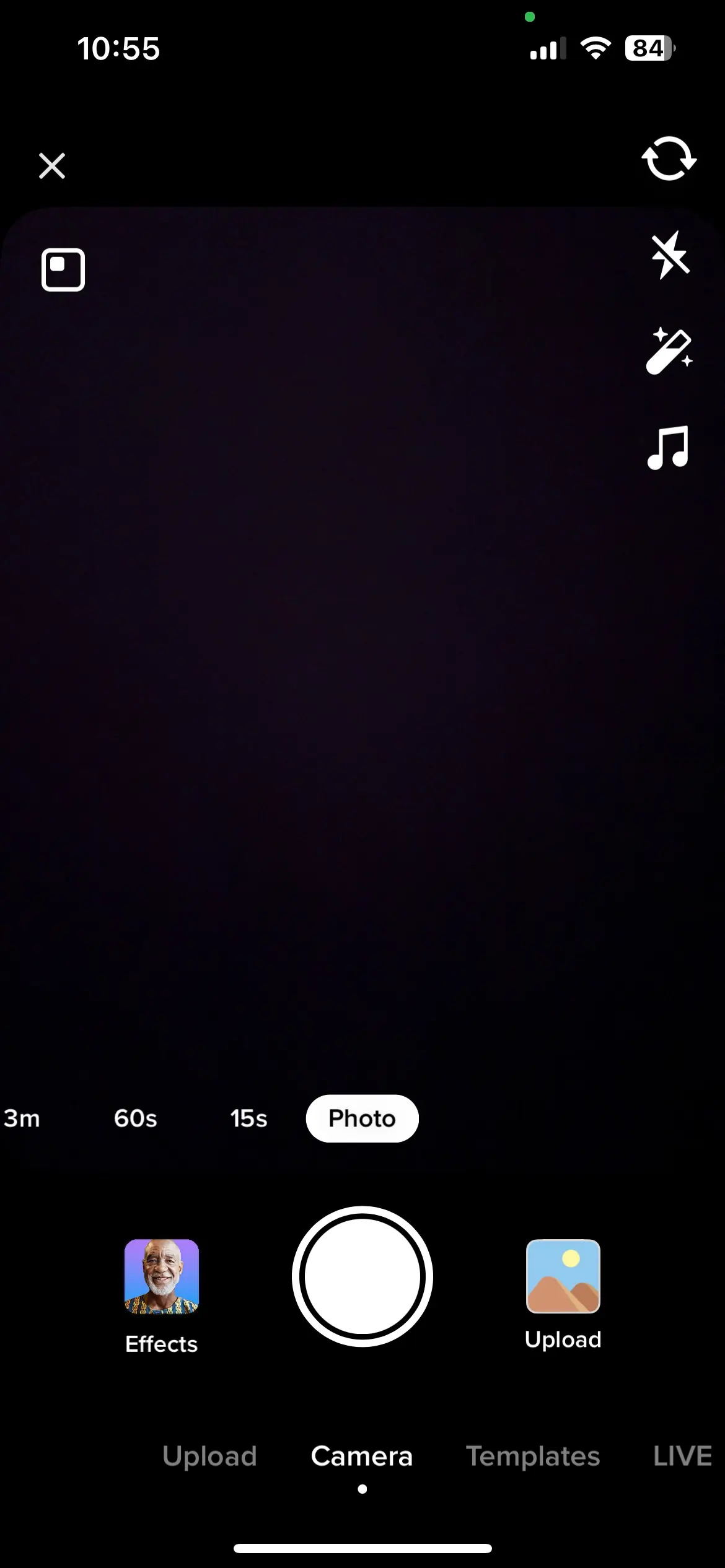
Paso 3: Cuando finalice la grabación, detén la grabación y selecciona el icono de recorte segundo desde arriba en el menú en el lado derecho de tu pantalla.
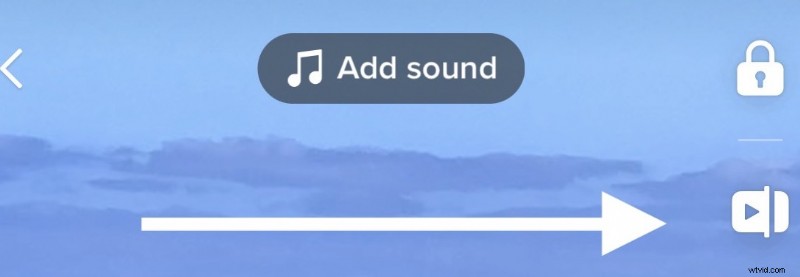
Paso 4: Haz clic y arrastra el control deslizante rojo. en la parte inferior de la pantalla para ajustar la duración del vídeo y recortar el contenido.
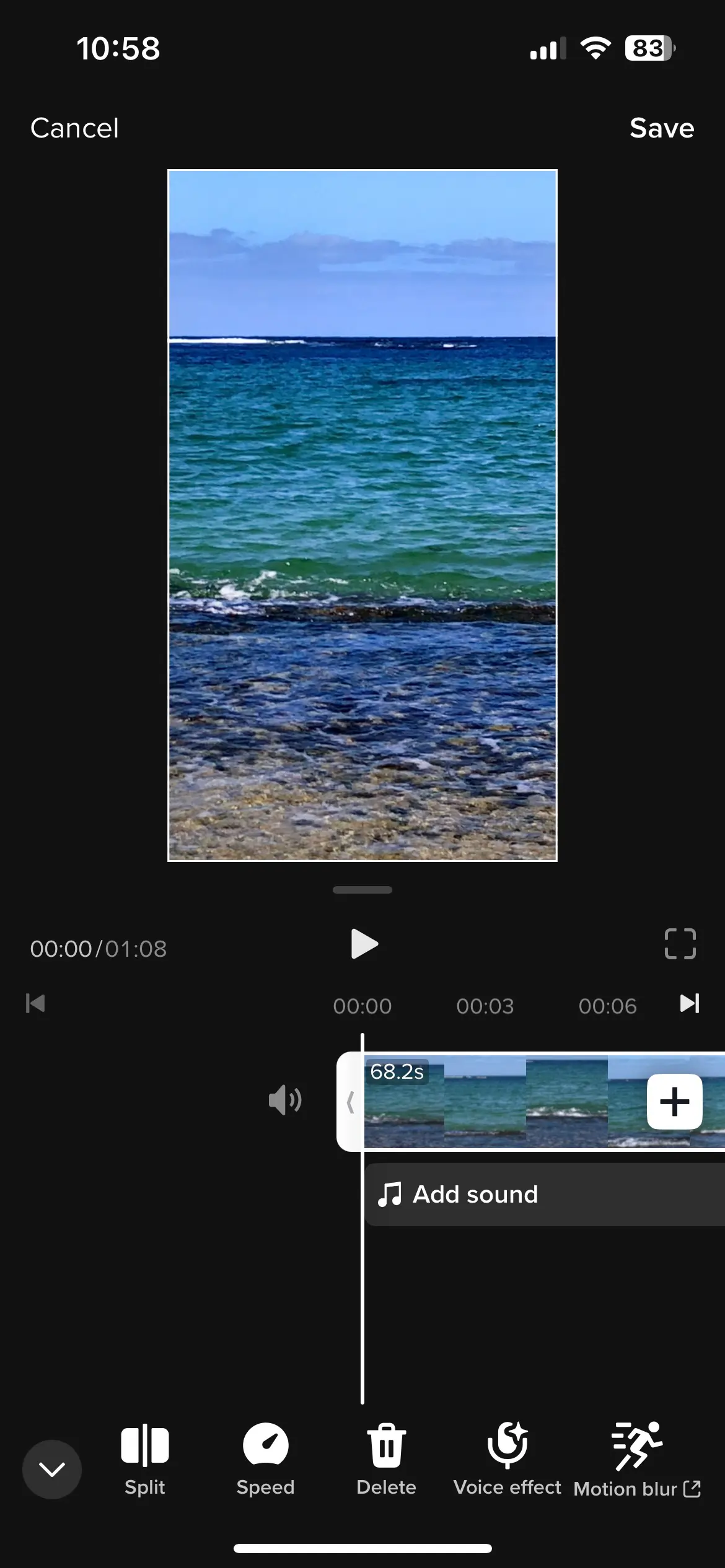
Paso 5: Cuando estés satisfecho con tu vídeo, haz clic en Guardar. y continúe para escribir su descripción, configurar la miniatura de su video y compartir su proyecto.
Cómo recortar vídeos de TikTok subidos
A veces, simplemente no es posible grabar vídeos directamente a través de TikTok. Quizás filmaste con otro dispositivo de grabación o quizás prefieras más la aplicación de cámara de tu teléfono.
¿Qué sucede si estás subiendo un video existente a TikTok? Aún puedes usar las herramientas de edición nativas de TikTok para recortar tu contenido. Siga estos pasos.
Paso 1: Inicie la aplicación TikTok en su dispositivo móvil.
Paso 2: En la parte inferior de la pantalla, selecciona el icono + .
Paso 3: A la derecha del botón de grabación, seleccione Subir y seleccione el video que desea cargar desde el carrete de la cámara de su dispositivo.
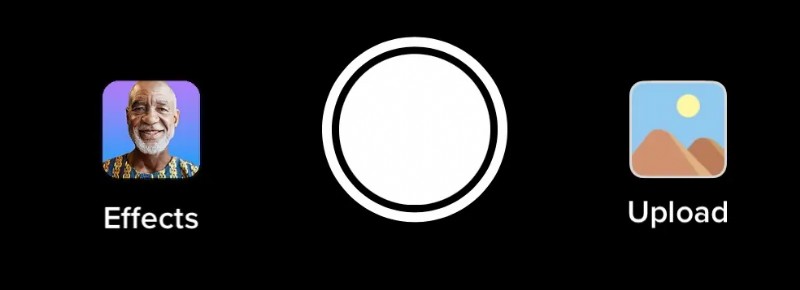
Ahora puedes seguir los mismos pasos anteriores, que serían los siguientes:
Paso 4: Selecciona el icono de recorte desde el menú del lado derecho. Luego haga clic y arrastre el control deslizante rojo en la parte inferior de la pantalla para recortar el contenido o ajustar la duración del vídeo.
Paso 5: Cuando esté listo, seleccione Listo para finalizar los resultados y establecer una miniatura y una descripción del vídeo antes de compartirlo.
Cómo recortar vídeos de TikTok unidos
Unir videos de TikTok es una excelente manera de unirse a conversaciones y trabajar para construir su comunidad y conexiones en TikTok.
Puede utilizar fácilmente las herramientas integradas de TikTok para recortar videos unidos, incluido tanto el material original como el contenido de video original. Siga estos pasos.
Paso 1: Inicie la aplicación TikTok y busque el video que desea unir.
Paso 2: Selecciona el icono de puntos suspensivos en el lado derecho de tu pantalla.
Paso 3: Elija Costura desde el menú que aparece.
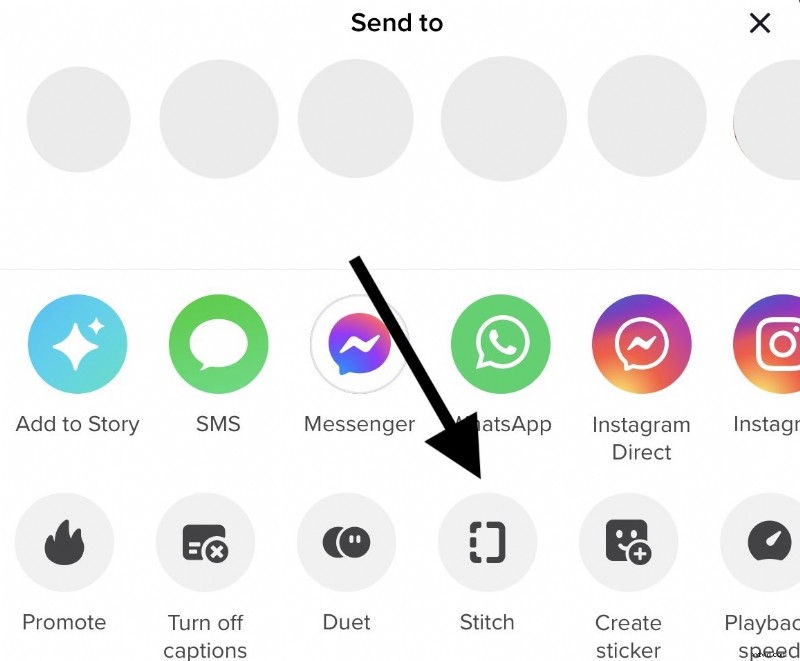
Paso 4: En la pantalla de edición, haga clic y arrastre el control deslizante rojo en la parte inferior de la pantalla para recortar el contenido del vídeo.
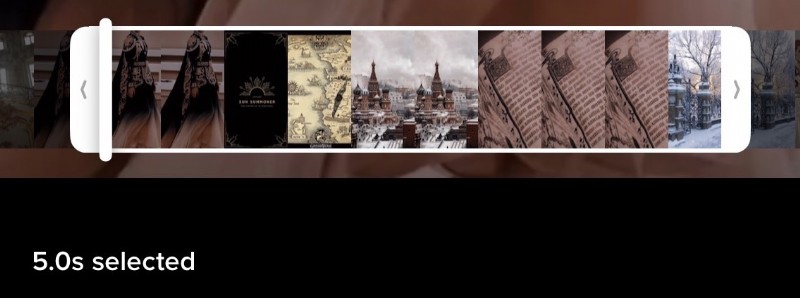
Paso 5: Cuando hayas recortado tu vídeo, haz clic en Siguiente. para agregar su propio contenido. Luego sigue los pasos para finalizar tu contenido original y compartir tu video.
Obtenga más información:consulte nuestra guía completa sobre cómo recortar videos en todos los dispositivosSoftware de recorte TikTok para agilizar tu flujo de trabajo:Riverside
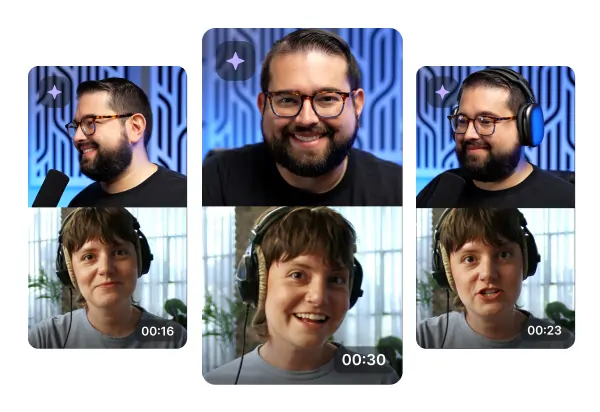
Si bien TikTok ofrece excelentes opciones para recortar videos en la aplicación, es posible que desees probar un software alternativo que proporcione un proceso de edición más fluido.
Riverside agiliza su flujo de trabajo al facilitar la obtención de contenido con calidad de estudio de principio a fin. Puede capturar vídeos con una resolución de hasta 4K y una calidad de sonido de 48kHZ mientras invita a invitados a unirse sin importar dónde se encuentren. Recibirá pistas de audio, video y pantalla separadas para cada participante para maximizar su control de edición. Todo también graba localmente en el dispositivo de cada persona, por lo que no tienes que preocuparte de que Internet arruine tu resolución.
Pero más allá de las grabaciones, la suite de edición de Riverside simplifica tu trabajo y te ahorra mucho tiempo. Nuestra herramienta Magic Clips utiliza Ai para identificar momentos clave en tus grabaciones y los convierte en clips cortos que se pueden compartir, ideales para una plataforma como TikTok. En lugar de examinar y editar todo de forma independiente, puede crear contenido breve a partir de grabaciones largas con solo tocar un botón.
Si lo desea, puede editar y ajustar estos clips en el editor de texto de Riverside. Aquí puedes elegir un diseño compatible con TikTok y luego puedes recortar tu clip o grabación simplemente eliminando parte del texto. Nuestro editor trabaja con transcripciones Ai de sus grabaciones, donde cualquier texto que elimine elimina su metraje correspondiente. Luego puedes pulir las cosas agregando subtítulos abiertos, diseñándolos como quieras y agregando tu propio fondo o logotipo.
Estas características permiten que incluso los principiantes en producción de videos lleven su contenido de TikTok al siguiente nivel.
Características clave:
- Capture una resolución de vídeo de hasta 4K y una calidad de sonido de 48 kHz
- Invita hasta 10 participantes de cualquier parte del mundo
- Reciba pistas de audio, vídeo y pantalla independientes para todos los participantes
- Acceda a funciones y controles de edición avanzados, incluido el recorte
- Utilice Magic Clips Ai para crear automáticamente vídeos cortos que se puedan compartir
- Edite y ajuste clips de forma rápida y sencilla con el editor de texto
Cómo recortar automáticamente vídeos de TikTok con Riverside
Pruebe Riverside y prepárese para lograr mejores resultados con su contenido de video de TikTok. Siga estos pasos:
Paso 1: Elija un estudio existente o cree uno nuevo para invitar invitados y grabar su contenido. (Puede obtener más información sobre los estudios y el proceso de grabación aquí).
Paso 2: Seleccione 'ver grabaciones ’ cuando termines tu sesión de grabación para ver todas tus tomas.
También puedes hacer esto desde el panel del estudio para acceder a grabaciones anteriores. Pase el cursor sobre el estudio del que proceden sus grabaciones y también verá una opción para 'Ver grabaciones'. .
Paso 3: Si desea crear varios clips de su grabación de video, diríjase al cuadro Magic Clips.
Haga clic en 'Generar clips' en la pestaña de clips y la IA creará videos cortos de los momentos clave de sus grabaciones.
Paso 4: Si desea ajustar estos clips, coloque el cursor sobre uno de ellos y seleccione 'editar' . Esto te llevará al editor.
También puedes crear tus propios clips desde cero. Simplemente, haz clic en Ir al editor. en la parte superior derecha de la pantalla de visualización de grabaciones.
Paso 5: Edita y ajusta la duración de tus videos. Puedes hacer esto con la línea de tiempo del video o eliminando texto en la transcripción de tu grabación.
En el Editor también puedes:
- Ajusta tu relación de aspecto y selecciona un tamaño de 9:16 ideal para TikTok
- Añade subtítulos de vídeo y estiliza su fuente, color y posición
- Afina tu audio eliminando el ruido de fondo y los silencios incómodos
Paso 6: Cuando esté satisfecho con el vídeo finalizado, seleccione Exportar. en la parte superior derecha de la pantalla y exporte para guardar su proyecto de video editado.
Prácticas recomendadas para recortar vídeos de TikTok
Al recortar videos de TikTok, hay algunas cosas que debes tener en cuenta para asegurarte de obtener los mejores resultados para tus proyectos de video finales.
Priorizar la calidad del vídeo
Primero, asegúrese de apuntar a la mayor calidad de video posible. Esto puede ayudarle a mostrar su profesionalismo como creador, así como a crear contenido que atraiga a su audiencia.
Estructurar vídeos sabiamente
Antes de recortar su proyecto de video, considere la estructura de su video. ¿Qué intenta comunicar y qué elementos del vídeo son más críticos para transmitir este mensaje? Intente eliminar detalles superfluos manteniendo todo el metraje que sea directamente relevante para su video y sus objetivos.
Revisa tu metraje
¡Nunca compartas un video sin verificar la calidad de tus ediciones de recorte! Al recortar contenido en TikTok, puede resultar fácil cortar accidentalmente el metraje que desea conservar. Evite compartir un video recortado por error revisando cuidadosamente cada proyecto antes de compartirlo con su audiencia.
Estar dispuesto a aprender
El mundo de las redes sociales siempre está cambiando y las herramientas de software de edición también están evolucionando. No temas probar una variedad de opciones de software para recortar y editar tus videos de TikTok, incluso si eso significa trabajar fuera de la aplicación. Esté dispuesto a aprender nuevas habilidades y navegar por sistemas que podrían ayudarlo a mejorar su contenido.
Solución de problemas:¿Por qué TikTok no recorta tus vídeos?
A veces, puedes encontrar dificultades al intentar recortar vídeos de TikTok. Afortunadamente, existen consejos y trucos para solucionar cualquier problema que puedes probar.
Si los clips de ajuste La opción desaparece de tu proyecto TikTok, verifica la duración de tu video. Esto podría ser consecuencia de un vídeo que es demasiado corto o demasiado largo para alinearse con los estándares para compartir de la aplicación.
Recuerde, su video de TikTok debe durar al menos 10 segundos y no exceder los 60 segundos. Si esta es la causa de su problema, agregar o eliminar contenido puede ser una solución fácil.
Alternativamente, las funciones de recorte de TikTok pueden ser inaccesibles como resultado de filtros específicos. En algunos casos, TikTok limita el acceso al recorte de vídeos que utilizan efectos incompatibles, como la pantalla verde.
Si esta es la causa de su problema, revisar su video y eliminar estos efectos puede ofrecer una solución simple. Puedes recortar tu video con anticipación y agregar esos efectos nuevamente cuando hayas terminado.
Preguntas frecuentes sobre cómo recortar un vídeo de TikTok
¿Aún no estás seguro de cómo recortar un vídeo de TikTok? ¡Aquí están nuestras respuestas a algunas preguntas frecuentes!
¿Puedes recortar el fotograma de un vídeo en TikTok?
Los videos de TikTok están diseñados para visualización móvil. Esto significa que la aplicación sólo es compatible con vídeos que utilizan una relación de aspecto optimizada para dispositivos móviles de 9:16. Si su video usa un marco diferente, no se podrá compartir en TikTok. Sin embargo, es posible que puedas subir tu video y usar TikTok para restablecerlo a la relación de aspecto deseada.
¿Puedes recortar un vídeo de TikTok después de publicarlo?
Una vez que su video de TikTok esté activo, sus opciones de edición son limitadas. No puedes recortar ni recortar un video de TikTok después de publicarlo. Por eso es importante finalizar las ediciones antes de compartir contenido.
¿Quieres empezar a hacer mejores vídeos de TikTok que le encantarán a tu audiencia? Pruebe Riverside hoy y mejore los resultados de sus vídeos.