

Shreshtra - 5 de septiembre de 2025 - Deja tus pensamientos. 11 minutos de lectura
Avatar, Creador de avatar, creación de avatar, Personaje, crear un avatar de personaje, crear un avatar, crear mi propio avatar, cómo hacer un avatar, cómo hacer un avatar de mí mismo, cómo crear un avatar, cómo crear un avatar en iPhone, cómo crear un avatar, cómo hacer un avatar, cómo hacer un avatar, cómo hacer un avatar en iPhone, cómo hacer avatares, cómo hacer tu propio avatar, hacer avatar, avatar único
¿Estás buscando crear una linda mini versión de ti mismo (también conocida como avatar) pero no estás seguro de por dónde empezar?
¡No estás solo!
En los últimos años, los avatares han ganado popularidad en las redes sociales, aplicaciones de mensajería e incluso plataformas profesionales.
La gente los usa para todo, desde imágenes de perfil y pegatinas hasta GIF y vídeos animados. Son divertidos, expresivos y totalmente personalizables.
Pero aquí está la verdadera pregunta:¿cómo crear un avatar que te sienta exclusivamente a ti y no simplemente a otro parecido que tu amigo ya hizo?
Eso es exactamente en lo que esta guía está aquí para ayudarle.
Ya sea que estés usando una computadora o un iPhone, te explicaremos cómo crear un avatar como estos desde cero, paso a paso.
¡Empecemos!
Dependiendo de tu dispositivo, no dudes en saltar a la sección que más te convenga.
- ¿Cómo crear un avatar en un iPhone?
- ¿Cómo hacer un avatar usando una computadora o una computadora portátil?
¿Cómo hacer un avatar en un iPhone?
Crear un avatar en tu iPhone es rápido, divertido y súper intuitivo. Con la aplicación Animaker, puedes diseñar tu personaje mientras viajas con solo unos pocos toques.
Esto es lo que aprenderá en esta sección:
Paso 1: Descarga la aplicación Animaker para iOS
Paso 2: Elige tu base de avatar
Paso 3: Personaliza el aspecto de tu avatar
Paso 4: Guarda y anima tu avatar
Paso 1:descarga la aplicación Animaker para iOS
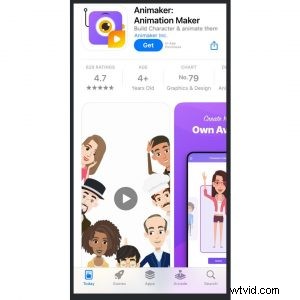
Para comenzar, descarga Animaker Animation Video Maker de la App Store y regístrate gratis.
Una vez que haya iniciado sesión, accederá al panel de control. Toca "Crea tu propio personaje" para acceder al Creador de avatares.
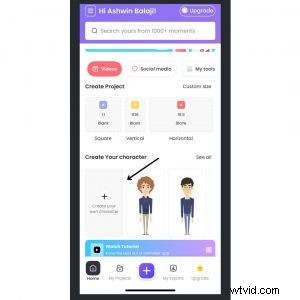
¡Aquí es donde comienza la diversión!
¡Creemos nuestro Avatar ahora! 😀
Paso 2:Elige tu base de avatar
Primero, elige la base de tu Avatar. Puedes elegir un avatar masculino o un avatar femenino.
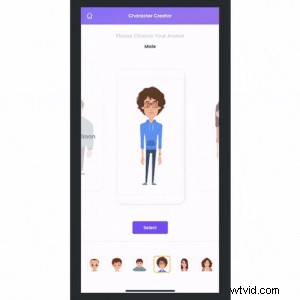
¡La mejor parte es que pronto tendrás una amplia gama de alternativas para elegir, incluidos personajes de talla grande, niños e incluso bebés! ¡Así que será más emocionante usar la aplicación! 😀
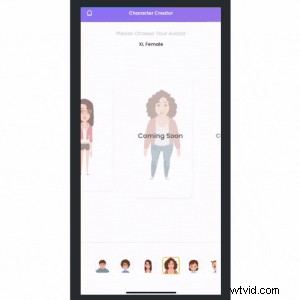
Ahora, después de seleccionar la base, elige la plantilla que más se parezca al Avatar que deseas crear para comenzar a personalizarlo.
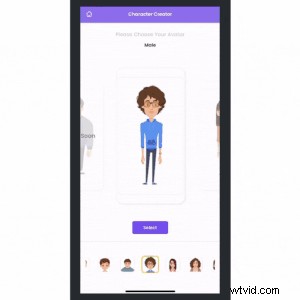
Pulsa el botón "Personalizar" para comenzar. ¡Tendrás acceso a toda la Suite de creación de avatares, donde podrás modificar tu personaje de pies a cabeza!
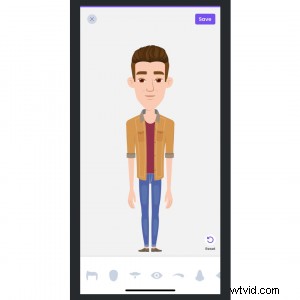
Paso 3:personaliza el aspecto de tu avatar
Comencemos a darle a tu avatar su propia personalidad.
1. Peinado y color de cabello
Hay varios peinados elegantes disponibles para que elijas. Simplemente toca uno para probar.
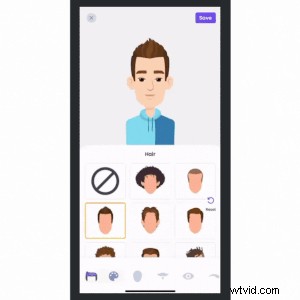
También puedes modificar el color del cabello cambiando a la sección de color.
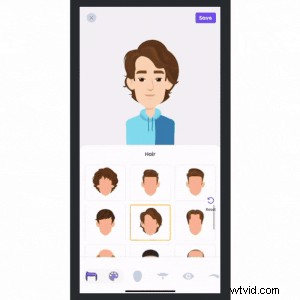
Parece decente, ¿verdad? Sigamos.
2. Rasgos faciales
Personaliza los rasgos faciales de nuestro personaje, como cejas, ojos, nariz y labios, ¡y agrega bigote o barba si buscas un estilo característico! Simplemente toque para aplicar al personaje.
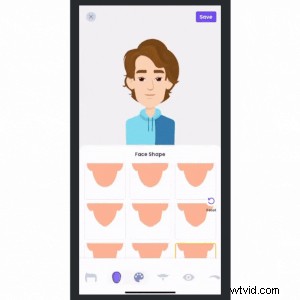
¿Quieres que tu avatar parezca mayor? ¡Ningún problema! ¡Tenemos arrugas y líneas de expresión para una apariencia madura!
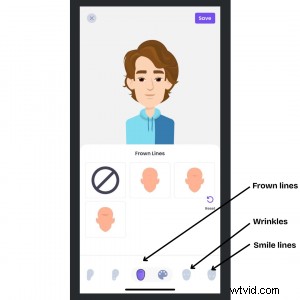
Genial, ¿verdad?
Así de detallado puedes personalizar los rasgos faciales de tu avatar.
¿Listo para darle glamour a tu avatar? ¡Vamos a sumergirnos en conjuntos y accesorios!
3. Atuendos
¡El guardarropa de avatar de Animaker es enorme! Ya sea que prefieras algo moderno e informal o atrevido y glamoroso, hay algo para todos.
Tanto es así que es posible que te encuentres desplazándote durante horas intentando elegir el look perfecto.
Aquí tienes un vistazo rápido al guardarropa de Animaker.
Dale a tu Avatar una apariencia completa al instante con atuendos elegantes, como trajes elegantes, ropa de fiesta o incluso disfraces temáticos extravagantes. (Psst... para los personajes femeninos, ¡el guardarropa se abre a vestidos glamorosos adicionales, vestidos elegantes y opciones más modernas!)
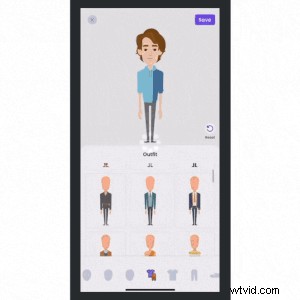
O si quieres mostrar tu sentido de la moda, ¡incluso puedes mezclar y combinar diferentes pares de pantalones y camisas de la sección Ropa superior e inferior!
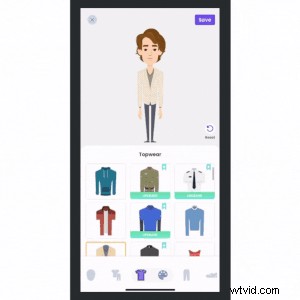
¡Es completamente tu elección! 😀
Y para completar realmente el look, agreguemos el conjunto perfecto de accesorios a tu Avatar.
4. Accesorios
Animaker ofrece una amplia gama de complementos elegantes, desde prácticos hasta divertidos, para ayudarte a añadir esos toques finales perfectos.
Puedes comenzar añadiendo un par de gafas geniales o sombreros y auriculares elegantes que combinen con tu estilo.

Luego, si quieres añadir un poco de brillo o un toque de elegancia, prueba corbatas y joyas para realzar el glamour.
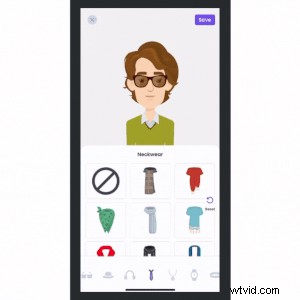
Si buscas un estilo atrevido, opta por pulseras, relojes, tatuajes o incluso máscaras faciales extravagantes.
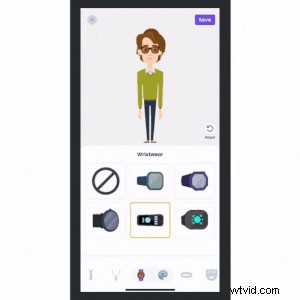
¡Con tantas opciones de accesorios para explorar, las posibilidades son infinitas!
Paso 4:guarda y anima tu avatar
Una vez que estés satisfecho con el aspecto de tu avatar, simplemente toca el botón "Guardar" para nombrarlo y guardarlo.
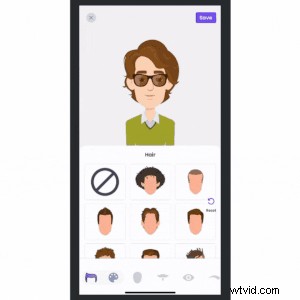
Después de guardar tu personaje, verás una ventana emergente con dos opciones:
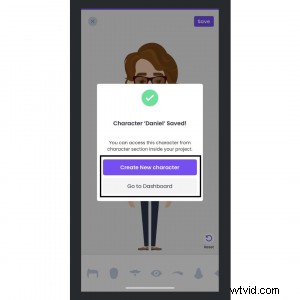
Si quieres crear un nuevo avatar, ¡hazlo! Ahora sabes lo fácil que es crear un avatar en la aplicación Animaker.
Pero, si desea pasar al siguiente paso, haga clic en la opción "Ir al panel".
Una vez que seas redirigido al Panel de control, el avatar que creaste aparecerá en la sección "Crea tu personaje". Podrás identificarlo por el nombre que le has puesto.
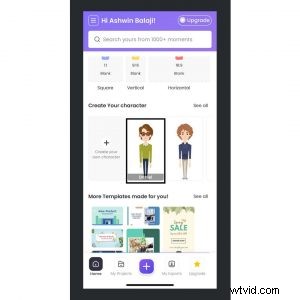
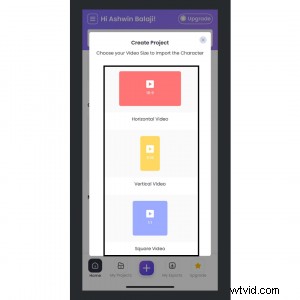
Selecciónelo y elija el tamaño del proyecto (Horizontal, Vertical o Cuadrado) al que desea agregar el Avatar.
¡El espacio de trabajo se abrirá con el Avatar que acabas de crear!
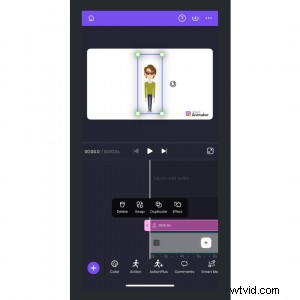
Para animar tu avatar, haz clic en él y toca el botón "Acción" en la barra de herramientas a continuación.
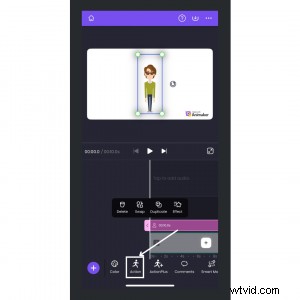
La biblioteca de acciones (también conocidas como animaciones predefinidas) se abrirá a continuación (cargada con más de 100 animaciones únicas). ¡Elige el que te gustaría usar!
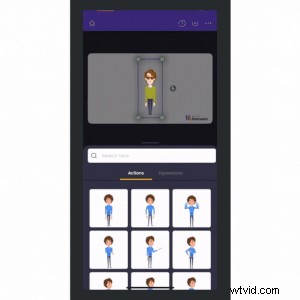
¡También puedes cambiar la expresión de tu personaje cambiando a "Expresiones" y eligiendo entre más de 20 expresiones únicas!
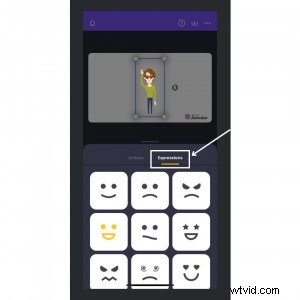
Ahora que tu personaje tiene la animación y expresión perfectas, ¡es hora de preparar el escenario!
Haga clic en el botón “+” y desplácese hasta la sección Fondo. Elige un fondo que coincida con el estado de ánimo o la historia de tu avatar.
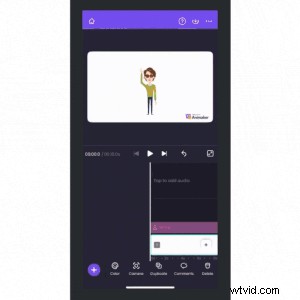
¡Le estoy dando a mi avatar un fondo de aula para que se adapte a la genial vibra de profesor!
Para llevar las cosas a un nivel superior, puedes mejorar tu escena con accesorios, texto, efectos especiales, música y mucho más. Simplemente desplácese por la barra de herramientas a continuación para verificar sus opciones.
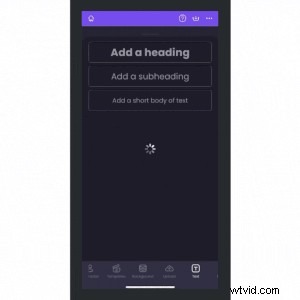
Una vez que esté satisfecho con su creación, haga clic en el ícono Descargar en la esquina superior derecha.
Desde allí, puedes elegir descargar tu avatar como imagen, vídeo o incluso GIF (si la duración es inferior a 30 segundos).
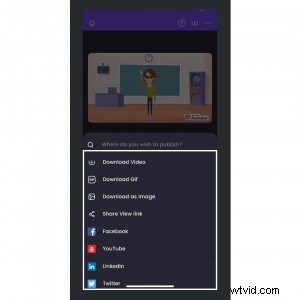
Dependiendo del formato que elijas, puedes usar tu avatar como imagen de perfil, compartirlo como un divertido GIF animado en los chats o incluso publicarlo como un vídeo, ¡totalmente tú decides!
¡No olvides compartir tu avatar con tus amigos y desafiarlos a crear uno propio también!
¿Cómo hacer un avatar usando una computadora o una computadora portátil?
Crear tu avatar en el sitio web de Animaker es sencillo y está repleto de opciones de personalización. Sin instalaciones, sin complicaciones, simplemente abre tu navegador y comienza a diseñar.
Esto es lo que aprenderá en esta sección:
Paso 1: Regístrate/Inicia sesión en el Creador de avatares de Animaker
Paso 2: Elige tu base de avatar
Paso 3: Personaliza el aspecto de tu avatar
Paso 4: Guarda y anima tu avatar
Paso 1:Regístrate/Inicia sesión en el Creador de avatares de Animaker
¡Comience registrándose en el Creador de avatares de Animaker o simplemente inicie sesión si ya tiene una cuenta!
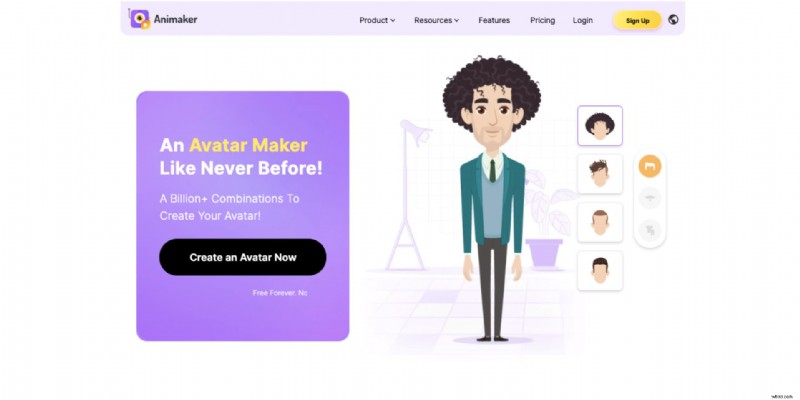
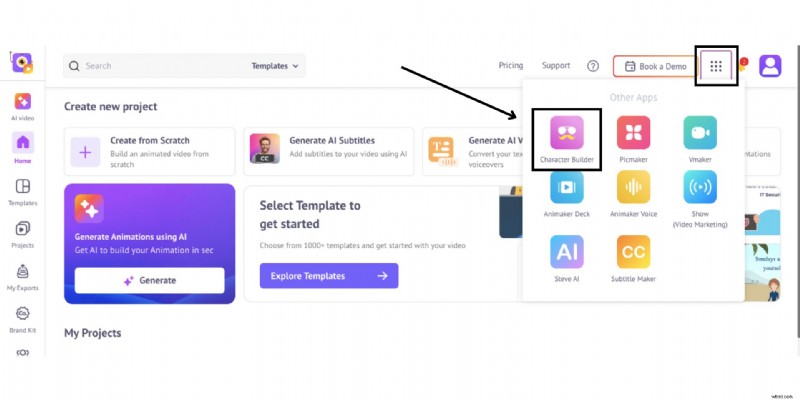
Una vez que esté dentro, accederá al panel que presenta las diferentes herramientas creativas de Animaker.
Desde aquí, haz clic en el ícono Más herramientas y selecciona Creador de personajes para abrir el conjunto de creación de personajes.
¡Construyamos nuestro avatar ahora!
Paso 2:Elige tu base de avatar
Primero verás dos opciones de estilo:Dibujos animados y Pizarra.
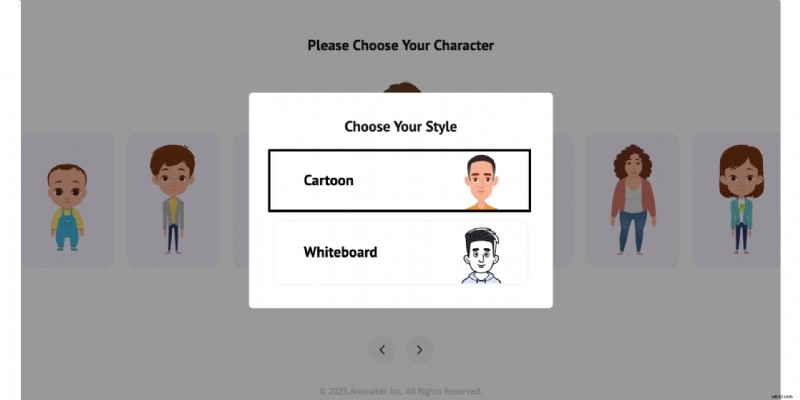
Por ahora, usaremos el estilo "Caricatura".
Al hacer clic en él, se muestran los tipos de personajes disponibles que ofrece Animaker.
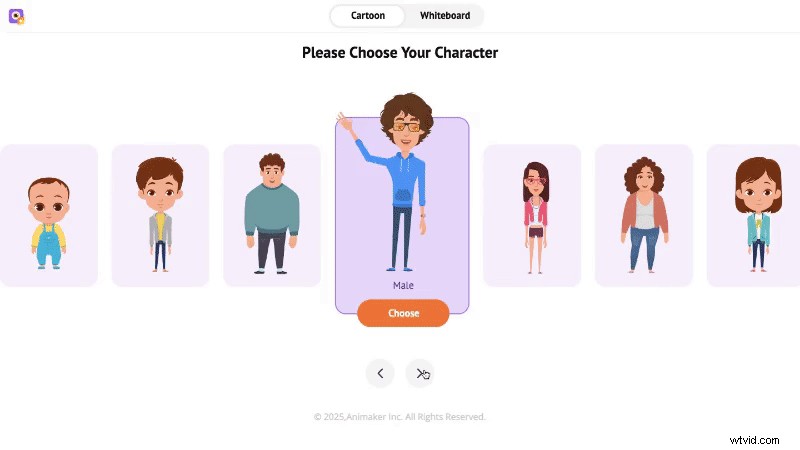
Haz clic en un tipo de personaje que se adapte a tu estilo y luego elige una plantilla que se asemeje más al Avatar que tienes en mente.
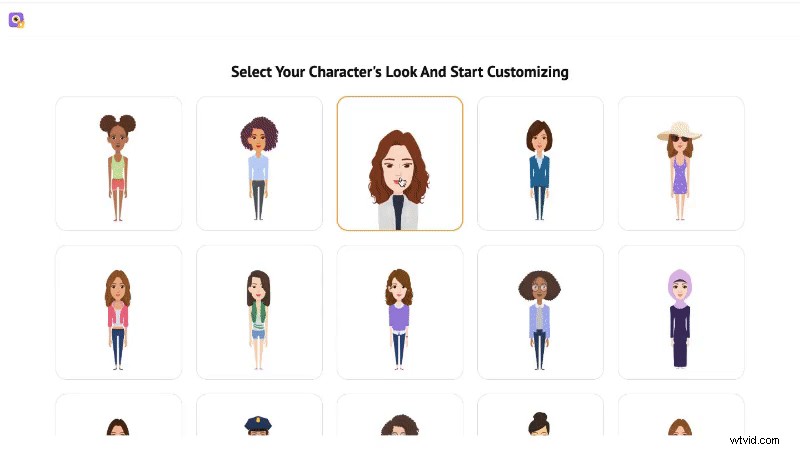
Desde allí, accederás al Generador de avatares, repleto de herramientas de personalización para hacer que tu personaje sea verdaderamente único.
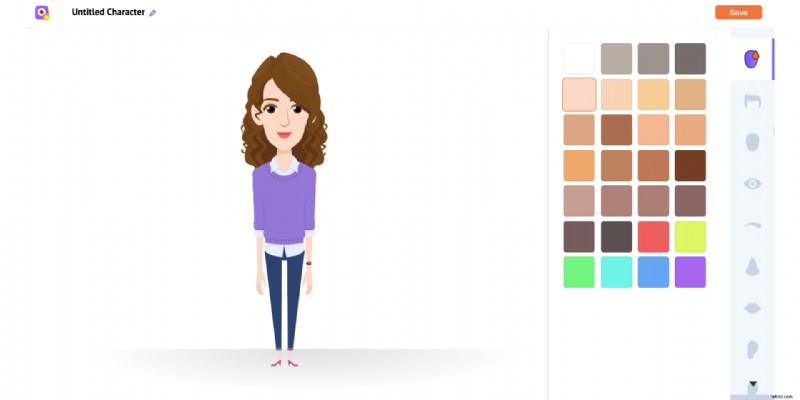
Paso 3:personaliza el aspecto de tu avatar
Ahora, veamos cómo crear tu propio avatar a partir de este personaje base.
Comencemos personalizando el tono de piel de tu personaje.
Encontrarás una amplia paleta de tonos, desde tonos naturales que celebran la diversidad hasta colores atrevidos y vibrantes si te sientes creativo.
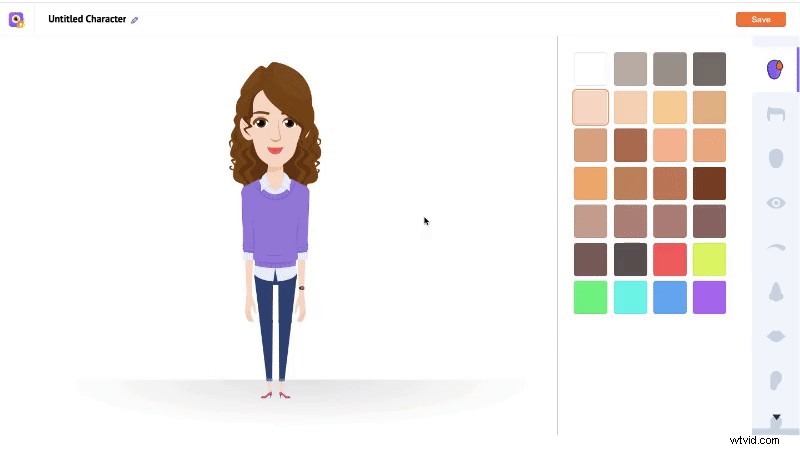
Con tantas opciones para explorar, puedes crear un personaje que se parezca a ti o diseñar algo completamente único.
2. Peinado y color de cabello
A continuación, elige un peinado que se adapte a tu personaje. Puedes explorar diferentes estilos, desde informales hasta formales, y elegir uno que se adapte al estilo que buscas.
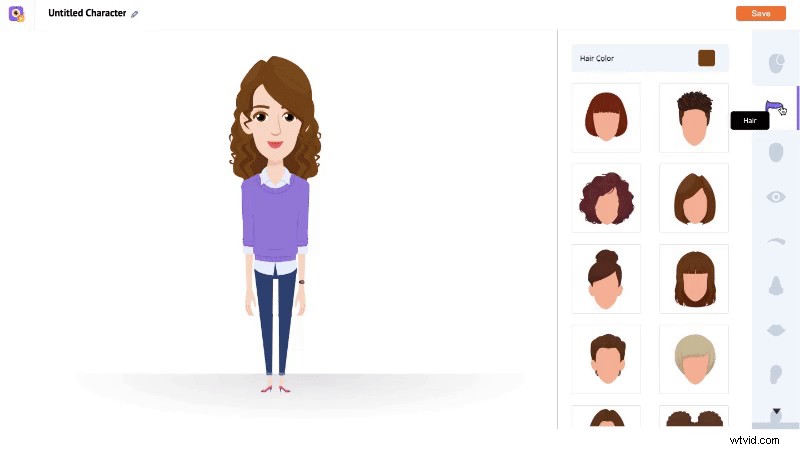
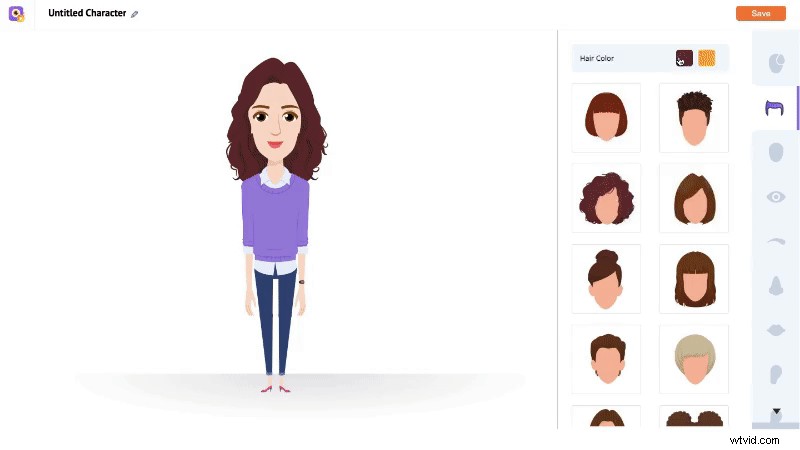
También puedes cambiar el color del cabello haciendo clic en el cuadro de color encima de las opciones de peinado y seleccionando un tono que coincida con tus preferencias.
 3. Rasgos faciales
Luego, pasa a los rasgos faciales:ajusta los ojos, la nariz, la boca y las cejas para dar forma a los rasgos faciales de tu avatar.

¿Quieres darle a tu personaje una apariencia más madura? También encontrarás opciones para agregar pecas, arrugas, líneas de sonrisa o líneas de ceño para darle ese toque de edad y realismo.
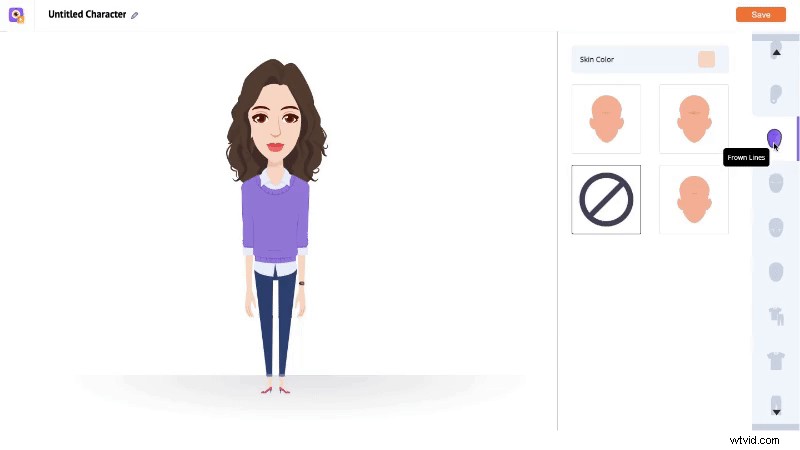
Como puedes ver, el nivel de detalle que puedes agregar a la cara de tu avatar es impresionante.
4. Atuendos
El guardarropa de Animaker ofrece una amplia variedad de atuendos diseñados tanto para personajes masculinos como femeninos.
En este caso de personajes femeninos, encontrarás opciones como vestimenta profesional, vestidos de noche, vestidos casuales e incluso disfraces temáticos.
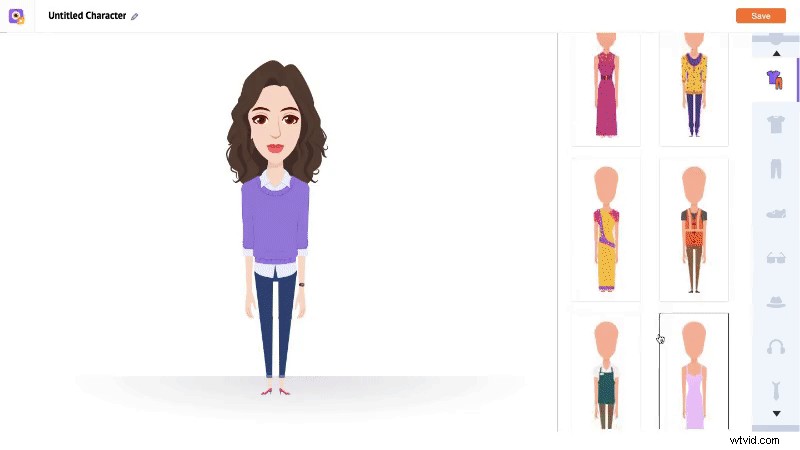
Si prefieres combinarlos, puedes dirigirte a la sección Ropa superior y inferior para crear un conjunto personalizado con partes superiores e inferiores individuales.
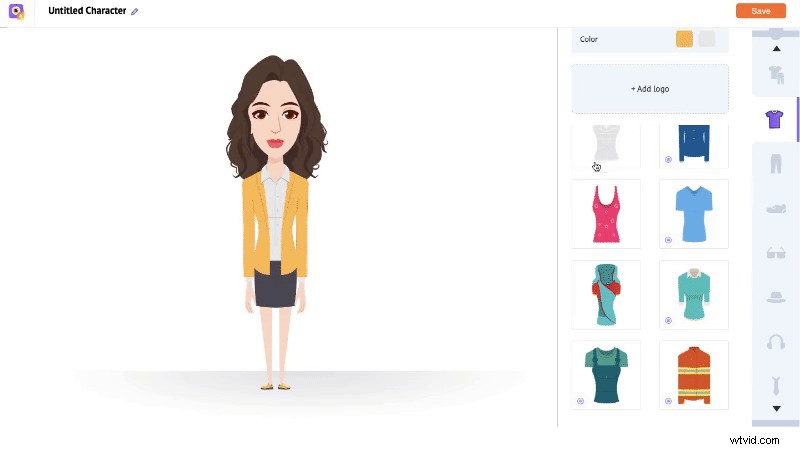
Y una vez que el conjunto esté ordenado, ¡completémoslo con accesorios!
5. Accesorios
Explora artículos como calzado, gafas, gorras y auriculares para darle a tu personaje una personalidad distintiva.
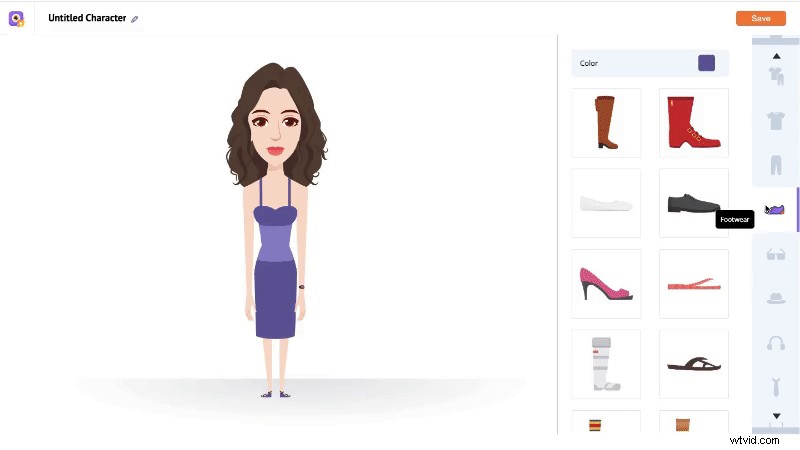
Incluso puedes agregar joyas elegantes o corbatas sutiles para una apariencia más refinada.
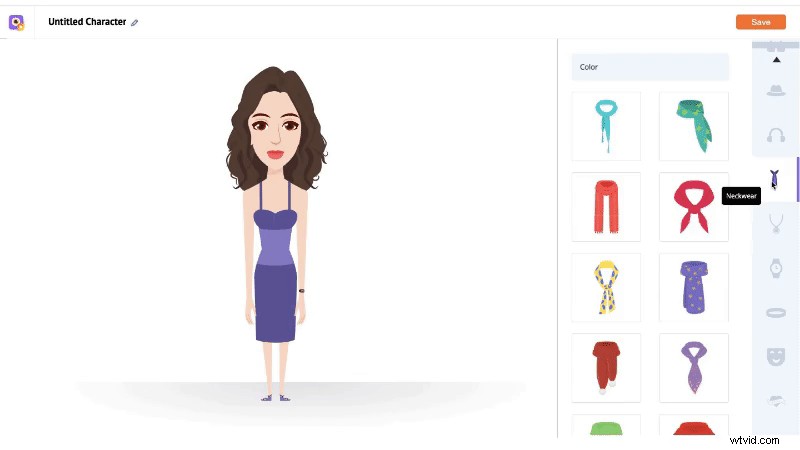
Para darle un toque elegante o vanguardista, prueba con pulseras, relojes, tatuajes o incluso mascarillas divertidas.
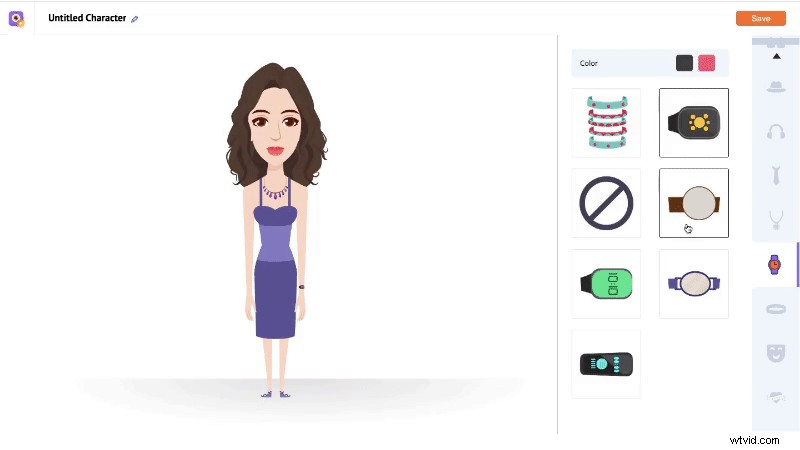
Personaliza y explora más opciones para perfeccionar tu avatar.
Paso 4:guarda y anima tu avatar
Una vez que estés satisfecho con tu avatar, asígnale un nombre usando el cuadro de texto de la izquierda y presiona "Guardar".
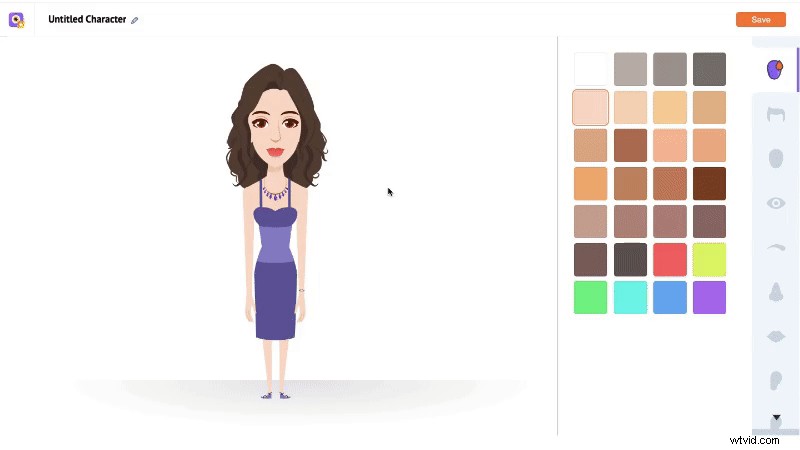
¡Y así, tu avatar estará listo!
Después de guardar, verá una ventana emergente con la opción "Crear un nuevo proyecto". ¡Haz clic en él para comenzar a animar!
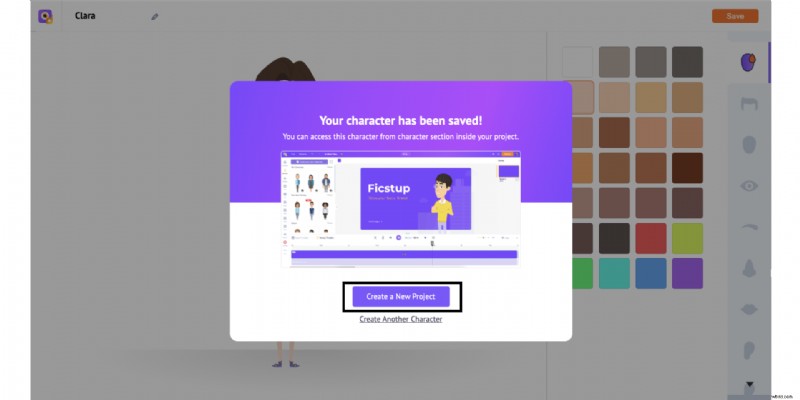
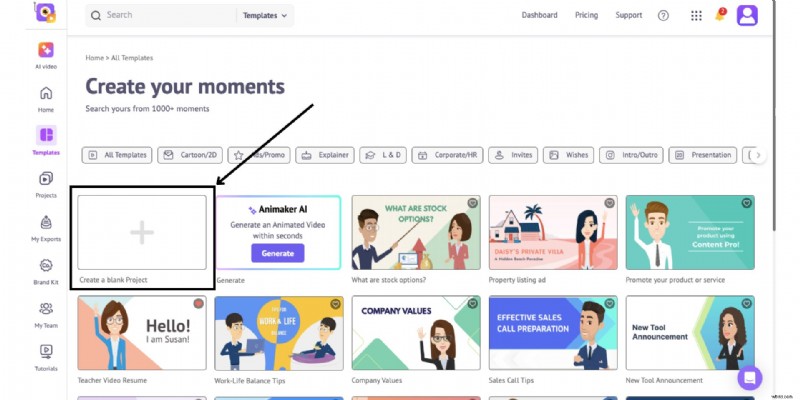
Una vez que hagas clic, accederás a la página Momentos con opciones para agregar avatares en -
- una plantilla
- O un proyecto en blanco
Para este tutorial, utilicemos la opción Proyecto en blanco.
¿Cómo agregar un avatar en un proyecto en blanco?
Seleccione "Crear un proyecto en blanco" en la página Momentos.
Aparecerá una ventana emergente pidiéndote que elijas un estilo de vídeo y un tamaño de proyecto.
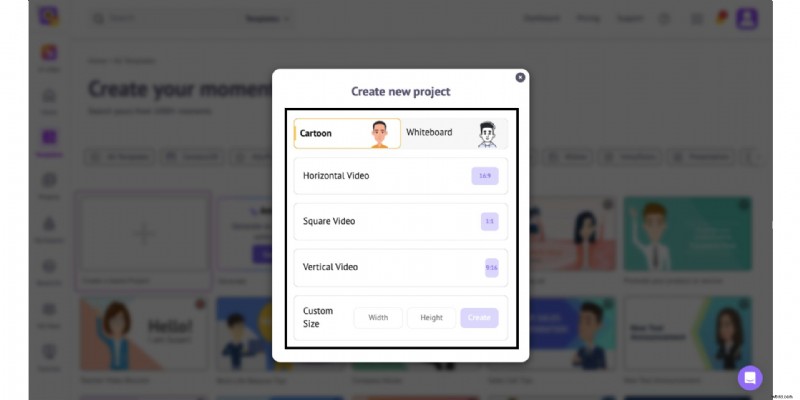
Selecciona cualquier tamaño que se ajuste a tus necesidades, pero asegúrate de elegir el estilo Dibujos animados ya que tu avatar fue creado con ese estilo.
Una vez dentro del espacio de trabajo, encontrarás todas las herramientas que necesitas para empezar a animar.
Tu avatar aparecerá justo en la parte superior de la sección "Personaje".
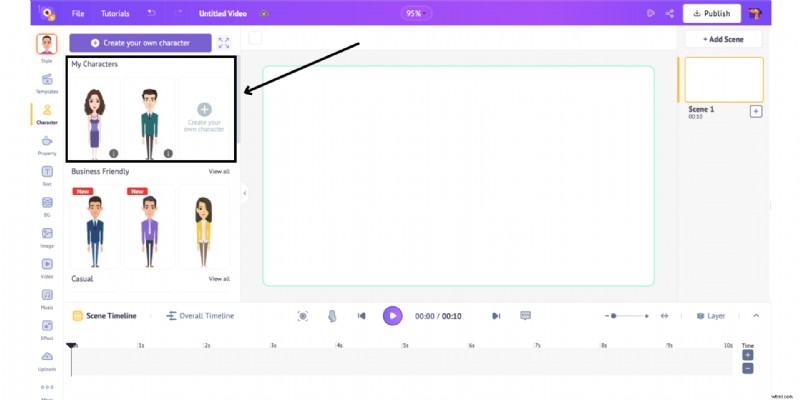
Haga clic en él para agregarlo a la escena. Esto abrirá la "Biblioteca de acciones" a la izquierda, repleta de más de 1000 animaciones predefinidas.
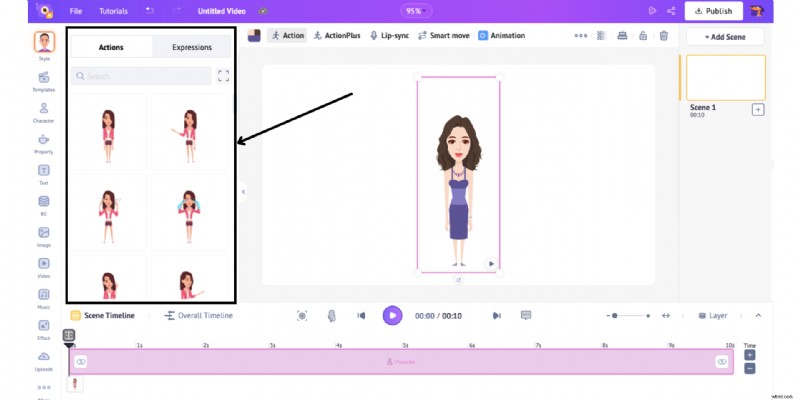
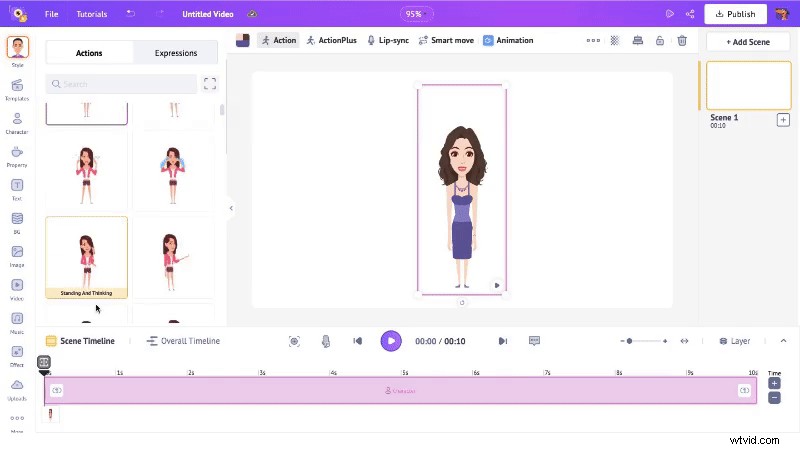
¡Elige el que te gustaría usar!
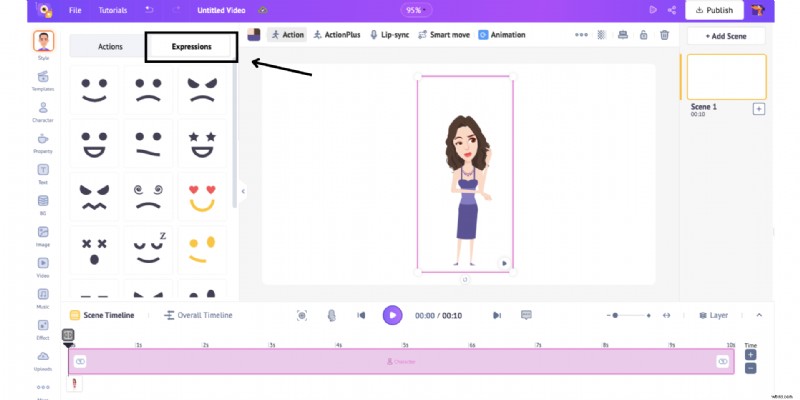
También puedes cambiar a la pestaña "Expresiones" para cambiar cómo se siente o reacciona tu personaje.
Puedes detallar aún más tu escena agregando un fondo impresionante desde la sección "Bg" y ajustando el tamaño y la posición de tu personaje para que se ajuste perfectamente a la escena.
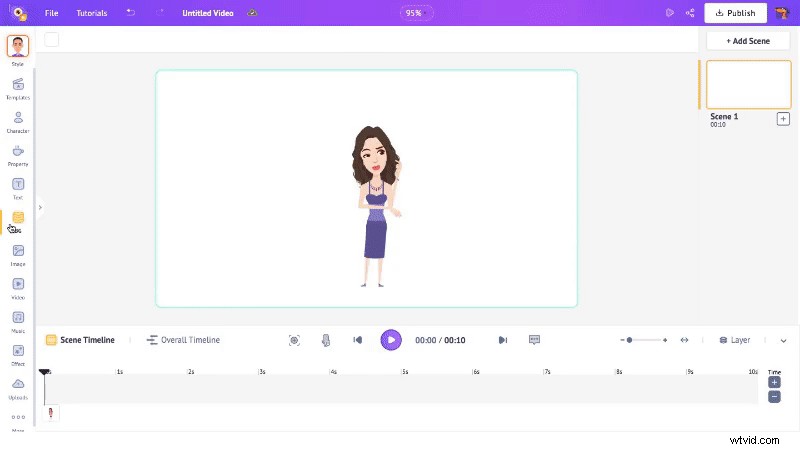
(Nota:puede agregar más accesorios, textos, efectos especiales y más escenas a su proyecto. Para obtener una guía completa sobre cómo crear videos de aprendizaje electrónico, consulte el enlace proporcionado).
Cuando estés listo para compartir tu avatar animado, haz clic en el botón "Publicar".
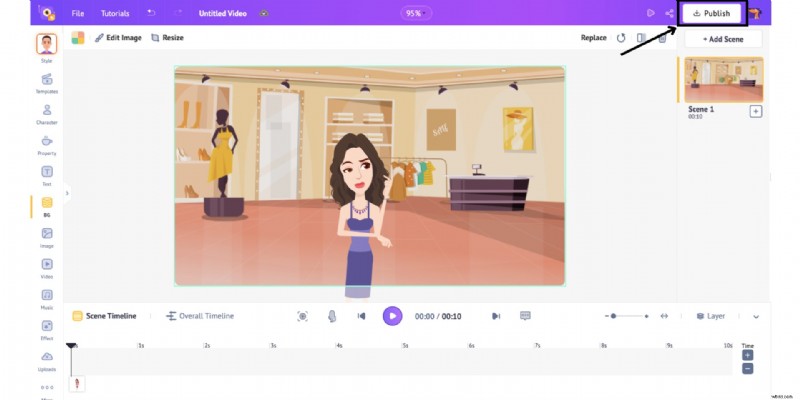
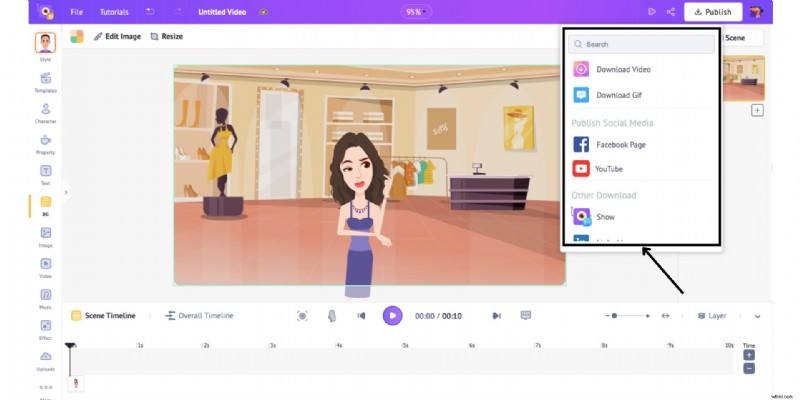
¡Puedes descargarlo como vídeo, GIF (para proyectos de menos de 30 segundos) o compartirlo directamente en las redes sociales!
***
Ahora que has explorado las versiones de iOS y Web, sabes exactamente cómo crear un avatar usando Animaker, ¡sin necesidad de conocimientos de diseño!
Ya sea que esté en su teléfono o computadora, el proceso es rápido, intuitivo y completamente personalizable.
Desde modificar los rasgos faciales hasta elegir ropa, agregar accesorios e incluso animar a tu personaje, tienes el control total en cada paso del camino.
Entonces, si te preguntabas cómo crear un avatar que realmente te represente, ahora tienes la respuesta.
Adelante, comienza a crear y deja que tu imaginación brille con tu nueva personalidad animada. ¡Pruébalo hoy en iOS o en la Web y dale vida a tu personaje con Animaker!
Shreshtra
Shreshtra es especialista en marketing de contenidos en Animaker, donde lleva más de 3 años ayudando a creadores y empresas a dar vida a sus historias con animación 2D.
Desde que se unió, ha contribuido a través de guías fáciles de seguir y contenido basado en SEO, ayudando a que la comunidad de Animaker crezca orgánicamente de 18 millones a más de 30 millones de usuarios en todo el mundo.
Cubre una amplia gama de temas, incluidas herramientas de voz basadas en inteligencia artificial, generadores de subtítulos y lo último en tecnología de creación de videos, con el objetivo de hacer que la animación sea simple, divertida y accesible para todos.
Shreshtra también ha escrito extensamente sobre cómo la animación puede transformar la capacitación y el desarrollo, destacando el creciente impacto de Animaker en el espacio corporativo.
Cuando no está ocupada escribiendo contenido para Animaker, a menudo la encontrarás perdida en una novela de suspense o escuchando sus listas de reproducción de K-pop favoritas.
Ella cree que, al igual que una buena historia o una gran canción, el vídeo adecuado puede conectar a personas de todo el mundo.