
Cómo crear el efecto al revés de StrangerThings en Filmora
El efecto al revés convierte un clip normal en un regalo visual memorable. Las herramientas impulsadas por IA de Wondershare Filmora simplifican la replicación de la escena icónica de StrangerThings .
Preparación
- Computadora Windows o macOS
- Clips de vídeo que deseas editar
- Wondershare Filmora instalado
Paso 1:Importa tus archivos
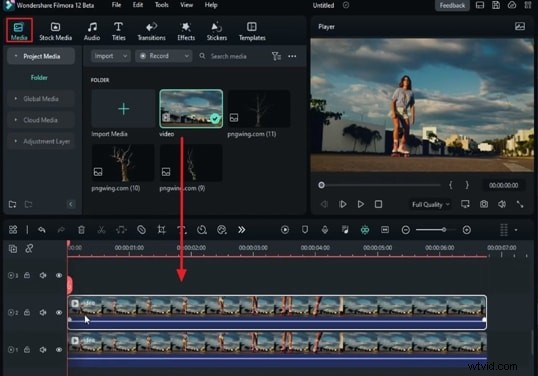
Inicia Filmora y crea un nuevo proyecto. Arrastre sus archivos de video desde la pestaña Medios a la línea de tiempo y coloque cada uno en una pista separada.
Paso 2:habilitar el seguimiento de movimiento
Selecciona un clip en la línea de tiempo, ve al panel derecho y activa el Seguimiento de movimiento. debajo del Vídeo Herramientas de IA de la pestaña sección. Fija el clip en un punto de fondo estable y luego haz clic en Iniciar seguimiento de movimiento. . Repita lo mismo para cualquier clip adicional.

Paso 3:Agregar elementos PNG
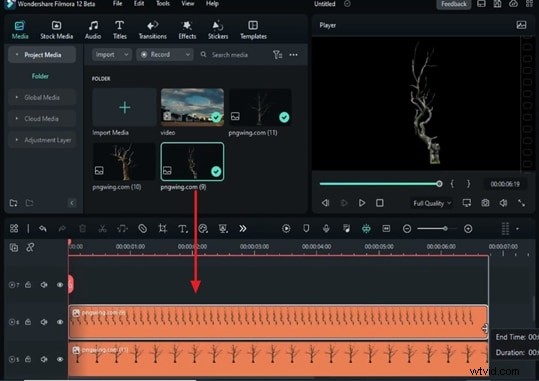
Importe archivos PNG (por ejemplo, el árbol muerto de pngwing.com) y suéltelos en pistas encima de las capas de su video. Amplíe la duración del PNG para que coincida con la duración del clip. Utilice el elemento de enlace función para vincular cada PNG a su respectivo clip de vídeo, luego ajuste la Escala y Posición según sea necesario.
Paso 4:Corrección de color para el modo nocturno
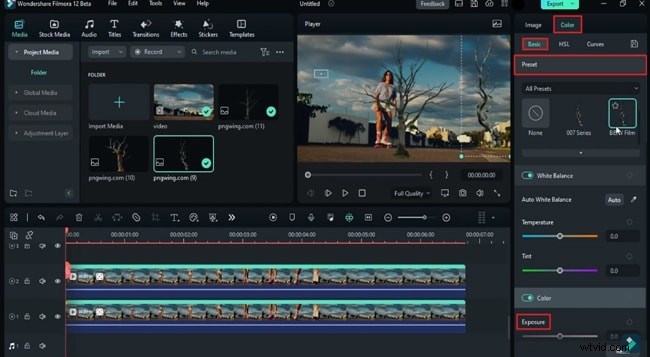
Abra el Color y aplique un ajuste preestablecido en blanco y negro. Reducir la exposición para crear una atmósfera nocturna. Repita los mismos ajustes para cada pista PNG.
Paso 5:enmascarar las nubes
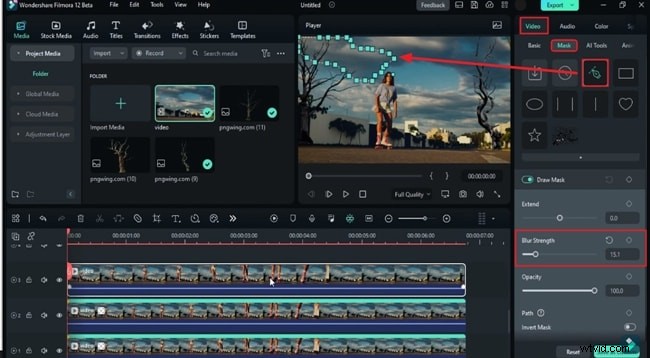
Coloca un duplicado de tu video en una nueva pista. Utilice la máscara de dibujo herramienta para delinear las áreas de nubes que desea modificar. Aumentar la intensidad del desenfoque (p. ej., 15–18) para suavizar los bordes.
Paso 6:colorear las capas enmascaradas
Aplicar un tinte efecto a cada pista enmascarada. Establezca el color del tinte en rojo, aumente Tinte % al 100%, ajuste la Saturación y establezca Mezclar alrededor del 84%. Experimente con diferentes valores en cada pista para agregar variedad visual.
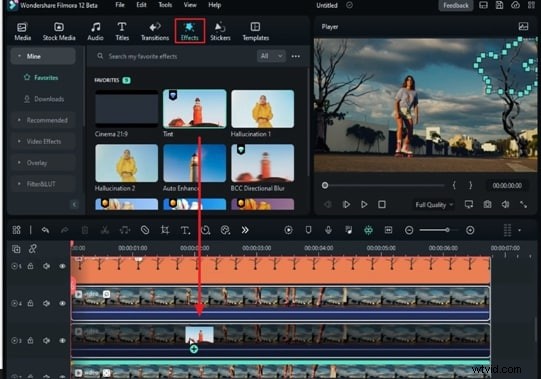
Paso 7:agregar efectos de rayos
Con fotogramas clave habilitados en Color pestaña, crear flashes rápidos:aumentar Exposición y Contraste y luego vuelva a colocarlos en cero en unos pocos fotogramas. Repita esta secuencia para simular relámpagos a través de las capas de nubes.
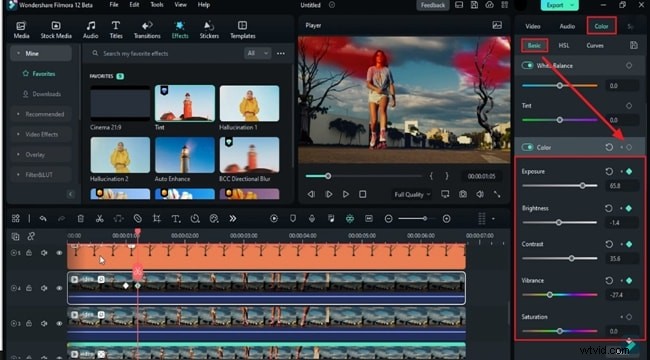
Paso 8:Recorte inteligente para sujetos en movimiento
Coloque un nuevo clip en la línea de tiempo y active Recorte inteligente de las herramientas de IA menú. Dibuja una máscara alrededor del sujeto en movimiento, ajusta el tamaño del pincel y haz clic en Iniciar corte inteligente. para seguir al sujeto a lo largo del clip.
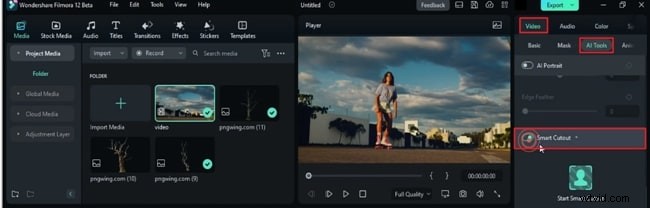
Paso 9:Aplicar efectos extraños
Arrastra una capa de ajuste hasta la parte superior de la línea de tiempo. Efectos de superposición como Strange Collection Blue y Rojo extraño , ajustando su opacidad (por ejemplo, 53 % y 63 %) para crear un tono púrpura sutil que imita el ambiente al revés.

Renderizar y revisar
Cuando esté satisfecho, exporte su proyecto para ver el efecto final al revés en acción. Tu vídeo ahora refleja la atmósfera inquietante de StrangerThings .