
Cómo crear una introducción retro en Filmora
Establezca una primera impresión sólida con una introducción de estilo retro utilizando Wondershare Filmora. Esta guía te guía en cada paso, desde importar recursos hasta aplicar efectos de falla y finalizar el video, para que puedas crear una introducción pulida y nostálgica en minutos.
Lo que necesitarás
- Un ordenador (Windows o macOS)
- Tus secuencias de vídeo o clips
- Editor de vídeo Wondershare Filmora (se recomienda la última versión)
- Instantáneas PNG de una línea y un cuadrado (o cualquier forma que prefieras)
- Una imagen PNG de TV antigua para la superposición final
Paso 1:importar medios y organizarlos en la línea de tiempo
Inicia Filmora y crea un nuevo proyecto. Importe las instantáneas de líneas y cuadrados, así como el PNG de TV antiguo, desde la pestaña Medios. Arrastra la línea y el cuadrado a pistas separadas y establece cada una con una duración de 10 segundos. Alinearlos en la pantalla ajustando la Escala y Posición configuración en Imagen pestaña.
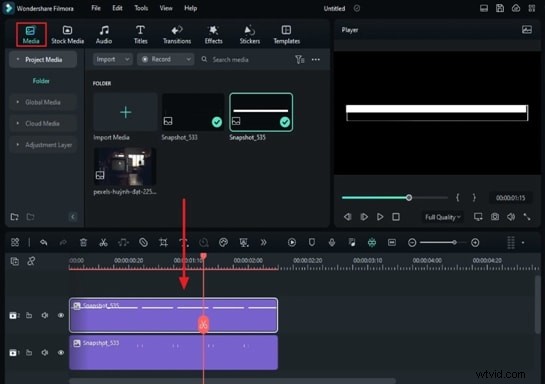
Paso 2:aplicar máscara lineal para cargar la animación de la barra
Coloque el cabezal de reproducción al comienzo de la segunda pista. En la máscara panel, seleccione un Lineal enmascarar y habilitar Invertir máscara . Mueva la máscara hacia el lado izquierdo, agregue una Posición fotograma clave, luego deslícelo hacia la derecha sobre los siguientes fotogramas, extendiéndolo hasta el final del clip.
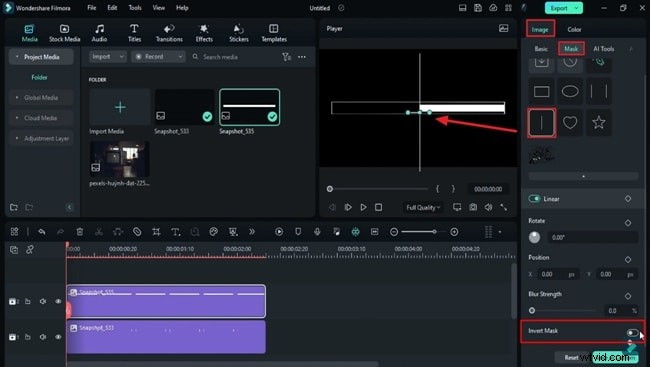
Paso 3:Añade un texto de “Cargando”
Arrastre un Título predeterminado a una nueva pista. Divida el clip en 2 segundos y 10 fotogramas para que coincida con las duraciones de la línea y el cuadrado. Edita la primera parte, escribiendo Cargando , eligiendo la fuente “Presiona Inicio 2P” en tamaño 40 y posicionándola en la pantalla.
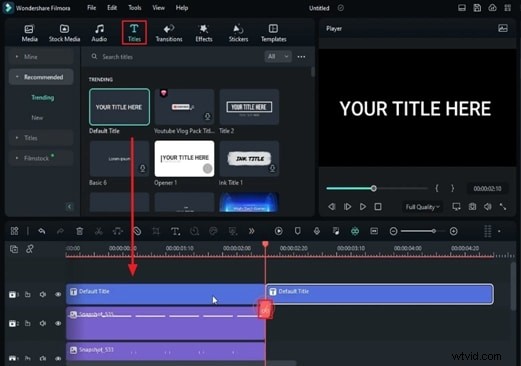
Paso 4:Efectos de falla de capa
Mueve el título “Cargando” editado a una pista superior. De los Efectos panel, suelte el efecto "Tejido" en la pista y estírelo durante 12 segundos. Agregue el efecto "Glitch Dispersion" en una nueva pista, que coincida con la duración del texto de carga, y aplique "Glitch Strip 2" en otra pista. Ajusta sus parámetros:Frecuencia 0,1, Cantidad 0,2, Fuerza 0.1.
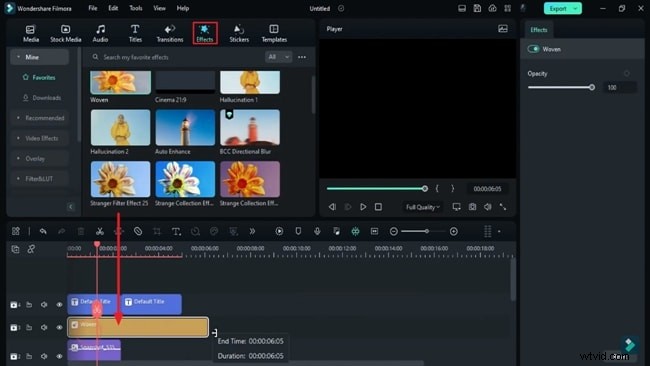
Paso 5:Insertar texto de introducción principal
Ampliar el segundo título predeterminado a 11 segundos 10 fotogramas. Escribe tu título principal, elige la fuente "Dave Valencia", establece un color rosa claro y colócalo en la posición adecuada.
Paso 6:agregar transiciones con fallas
Divide el título principal en 5 segundos y 22 fotogramas. Aplicar un fallo de 6 fotogramas transición en el segmento dividido, luego una cuenta atrás de fallos de 10 fotogramas transición entre los títulos de carga y principal.
Paso 7:crea un fondo gris brumoso
Arrastre el color "Misty Grey" de Filmstock a la pista 2. Estírelo a 12 segundos, luego divídalo en 5 segundos 22 fotogramas, 7 segundos 24 fotogramas, 8 segundos 24 fotogramas y 10 segundos 10 fotogramas. Elimine las partes no deseadas y aplique ajustes de color para mejorar la sensación retro. Copie el efecto a los segmentos restantes.
Paso 8:agregar colores degradados
Insertar un color de degradado entre los segmentos divididos en la pista 2. Ajusta su opacidad y aplica transiciones de falla cortas (6 a 10 fotogramas) en cada intersección.
Paso 9:Insertar capa de texto secundaria
Añadir otro Título predeterminado en la pista 5 a 6 segundos y 9 fotogramas. Escribe "Presiona Inicio", configura la fuente "Presiona Inicio 2P" en tamaño 28 y anima su opacidad:comienza en 0, difumina al 100% después de 10 fotogramas, luego vuelve a desvanecerse a 0 en 10 fotogramas, repitiendo hasta 9 segundos 15 fotogramas.
Paso 10:Agregar íconos animados
Navega a Pegatinas → Paquete Legacy de Filmora . Coloque tres íconos animados en la marca de 9 segundos, establezca cada uno en una escala del 40% y ajuste las posiciones. Añade 8 clips de colores sólidos en la pista 9, cada uno con una duración de 5 fotogramas.
Paso 11:Enmascara y colorea los iconos
Utilice una máscara rectangular (35×35) en el primer icono, establezca el radio en 21 y elija un modo de fusión adecuado. Duplica la máscara en todos los íconos, ajustando las posiciones aleatoriamente. Aplique un color gris en la pista 10 durante 2 segundos y luego agregue segmentos de color rojo según sea necesario.
Paso 12:Aplicar la mascarilla general y los efectos
Superponga un color gris sólido en una pista encima de los íconos, duplíquelo para cubrir la duración completa y use una máscara circular (50×50, escala 200%) con Invertir máscara para enmarcar la pantalla del televisor. Añade un efecto VHS y Glitch en la pista 11 durante los últimos 2 segundos, luego un efecto de Glitch Lines en la pista 12. Aplica una viñeta (radio 100, opacidad 54) para un desvanecimiento sutil.
Paso 13:Exportación final y limpieza
Exporte la secuencia compuesta a una velocidad de cuadros más alta. Una vez exportados, elimine todos los clips temporales de la línea de tiempo.
Paso 14:Componga la introducción sobre su clip principal
Importe la introducción exportada a un nuevo proyecto. Coloque el PNG de TV antiguo en la pista 2, escale y colóquelo para enmarcar la pantalla. Dibuja una máscara alrededor de la pantalla del televisor usando la herramienta Pluma. Añade tu vídeoclip principal en la pista 1, ajusta su escala para que se ajuste al televisor y asegúrate de que ambas pistas compartan la misma duración. Renderice una vista previa y exporte el vídeo final.
Mostrar más>> Mostrar menos>>