
Preparación
Qué necesitas preparar:
- Un ordenador (Windows o macOS)
- Tus videoclips deportivos.
- Wondershare Filmora instalado.
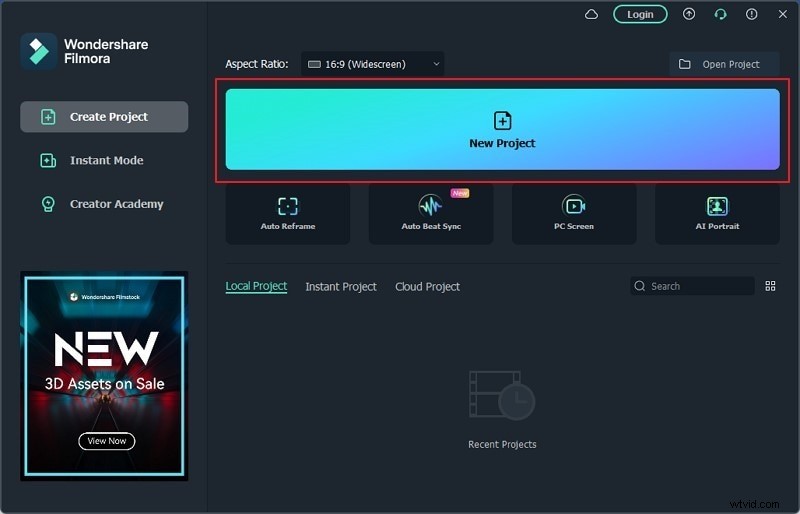
Paso 1:iniciar un nuevo proyecto
Asegúrate de tener instalada la última versión de Wondershare Filmora. Inicie la aplicación y haga clic en "Nuevo proyecto" para comenzar a editar.
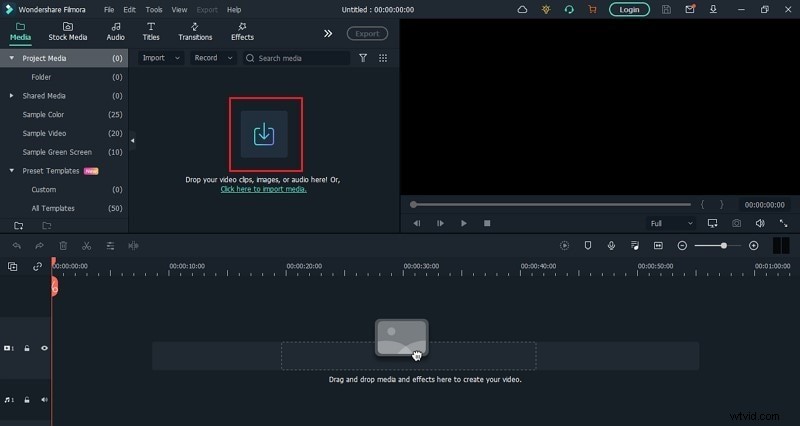
Paso 2:importa tus clips
Haga clic en el icono "Flecha" en la pestaña Medios para agregar imágenes. Arrastre los clips importados a la línea de tiempo en el orden deseado.
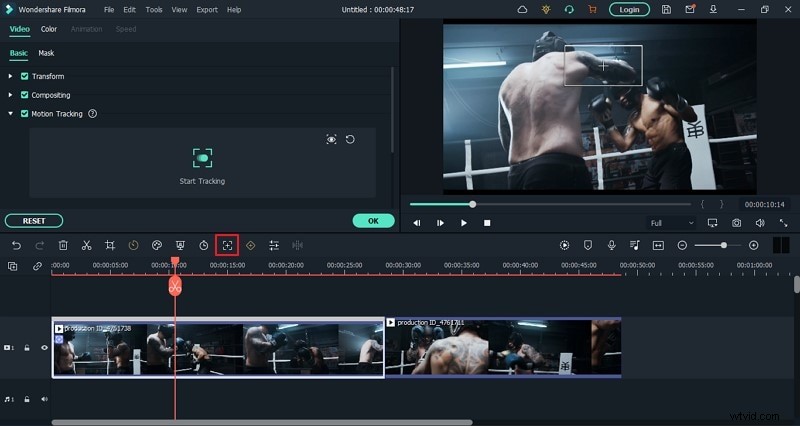
Paso 3:seleccione un clip para el seguimiento de movimiento
Elija el clip donde desea aplicar efectos visuales. Haga clic en el botón "Seguimiento de movimiento" encima de la línea de tiempo y luego dibuje un cuadro alrededor del objeto que desea rastrear.
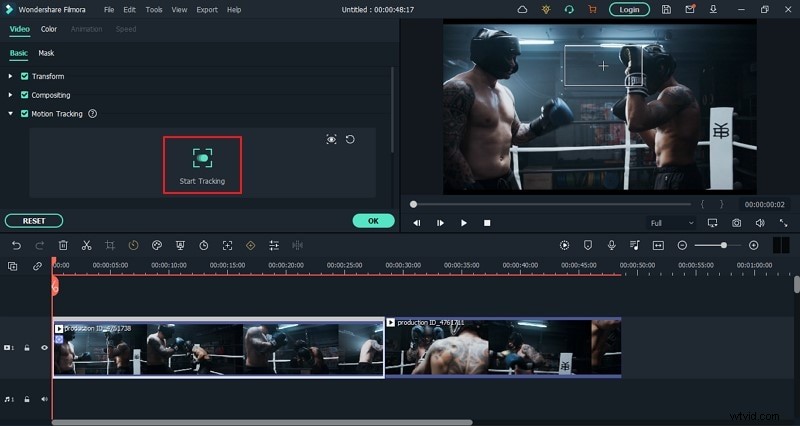
Paso 4:Iniciar el seguimiento
Coloque el cabezal de reproducción al comienzo del clip y presione "Iniciar seguimiento". El software seguirá el objeto seleccionado a lo largo del clip.
Paso 5:agregue efectos visuales
Abra la pestaña "Elementos", seleccione "Efectos VFX" y elija un efecto de la barra o lista de búsqueda. Arrastra el efecto a la línea de tiempo junto al clip rastreado y ajusta su posición en la ventana de vista previa.
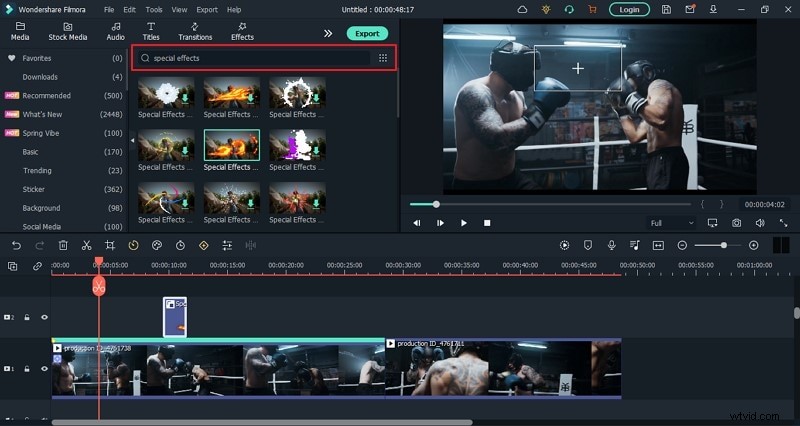
Paso 6:seguimiento de efectos en el clip
Seleccione el clip rastreado y luego, en el menú desplegable "Seguimiento de movimiento", elija el efecto que agregó. Si vas a agregar varios efectos, duplica la pista y repite el proceso.
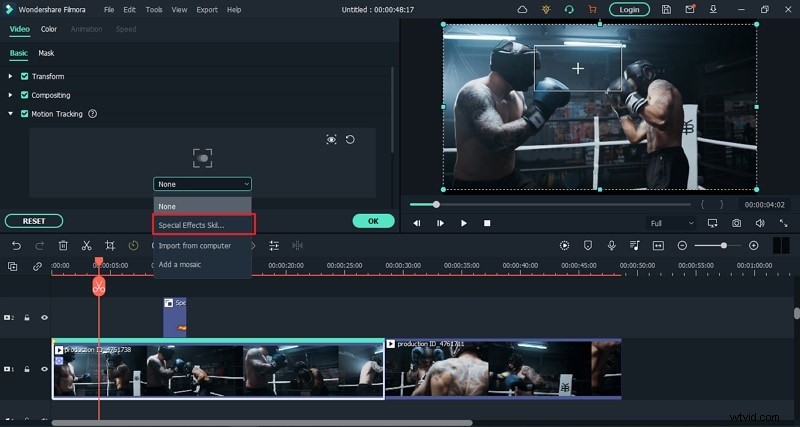
Paso 7:exporta tu vídeo
Haga clic en "Exportar", elija el formato que desee y guarde el vídeo terminado en su escritorio.
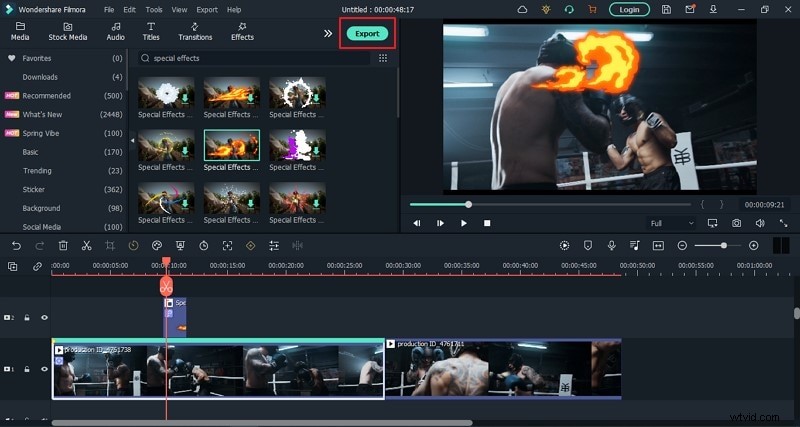
Este flujo de trabajo muestra cómo integrar perfectamente efectos visuales con seguimiento de movimiento en secuencias deportivas usando Wondershare Filmora.
Resumen
Lo que has aprendido:
- Cómo rastrear objetos en movimiento en vídeos deportivos.
- Cómo superponer y posicionar efectos visuales.