
Si eres creador de vídeos, probablemente te hayas enfrentado a la frustración de una grabación silenciosa que te obliga a empezar de nuevo. En lugar de descartar el metraje, puedes mejorar el audio después del hecho con herramientas confiables. Esta guía cubre las mejores soluciones para Windows, macOS, Android, iOS y plataformas en línea, garantizando que sus videos suenen claros sin necesidad de volver a grabarlos.
1. Amplificar audio en una computadora
Los usuarios de Windows y Mac pueden confiar en un potente editor de vídeo que incluye un potenciador de audio integrado. Wondershare Filmora es una opción líder entre los profesionales y ofrece controles intuitivos de volumen, tono, ecualización y efectos de desvanecimiento.
Sigue estos pasos para mejorar el sonido de tu vídeo:
Paso 1:Descarga e instala Filmora desde la web oficial, seleccionando la versión que coincida con tu sistema operativo.
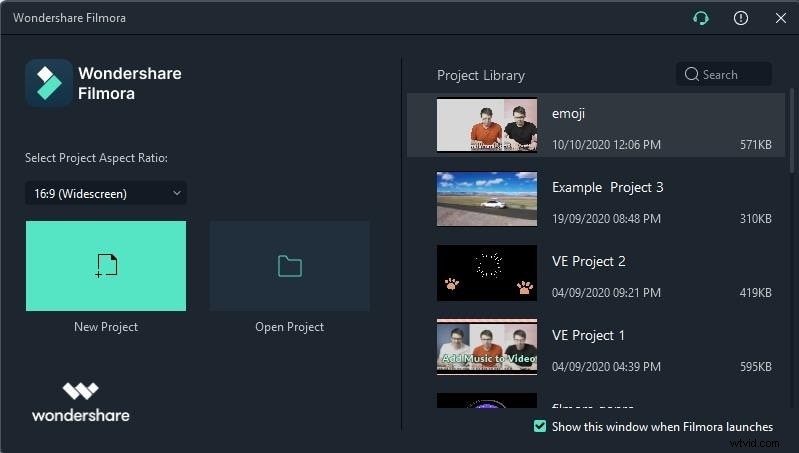
Paso 2:Abre Filmora y crea un nuevo proyecto.
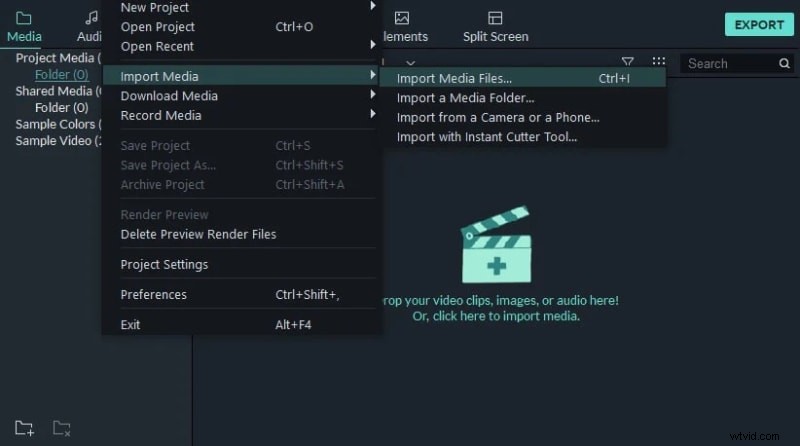
Paso 3:Importa tu metraje a través de Archivo> Importar medios> Importar archivos multimedia y luego localice el vídeo que desea mejorar.
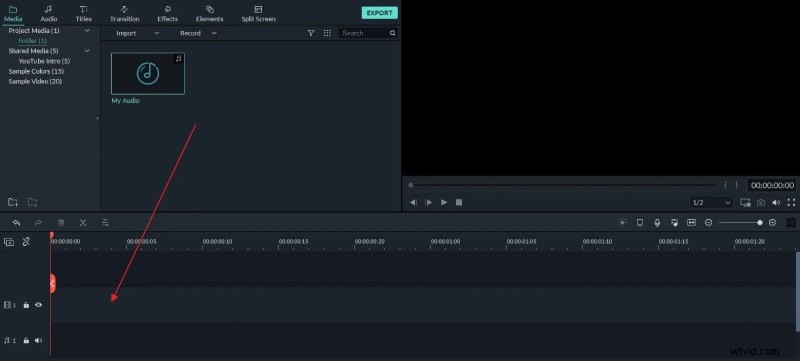
Paso 4:Arrastra el vídeo a la línea de tiempo para editar.
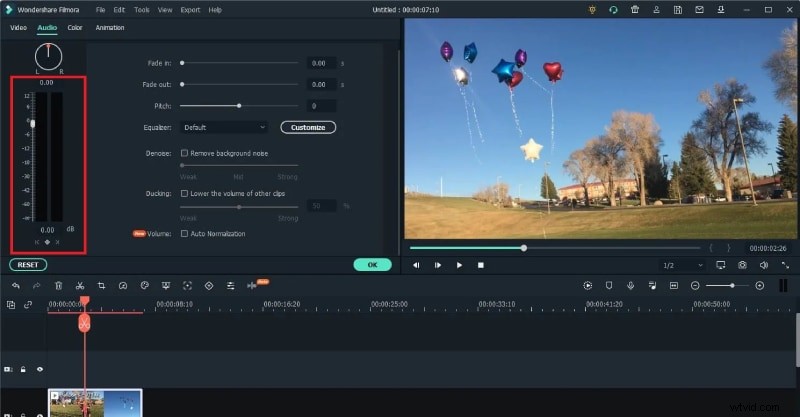
Paso 5:Haga doble clic en el clip en la línea de tiempo y abra la pestaña Audio en el Panel de edición. Ajuste el control deslizante de volumen y otras configuraciones de audio hasta que el nivel se sienta adecuado y luego haga clic en Aceptar.
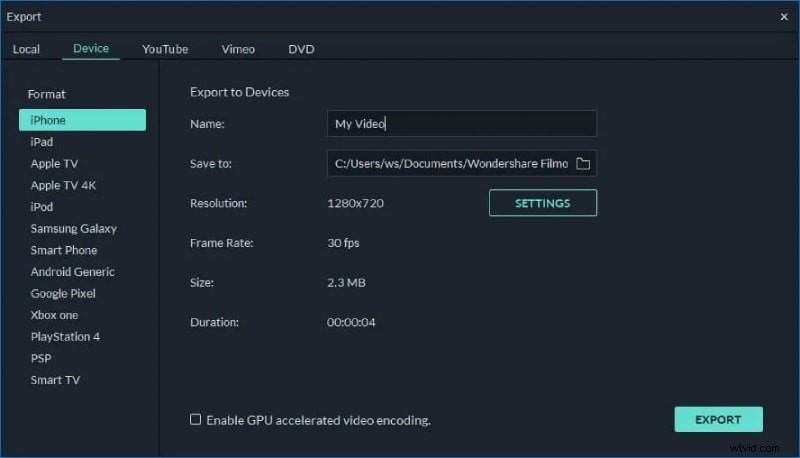
Paso 6:Vista previa de los cambios para confirmar el volumen deseado, luego exporte el video terminado a su disco duro.
2. Aumente el audio en teléfonos inteligentes
Para editar sobre la marcha, Video Volume Booster de Firisoft ofrece una interfaz sencilla tanto para Android como para iOS. Después de la instalación, puede cargar un video, ajustar su volumen con un control deslizante y guardar el archivo mejorado para compartir.
Paso 1:Instalar Video Volume Booster desde Google Play o App Store.
Paso 2:Inicia la aplicación y toque el ícono de carga para seleccionar un video desde su dispositivo.
Paso 3:Usa el control deslizante para mejorar el audio según sus preferencias, luego toque Aplicar.
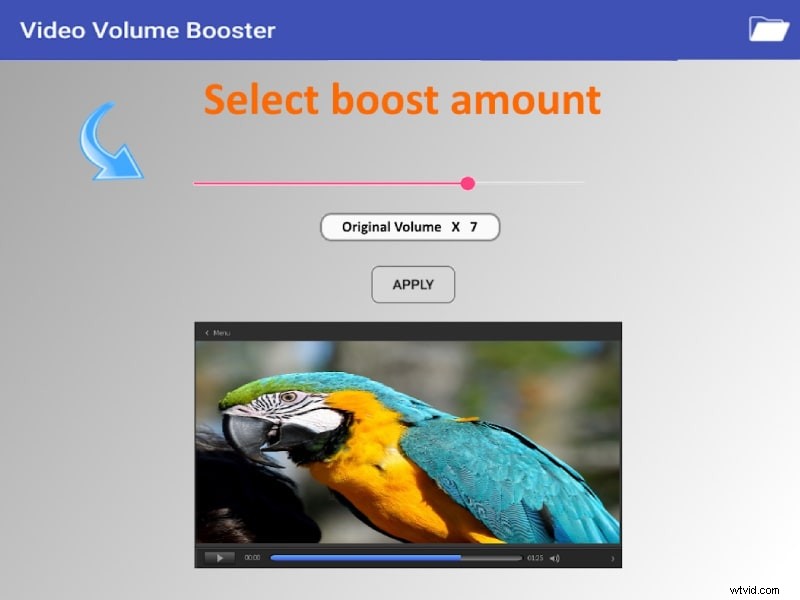
El procesamiento puede tardar unos minutos. Una vez completado, obtenga una vista previa del video y luego guárdelo o compártalo directamente en las redes sociales.
3. Aumente el audio del vídeo en línea
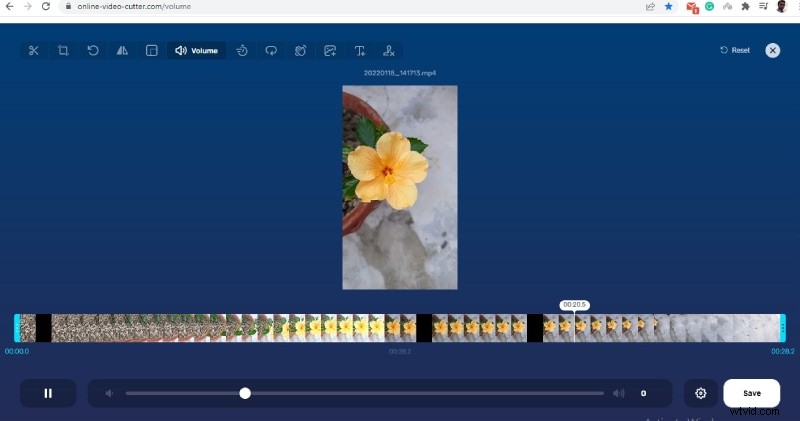
Si prefiere una solución basada en web, la herramienta Volume Booster de Online Video Cutter le permite ajustar los niveles de audio sin instalar software. Admite cargas mediante arrastrar y soltar, recuperación de archivos en la nube e incluso enlaces de YouTube.
Características clave:
- Arrastra y suelta archivos de vídeo al instante.
- Importar desde Google Drive y Dropbox.
- Pegue las URL de YouTube para editarlas directamente.
- Aumentar o disminuir el volumen.
- Compatible con todos los formatos de vídeo comunes.
- Ajusta la velocidad, la resolución y estabiliza el metraje.
Para utilizar la herramienta:
Paso 1:Visita online-video-cutter.com/volume en su navegador.
Paso 2:Subir el vídeo que deseas mejorar.
Paso 3:Haga clic en la opción Volumen y deslice hasta el nivel deseado.
Paso 4:Guardar el vídeo modificado a su dispositivo.
Conclusión
Ya sea que esté editando en una computadora de escritorio, un dispositivo móvil o mediante un navegador, la herramienta adecuada puede mejorar drásticamente la calidad de audio de su video. Para la edición de escritorio, Filmora sigue siendo el estándar de la industria. En dispositivos móviles, Video Volume Booster de Firisoft ofrece soluciones rápidas, mientras que Online Video Cutter Volume Booster ofrece una alternativa basada en navegador sin instalación. Mejorar el audio ahora significa menos repeticiones y un flujo de trabajo de posproducción más fluido.