
Preparación
Qué necesitas preparar:
- Una computadora (Windows o macOS)
- Tus materiales de vídeo
- Editor de vídeo Filmora (descargar desde el sitio oficial)
Paso 1
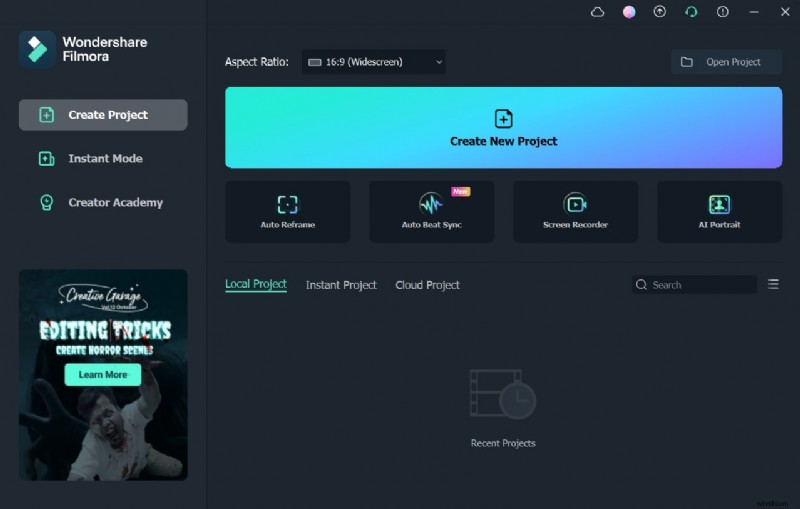
Navega al sitio web oficial de Filmora y haz clic en el botón "Descarga gratuita". El instalador comenzará a descargarse automáticamente.
Paso 2
Después de iniciar Filmora, abre el Administrador de pistas desde el lado izquierdo de la línea de tiempo. Agregue 11 pistas de video encima de la primera pista. Coloque el título predeterminado en la pista 11, haga doble clic en él y cambie la fuente a "American Captain". Establece el tamaño en 120 y escribe la palabra que desees. Ajuste el espaciado y luego capture una instantánea.

Paso 3
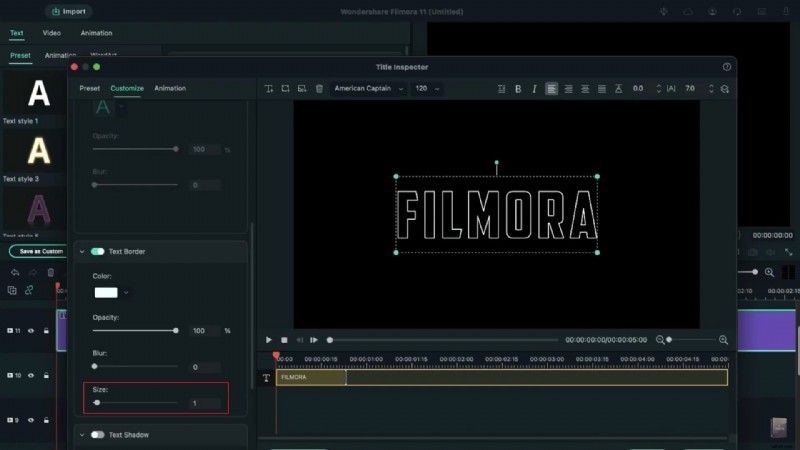
Abra nuevamente el título predeterminado, vaya al panel Avanzado, desactive el relleno de texto y seleccione un color blanco. En la sección del borde del texto, establece el tamaño en 1. Toma otra instantánea.
Paso 4
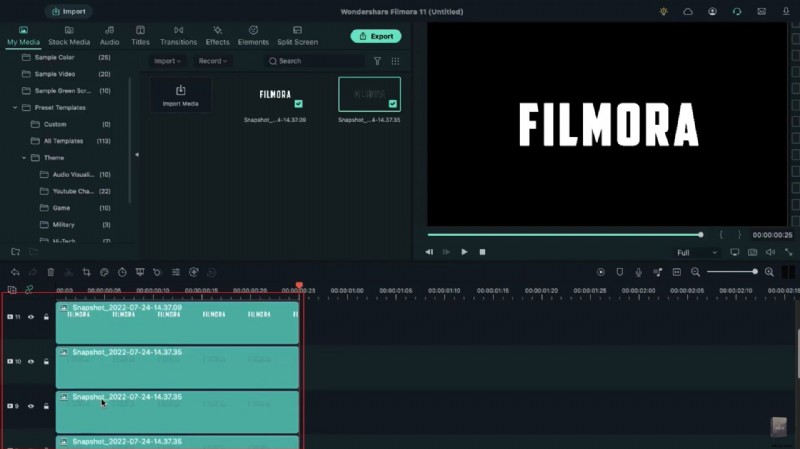
Elimina el título predeterminado de la línea de tiempo. Arrastre la primera instantánea para realizar el seguimiento 11 y establezca su duración en 25 fotogramas. Arrastre la segunda instantánea para realizar un seguimiento de 10, también 25 fotogramas. Copie el clip de la pista 10 y péguelo en las pistas 2 a 9.
Paso 5
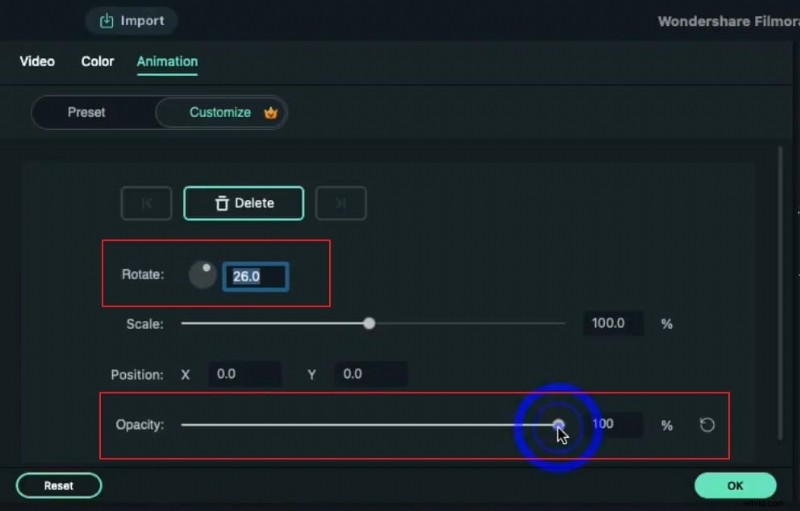
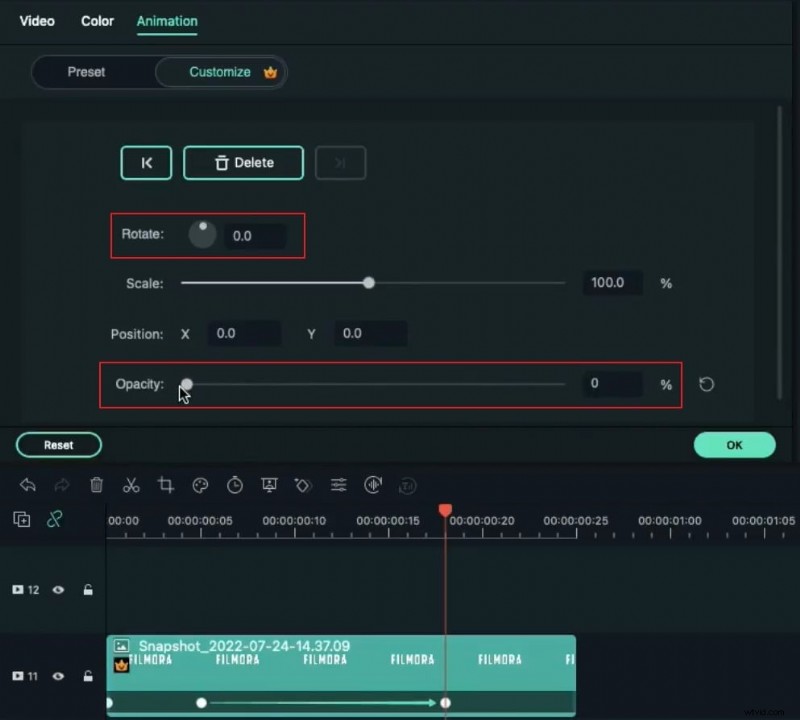
Al comienzo de la pista 11, haz doble clic en el clip y abre la pestaña "Animación". Establezca la Rotación en 26°, la Opacidad en 0% y agregue un fotograma clave en el fotograma 5. Muévase al fotograma 18, cambie la Rotación a 0° y aumente la Opacidad al 100%.
Paso 6
Para el clip de la pista 10, establece Rotación en 30° y Escala en 0% al principio. En el cuadro 5, aumente la escala al 100 %. En el cuadro 18, establece Rotación en 0° y Opacidad en 0%. Un fotograma antes, restablece la opacidad al 100 %.
Paso 7
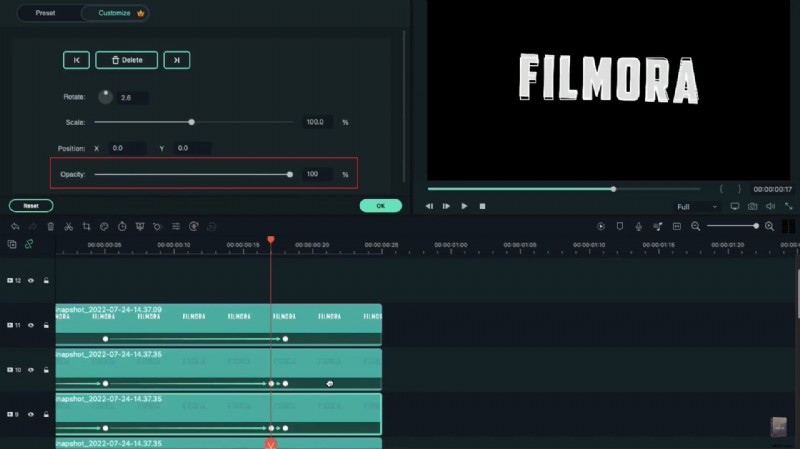
Aplique una secuencia de fotogramas clave similar al clip en la pista 9:Rotación 34°, Escala 0% al inicio, restablezca la Escala en el cuadro 5 y en el cuadro 18 establezca Opacidad y Rotación en 0°, restaurando la Opacidad al 100% un cuadro antes.
Paso 8
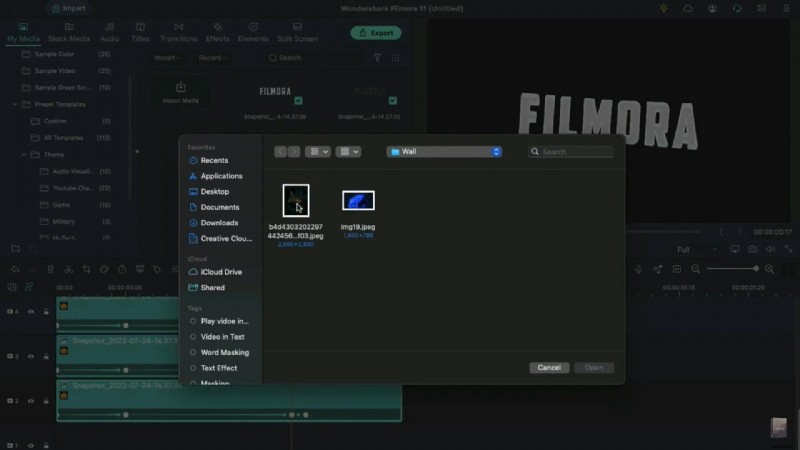
Repita los ajustes de rotación para las instantáneas restantes, incrementando la rotación en 4° en cada pista posterior (32°, 36°, 40°, 44°, 48°, etc.). Una vez completado, importe su vídeo de fondo a los medios del proyecto y colóquelo en la pista 1.
Paso 9
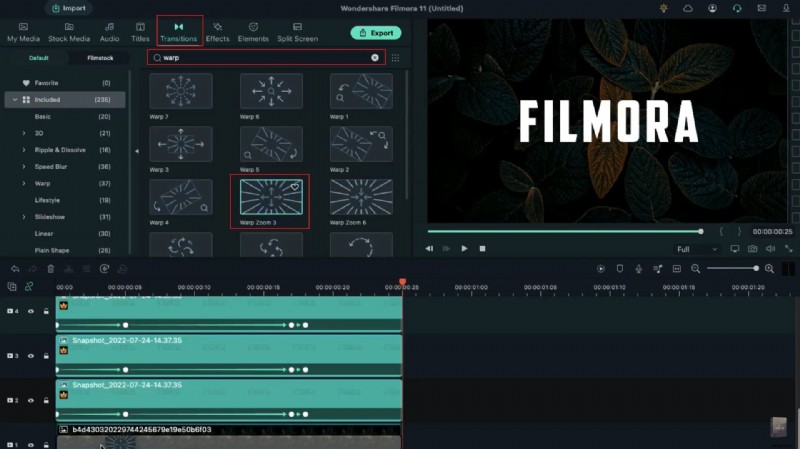
Haga doble clic en el clip de fondo, escale si es necesario y establezca su Opacidad en 50 %. Mantenga esta pista en 25 fotogramas. En la pestaña Transiciones, busque "Deformar" y aplique el efecto "Zoom deformar 3" a la pista 1, ajustando la duración según sus preferencias. Renderice el proyecto para obtener una vista previa del efecto de rastro de movimiento de eco.
Resumen
Conclusiones clave:
- Las herramientas de capas y fotogramas clave de Filmora permiten sofisticados rastros de movimiento.
- El uso de transiciones y ajustes de opacidad suaviza el flujo visual.
- Filmora ofrece una variedad de plantillas de fondo para contextos empresariales, deportivos y sociales.