
Preparación
Qué necesitas preparar:
- Un ordenador (Windows o macOS)
- Sus materiales de vídeo.
- Editor de vídeo Filmora
Paso 1
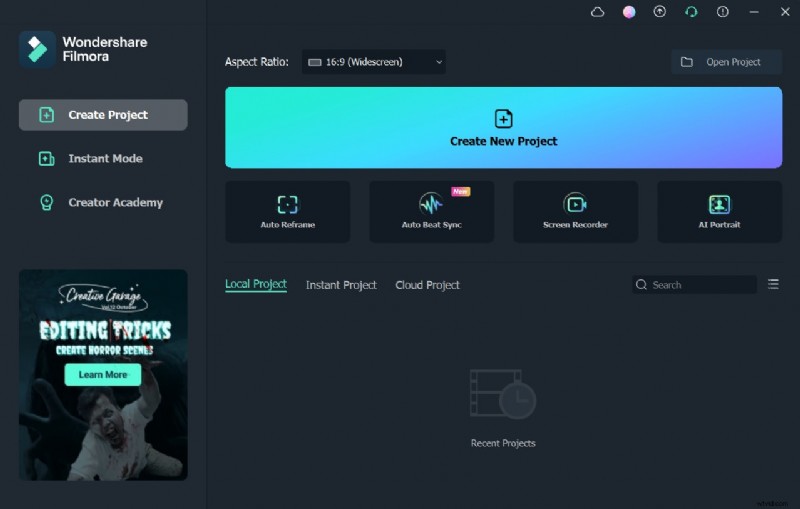
Dirígete al sitio web de Filmora y busca el botón Descarga gratuita. Después de completar la instalación, puede abrir la interfaz de esta herramienta.
Paso 2
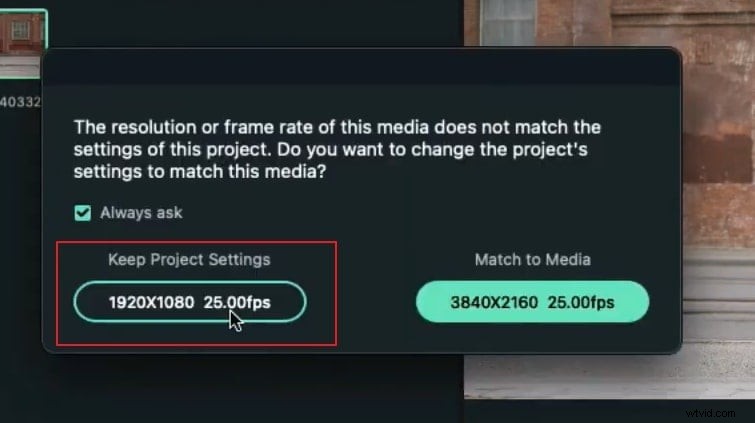
Antes de comenzar el proceso de edición, asegúrese de haber capturado su video de baile de TikTok en modo horizontal. Luego, súbelo a la interfaz de Filmora y suéltalo en la línea de tiempo. Asegúrese de mantener la configuración original del proyecto antes de comenzar con la edición.
Paso 3
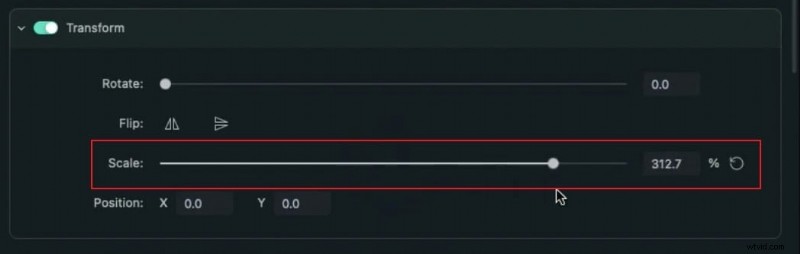
Vaya a la pestaña Archivo y modifique la Relación de aspecto a Retrato. Luego, cambie la resolución a 1080x1920. Ahora haz doble clic en tu video para abrir la configuración. Al permanecer en la sección Video, aumente el porcentaje de Escala de su video para acercarlo. Asegúrese de colocar el sujeto en el centro. Además, asegúrese de tener suficiente espacio en las direcciones derecha, izquierda, arriba y abajo para crear el videoclip fácilmente, razón por la cual es necesario en modo horizontal.
Paso 4
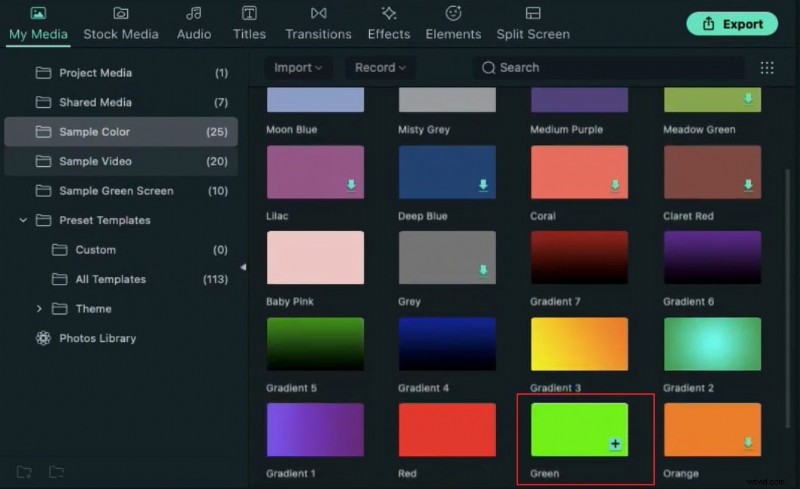
Ahora dirígete a la sección Mis medios y haz clic en Color de muestra. Ahora, ubica el color verde entre otras opciones y arrástralo a la línea de tiempo. Haga doble clic en el color verde y disminuya su escala de 1 a 2%. Podrás ver un pequeño punto en la pantalla de vista previa. Ahora mejore la duración del color en la línea de tiempo para que coincida con el videoclip agregado.
Paso 5
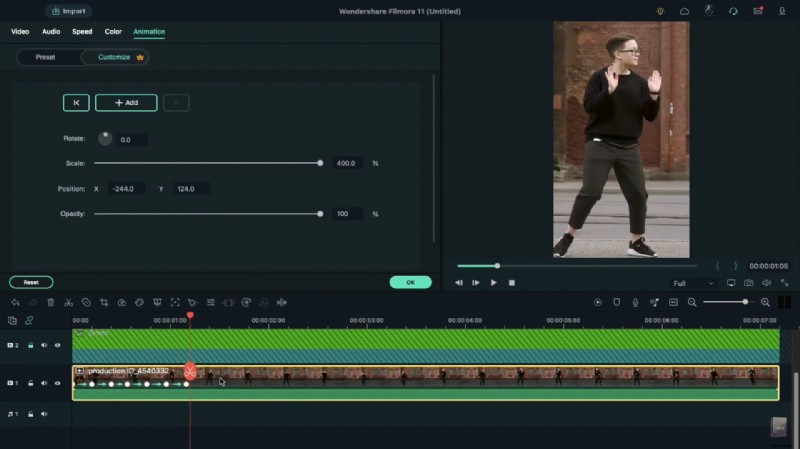
Para continuar, mueve el punto verde en tu cara y concéntrate en la barbilla. Luego, bloquea tu pista de pantalla verde en la línea de tiempo. Haga doble clic en el videoclip en su línea de tiempo para abrir la configuración. Dirígete a la sección Animación y luego a la pestaña Personalizar. Desde allí, agregue un fotograma clave en blanco a su videoclip. Ahora avanza durante 5 fotogramas.

Paso 6
En la pantalla de vista previa, puedes ver que el punto se ha alejado del mentón. Ajuste el punto para colocarlo nuevamente en el área de la barbilla. Luego, avance 5 cuadros y ajuste el punto de acuerdo con la cara del sujeto. Puedes repetir el mismo proceso para algunos fotogramas más.
Paso 7
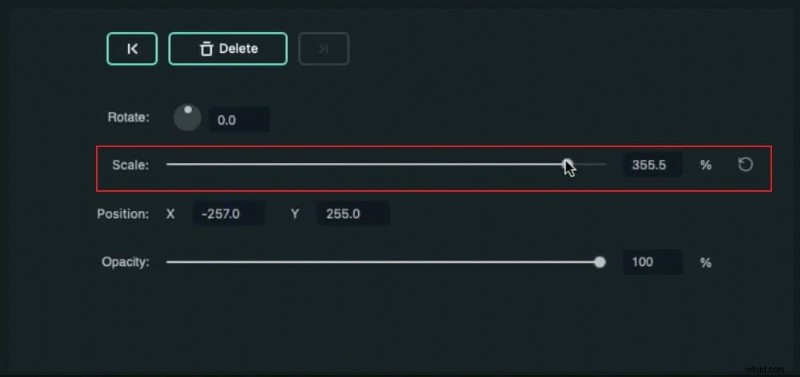
Para agregar un efecto más dinámico, puede modificar la Escala para alejar. Mientras tanto, asegúrese de colocar al sujeto en el centro. Puedes repetir estos pasos hasta el final de tu videoclip. Después de realizar todos los ajustes, puede comenzar a renderizar su video para generar un resultado final.
Resumen
Lo que has aprendido:
- Puedes cambiar cualquier fondo en un vídeo con pantalla verde.
- Utiliza transiciones en el vídeo para hacerlo más fluido.
- Filmora viene con muchos tipos de antecedentes, incluidos los sociales, los negocios, los deportes y más.