
REC

Consejos sobre grabación, producción, edición de vídeo y mantenimiento de equipos.

 WTVID >> Guía de producción de vídeo >  >> Vídeo >> Ideas de vídeo

Crea impresionantes animaciones recortadas con Filmora:Guía paso a paso

Crea impresionantes animaciones recortadas con Filmora

Filmora es un editor de video fácil de usar que te permite transformar fotos comunes en atractivas animaciones recortadas. Siga esta guía de expertos para lograr una apariencia refinada sin la necesidad de costosos equipos de pantalla verde.

Preparación

  • Computadora compatible (Windows o macOS)
  • Serie de fotografías de alta calidad
  • Editor de vídeo Filmora (descarga gratuita disponible)

Paso 1 – Instalar Filmora

Descarga la última versión de Filmora desde el sitio web oficial y ejecute el instalador.
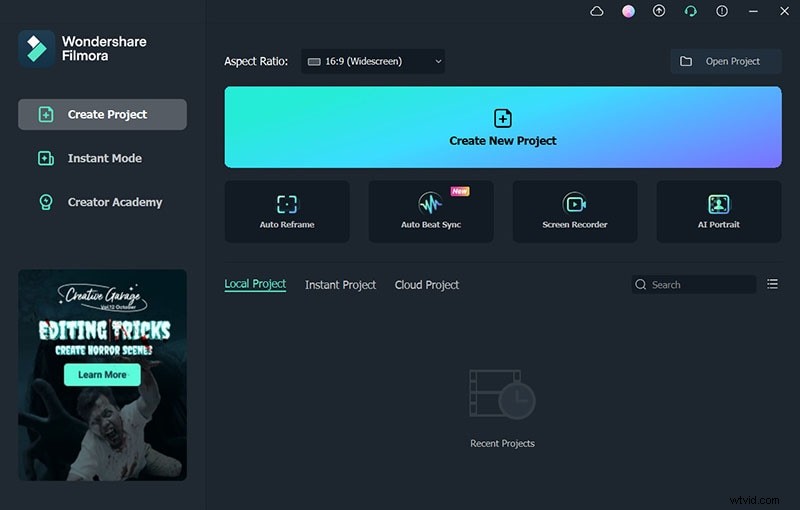
Crea impresionantes animaciones recortadas con Filmora:Guía paso a paso

Paso 2:prepare sus imágenes

Utilice un filtro y una exposición consistentes para todas las fotografías para mantener la cohesión visual. Importarlos a la biblioteca multimedia de Filmora.
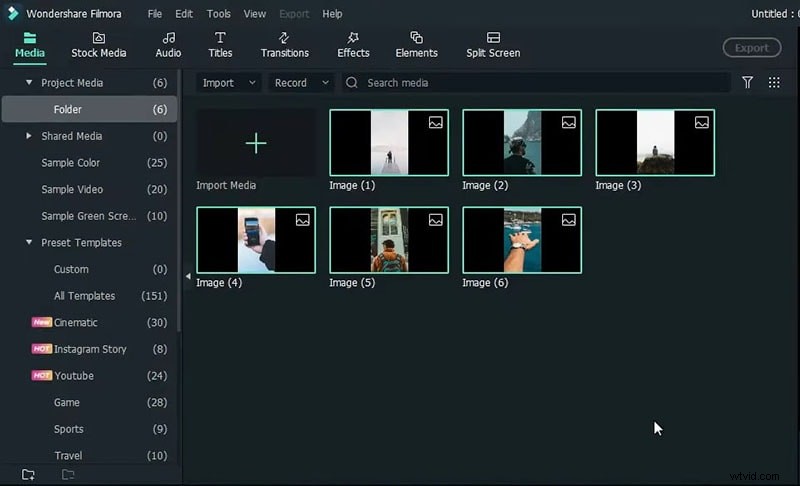
Crea impresionantes animaciones recortadas con Filmora:Guía paso a paso

Paso 3:Establecer la duración de la foto

Vaya a Archivo> Preferencias , luego el Edición pestaña. Establece la duración de cada foto en 2 segundos . Arrastre las imágenes a la línea de tiempo.
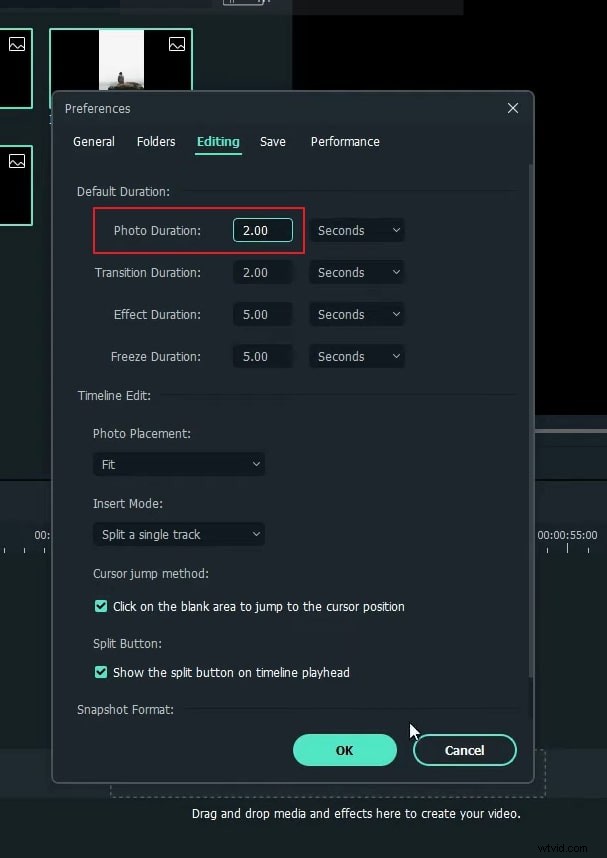
Crea impresionantes animaciones recortadas con Filmora:Guía paso a paso

Paso 4:eliminar fondos

Utilice PhotoRoom para aislar a los sujetos. Sube una foto, selecciona la opción "Sin fondo" y descarga el PNG transparente. Repita para todas las imágenes.
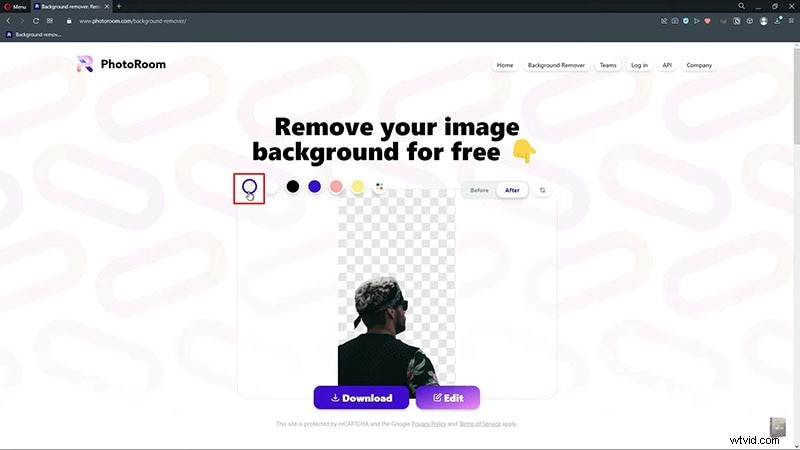
Crea impresionantes animaciones recortadas con Filmora:Guía paso a paso

Paso 5:Recortes de capas en la línea de tiempo

Vuelve a importar los PNG transparentes a Filmora. Acérquese para ver la línea de tiempo con claridad. Coloque cada recorte en el marco deseado (por ejemplo, 1, 3, etc.) y superpóngalos encima de las fotos base.
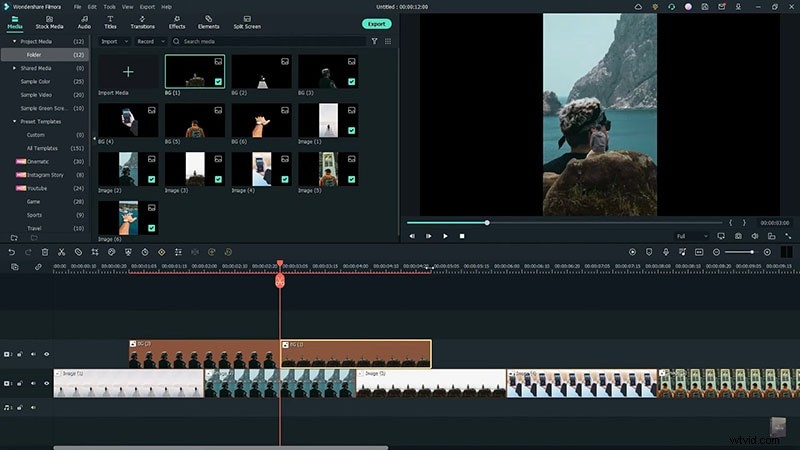
Crea impresionantes animaciones recortadas con Filmora:Guía paso a paso

Paso 6:renderiza tu animación

Después de alinear todas las capas, renderice el proyecto. Obtenga una vista previa del resultado para confirmar transiciones suaves y el momento correcto.
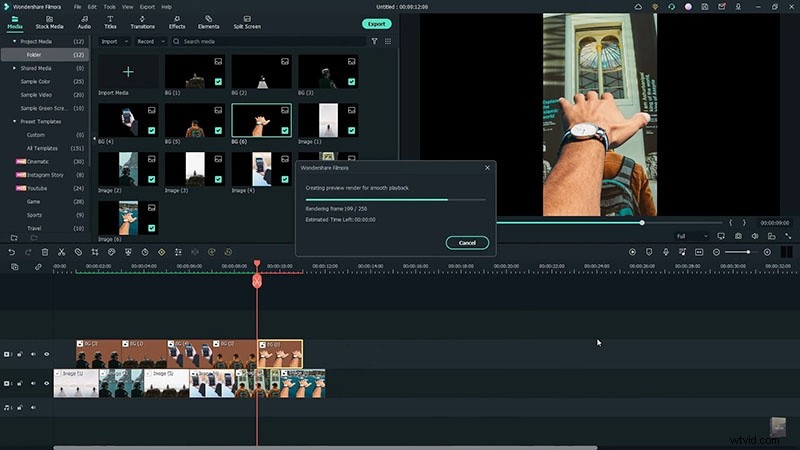
Crea impresionantes animaciones recortadas con Filmora:Guía paso a paso

Conclusiones clave

  • La sustitución del fondo se puede lograr sin una pantalla verde.
  • Las transiciones fluidas mejoran el flujo visual.
  • Filmora ofrece diversas plantillas de fondo en géneros como redes sociales, negocios y deportes.
  1. Cómo disparar fotografía de pintura con luz en espiral

  2. 10 trucos creativos para tomar fotos de juguetes

  3. ¿Eres culpable de estos errores de tiempo de aficionados?

  4. Cómo tomar fotografías de ángulo holandés

  5. Domine los montajes de juegos en cámara lenta:una guía paso a paso

  6. Cómo ser creativo con los retratos de mascotas

  7. Cree marcadores deportivos dinámicos para videos:una guía paso a paso

  8. Cómo Crear Impresionantes Efectos Holográficos en Filmora – Tutorial Paso a Paso

  9. Cómo tomar fotografías de fuegos artificiales (5 pasos importantes)

  1. Cómo hicimos la transformación en nuestro nuevo video explicativo

  2. 8 pasos para planificar un excelente video explicativo [hoja de trabajo de planificación gratuita]

  3. Cómo hacer infografías de video en 6 sencillos pasos

  4. Cómo tomar increíbles fotografías con gel de color:10 ideas

  5. Cómo hacer una increíble lista de tomas para su proyecto de película o video

  6. Comprar una videocámara:cómo encontrar el modelo perfecto para usted

  7. ¿Qué es la fotografía artística? (7 consejos para comenzar)

  8. ¿Cuáles son las mejores películas experimentales de todos los tiempos?

  9. Créditos de apertura de la película:Cómo hacer una gran secuencia de título

Ideas de vídeo