
Cómo realizar un efecto de portal mágico
Mejora las escenas de lucha ordinarias con una dramática transición de portal. Siguiendo unos sencillos pasos, puedes agregar un estilo cinematográfico de estilo anime que cautive a los espectadores.
Herramientas necesarias
Transcripción
00:38 – Graba dos secuencias de metraje
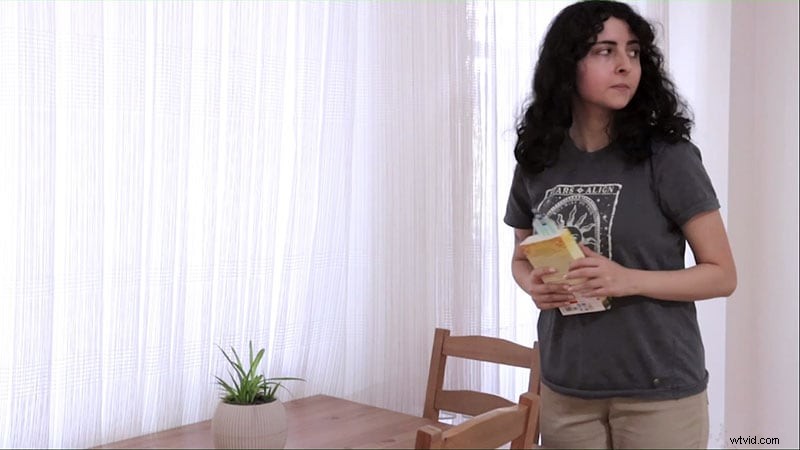
- Video1:captura un conjunto vacío de 10 segundos. Camina a través del marco, actúa como si hubieras perdido algo, luego ejecuta una apertura de portal y salta hacia el punto de entrada.
- Video2:Comience en una nueva ubicación. Graba otro plano vacío de 10 segundos, acércate a la esquina, realiza el salto y revela el objeto buscado.
Lo ideal es disparar por la tarde utilizando LED o iluminación artificial para mantener una exposición constante.
01:38 - Prepare las inyecciones
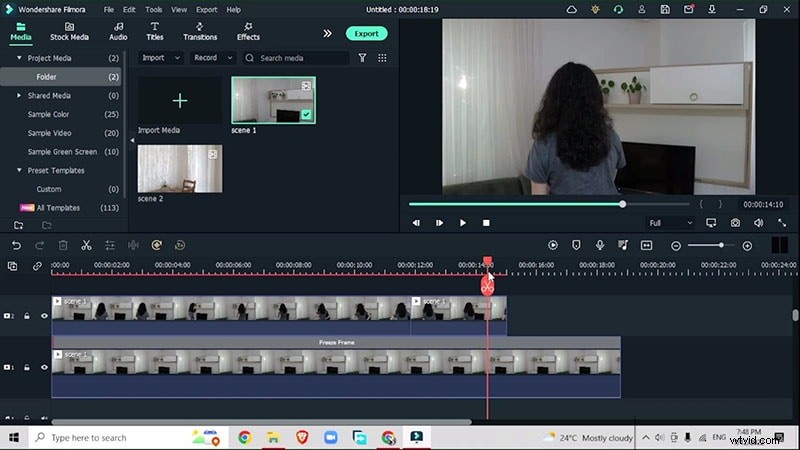
- Seleccione la toma vacía, haga clic derecho para ajustar la velocidad e inserte un cuadro congelado. Amplíe la duración del cuadro congelado según sea necesario.
- Coloca el segundo clip encima del primero en la línea de tiempo y alinea el fotograma congelado con el momento del salto.
02:03 – Aplicar la segmentación humana
- Navega a Efectos> Retrato AI> Segmentación humana y aplíquelo a la pista del medio. Oculta la capa original para aislar al sujeto.
- Mueva la segunda pista hacia arriba para colocar el portal debajo del sujeto.
02:38 – Insertar un elemento del portal
- De Elementos> Superhéroe , elige un efecto de portal cinematográfico y colócalo debajo del vídeo en cuestión.
- Sincronice la aparición del elemento con el movimiento de la mano del sujeto. Si el portal se abre desde un lado diferente, haga doble clic en el elemento y gírelo horizontalmente.
- Ajusta la escala y la posición para que coincidan con la escena.
02:54 – Refinar la segmentación
- Aumente el control deslizante de difuminado en la configuración de segmentación para obtener un borde más suave.
03:32 – Anima la transición
- Siga el movimiento del portal desde el punto A al punto B. Agregue un cuadro congelado en el salto y alinéelo con el portal.
- Anima el tamaño del cuadro congelado para imitar la expansión del portal.
04:01 – Enmascarar y desenfocar el cuadro congelado
- Crea una máscara circular alrededor del metraje del fotograma congelado. Ajusta la intensidad del desenfoque para que coincida con el borde del portal.
- Fotograma clave de la rotación y escala de la máscara durante la apertura del portal.
04:24 – Controlar la opacidad
- Establezca un fotograma clave con visibilidad total del portal y luego atenúelo reduciendo la opacidad a cero. Ajuste la escala X e Y para lograr un movimiento natural.
05:02 – Mejorar con agua y desenfoque direccional
- Agregue el Agua efecto al clip de fotograma congelado. Utilice los controles deslizantes de intensidad para obtener profundidad.
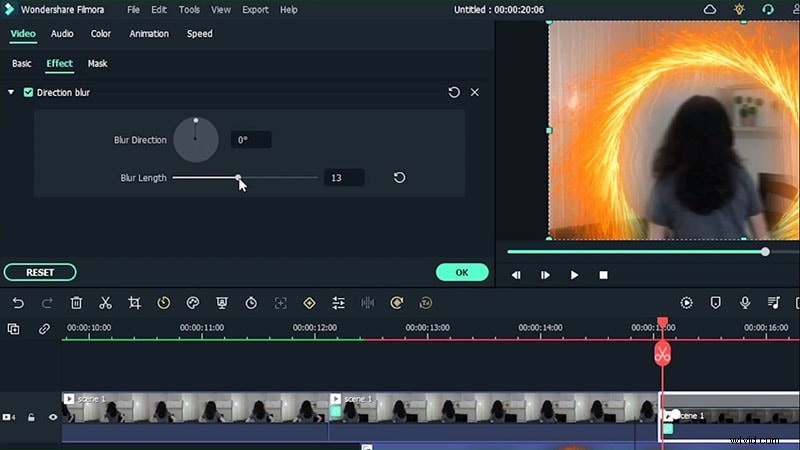
- Aplicar Desenfoque direccional para simular el movimiento hacia el portal. Aumente la duración del desenfoque y ajuste la dirección.
06:00 – Animar la entrada del asunto
- Enmascare el sujeto con un rectángulo. Aumente el radio y desenfoque para fusionarse con el portal.
- Reduzca la escala del fotograma clave y deslice el sujeto hacia el centro del portal. Reduce la opacidad para crear un efecto de aparición gradual.
06:22 - Duplicado para la segunda escena
- Repita los pasos de congelación de fotograma, máscara, desenfoque y animación para el segundo vídeo.
- Utiliza el efecto de segmentación humana para revelar el portal desde atrás.
07:26 – Aumento de velocidad y gradación de color
- Acelere el portal con una rampa para cerrarlo más rápido, creando tensión.
- Aplicar una LUT – Película oscura para unificar los tonos de color en toda la composición.
Con estos pasos, su edición final mostrará una transición de portal cinematográfica perfecta que eleva cualquier proyecto de video.
Cómo crear efectos de portal mágico
Preparación
- Computadora que ejecuta Windows o macOS.
- Dos videoclips:uno vacío y otro con el tema.
- Filmora Video Editor (última versión).
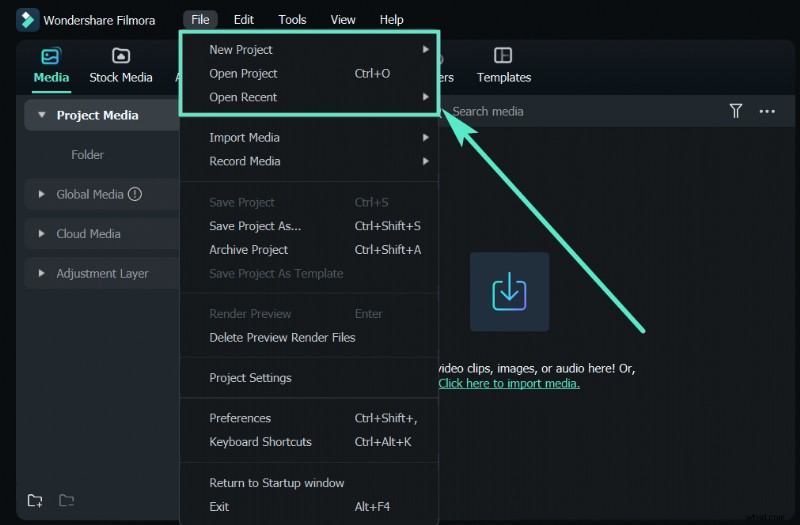
Paso 1:Descarga e instala Filmora
Comienza instalando la versión más reciente de Filmora en tu sistema operativo. Filmora es compatible con Windows y macOS.
Paso 2:grabar los vídeos
Siga las pautas de grabación descritas anteriormente:una toma vacía de 10 segundos, un salto y una revelación de portal en ambas ubicaciones. Dispara por la tarde con iluminación LED para una exposición óptima.
Paso 3:importar los vídeos
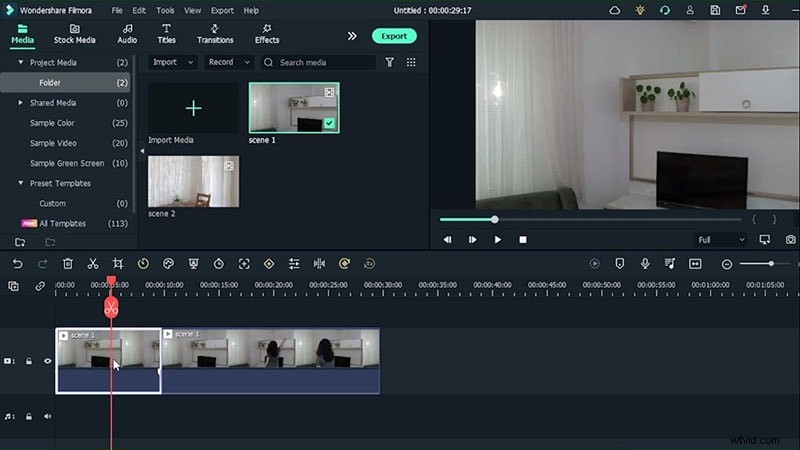
Arrastra ambos clips a la línea de tiempo de Filmora, apilando la toma vacía debajo del clip de acción.
Paso 4:agregar cuadros congelados
Aplique un cuadro congelado a la toma vacía y ajuste su duración. Coloque el segundo clip en la pista superior y divídalo en el punto de salto, colocando el cuadro congelado debajo.
Paso 5:Aplicar la segmentación humana
Vaya a Efectos> Retrato AI> Segmentación humana y aplíquelo al segmento donde aparecerá el portal. Esto aísla al sujeto del fondo.
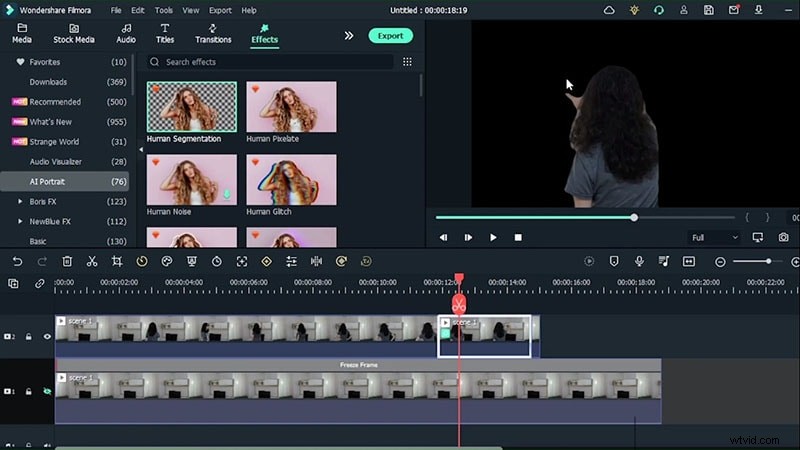
Paso 6:Insertar un elemento del portal
De Elementos> Superhéroe , elija un elemento de portal cinematográfico y colóquelo debajo de la pista temática. Haga coincidir el movimiento de la mano y voltee el elemento si es necesario.

Paso 7:Enmascarar y animar
Alinee el segundo clip debajo del elemento, agregue un cuadro congelado y cree una máscara circular que siga el portal. Ajusta el desenfoque y la rotación y escala de fotogramas clave.
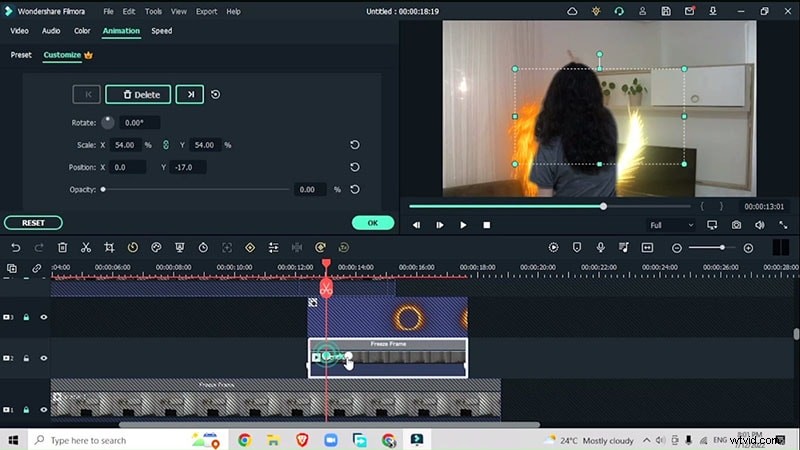
Paso 8:agregue agua y efectos de desenfoque direccional
Aplicar el Agua efecto al cuadro congelado y ajuste la intensidad. Utilice una máscara rectangular para el sujeto y luego agregue Desenfoque direccional. para simular movimiento.
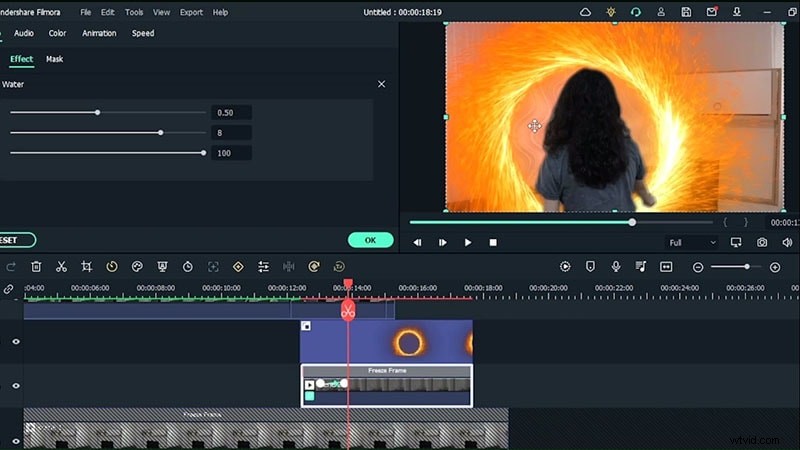
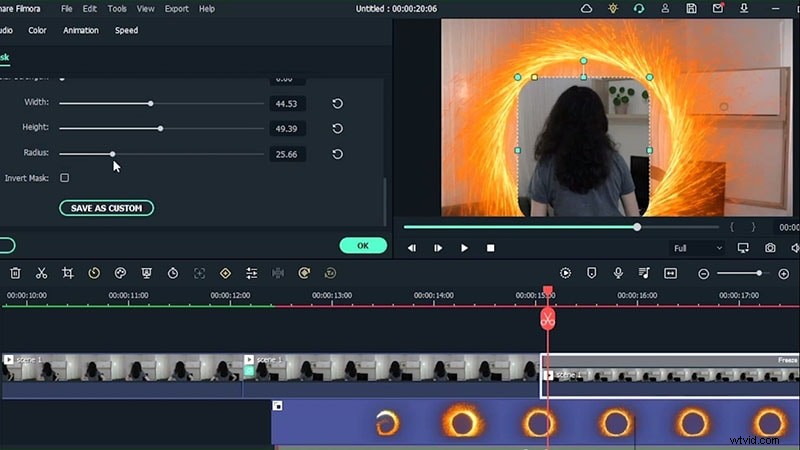
Repita estos pasos para el segundo video, agregando segmentación humana para ver el portal desde atrás y ajustando la rampa de velocidad para un cierre más rápido del portal.
Paso 9:gradación de color
Finaliza con un LUT – Película Oscura para unificar los tonos de color en todo el metraje. Ajusta la intensidad hasta que la paleta se sienta cohesiva.

Exporta tu proyecto una vez que el efecto del portal se integre perfectamente con la narrativa.
Resumen
Los efectos del portal mágico transforman vídeos estándar en experiencias inmersivas y atractivas. Al aprovechar las herramientas de inteligencia artificial, las técnicas de enmascaramiento y la gradación de color de Filmora, puedes crear una transición de portal de nivel profesional que cautive a los espectadores y aumente la participación.