
Cómo crear títulos cinematográficos en Filmora
Preparación
Antes de comenzar, asegúrese de tener:
- Un ordenador con Windows o macOS
- Metraje de vídeo que deseas mejorar
- El editor de vídeo Filmora instalado
Paso 1:Instalar Filmora
Descarga la versión gratuita de Filmora desde el sitio web oficial. Ofrece una interfaz intuitiva adecuada tanto para principiantes como para profesionales.
Paso 2:Añade tu clip
Importa un clip de tu galería, recórtalo si es necesario y arrástralo a la línea de tiempo. Puedes conservar el clip completo o cortarlo a la longitud deseada.
Paso 3:Establecer la resolución del proyecto
Vaya a Archivo → Configuración del proyecto (o presione F12) y elija una resolución Full HD o un tamaño personalizado que coincida con su metraje. Establezca la velocidad de fotogramas para que coincida con el vídeo de origen.
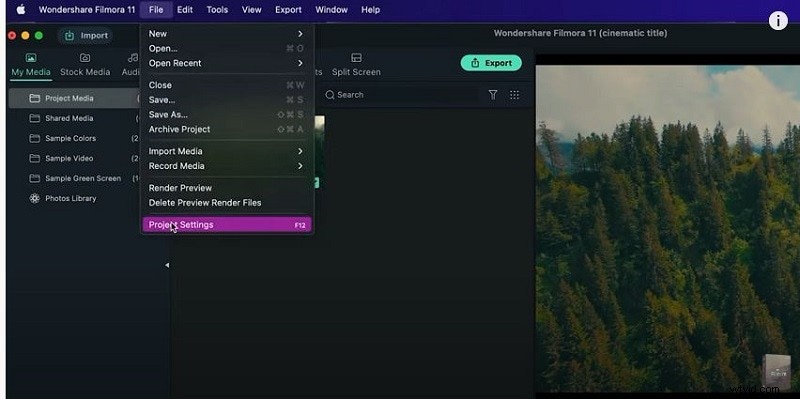
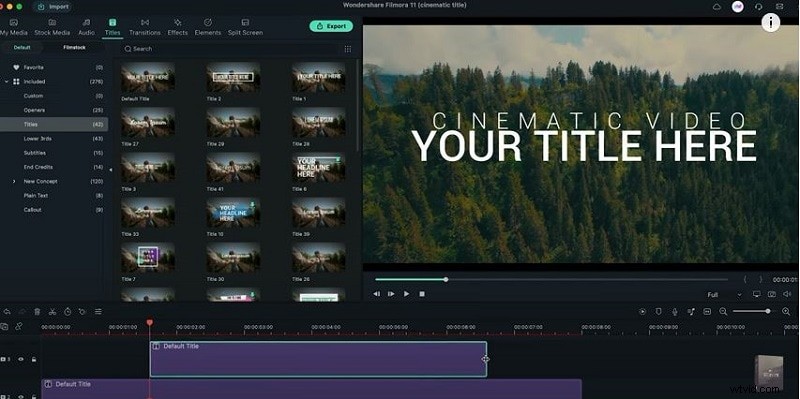
Paso 4:agregar una capa de título
Navega hasta Títulos pestaña, seleccione Título predeterminado y arrástrelo a la segunda pista encima de su clip. Este será el texto cinematográfico principal.
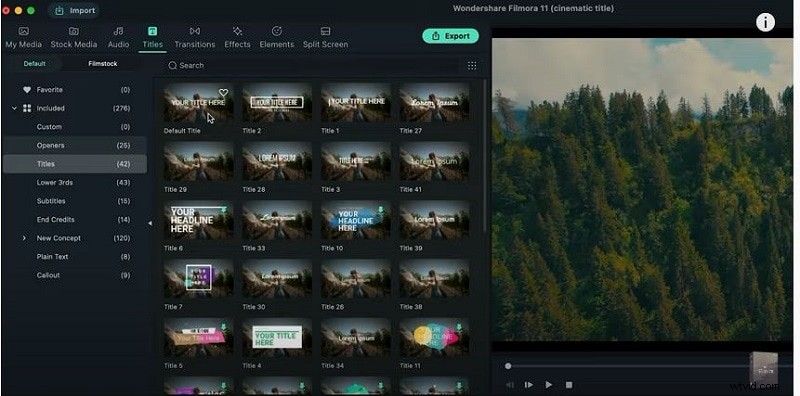
Paso 5:personalizar la fuente
Haga doble clic en el título para abrir Avanzado. ajustes. Elija una fuente clara y cinematográfica, ajuste el tamaño y aumente el espacio entre letras para mejorar la legibilidad.
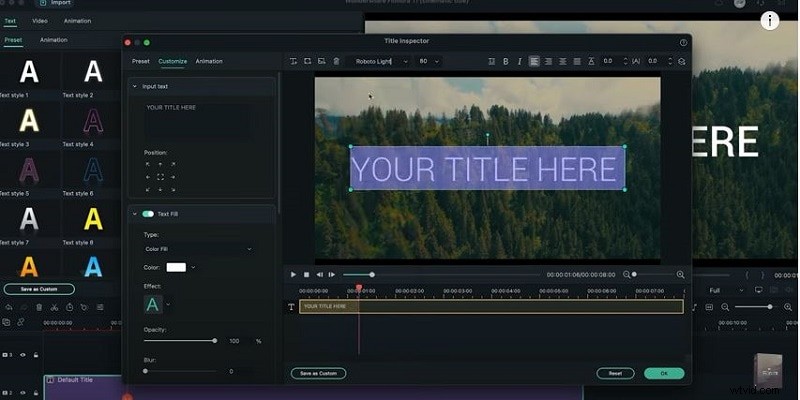
Paso 6:aplicar animación
En las Animaciones panel, seleccione Aleatorio2 para darle al título un sutil movimiento cinematográfico. Recorta la duración de la animación para que se ajuste a tu línea de tiempo.
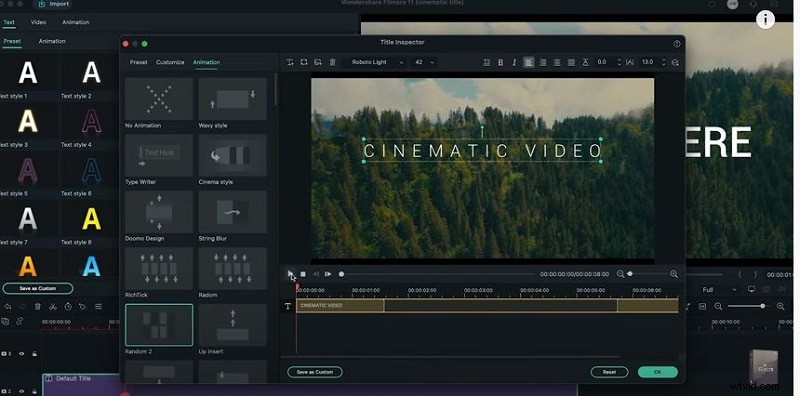
Paso 7:agregar un título secundario
Arrastra otro Título predeterminado hacia la tercera pista. Ajuste la fuente y el espaciado entre letras de manera similar y aplique un Fundido. animación al mismo.
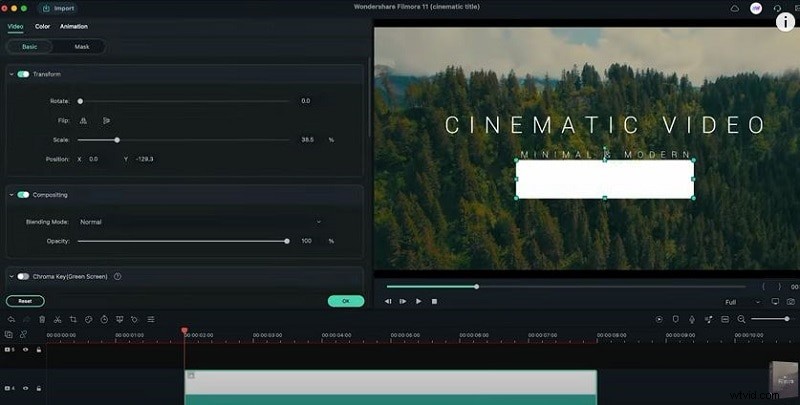
Paso 8:Insertar una barra de color
En Mis Medios , agregue una capa de color sólido (por ejemplo, blanco). Colóquelo durante unos dos segundos y establezca su grosor ligeramente mayor que el segundo título para que sirva como separador visual.
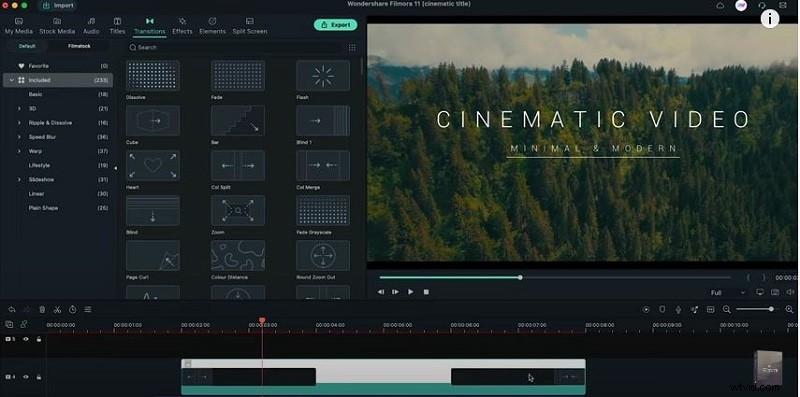
Paso 9:Agregar transiciones
Arrastre una división de llamada transición al inicio de la barra de colores y una fusión de llamadas hasta su fin. Ajuste las duraciones deslizando las manijas. Opcional:aplique un efecto de relación de aspecto de 21:9.
Exporta tu vídeo
Una vez satisfecho, haga clic en Exportar. y elige tu formato preferido. Filmora admite MP4, MOV, AVI y más.
Lo que has aprendido
- Cómo reemplazar imágenes de fondo usando una pantalla verde.
- Usar transiciones para crear un flujo visual fluido.
- Biblioteca de Filmora de fondos preestablecidos:sociales, comerciales, deportivos y más.