
Cómo crear un efecto de vídeo de iluminación de danza
Mejora tus imágenes de baile con vibrantes luces de neón y mejoras de realidad aumentada con Wondershare Filmora. Siga esta guía concisa elaborada por expertos para transformar clips comunes en actuaciones visuales llamativas.
Lo que necesitarás
- Computadora Windows o macOS
- Un videoclip de baile (preferiblemente enérgico y expresivo)
- Wondershare Filmora instalado (descarga aquí )
Paso 1:iniciar un nuevo proyecto
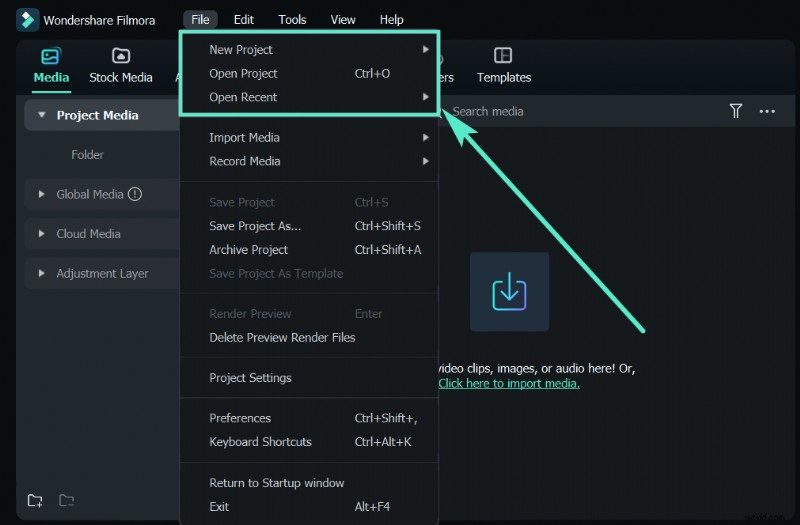
Inicie Filmora y haga clic en Nuevo proyecto desde la pantalla de bienvenida, o seleccione Archivo> Nuevo proyecto del menú.
Paso 2:Importa tu vídeo
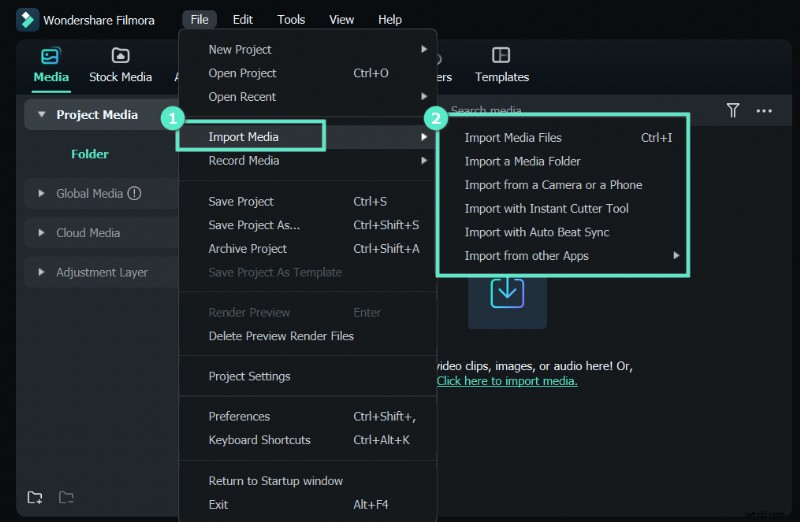
Elija Archivo> Importar medios o simplemente arrastre el clip al área de Medios del proyecto.
Paso 3:duplicar y aplicar bordes pixelados
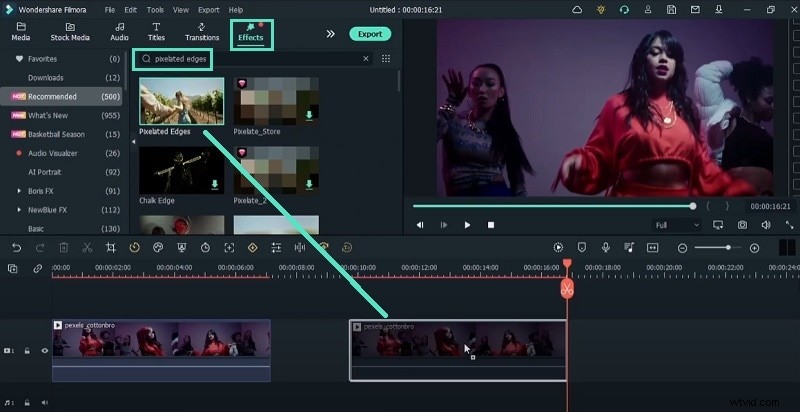
Arrastra el clip a la línea de tiempo. Mueva el cabezal de reproducción a una sección vacía, copie el clip y péguelo. Busque bordes pixelados en el panel Efectos y luego arrástrelo a la capa duplicada.
Paso 4:crear un contorno de neón
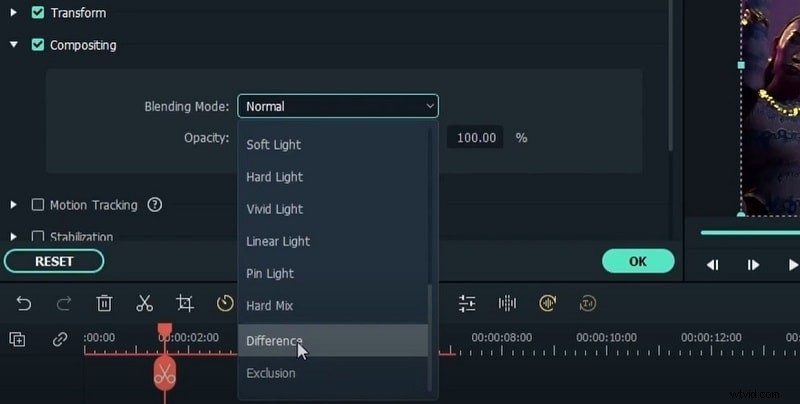
Coloque la capa duplicada sobre la original. Haga doble clic en el duplicado y vaya a Básico> Composición. y configure el modo de fusión a Diferencia . En Vídeo> Efecto> Color , elige un tono brillante (por ejemplo, azul eléctrico). Exporte este archivo y asígnele el nombre del color.
Paso 5:repetir para varios colores
Cambia el color en Vídeo> Efecto> Color a un nuevo tono, exporte nuevamente e importe todos los clips exportados al proyecto. Esto le dará contornos de neón en capas en varios colores.
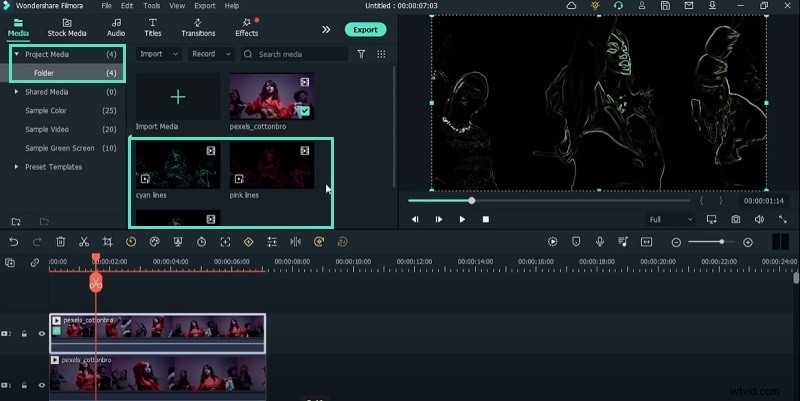
Paso 6:mejora con brillo y fusión de pantalla
Elimina la capa duplicada original. Superponga los clips de neón exportados sobre el metraje original. Establecer el modo de fusión de cada clip a pantalla . Añade el resplandor efecto a cada capa de neón para una apariencia radiante.
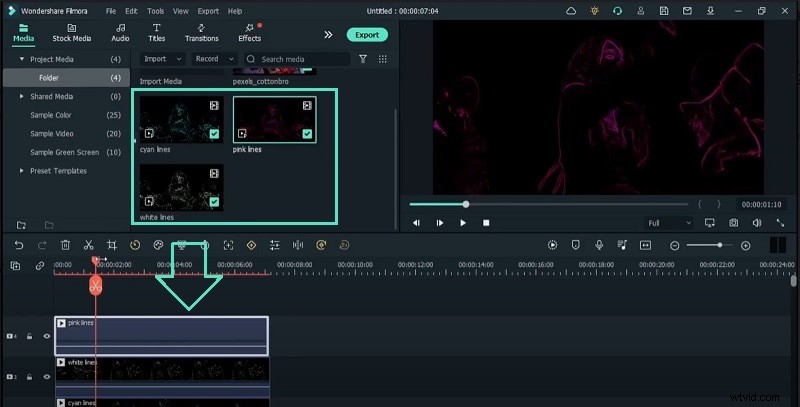
Paso 7:Cronometrar el efecto
Mueve el cabezal de reproducción a los momentos en los que deseas que aparezca el neón, presiona M para marcar y cortar las capas de neón en consecuencia. Recorta las secciones no deseadas.
Paso 8:Añade los toques finales
Aplicar Retrato AI> Flujo de borde de haz 03 para obtener contornos sutiles del sujeto, luego coloque Adhesivos AR> Gafas de sol si lo desea. Termina con un Filtros> Instagram> TheUnicorn efecto para un tono neón cohesivo, ajustando la opacidad al gusto.
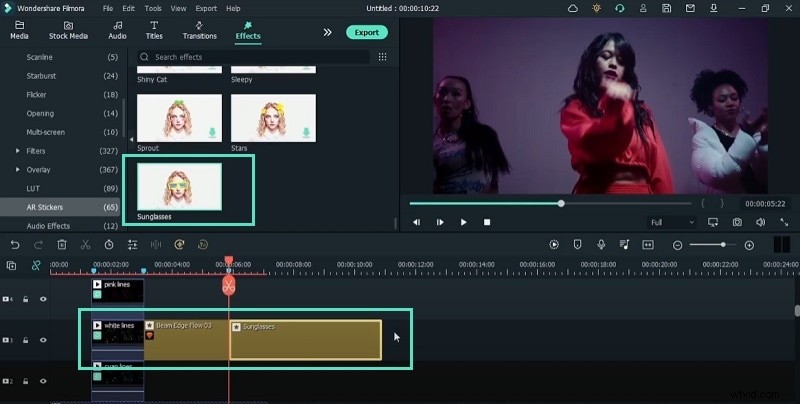
Exporta tu obra maestra
Revise la composición y luego expórtela en su formato preferido. Tu vídeo de baile ahora cuenta con iluminación de neón profesional y estilo AR.
Lo que has aprendido
- Crear contornos de neón con bordes pixelados y fusión de diferencias
- Superposición de múltiples colores para lograr un impacto visual dinámico
- Integración de pegatinas AR y filtros de Instagram para obtener resultados perfectos
Tutoriales relacionados
Explora técnicas adicionales de Filmora para mejorar aún más tus proyectos creativos.