
**Preparación**
Qué necesitarás:
- Una computadora con Windows o macOS
- Tus videoclips originales
- La última versión de Wondershare Filmora
---
Paso 1:Importa tu metraje
Inicie Filmora y navegue hasta Medios pestaña. Arrastre sus videos desde el panel multimedia a la línea de tiempo. Divide el clip en el punto donde deseas que comience la transición.
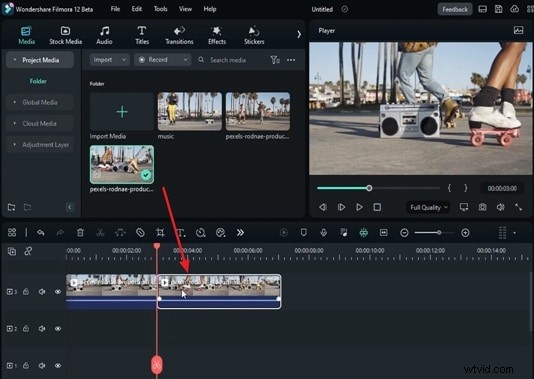
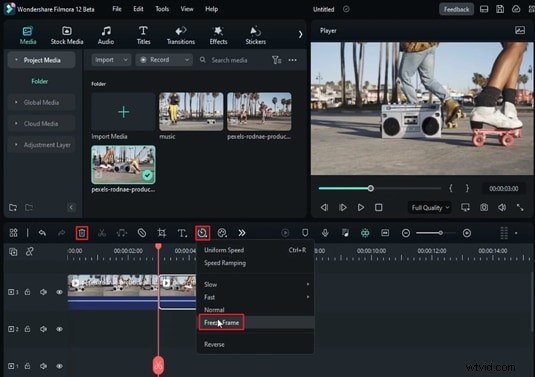
Para crear un cuadro congelado, haga clic en el botón Velocidad. icono en la línea de tiempo y elija Congelar fotograma . Divide el clip nuevamente, selecciona la parte después del cursor de reproducción y elimínala.
---
Paso 2:aplique la máscara y ajuste la configuración
Haga clic en el clip dividido en la línea de tiempo. En el panel superior derecho, cambia a Vídeo. y seleccione Máscara . Elija el círculo forma.
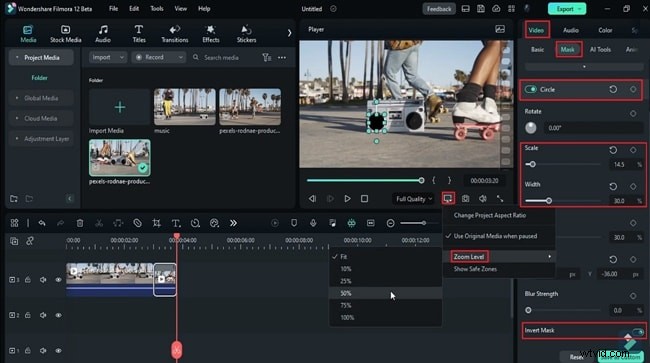
Ajustar el ancho de la máscara, habilite Invertir máscara y establezca la Escala para que coincida con el punto de transición deseado. Mueva la máscara al objeto o persona objetivo editando la Posición valores.
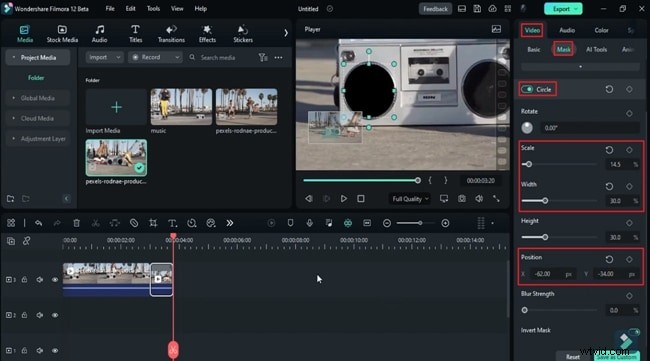
En el panel de vista previa, haga clic en Configuración y seleccione Nivel de zoom para ajustar el efecto de zoom. Utilice el método de arrastrar y soltar en la vista previa para ajustar la ubicación de la máscara y modificar la Escala. , Posición y Ancho según sea necesario.
Establecer fotogramas clave:coloque el cabezal de reproducción al inicio del clip dividido, agregue un círculo fotograma clave y luego inserte otro fotograma clave unos cuantos fotogramas más tarde. Ajustar la escala valores entre fotogramas clave para crear un zoom suave.
---
Paso 3:Capa de clips adicionales para una transición perfecta
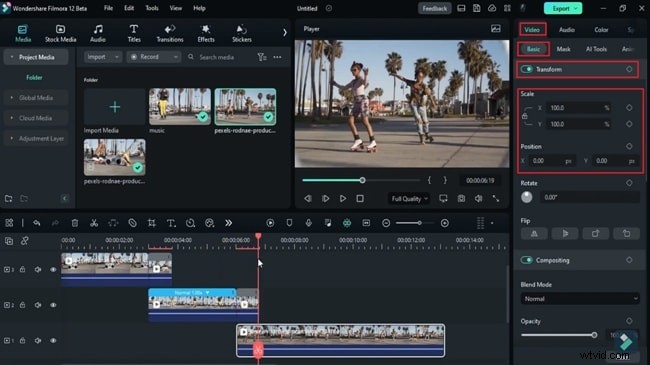
Arrastra otro vídeo desde el panel multimedia a una pista superior en la línea de tiempo. Bajo el Básico pestaña, habilite Transformar fotogramas clave. Modificar escala y Posición para producir un efecto de alejamiento complementario. Repita el mismo proceso para los clips posteriores para mantener la continuidad.
---
Paso 4:agregar efectos cinematográficos y renderizar
Para darle a tu transición un aspecto pulido, abre la sección Efectos. y explora la pestaña Efectos de vídeo sección. Seleccione Retrato AI y aplíquelo a los clips relevantes. Esto añade una profundidad sutil y una gradación de color, mejorando el atractivo visual.
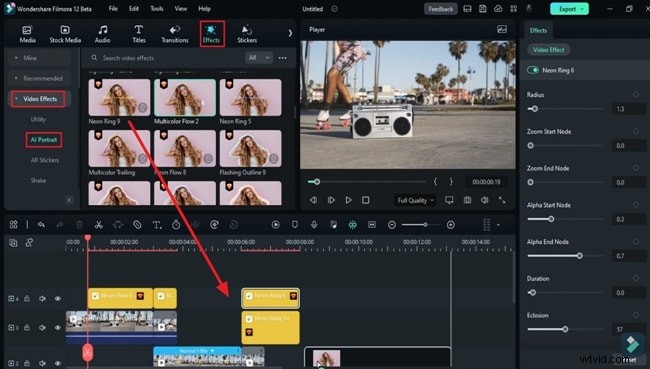
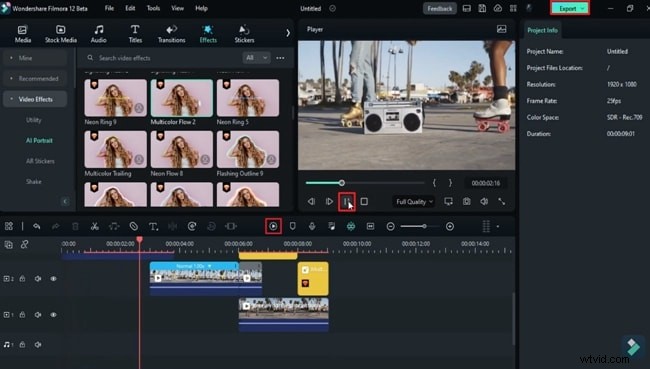
Una vez satisfecho, haga clic en Vista previa de renderizado. botón para ver el resultado final. Después de confirmar, presione Exportar para guardar tu vídeo.
---
Para llevar
La integración de una transición rápida de zoom de máscara puede mejorar tus vídeos, haciéndolos más atractivos y profesionales. Con la interfaz intuitiva de Filmora y sus sólidas herramientas de edición, puedes lograr resultados cinematográficos sin contratar a un especialista. Sigue esta guía, experimenta y haz realidad tu visión creativa hoy.