
Cómo crear un efecto de bola explosiva en Filmora
El efecto de bola explosiva es muy popular entre las plataformas de redes sociales. También puedes crear un increíble efecto de bola explosiva usando Wondershare Filmora en esta guía paso a paso y agregar este efecto a tu contenido.
Herramienta
Transcripción
00:21
En este video, te enseñaremos cómo crear una animación de bola en explosión en Wondershare Filmora. Primero, coloque el material de fondo en la pista 1. Luego, agregue 12 pistas de video más en el "Administrador de pistas". Aquí hay algunos paquetes de VFX que puedes descargar desde "Filmstock".
00:37
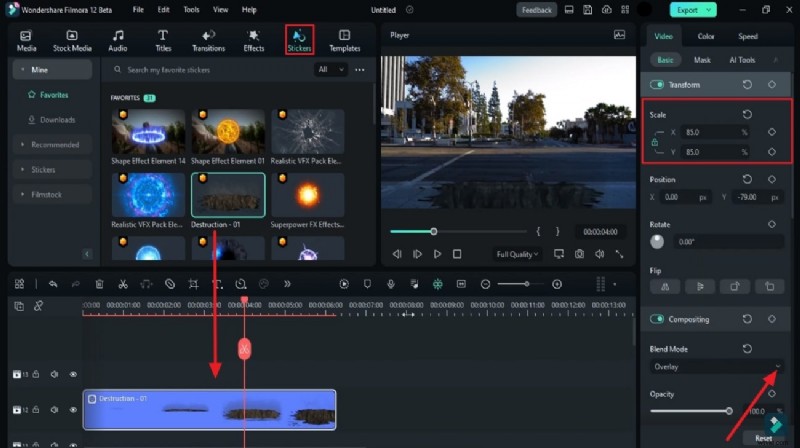
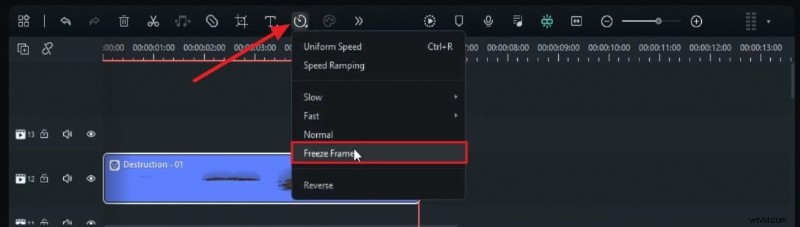
Ahora, vaya a "Stickers", suelte el clip de "Destruction" en la pista 12; detenerse a los 4 segundos. Cambie la "Escala" a 85, alinee su posición usando el eje Y, luego cambie el "Modo de fusión" a "Superposición". Ahora puedes ver que el clip está perfectamente combinado con nuestro fondo. Vaya al último fotograma y agregue un "Fotograma congelado", luego haga coincidir la duración del fotograma congelado con el clip de fondo.
01:03
Suelte “Elemento de efecto de forma 14” en la pista 2 a los 3 segundos y en el cuadro 12. Coloque el cabezal de reproducción en 5 segundos y en el cuadro 19. Cambia la escala a 50, muévela justo debajo de "Destrucción" y divídela en este punto. Vaya a "Velocidad" y cambie la velocidad "Duración" a 07 segundos y 18 fotogramas. Haga coincidir la "Duración" con el clip de fondo. Copia la primera parte del clip de forma y pégala en la pista 11.
01:30
Cree un fotograma clave en 5 segundos, active "Opacidad" y cambie "Opacidad" a 0 en el último fotograma. A continuación, suelte el metraje de "Fireball" en la pista 4 a los 0,5 segundos y en el cuarto fotograma. Cambie "Escala" a 85 y cambie el valor de Y a 22. Luego, reduzca la "Velocidad" del clip a 0,5x. Divide el clip en 7 segundos y en el séptimo fotograma y elimina la parte después de 12 segundos.
01:58
Ahora, creemos un efecto de "crecimiento" para la bola de fuego. Active el fotograma clave "Transformar" en el fotograma inicial. Cambie "Escala" a 14 y cambie el valor Y a 164 negativo. Luego, después de 1 segundo, cambie "Escala" a 85 e Y a 22. De esta manera, creará la impresión de que una bola de fuego está saliendo del portal.
02:18
Suelta el clip “Blur Shockwave Blast” en la pista 3 a los 9 segundos y 23 fotogramas. Cambie "Velocidad" a 2x y manténgala durante 1 segundo. Selecciona la segunda parte de la bola de fuego, cópiala y pégala arriba desde la pista 7 a la pista 9. Oculta todos los clips duplicados de la bola de fuego.
02:36
Seleccione el clip original; vaya a "Video", "Máscara" y seleccione "Dibujar máscara" para crear una forma como esta. Ahora muestre la pista 5 y cambie el "Nivel de zoom" a 50. Seleccione el clip de la pista 5 y cree otra pieza de forma junto a la pieza que creamos. Ajuste la máscara para ocultar las partes descubiertas. Luego muestra la pista 6 y crea otra máscara con forma de pieza. Haz lo mismo con el resto de la bola de fuego. Utilice entre 15 y 20 clips de bolas de fuego para crear piezas pequeñas. Puedes usar la pista 10 para obtener más enmascaramiento.
03:09
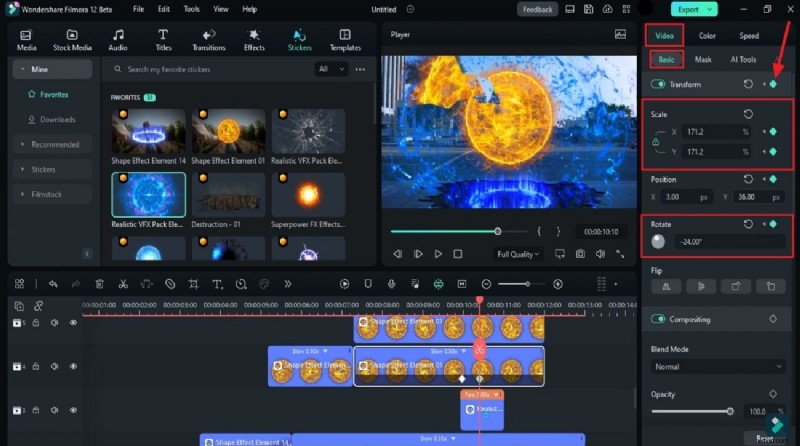
Una vez que haya terminado con el enmascaramiento, cambie el nivel de zoom para que se ajuste. Ahora activa el fotograma clave "Transformar" en todos los clips de bolas de fuego a los 9 segundos y en el fotograma 24. Avanza 10 cuadros y comienza a aumentar la "Escala" aleatoriamente. Añade "Rotación" a la pieza y ajusta la "Posición". Imagínese cómo el fuego se hizo añicos después de una explosión y se creó en consecuencia.
03:30
Seleccione la bola de fuego de la pista 5, aumente la "Escala" y presione "Rotación". Haz lo mismo con el resto del clip de bola de fuego. Luego, avanza 10 cuadros y, en este punto, quita todas las partes de la pantalla usando "Escala" y "Posición". Además, añade un poco más de "Rotación" en este punto a todas las piezas.
03:50
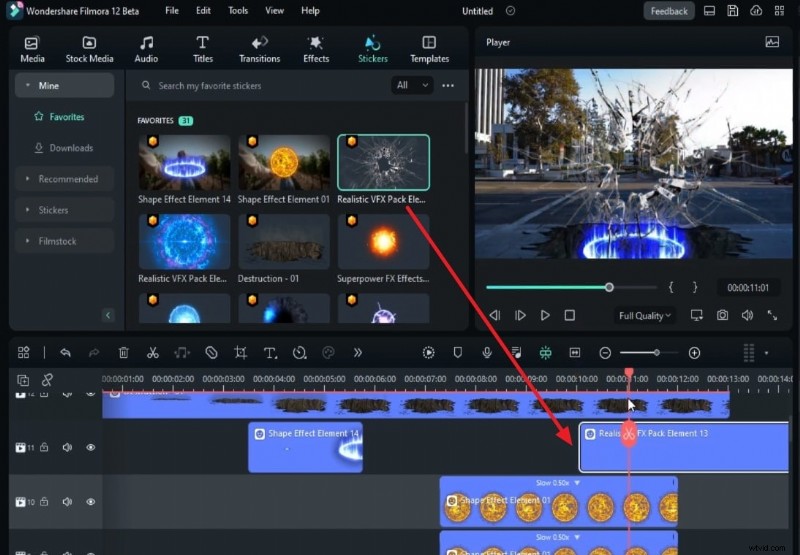
Ahora haremos algunos efectos. Deténgase a los 10 segundos; agregue este clip "Glass Shatter" en la pista 11. Verifique dónde termina este efecto, divídalo y cree un "Fotograma congelado" en ese punto y mantenga este clip hasta 13 segundos. Ahora le agregaremos algunos rayos. Deténgase donde Fireball esté fuera del portal. Aquí, colocamos la animación "Electricidad" en la pista 13. Creará una especie de ondas eléctricas que saldrán de la bola de fuego.; ajuste su "Duración" en consecuencia.
04:20
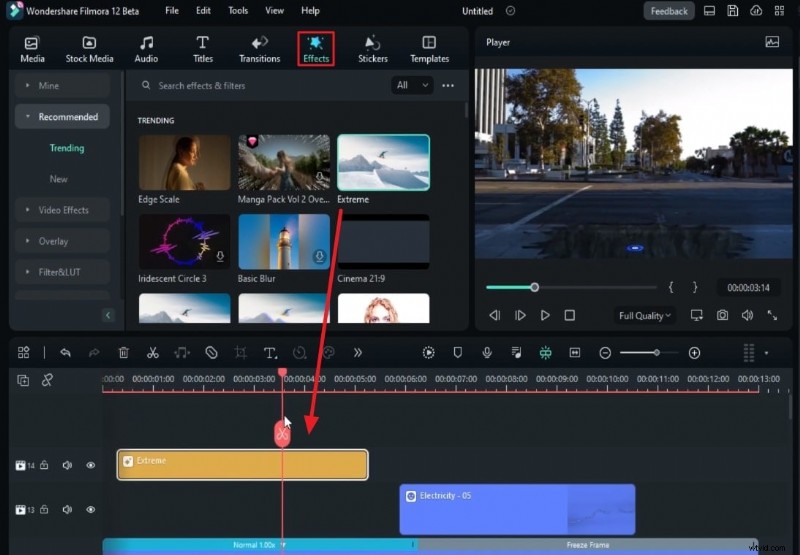
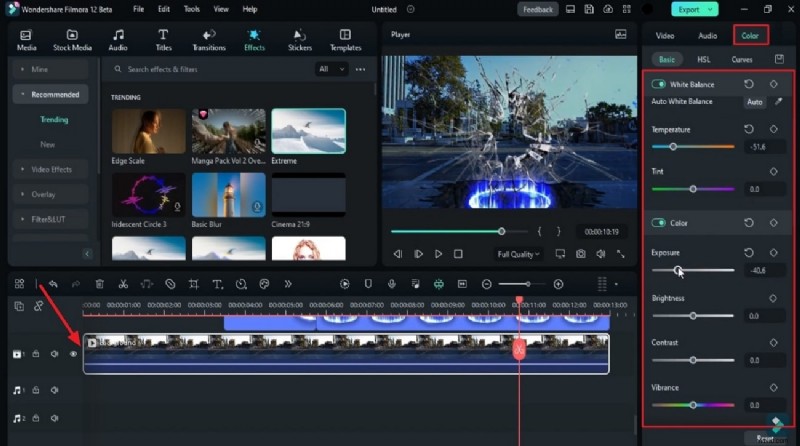
Finalmente, agrega un efecto de "Sacudir" para destrucción y explosión. Vaya al "Efecto" y suelte el efecto "Extremo" en la pista 14 en el séptimo cuadro. Guárdalo hasta que se complete la destrucción. Duplícalo en un momento de ráfaga en la misma pista y mantenlo alrededor de 19 cuadros de largo. Ahora, cambiemos el color del vídeo de fondo y hagámoslo más intenso en color azul. Veamos la vista previa final.
Mostrar más>> Mostrar menos>>
Guía para agregar un efecto de bola explosiva usando Wondershare Filmora
Preparación
Qué necesitas preparar:
- Una computadora (Windows o macOS)
- Sus materiales de vídeo.
- Editor de vídeo Filmora
Paso 1
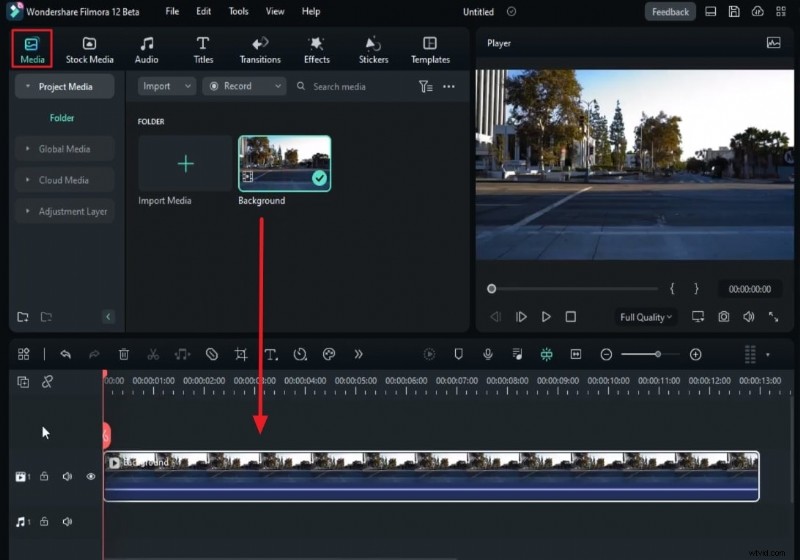
Arrastra y suelta tu clip de vídeo en la pista de la línea de tiempo
Abra el software Wondershare, busque y seleccione la opción para importar sus archivos multimedia. Después de eso, encontrará su videoclip en los archivos multimedia importados. Haz clic y arrastra el videoclip a la primera pista de la línea de tiempo.
Paso 2
Administrar pistas y agregar pistas de vídeo
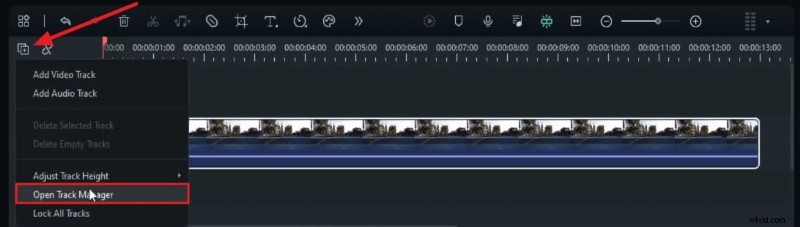
Haga clic en el icono "Administrar pistas" en la esquina izquierda de la línea de tiempo. Seleccione "Abrir administrador de pistas" de las opciones. En una nueva ventana emergente, ingrese la cantidad de pistas de video adicionales que desea agregar.
Paso 3
Añadir y ajustar una pegatina de destrucción y congelar el clip
Vaya a la sección "Stickers" en la barra de herramientas personalizada, busque stickers de destrucción y seleccione el que prefiera. Arrastra y suelta la pegatina de destrucción en la última pista de tu proyecto. Mueve el cursor de reproducción unos segundos más en la línea de tiempo. Ajusta la "Escala" de la pegatina de destrucción según tus preferencias. Vaya a las opciones de "Modo de fusión" y, en el menú desplegable, seleccione la opción correspondiente.
En la barra de herramientas de la línea de tiempo, seleccione "Congelar fotograma" para agregar un fotograma congelado en la posición actual del cabezal de reproducción. Ajuste la duración de la etiqueta para que coincida con la duración del videoclip original.
Paso 4
Agregar y ajustar las pegatinas del portal
En el menú "Pegatinas", seleccione una pegatina del portal y suéltela en la pista encima del clip principal. Asegúrese de que la capa adhesiva esté colocada a unos pocos fotogramas del clip original. Coloque el cabezal de reproducción en el centro de la pegatina recién importada. Divide la capa de la pegatina usando el ícono "Tijera" en el software. Ajuste la "Escala" y la "Posición" de la otra mitad de la pegatina como desee.
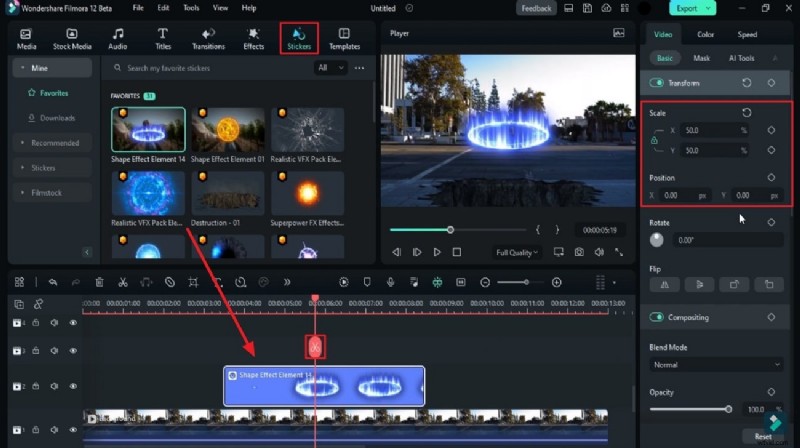
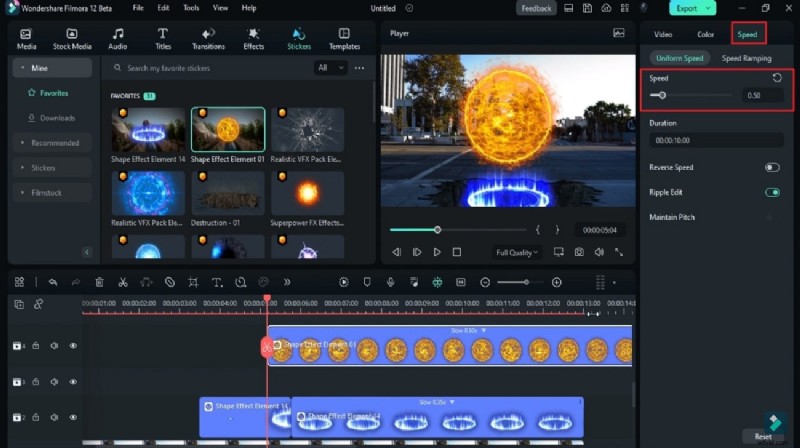
Opcionalmente, cambie la "Velocidad" de la capa de calcomanía desde la pestaña "Velocidad" en el panel del lado derecho. Arrastre la segunda mitad de la capa de la pegatina y haga coincidir su duración con la duración del clip original. Continúe cambiando la posición del cabezal de reproducción en esta pista y modifique los valores de "Escala" y "Posición". Esto mostrará que la bola de fuego sale del portal. Puedes agregar efectos adicionales desde "Stickers" para hacer que la apariencia de la bola de fuego sea más realista.
Paso 5
Duplicar el clip de destrucción en otras pistas
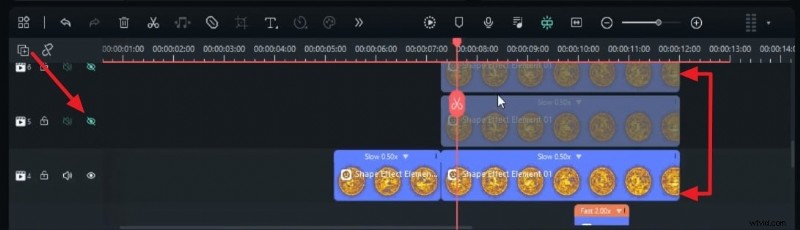
Luego, copie la segunda mitad del clip de la pegatina y péguela en las pistas correctas. Asegúrese de que la capa de la etiqueta esté pegada unos fotogramas más a la derecha del clip original para alinear la duración. Después de duplicar el clip de la bola de fuego, ocultelos todos del lado izquierdo de la línea de tiempo.
Paso 6
Dibuja una máscara para el clip original de Fireball
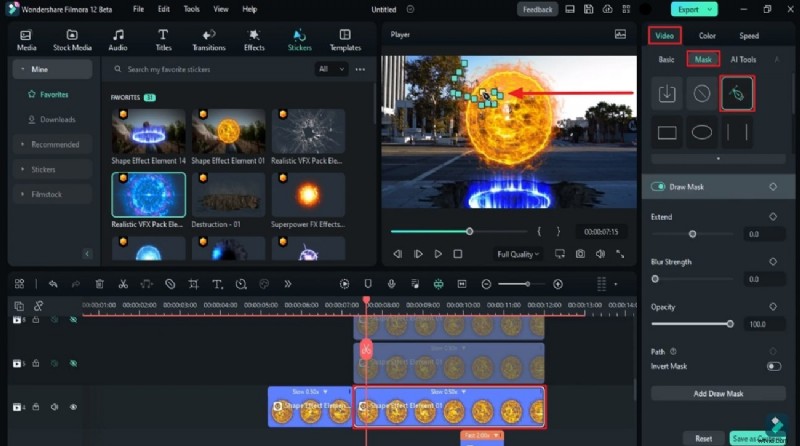
Para crear una máscara para una bola de fuego, seleccione el clip, vaya a la subpestaña "Máscara" y seleccione "Dibujar máscara", que parece una herramienta de lápiz para crear una máscara alrededor de la bola de fuego manualmente. Muestre la pista sobre la pista de la bola de fuego original, "Acercar para ajustar la línea de tiempo" y dibuje una máscara en consecuencia. Repita también el procedimiento similar para otras pistas de bolas de fuego duplicadas. Una vez que se completa el proceso de enmascaramiento, puede restablecer el nivel de zoom original.
Paso 7
Agregar fotogramas clave de transformación
Active los fotogramas clave "Transformar" para todos los clips de bolas de fuego al mismo tiempo con la ayuda del cabezal de reproducción. Coloque el cabezal de reproducción un poco más lejos y comience a aumentar el valor de "Escala" gradualmente. Este paso agregará un efecto de propagación al fuego de la bola de fuego. Repita este proceso para todas las pistas, pero asegúrese de que el valor de "Posición" y "Girar" de la siguiente pista sea ligeramente superior al de la otra.
Paso 8
Mueva los clips de bolas de fuego fuera de la pantalla agregando efectos
Avanza unos fotogramas en la línea de tiempo y usa "Escala" y "Posición" para mover todas las partes de la bola de fuego fuera de la pantalla. Añade un poco más de rotación a todas las piezas en este punto. Mientras tanto, agregue algunos efectos adicionales en el clip en la última pista durante un tiempo determinado. Divide el clip donde termina el efecto y crea un "Fotograma congelado" en ese punto y mantenlo durante algún tiempo.
Después de eso, suelta otra animación en la última pista donde la bola de fuego sale del portal. Ajusta su duración según sea necesario para crear ondas eléctricas que salgan de la bola de fuego.
Paso 9
Agregar efecto final al proyecto
Además, vaya a la biblioteca "Efectos", busque el efecto "Extremo" y suelte el efecto "Extremo" en la pista de la línea de tiempo donde la bola de fuego está fuera del clip. Esto es para darle los toques finales al vídeo.
Paso 10
Cambiar el color y finalizar el vídeo
Como algunos ajustes finales, continúa ajustando los colores del video de fondo para hacerlo más intenso en color azul. Para esto, seleccione el primer clip y, en la pestaña "Color", realice ajustes para mejorar los colores de su clip. Después de eso, vea la vista previa de su video, avance hacia el botón "Exportar" y finalice su video.
Resumen
Nadie quiere ver contenido aburrido o similar a los demás. Haga que su contenido de video sea único creando un efecto de bola explosiva de ciencia ficción como una película de Hollywood. Con este efecto, puedes crear una sensación como si estuvieras en una película de superhéroes. Este efecto hará que tus vídeos luzcan sobrenaturales, pero en el buen sentido.