

14 de julio de 2025• Soluciones probadas
Si es editor de video y recibe un proyecto que contiene palabras abusivas o inapropiadas, puede eliminarlas de manera efectiva utilizando efectos de sonido de pitido. Esto no solo garantiza un contenido más limpio, sino que también ayuda a mantener un flujo fluido en múltiples plataformas mientras se siguen las pautas de la comunidad.
Al utilizar estratégicamente efectos de sonido de pitido, puede eliminar palabras abusivas sin cambiar todo el diálogo, lo que le permite transmitir su mensaje de forma clara y profesional. Lea este artículo para aprender cómo agregar pitidos a un vídeo. utilizando los métodos correctos a mano.
- Parte 1:Agregar un efecto de sonido de pitido de censura en Filmora [PC y dispositivos móviles]
- Parte 2:Obtenga efectos de sonido de pitido de Filmstock
- Parte 3:Generar un tono de pitido
- Parte 4:Agregar tonos de pitido a vídeos en línea
Parte 1:¿Cómo agregar un efecto de sonido de pitido de censura en Filmora?
Con Wondershare Filmora, puedes eliminar frases y oraciones duras de tu video usando sus funciones impulsadas por IA. La herramienta ofrece una función de separación de audio para separar el audio y el video y agregar efectos de sonido. Además, los usuarios pueden agregar fácilmente sus efectos de sonido preferidos desde la extensa biblioteca de efectos de sonido de Filmora. Puedes ajustar diferentes atributos de los efectos aplicados al audio, lo que facilita la personalización del contenido.
Además del efecto de vídeo pitido , la herramienta permite a los usuarios mejorar su calidad de audio mediante el potenciador de video AI. Además, tiene la posibilidad de eliminar problemas de audio como zumbidos y silbidos para obtener resultados precisos. Si sigue los pasos completos que se mencionan a continuación, podrá aprender cómo agregar un pitido a un vídeo. en Filmora:
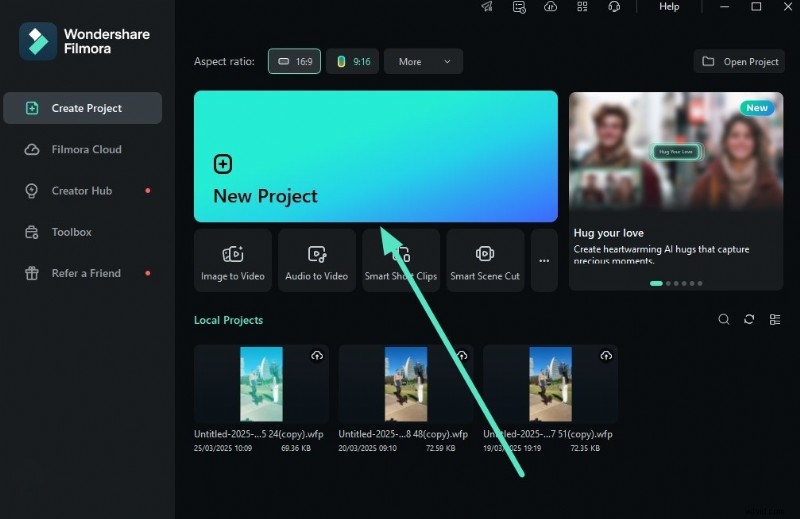
- Paso 1. Importe video accediendo a la herramienta. Comienza el proceso iniciando Filmora en tu escritorio y presionando la pestaña "Nuevo proyecto" desde la interfaz principal. A continuación, agregue video desde su dispositivo haciendo clic en la sección importar video y arrástrelo a la línea de tiempo para editarlo más.
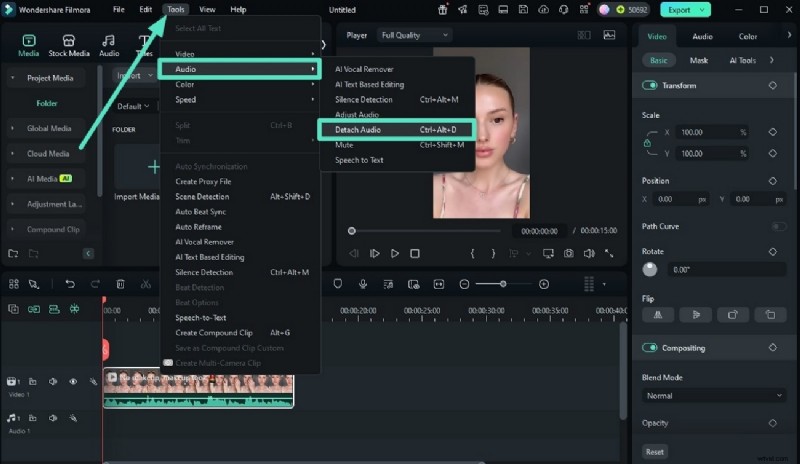
- Paso 2. Separe el audio del vídeo. Avanzando, toque la opción "Herramientas" en la barra de menú ubicada en la barra superior. Después de eso, expanda el menú "Audio" y presione la opción "Separar audio" en el menú emergente para separar el audio del video.
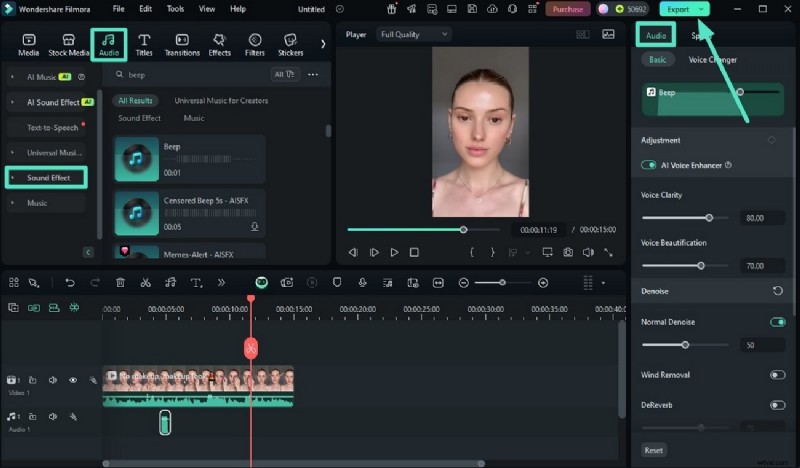
- Paso 3. Agregue efectos de sonido y mejore los resultados. Luego, presione la preferencia "Audio" en la barra de menú, seleccione "Efecto de sonido" de la biblioteca y muévalo a la línea de tiempo. Haga clic en el audio en la línea de tiempo para mejorar la calidad del audio eligiendo las opciones que desee en el panel de configuración "Audio" ubicado en el lado derecho. Si los resultados coinciden con sus necesidades, toque el botón "Exportar" para ejecutar el proceso.
- Paso 4. Modifique la configuración de exportación para satisfacer sus necesidades. En el último paso, edite la configuración de exportación, como el formato y la resolución, y finalmente, presione el botón "Exportar" para guardar el efecto del video pitido en su dispositivo.

Cómo eliminar las malas palabras en vídeos en un iPhone o Android
A veces, cuando capturamos videos usando teléfonos móviles que contienen palabras desagradables, no podemos reemplazar esas palabras ni compartir videos con nuestros amigos en las redes sociales. Para resolver este problema, los usuarios pueden utilizar la aplicación Filmora [iOS/Android], que les permite agregar pitidos al video usando una amplia gama de efectos de sonido, incluidos pitidos y risas de bebés. Aprenda cómo agregar efectos de sonido de pitido en su contenido siguiendo los pasos que se detallan a continuación:
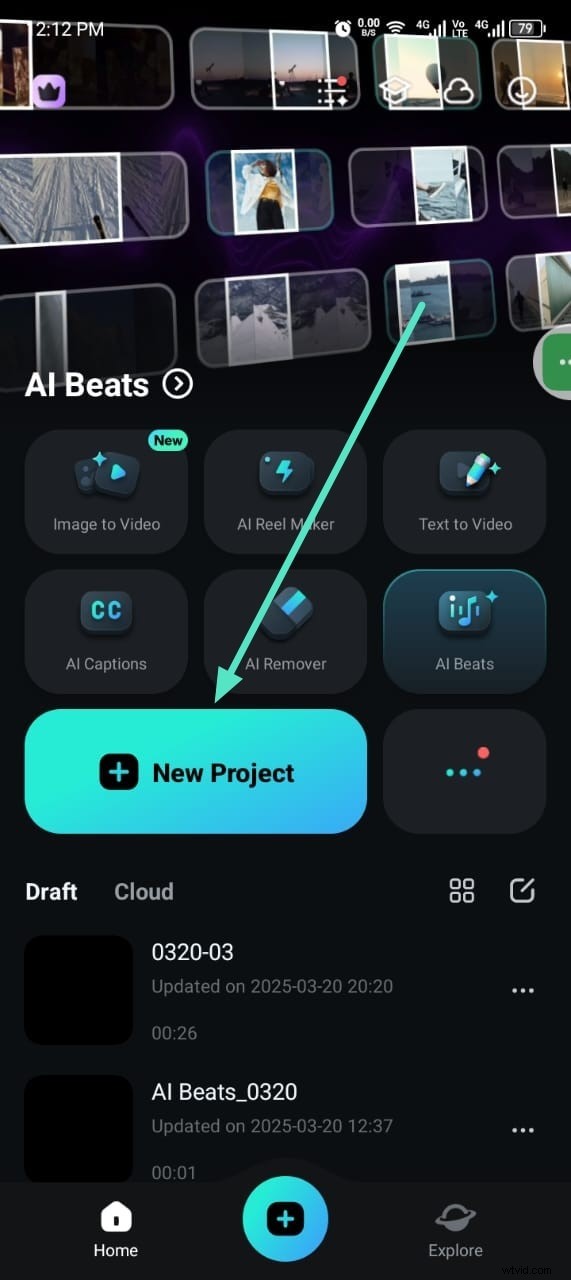
- Paso 1. Abre la aplicación Filmora para crear un proyecto. Después de abrir la aplicación Filmora, presiona la sección "Nuevo proyecto" en la pantalla. Luego, inicie el proceso importando video desde su teléfono.
- Paso 2. Agregue un efecto de sonido de pitido desde la opción de audio. Avanzando, toque la opción "Audio" en la barra inferior y presione la función "Sound FX". Navegue a la siguiente pantalla, presione el sonido que desee y toque el ícono "Marcar" para ejecutar el proceso del efecto de video pitido. Además, puede hacer esto haciendo clic derecho en el clip de video que colocó en la línea de tiempo y seleccionando la opción Separar audio o usando el método abreviado de teclado CTRL+ALT+D en PC y el método abreviado Control-Opción-D en Mac.
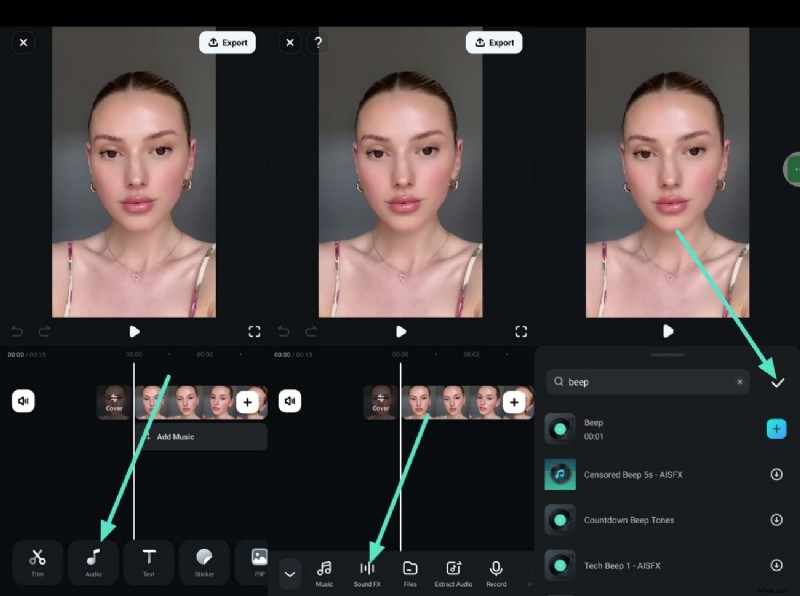
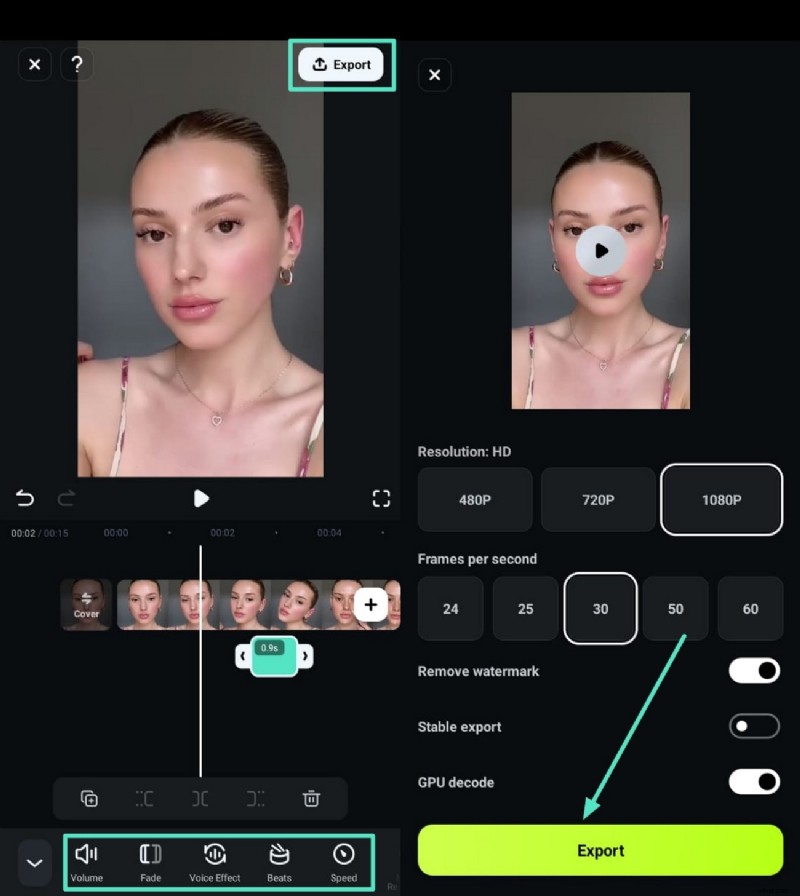
- Paso 3. Ajuste el pitido en el vídeo y exporte. Luego, configure el efecto de pitido de video en la línea de tiempo y mejore la calidad del audio, como la velocidad y la reducción de ruido del audio. En la siguiente pantalla, puede agregar "Beats" a su video. En el paso final, configure las opciones de resolución y marco según sus necesidades. En el futuro, presione el botón "Exportar" para guardar los resultados en su dispositivo móvil.
Además de agregar efectos de audio de pitido, también puedes agregar fácilmente barras de censura al video en Filmora. Consulta el vídeo tutorial a continuación y descubre cómo.
En caso de que elija conservar la parte del audio que desea censurar, debe reducir su volumen para que sea inaudible arrastrando hacia abajo la barra de nivel de volumen que se muestra en el archivo de audio en cuestión. Alternativamente, puede simplemente hacer clic en el clip de audio que contiene malas palabras para seleccionarlo y luego presionar el botón Eliminar en su teclado para eliminarlo de la línea de tiempo.
Relacionado:Cómo eliminar el sonido de un vídeo [Windows/Mac/iOS/Android]
Parte 2:Obtenga efectos de sonido de pitido de Filmstock
La duración del efecto de sonido del pitido está limitada a unos pocos segundos y no se puede extender. Si necesita un clip de audio más largo que pueda usar para censurar el lenguaje inapropiado en sus videos, debe visitar la tienda de efectos Filmstock o hacer clic en la opción Todo en la pestaña Audio y luego hacer clic en Más efectos. Esto te llevará a la tienda de Filmora donde podrás explorar cientos de efectos de audio que pueden usarse para censurar videos.
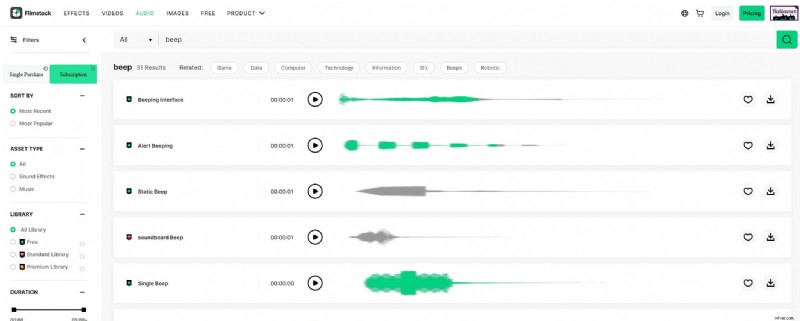
Ten en cuenta que la mayoría de los efectos de Filmstock deben comprarse antes de poder usarlos en Filmora, aunque algunos también están disponibles de forma gratuita. Una vez que encuentres el efecto de sonido que deseas usar en tu proyecto, simplemente haz clic en el botón de descarga al lado y procede a importar el archivo que descargaste a Filmora de la misma manera que importarías cualquier otro recurso multimedia.
Parte 3:¿Cómo generar un tono de pitido?
Es posible que los efectos de sonido preestablecidos que puedes encontrar en Filmora y otros productos para editar videos no cumplan con las demandas del proyecto en el que estás trabajando. Si se encuentra en una situación similar, puede solucionar fácilmente este problema creando su propio efecto de pitido. Hay innumerables opciones a tu disposición, así que echemos un vistazo a algunas de ellas.
1. Hacer un tono de pitido en línea
Online Tone Generator es una plataforma que te permite generar ruidos, probar subwoofers o afinar instrumentos de forma gratuita. Todo lo que tienes que hacer para crear tu propio tono de pitido es ir a la página de inicio de la plataforma, ingresar la frecuencia del tono, elegir una forma de onda y presionar reproducir. Si le gusta el resultado, puede hacer clic en el botón Guardar y descargar el tono de pitido a su computadora. Luego puedes importar el archivo que creaste con esta herramienta en línea a Filmora o cualquier otro software de edición de video que estés usando para censurar tus videos.

¿Busca más generadores de pitidos? Consulta nuestra selección de los 5 mejores generadores de tonos online
2. Utilice Audacity para crear un efecto de sonido de pitido
Audacity es un software de edición de audio gratuito y de código abierto que te permite crear tonos de pitido sin esfuerzo. Después de instalar el software en su computadora, diríjase al menú Generar y elija la opción Tono. La ventana del Generador de tonos aparecerá en la pantalla y deberá cambiar la opción Forma de onda a Sinusoidal, aumentar la función Frecuencia a 1000 Hz y establecer el valor de Amplitud en 0,8. La duración del efecto de sonido del pitido depende de cuánto tiempo necesite que dure el efecto, así que simplemente inserte el valor que desee y haga clic en el botón Aceptar para generar el archivo. Presione el botón Reproducir para escuchar el tono que creó y luego guárdelo si no desea realizar más ajustes.
Parte 4:Agregar tonos de pitido a vídeos en línea
Los creadores de contenido de vídeo que suben sus vídeos a YouTube y otros sitios de alojamiento de vídeos pueden censurar las malas palabras con un editor de vídeo en línea.
2. Editor de vídeo en línea Kapwing
El editor de video en línea Kapwing te permite importar archivos de video usando una URL y te permite agregar audio a los videos. Después de pegar la URL del vídeo, debes cargar el efecto de sonido del pitido y usarlo para cubrir una mala palabra.
Además, debes reducir el volumen del segmento que contiene lenguaje inapropiado en el audio original del video para hacerlo menos distintivo. Cuando termine, haga clic en el botón Crear video y guarde el archivo que ha creado en su computadora. Sin embargo, todos los videos que censures usando la versión gratuita de Kapwing tendrán marcas de agua y la duración máxima de un video que puedes procesar con esta herramienta de edición de video en línea está limitada a 30 minutos.
Conclusión
Para concluir, este artículo exploró las mejores formas de reemplazar palabras inapropiadas en videos. Esta guía descubrió la herramienta innovadora, Wondershare Filmora, para agregar un pitido al video a través de una extensa biblioteca de efectos de sonido. Esta plataforma intuitiva extiende sus servicios a dispositivos móviles, permitiendo a los usuarios eliminar palabras duras de sus videos en el dispositivo directamente usando la aplicación Filmora.

Filmora
⭐⭐⭐⭐⭐
El mejor software y aplicación de edición de vídeo con tecnología de IA
Liza Brown
Liza Brown es escritora y amante de todo lo relacionado con los vídeos.
Sigue a @Liza Brown