
Cómo crear un efecto de humo en Filmora
Wondershow en Filmora puedes generar efectos de humo realistas superponiendo el metraje, usando la herramienta Recorte inteligente y aplicando pegatinas y transiciones integradas. Sigue esta guía para crear cinco estilos de humo distintos que harán que tus vídeos luzcan pulidos y cinematográficos.
Lo que necesitarás
- Computadora (Windows o macOS)
- Tu vídeo fuente
- Wondershare Filmora instalado
Paso 1:importar medios a la línea de tiempo
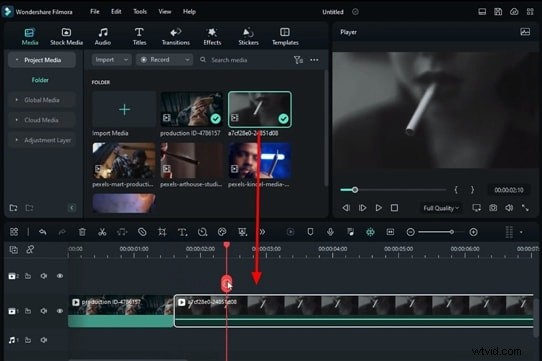
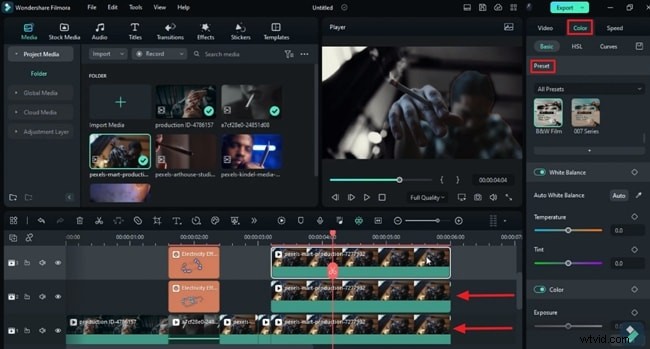
Inicia Filmora y crea un nuevo proyecto. Arrastre sus archivos de video desde el panel Medios a la primera pista de video en la línea de tiempo.
Paso 2:utilice el recorte inteligente para el primer efecto
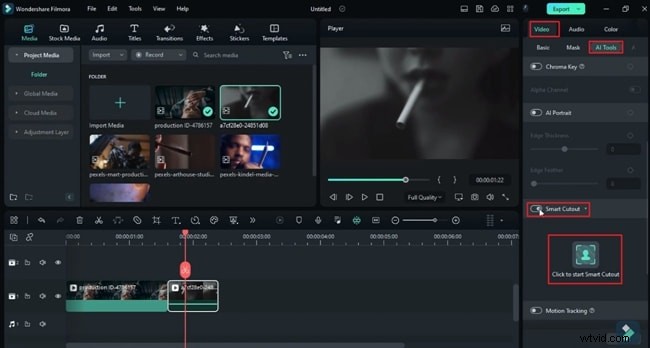
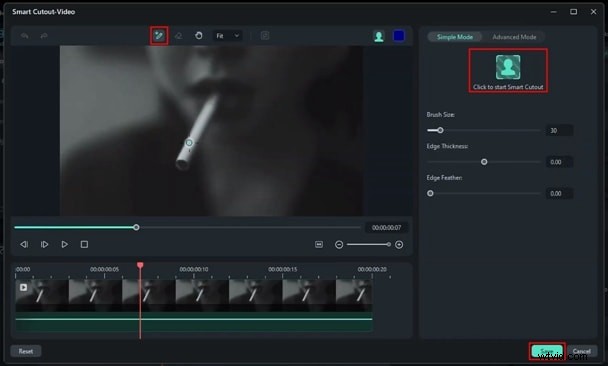
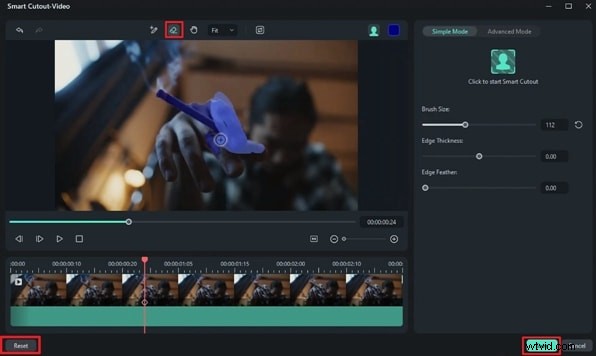
Haga doble clic en el clip para abrir su configuración. Debajo del vídeo pestaña, navegue hasta Herramientas de IA y habilite Recorte inteligente . En la nueva ventana, seleccione el Pincel inteligente herramienta, delinee el cigarrillo y luego haga clic en Iniciar recorte inteligente y Guardar una vez que se completa el procesamiento.
Paso 3:aplica el primer efecto de humo
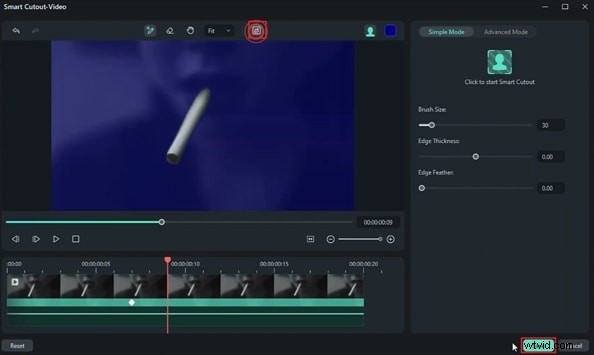
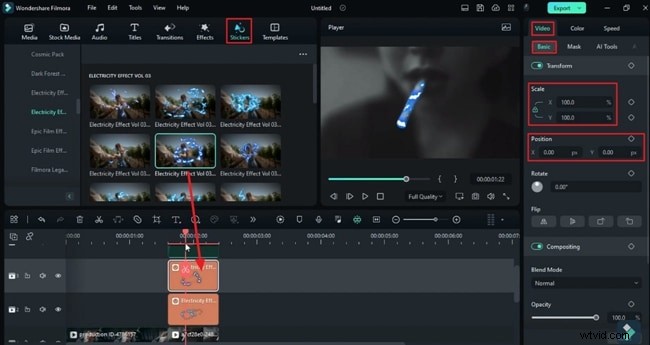
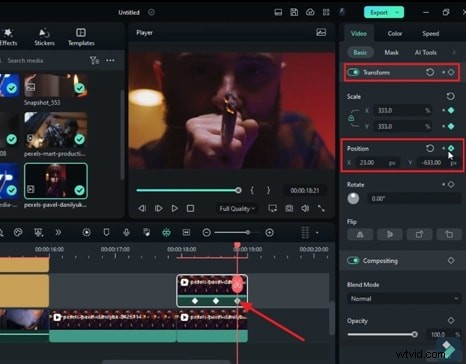
Duplica el clip original en una segunda pista. En su configuración, habilite Recorte inteligente y alternar Invertir máscara . Añade dos stickers de “Electricidad” de los Stickers pestaña, coloque cada uno en una pista separada y ajuste la Escala y Posición para que coincidan con el cigarrillo. Obtenga una vista previa de la línea de tiempo para ver el primer efecto de humo.
Paso 4:crea el segundo efecto de humo
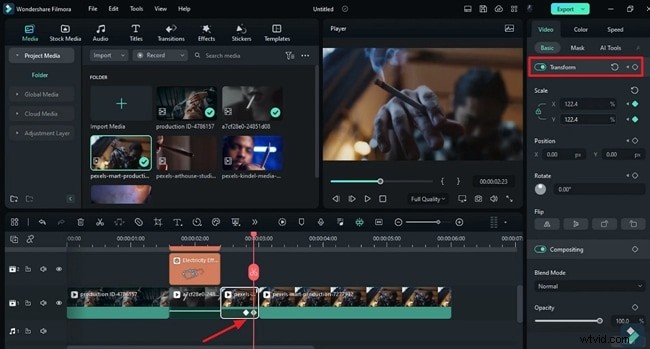
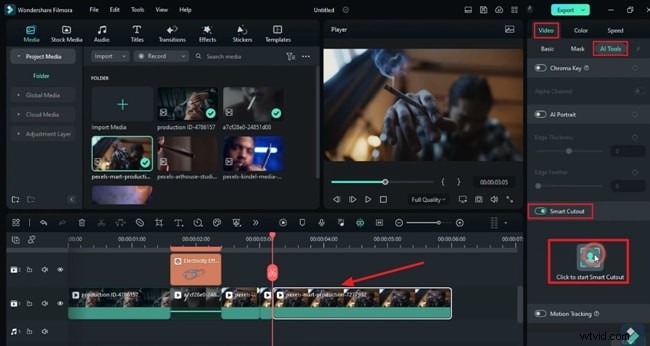
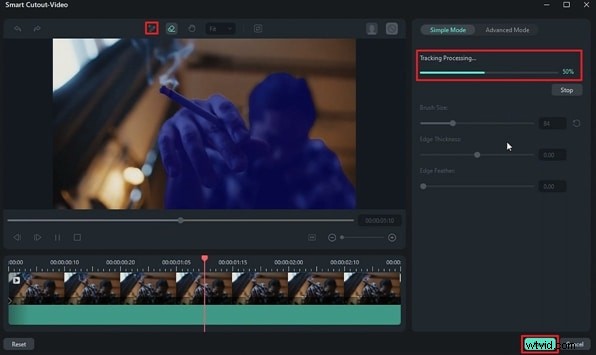
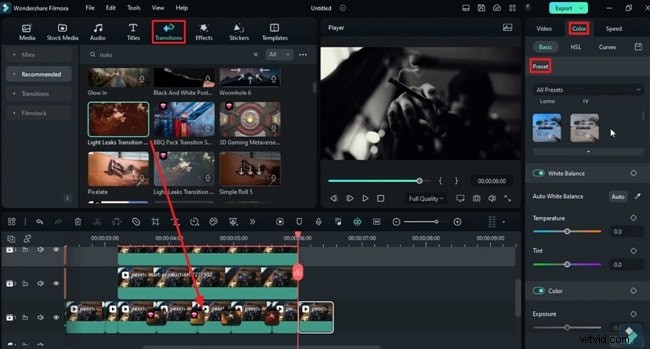
Suelta un nuevo metraje en la línea de tiempo y divídelo en 3 segundos. Aplicar un acercamiento/alejamiento usando la Transformar fotogramas clave en el segmento dividido. Seleccione la última parte, habilite Recorte inteligente y sigue el cigarrillo con el cepillo. Duplique el clip en las pistas 2 y 3, invierta la máscara del original y convierta esas capas a blanco y negro en Colores pestaña. Utilice el borrador para aislar el cigarrillo. Agregar luz de fuga transiciones en puntos de división para una mezcla suave.
Paso 5:Crea el tercer efecto de humo
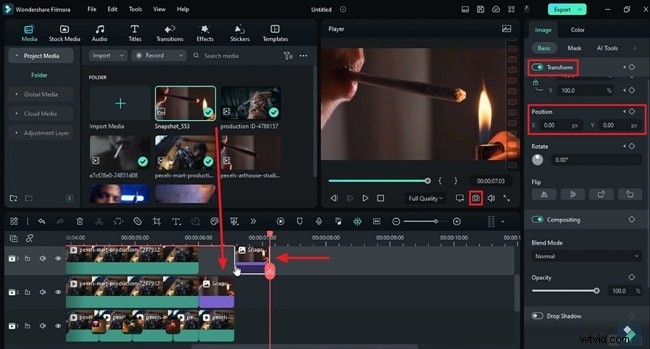
Tome una instantánea del fotograma deseado y suéltela en la pista 2 durante 14 fotogramas. Agregar una Transformación fotograma clave para colocarlo en la esquina inferior izquierda, luego tráigalo nuevamente al punto medio de la línea de tiempo, agregando otro fotograma clave. Duplique esta instantánea en las pistas 3-5, ampliando su duración a 7s5 fotogramas. Aplicar recorte inteligente alrededor del cigarrillo, aclare la máscara y manténgala en la capa de instantánea.
Paso 6:montar el cuarto efecto de humo
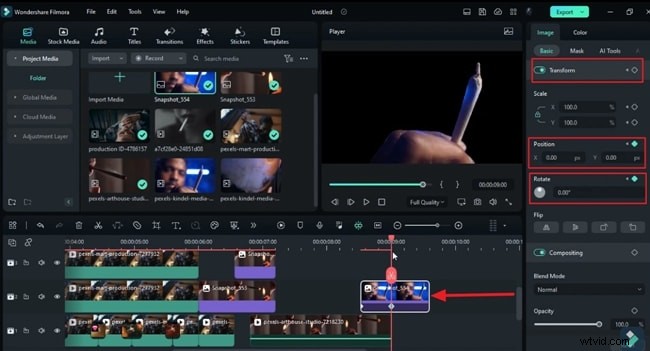
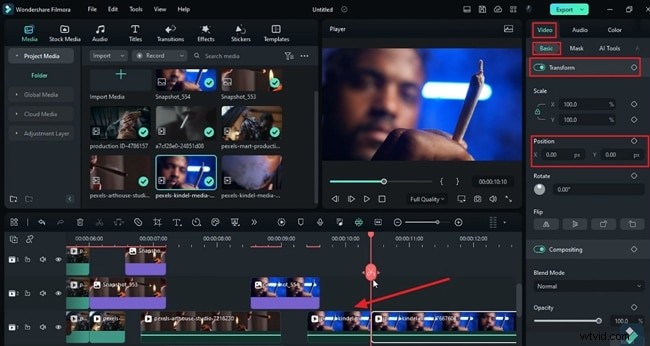
Capture el primer fotograma del clip, suéltelo en la pista 2 y divídalo en 9s15f. Utilice recorte inteligente para cubrir la mano y el cigarrillo. Gire y reposicione la instantánea en cualquier esquina, restableciéndola a 9s5f. Suelte el metraje original en la pista 1 a 9s10f, aplique un deslizamiento hacia abajo de 5 fotogramas mediante Transformar y manténgalo hasta 10s10f.
Paso 7:Crea el quinto efecto de humo
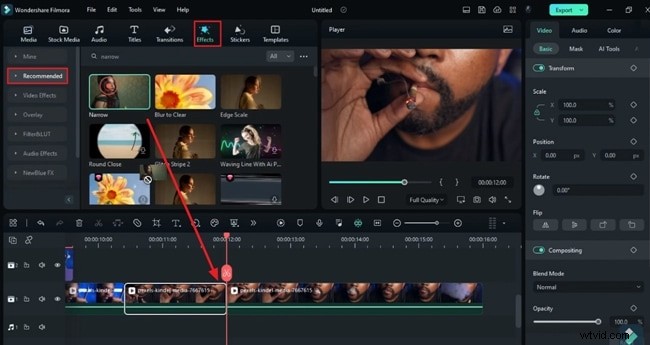
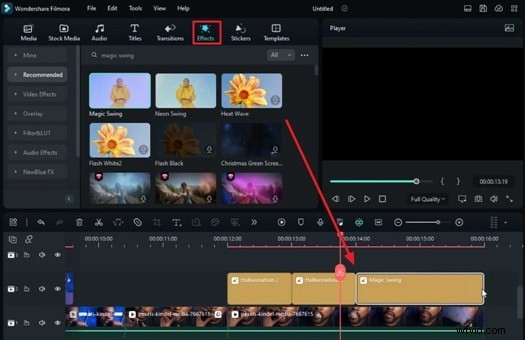
Coloque su metraje en la pista 1, divídalo en 16 segundos y luego en 12 segundos. En el primer segmento, agregue el Estrecho efecto. En 11s10f, establezca Porcentaje a 0, aumentar a 100 después de 8f, luego volver a 0 al final. En el segundo segmento, apila Hallucination2 , Alucinación1 y un Columpio Mágico efecto para cubrir el metraje restante y aplicar Hallucination1 en el camino 3.
Paso 8:Finalice con la transición de humo
Suelta el clip principal en la pista 1, extiende su escala para llenar el cuadro y divídelo justo antes de que se encienda el cigarrillo. Duplica el segmento en la pista 2, aplica Recorte inteligente para aislar el cigarrillo, luego use fotogramas clave para alejarlo más de 7f. Insertar una transición de humo entre las dos pistas para una revelación perfecta.
Resumen
Con estas técnicas, puedes crear efectos de humo realistas y en capas que mejoran la narración y el impacto visual. Si dominas el recorte inteligente, los stickers y las transiciones integradas, agregarás un toque profesional a cualquier proyecto.