
Cómo agregar letras a un vídeo en Filmora
Agregar letra a un vídeo es común, pero puedes realzar el efecto con una transición pulida al estilo luma. Sigue esta guía para producir vídeos musicales de aspecto profesional en Filmora.
Herramienta
Transcripción
00:12 - En este video, te enseñaremos cómo crear una transición de letra luma en Wondershare Filmora. Primero, suelte el metraje en la línea de tiempo, divídalo y recórtelo como desee. Luego vaya a "Medios de archivo" y agregue un color negro sólido en la pista 2 en el cuadro 4. Divídalo en el cuadro 19 y elimine el resto. Habilite el panel "Transformar", agregue un fotograma clave y mueva el color sólido fuera de la pantalla. Ajuste “Video → Escala” si es necesario.
00:43 – En el cuadro 18, devuelva el color sólido a la posición objetivo. Cópialo y pégalo en la pista 3. Agrega un signo negativo al valor X en el fotograma clave inicial y nuevamente en el segundo fotograma clave, creando un movimiento reflejado.
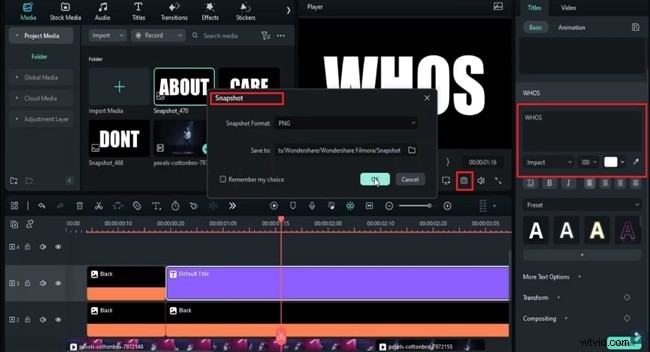
01:02 – Crea texto de letra. Coloque el sólido negro en la pista 2, luego agregue un "Título predeterminado" en la pista 3. Configure la fuente en Impact, tamaño 300 y escriba la primera palabra de la letra. Tome una instantánea y luego repita con las palabras restantes. Para palabras largas, edite en el panel "Avanzado" antes de eliminar el título y el color sólido de la línea de tiempo.
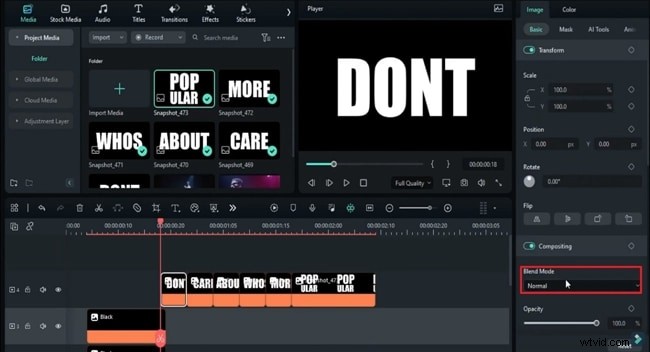
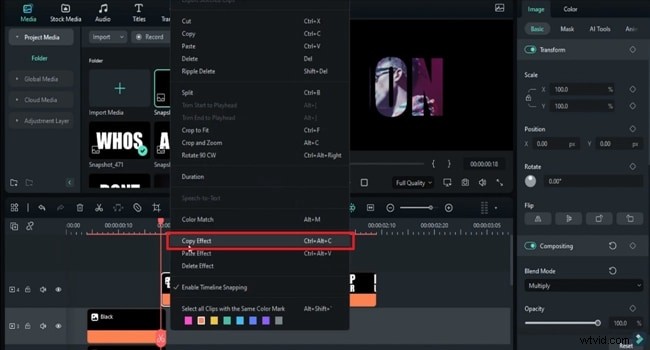
01:35 – Suelta cada instantánea en la pista 4, cronometrando cada una durante 5 fotogramas. Para la última palabra "Popular", divídala en 2 segundos y 9 cuadros, configure su modo de fusión en "Multiplicar" y copie ese efecto en todas las palabras.
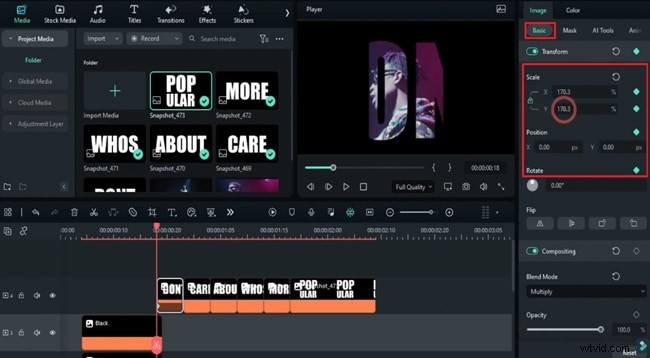
02:03 – Fotograma clave de la primera palabra "No":bloquear la relación de escala, establecer la escala en 2100, luego avanzar dos fotogramas y reducir la escala a 100 y X a 100. Añade un fotograma clave en blanco un fotograma más tarde y termina con la escala 105.
02:26 – Repita el proceso de fotogramas clave para cada palabra subsiguiente, aumentando gradualmente la escala de 105 a 120, luego 125 para "Popular". Utilice un efecto emergente escalando hasta 1300 y luego 2200 para atenuar la palabra.
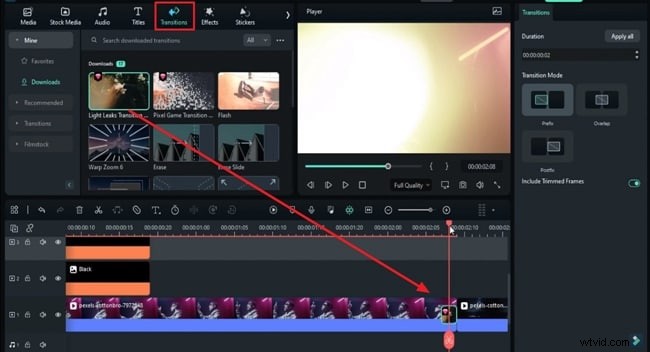
03:23 – Agrega una transición de dos fotogramas de “Luz de fuga” antes del siguiente clip para crear un destello brillante y luego obtén una vista previa del resultado final.
Cómo agregar una transición lírica de Luma en vídeos usando Filmora
Preparación
Qué necesitas:
- Una computadora (Windows o macOS)
- Tu vídeo
- Editor de vídeo Filmora
Paso 1:inicia Filmora y agrega colores sólidos desde medios de archivo
Importe su metraje a la línea de tiempo principal, divídalo según sea necesario y luego agregue un color negro sólido desde el panel "Medios de archivo" en la pista 2.
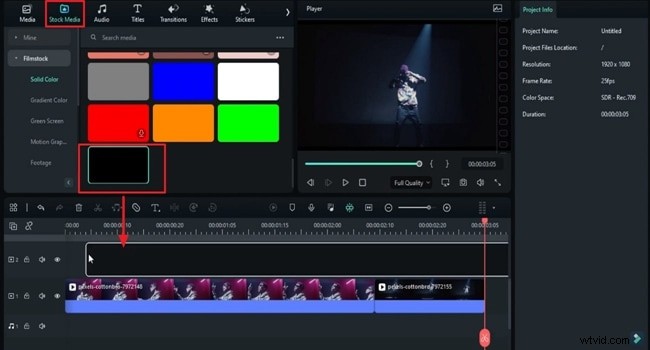
Paso 2:agregue fotogramas clave y ajuste la posición
Divida el color sólido en los marcos deseados. En el panel de la derecha, habilite la opción "Transformar" para agregar fotogramas clave. Ajuste la escala del video y mueva el color sólido fuera de la pantalla si es necesario. Luego, devuélvelo a la posición específica unos fotogramas más tarde.
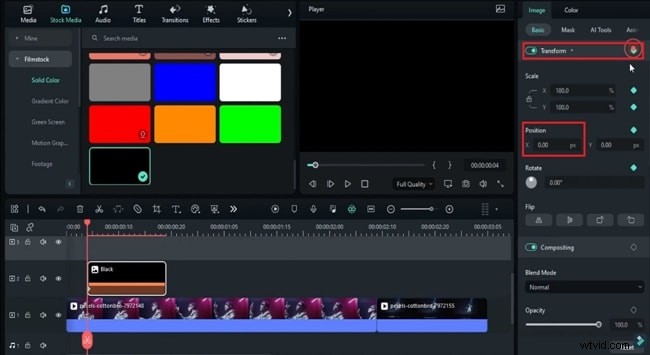
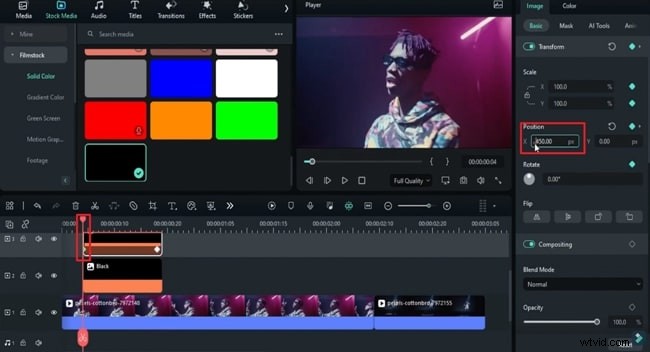
Copie la capa de color, péguela en otra pista y modifique su posición en cada fotograma clave para lograr el efecto de apertura.
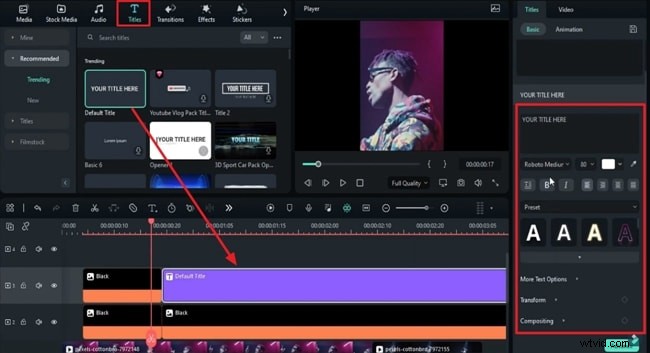
Paso 3:agregue el título predeterminado y el fondo del texto
Coloque el color sólido en la segunda capa de video como fondo para el texto. En la pestaña "Títulos", agregue un "Título predeterminado" a track3 y configure la fuente, el tamaño y el color según sea necesario.
Paso 4:ingrese el texto de la letra y tome una instantánea
Ingresa cada palabra de la letra en el título y toma una instantánea de cada una. Si una palabra es demasiado larga, utilice el panel "Avanzado" para editarla. Después de capturar todas las instantáneas, elimine el título original y el color sólido de la línea de tiempo.
Paso 5:cambie el modo de las palabras y cópielo y péguelo
Coloque las instantáneas en la pista deseada en los fotogramas clave correctos. Cambie el "Modo de fusión" de cada palabra a "Multiplicar" mediante la opción "Modo de fusión" en la pestaña Básico. Haga clic derecho en la primera palabra, seleccione "Copiar efecto" y péguela en las palabras restantes.
Paso 6:agregue fotogramas clave y ajuste la configuración
En la pestaña Vídeo, habilite los fotogramas clave para Escala y Posición. Establezca valores de escala personalizados para X e Y, bloquee la relación de aspecto si es necesario y ajuste la posición en varios fotogramas clave.
Paso 7:agregue la transición y reproduzca el video
Para suavizar la transición entre clips, agregue una transición desde la pestaña "Transición" a la línea de tiempo. Colóquelo antes del siguiente clip y obtenga una vista previa del video terminado.
Resumen
Agregar letras puede ser una rutina, pero con la técnica de transición de letras luma de Filmora, puedes crear videos musicales llamativos y dinámicos. Las herramientas integradas de Filmora facilitan la obtención de resultados profesionales sin la necesidad de un software complejo.