

Las grabaciones de vídeo se utilizan ampliamente con fines de creación de marca, marketing y formación, independientemente de la industria. Nos ayudan a crear mejores tutoriales, grabar vídeos en tiempo real e incluso servir como prueba social.
La buena noticia es que no necesitas un software caro para grabar vídeos. En su lugar, puedes encontrar un software de grabación de vídeo gratuito que también sea fiable y sólido. Idealmente, dicho software debería permitirle optimizar sus esfuerzos de grabación de vídeo, marketing y colaboración.
Veamos el mejor software de grabación de vídeo gratuito del mercado.

Los 12 mejores programas gratuitos de grabación de vídeo
1. Grabador de pantalla y vídeo en línea gratuito de Wave.video
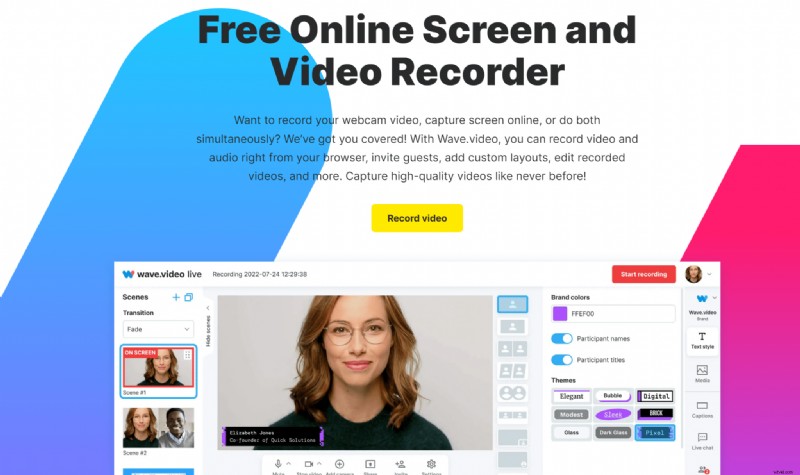
Wave.video es una solución todo en uno para crear vídeos, grabarlos e incluso editarlos. Puede utilizar la grabadora de vídeo y pantalla en línea gratuita de Wave.video para grabar su pantalla, cámara web o hacer ambas cosas simultáneamente. También le permite invitar invitados, administrar escenas, personalizar diseños y hacer más para atraer a su audiencia de manera más efectiva.
Al ser una grabadora de vídeo completamente basada en web, Wave.video elimina la necesidad de descargar e instalar software complicado en su dispositivo. Simplemente abra su navegador y disfrute de las numerosas funciones que ofrece nuestra increíble herramienta.
Además, es fácil de usar. Por lo tanto, si desea realizar grabaciones de video de aspecto profesional sin importar su nivel de habilidad, Wave.video es el mejor software de grabación de video gratuito para usted. También puedes alojar tus vídeos, transmitirlos en directo y crear miniaturas atractivas, todo dentro de una sola plataforma.
Razones de uso:
- Grabación remota
¿Necesitas grabar videos con invitados? Wave.video te permite invitar invitados y hacerlos parte de tus grabaciones de vídeo. - Calidad de estudio
Puede preparar escenas, administrarlas, crear fondos, diseños o agregar efectos de sonido para garantizar que sus grabaciones sean éxitos de taquilla. - Alojamiento y edición de vídeos integrados
Sus grabaciones de video se guardan y alojan en Wave.video. Puedes editarlos y pulirlos antes de compartirlos con tu audiencia. - Transmisión múltiple
Además de la grabación, alojamiento y edición de vídeo, Wave.video también ofrece transmisión múltiple para proporcionar incesantemente obras maestras de vídeo en vivo en todas las plataformas.
Razones para evitarlo:
- La información valiosa sobre la audiencia para las grabaciones de vídeo aún no está disponible
2. CamStudio
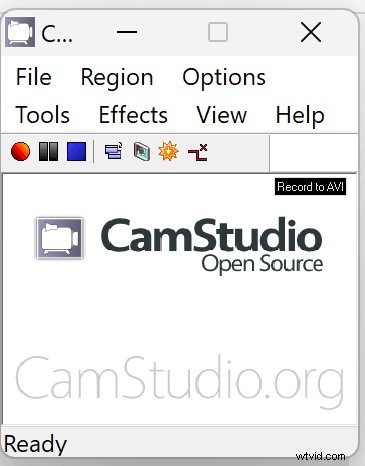
¿Busca un software de captura de vídeo de escritorio para Windows? CamStudio puede ser tu ayuda. Aunque es una herramienta de código abierto, ésta le permite crear grabaciones personalizadas, agregar anotaciones e incluso incluir marcas de agua o texto en las grabaciones.
También hay una función de panorámica automática que te permite grabar tu pantalla mientras mueves el cursor. Puedes controlar la salida de vídeo y guardar tu grabación en formatos como MP4, AVI y SWF.
Razones de uso:
- Subtítulos
CamStudio te permite agregar subtítulos de pantalla suavizados y de alta calidad a tus grabaciones. - Anotación de vídeo
Personaliza tus vídeos con opciones de anotaciones y atrae mejor a tu audiencia. - Interfaz sencilla
Su interfaz intuitiva ayuda a crear grabaciones de vídeo sin esfuerzo.
Razones para evitarlo:
- No hay funciones de edición disponibles
3. Telar
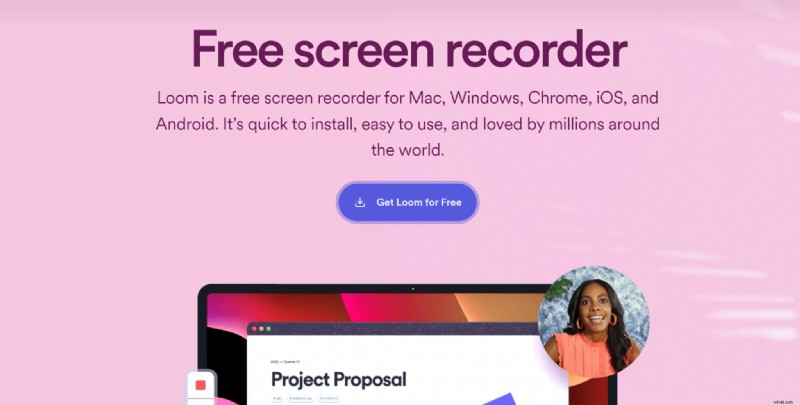
Loom se destaca por crear grabaciones de vídeo sin complicaciones en cualquier dispositivo. Al igual que Wave.video, este también viene con una aplicación de edición incorporada. Por lo tanto, puede recortar contenido, acortar grabaciones o unir varios clips fácilmente para que sus grabaciones de video sean atractivas sin depender de editores de video de terceros.
Las plataformas compatibles de Loom incluyen macOS, Windows, iOS, Android y Chrome Extension.
Razones de uso:
- Funciones interactivas
Los espectadores pueden proporcionar comentarios dejando reacciones emoji, comentarios con marca de tiempo y otras funciones interactivas en el vídeo. - Compartir fácilmente
Compartir tus grabaciones de vídeo es fácil con Loom. Simplemente pegue un enlace a su video y sus destinatarios podrán verlo sin crear una cuenta ni iniciar sesión.
- Compatibilidad con múltiples plataformas
Loom funciona con múltiples dispositivos, lo que ayuda a los usuarios a obtener un acceso rápido a la plataforma, independientemente del dispositivo en el que la utilicen.
Razones para evitarlo:
- Límite de vídeo de 5 minutos para usuarios gratuitos
4. Estudio OBS
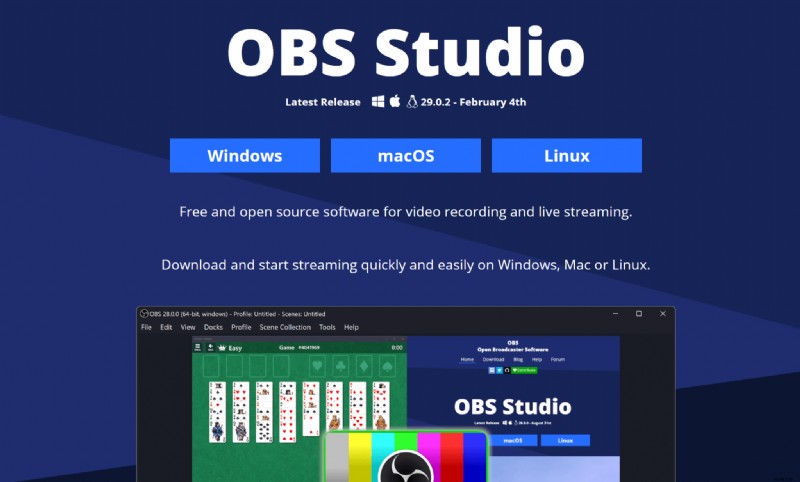
OBS Studio, otro famoso software de código abierto para grabación de vídeo, puede ayudar con la captura y mezcla de vídeo en tiempo real. Puede crear fácilmente escenas a partir de múltiples fuentes y elegir entre muchas transiciones personalizables para cambiar entre escenas. También hay una opción para agregar tus propios videoclips de aguijón.
Con una API potente y personalizable, es uno de los mejores programas de grabación de vídeo para macOS, Windows y Linux.
Razones de uso:
- Mezclador de audio intuitivo
El mezclador de audio de OBS Studio incluye filtros por fuente, como puerta de ruido, supresión de ruido y ganancia.
- Potente configuración
Ofrece potentes opciones de configuración. Los usuarios pueden agregar nuevas fuentes, duplicar fuentes actuales y ajustar propiedades sin ningún problema. - Teclas de acceso rápido
Puedes configurar teclas de acceso rápido para casi todas las acciones y cambiar fácilmente entre escenas, iniciar y detener grabaciones, silenciar fuentes de audio y más.
Razones para evitarlo:
- OBS Studio tiene una curva de aprendizaje pronunciada que puede resultar abrumadora para algunos usuarios
5. Reproductor QuickTime
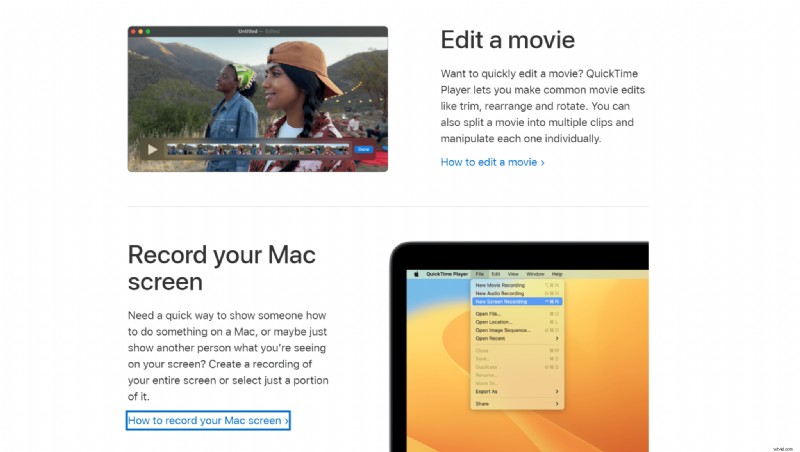
Aunque no puede grabar con invitados remotos, QuickTime es una buena opción para quienes buscan un software de grabación de video para macOS. Esta aplicación está integrada en todos los dispositivos Apple y te permite grabar tu pantalla y capturar videos usando la cámara de tu dispositivo.
Si eres usuario de Mac y no necesitas detalles como anotaciones, filtros, edición, etc., QuickTime es una opción confiable.
Razones de uso:
- Proceso simple
Usar QuickTime para crear grabaciones de vídeo es bastante fácil y no requiere habilidades especiales. - Múltiples formatos de vídeo
Admite múltiples formatos de vídeo, incluidos AVI (solo Motion JPEG), QuickTime Movie (.mov), 3GPP, 3GPP2, MPEG-4 (.mp4, .m4v), MPEG-2 (OS X Lion o posterior), MPEG-1, etc. - Grabaciones de vídeo de alta calidad
QuickTime viene con una tecnología avanzada de compresión de video llamada H.264 que ofrece video HD brillante y de alta calidad sin ocupar demasiado espacio de almacenamiento.
Razones para evitarlo:
- Solo disponible para usuarios de macOS
- No se pueden grabar invitados remotos
6. Reproductor multimedia VLC
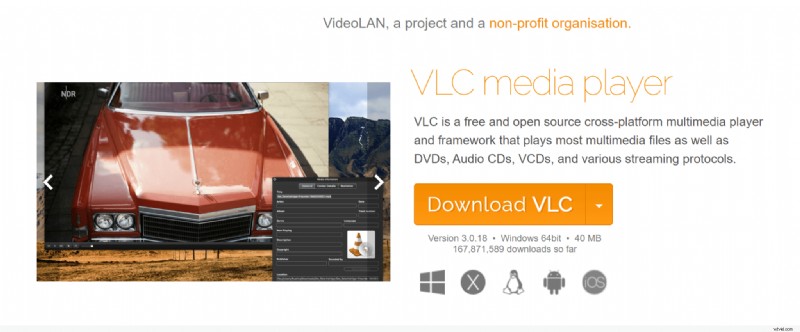
VLC es un marco multiplataforma inteligente con un montón de funciones de edición de video. También es una aplicación de grabación de vídeo de uso común para PC que funciona en Windows, Linux, macOS, Unix, iOS, Android y más.
Pruébalo si buscas un grabador de vídeo con una interfaz elegante y que ofrezca un control total de la reproducción con iconos de reproducción y teclas de acceso rápido.
Razones de uso:
- Funciones avanzadas
VLC ofrece funciones avanzadas como vídeo, sincronización de subtítulos, filtros de vídeo y audio, y más.
- Decodificación de hardware
Además de la grabación de vídeo, VLC también ofrece decodificación de hardware en la mayoría de las plataformas.
Razones para evitarlo:
- No ofrece funciones de edición de vídeo
- No puedes personalizar el área de captura en tu pantalla
- No hay opción para grabar audio usando el micrófono
7. Ribera
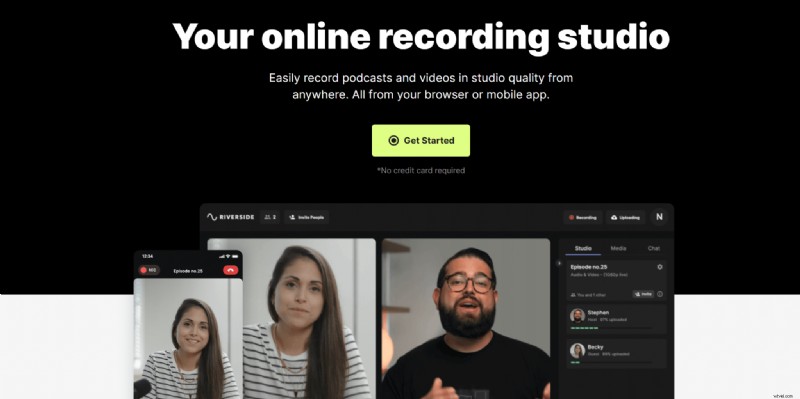
Al ofrecer funciones como grabación local con resolución de vídeo de hasta 4K y audio WAV sin comprimir de 48 kHz para cada participante, Riverside merece un lugar en esta lista.
Además de las grabaciones de vídeo, también puedes utilizarlo para grabar podcasts con calidad de estudio. La herramienta también carga el audio y video de todos durante las grabaciones directamente a la nube para descargarlos fácilmente. Puedes disfrutar de todo esto y más desde tu navegador o aplicación móvil.
Razones de uso:
- Guardado y carga automática de archivos
Riverside ofrece cargas continuas de audio y vídeo durante las grabaciones y las guarda automáticamente. - Transcripciones instantáneas
Esta herramienta también transcribe sus grabaciones de audio y vídeo con su tecnología impulsada por IA. - Editor basado en texto
Puede utilizar su editor de audio y vídeo basado en texto para realizar cambios en sus grabaciones.
Razones para evitarlo:
- El plan gratuito ofrece vídeos con marca de agua al exportar
8. Zight
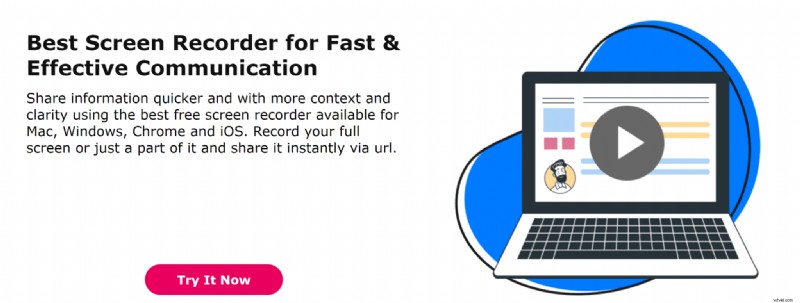
Anteriormente CloudApp, Zight alberga algunas funciones sorprendentes de grabación de video, como preferencias de grabación de pantalla, múltiples opciones de salida y preferencias de audio/micrófono.
Incluso puedes anotar tu pantalla y tomar y almacenar capturas de pantalla, así como etiquetarlas para más adelante. Está disponible para Windows, Chrome, macOS e iOS.
Razones de uso:
- Compartir fácilmente
Las grabaciones se pueden compartir a través de enlaces generados automáticamente y puedes arrastrar y soltar elementos en aplicaciones de chat o correos electrónicos para una comunicación más rápida. - Múltiples opciones de integración
Zight se integra directamente con múltiples aplicaciones, incluidas Jira, Slack, Microsoft Teams y más.
Razones para evitarlo:
- El plan gratuito viene con un límite de duración de vídeo de hasta 90 segundos
9. Transmitir pantalla
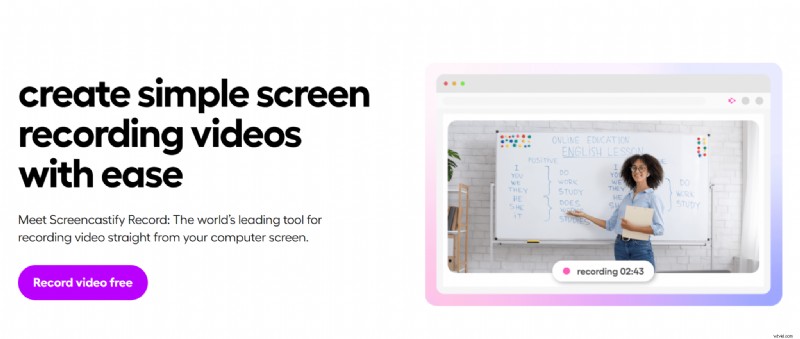
Cualquiera puede realizar impresionantes grabaciones de vídeo con la extensión de Chrome fácil de usar de Screencastify. Te permite anotar tus grabaciones para ayudar a tu audiencia a centrarse en lo más importante.
Incluya preguntas interactivas en los videos y obtenga respuestas en tiempo real. La herramienta también facilita la decisión de quién tiene acceso a sus vídeos para mayor seguridad.
Razones de uso:
- Ver página
Puede realizar un seguimiento de quién ha visto su grabación de video con la página de visualización de Screencastify y agregar controles para una mejor comprensión. - Integración de Google Drive
Guarda automáticamente todas las grabaciones de vídeo en Google Drive para facilitar el acceso. - Anotaciones en pantalla
Screencastify te permite utilizar herramientas en tiempo real, como la herramienta de lápiz, para anotar pantallas e involucrar a los espectadores.
Razones para evitarlo:
- Hay un límite de almacenamiento de vídeo de 10 GB para vídeos gratuitos
10. Clip flexible
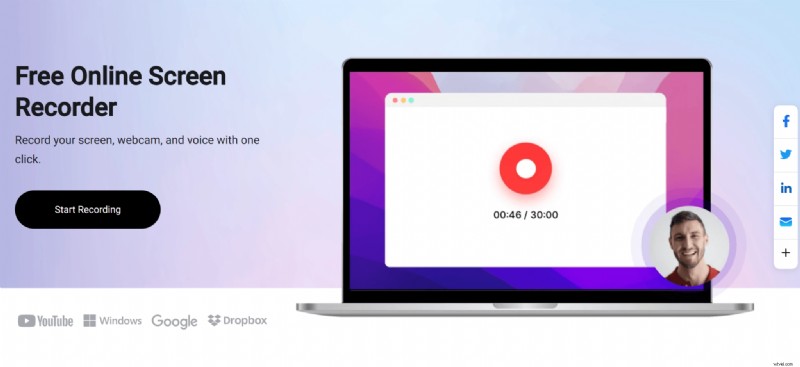 FlexClip es un fantástico software de grabación de vídeo que también te permite editar tus vídeos. Puede agregar anotaciones, subtítulos, superposiciones, etc. a sus grabaciones de video.
Esta grabadora de pantalla en el navegador viene con almacenamiento de sincronización en la nube y uso compartido con un solo clic en plataformas como Dropbox, YouTube y Google Drive. También hay una aplicación de escritorio para usuarios de Windows, lo que lo convierte en un buen software de grabación de vídeo para Windows 10.
Razones de uso:
- Grabaciones separadas de pantalla y cámara
FlexClip graba su pantalla y cámara por separado. Por lo tanto, puedes editar y reposicionar diferentes clips para obtener vídeos mejores y con un aspecto más profesional.
- Interfaz intuitiva
La interfaz es intuitiva y no requiere habilidades técnicas para operar.
Razones para evitarlo:
- La duración del vídeo tiene un límite de 1 minuto en el plan gratuito
11. Grabación de pantalla
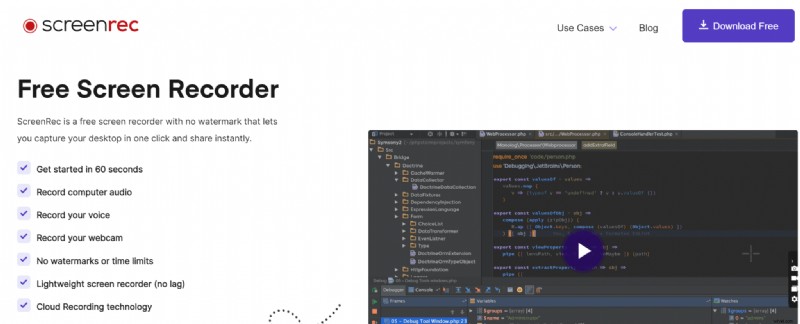
ScreenRec es una herramienta intuitiva con captura de pantalla con un solo clic. Simplemente debes presionar un botón para iniciar o detener la grabación.
Disponible para Windows, Linux y macOS, te permite agregar comentarios y resaltar los aspectos cruciales de tus capturas de pantalla. Incluso puedes etiquetar archivos grabados y agregarlos a colecciones para recuperarlos fácilmente.
Razones de uso:
- Privacidad mejorada
ScreenRec ofrece total privacidad con contenido cifrado. También puedes controlar quién tiene acceso a las grabaciones. - Análisis potentes
Puedes ver quién vio tus vídeos, a qué hora y durante cuánto tiempo.
- Fácil de usar
Con su famosa captura con 1 clic, ScreenRec es una de las herramientas más sencillas para grabaciones de pantalla.
Razones para evitarlo:
- Sin editor de vídeo integrado
12. bandicam
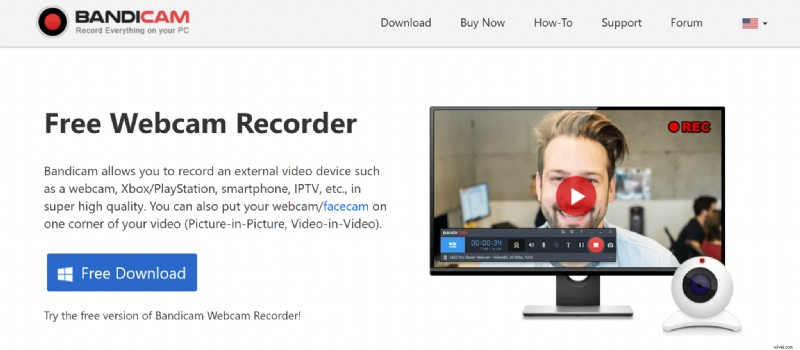
Finalmente en la lista está Bandicam, un software de captura de video gratuito para Windows que te permite grabar todo lo que aparece en la pantalla de tu computadora en resolución HD. Puede crear dibujos en tiempo real y agregar un efecto de puntero del mouse usando Bandicam. También hay una función para detener las grabaciones automáticamente según el tamaño del archivo o el tiempo de grabación.
Además, admite un codificador H.264 acelerado por hardware (NVIDIA, Intel, AMD) para obtener una alta relación de compresión para grabaciones de calidad profesional.
Razones de uso:
- Grabadora todo en uno
Bandicam es un grabador de pantalla todo en uno que puede ayudarte a grabar la cámara web con audio, la pantalla de la computadora e incluso juegos DirectX/OpenGL/Vulkan. - Grabaciones de vídeo de calidad profesional
Esta herramienta ofrece muchas configuraciones para elegir. Puedes jugar con el formato de vídeo, FPS, tamaño, códec, tasa de bits y calidad para crear grabaciones de vídeo de calidad profesional. - Grabación programada
Bandicam te permite comenzar a grabar automáticamente a una hora específica, diaria o semanal.
Razones para evitarlo:
- Solo disponible para Windows
Cree grabaciones de vídeo impactantes
El mejor software de grabación de video gratuito puede ayudarlo a optimizar sus tareas de grabación de video, mejorar la productividad y brindarle a su organización una ventaja competitiva con capturas de video de alta calidad.
Esperamos que esta lista le ayude a encontrar la herramienta adecuada para sus necesidades de grabación de vídeo. Y si está buscando las mejores herramientas gratuitas para grabaciones de pantalla, aquí tiene una lista que vale la pena consultar:14 mejores grabadores de pantalla gratuitos para 2023.
Únase a nuestro boletín:¡es gratis!
Sólo publicamos las cosas buenas