
Los vídeos de aspecto profesional deben gran parte de su impacto a un audio superior. La diferencia que escuchas entre el contenido pulido de YouTube y los clips informales suele ser el resultado de un diseño de sonido meticuloso.
Afortunadamente, el mezclador de audio incorporado de Filmora hace que ese nivel de control sea accesible para creadores de todos los niveles. En esta guía, lo guiaremos a través de cada función y le mostraremos cómo ajustar su audio a la perfección.
Primero, definamos qué hace realmente un mezclador de audio.
En este artículo
- Parte 1:¿Qué es un mezclador de audio?
- Parte 2:Un mezclador de audio fácil de usar – Wondershare Filmora
- Parte 3:Instrucciones paso a paso para usar el mezclador de audio de Filmora
- Parte 4:Preguntas frecuentes sobre el mezclador de audio de Filmora
Parte 1:¿Qué es un mezclador de audio?
Un mezclador de audio es una herramienta que te brinda un control preciso sobre el paisaje sonoro de tus videos. Con él, puedes ajustar niveles, equilibrar múltiples fuentes de audio y aplicar panorámica para crear una experiencia auditiva cinematográfica.
Más allá de los simples ajustes de volumen, un mezclador le permite combinar diálogos, música y efectos de sonido en una mezcla coherente que mejora la narración. ¿Y la mejor parte? Filmora ofrece este poder sin costo adicional.
Parte 2:Un mezclador de audio fácil de usar – Wondershare Filmora

Wondershare Filmora es uno de los editores de vídeo más populares del mundo, conocido por su interfaz intuitiva y potentes funciones como pantalla dividida, seguimiento de movimiento y aumento de velocidad. El editor también incluye herramientas impulsadas por IA y una amplia gama de efectos visuales que realzan cualquier proyecto.
Cuando se trata de audio, Filmora proporciona sincronización automática, reducción de audio, un visualizador y un mezclador de audio robusto. Estas herramientas brindan a los creadores la flexibilidad de dar forma al sonido sin salir del programa.
Parte 3:Instrucciones paso a paso para usar el mezclador de audio de Filmora
Sigue estos pasos para desbloquear el mezclador de audio de Filmora y lograr un sonido de calidad profesional.
Paso 1:Descargar e instalar
Asegúrate de tener instalada una versión reciente de Filmora:
- Visite el sitio web oficial de Filmora y haga clic en "Descarga gratuita". El editor es compatible con Windows 11 y todas las versiones anteriores de Windows, así como con macOS 10.14–13.
- Ejecute el instalador y siga las instrucciones en pantalla para completar la instalación.
Una vez instalado, estará listo para preparar su metraje.
Paso 2:prepara tu vídeo
Inicia Filmora y comienza un nuevo proyecto:
- Haga clic en "Nuevo proyecto" en la pantalla de inicio.
- Importe sus medios haciendo clic en "Importar medios" o arrastrando archivos al área de medios.
- Arrastre el clip importado a la línea de tiempo para crear un espacio de trabajo.
- Aplica cualquier edición visual que desees antes de pasar al audio.
Consejo: Utilice auriculares para obtener una vista previa más precisa de sus ajustes.
Paso 3:abre el mezclador de audio
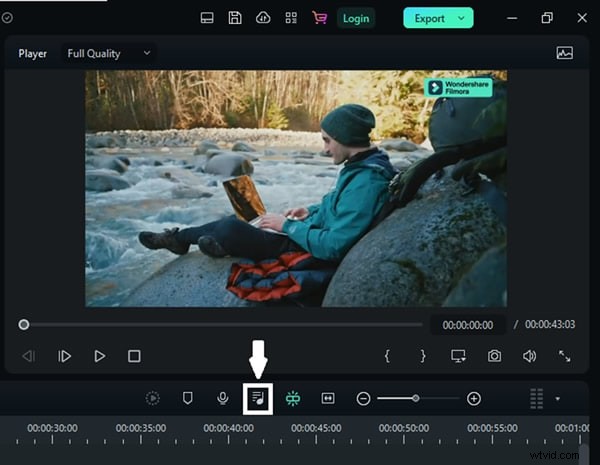
Haga clic en el icono del mezclador de audio ubicado debajo de la ventana de vista previa.
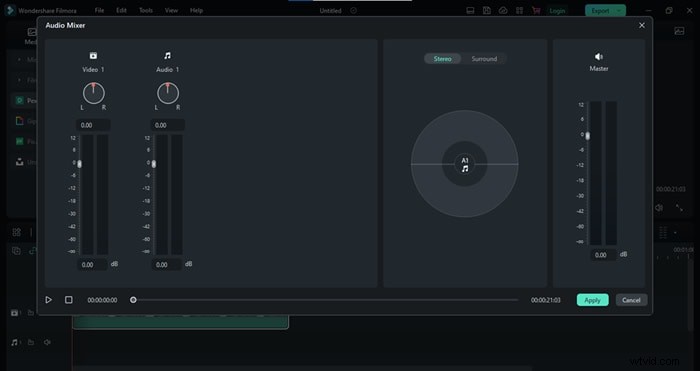
El mezclador se abre con una interfaz limpia lista para realizar ajustes.
Paso 4:ajustar los niveles de audio
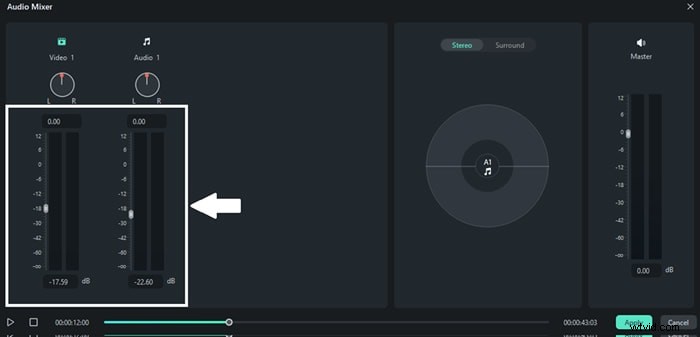
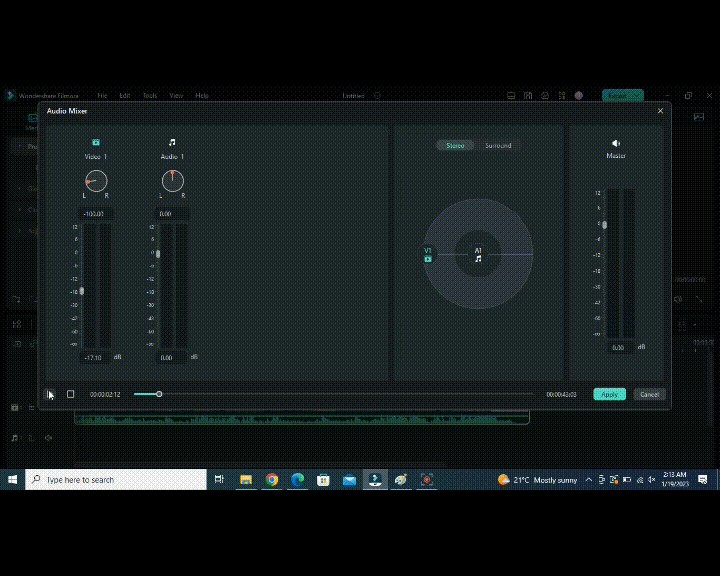
En el lado izquierdo del mezclador, dos barras verticales representan:
- El nivel de audio del videoclip.
- El nivel de la pista de audio (música o efectos de sonido).
Paso 5:Ajusta los canales de audio
Las perillas circulares encima de cada nivel le permiten desplazar el sonido hacia la izquierda o hacia la derecha. Gire la perilla para cambiar el balance de audio y observe los cambios en el panel de control de canales.
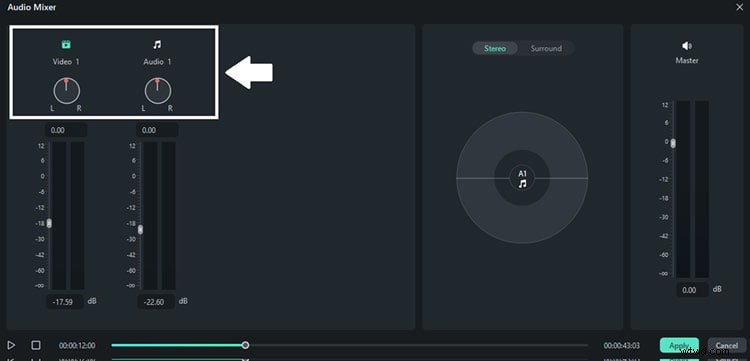
Pruebe la sartén girando la perilla y presionando el botón "Reproducir".
Paso 6:elige un modo de audio
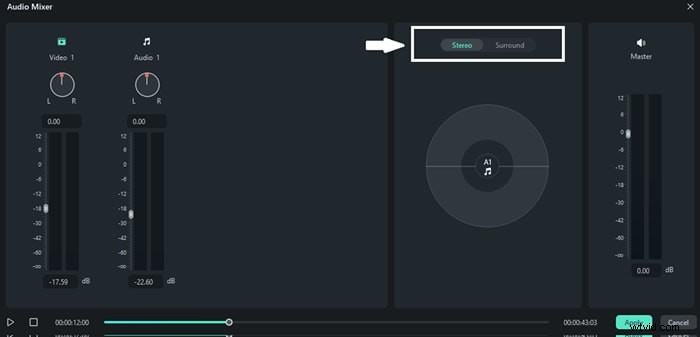
Filmora ofrece dos modos:
- Modo estéreo: Panorámica clásica de izquierda a derecha.
- Modo envolvente: Agrega panorámica de adelante hacia atrás para un sonido envolvente; más adecuado para sistemas que admiten audio envolvente.
Paso 7:Establecer niveles maestros
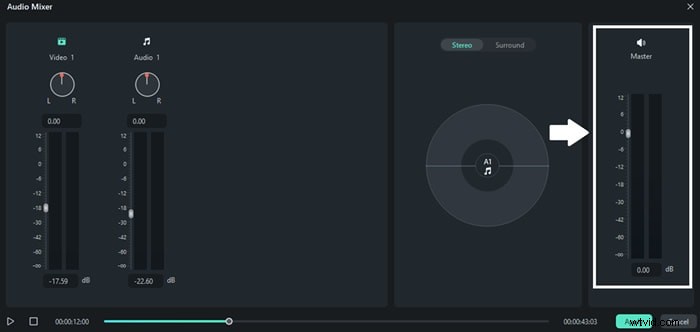
En el extremo izquierdo del mezclador, ajuste el control deslizante maestro para controlar el volumen general de todas las pistas de audio en la línea de tiempo.
Paso 8:Vista previa y aplicación
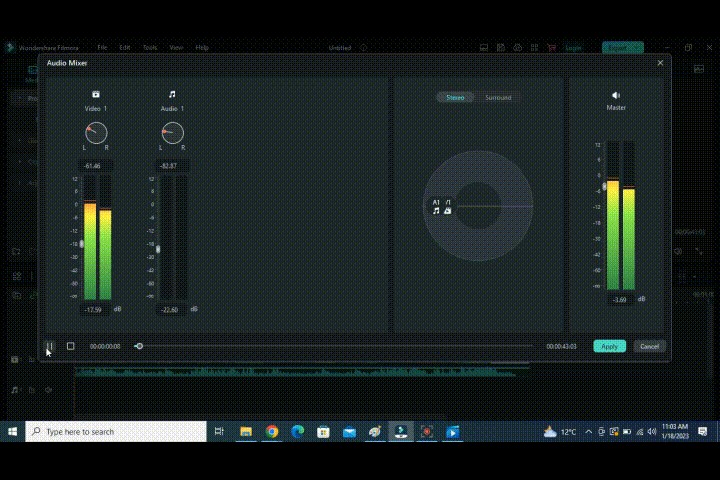
Utilice el botón "Reproducir" para escuchar sus cambios. Cuando esté satisfecho, haga clic en "Aplicar" en la esquina inferior derecha para bloquear los ajustes.
¡Eso es todo! Ahora dominas el mezclador de audio de Filmora y puedes mejorar cualquier video con un sonido pulido.
Parte 4:Preguntas frecuentes sobre el mezclador de audio de Filmora
1. ¿Qué importancia tiene un mezclador de audio en la edición de vídeo?
Una mezcla de audio profesional es esencial para un contenido atractivo. Le permite equilibrar el diálogo, la música y los efectos, creando una experiencia auditiva coherente que respalda la narrativa visual.
2. ¿Dónde puedo encontrar el mezclador de audio en Filmora?
Después de colocar un clip en la línea de tiempo, el icono del mezclador de audio aparece en la barra de herramientas debajo de la ventana de vista previa.
3. ¿El mezclador de audio de Filmora es gratuito?
Sí. El mezclador de audio de Filmora está incluido en la versión gratuita y ofrece todas las funciones avanzadas que se encuentran en la edición paga.
Conclusión
Cada vídeo de primer nivel comienza con un audio excelente. Al dominar el mezclador de audio de Filmora, puedes producir bandas sonoras nítidas y equilibradas que hacen que tu contenido se destaque.
Esta guía cubre todo lo que necesitas saber para comenzar con el mezclador de audio de Filmora.