
Publicado el 6 de noviembre de 2025
Tutoriales, consejos y trucos de Adobe Premiere Pro
After Effects CC Bend It, efecto de construcción, enmascaramiento, relleno generativo de Photoshop, tutorial de Premiere pro
En este tutorial de Premiere Pro te muestro dos efectos rápidos y fáciles que debes conocer:un efecto de edificio en crecimiento y un efecto de terremoto de flexión que combina Premiere Pro y un poco de After Effects. Lo guiaré para crear un fondo vacío usando relleno generativo de Photoshop, enmascaramiento preciso y anidamiento en Premiere, animando con el efecto Transformar y desenfoque de movimiento, y terminando la curvatura usando CC Bend It en After Effects. Utilicé material de archivo de la biblioteca de archivo seleccionada de Storyblocks para mi clip de la Torre Eiffel, así que también explicaré por qué elegir el clip correcto es importante para la estabilidad y el movimiento realista.
Estos pasos son prácticos, repetibles y optimizados para flujos de trabajo de producción rápidos en Premiere Pro y After Effects.
1. Por qué funciona este efecto y cuándo usarlo
Este efecto funciona porque combina tres técnicas principales:enmascaramiento para aislar sujetos, reemplazo de fondo para eliminar el objeto original y animación basada en transformaciones para simular movimiento. Cuando combinas máscaras precisas con secuencias anidadas, conservas la información de movimiento y color y, al mismo tiempo, te otorgas un control creativo sobre la posición, la escala y el desenfoque de movimiento.
Recomiendo este efecto para tomas sin grandes movimientos de la cámara porque los clips estáticos o estabilizados simplifican mucho el enmascaramiento y el reemplazo del fondo. Si el metraje tiene movimiento portátil, aún puedes intentarlo, pero primero debes planificar pasos adicionales de seguimiento o estabilización.
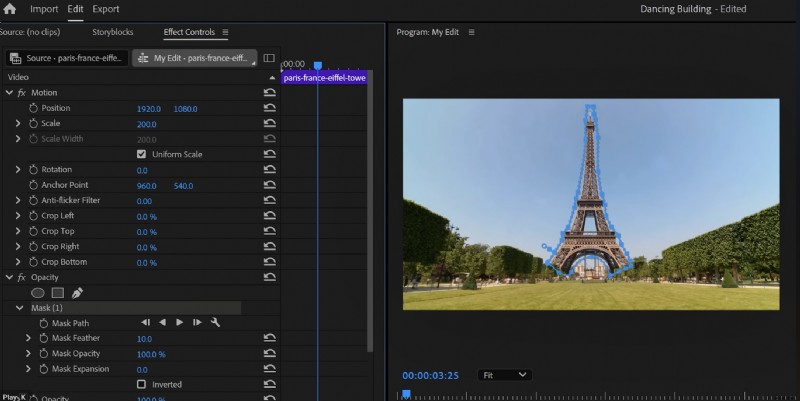 Interfaz Premiere Pro que muestra la Torre Eiffel con controles de efectos para ajustes de posición y opacidad, que ilustra el creciente tutorial de efectos de construcción.
 Preparar el metraje adecuado:qué buscar
Elija un clip con un movimiento mínimo de la cámara, una separación clara entre el primer plano y el fondo y buena resolución; el metraje 4K es ideal si desea muchos detalles. El tutorial original utilizó un clip de la Torre Eiffel que tenía un movimiento sutil en el encuadre pero sin panorámicas ni zooms dramáticos, lo que hace que el flujo de trabajo de sujeción y enmascaramiento del encuadre sea mucho más fácil.
También busque elementos de primer plano sin obstáculos si desea componer partes de la escena frente al edificio animado más adelante. Los bordes limpios de primer plano ayudan cuando creas una tercera capa enmascarada para colocarla sobre el objeto animado y vender la ilusión de profundidad.
2. Paso a paso:crear el fondo vacío usando relleno generativo de Photoshop
Primero, tome una fotografía de su clip usando el botón de cámara del Monitor de programa, asigne un nombre al archivo y elija un formato sin pérdidas como TIFF para obtener la mejor calidad. Luego ábrelo en Photoshop para usar la herramienta de relleno generativo y eliminar el edificio; no es necesario escribir ningún mensaje:simplemente seleccione el edificio y presione generar para obtener varias variantes.
Si no utiliza Photoshop con frecuencia, recuerde exportar el resultado en un formato de alta calidad como JPEG o TIFF para conservar los detalles cuando lo vuelva a traer a Premiere.
Para obtener una introducción guiada a las herramientas y funciones generativas de Photoshop, consulte este recurso oficial de Photoshop para descargar y tutoriales en el sitio de Adobe:herramientas y relleno generativo de Photoshop.
Consejos para un relleno generativo más limpio
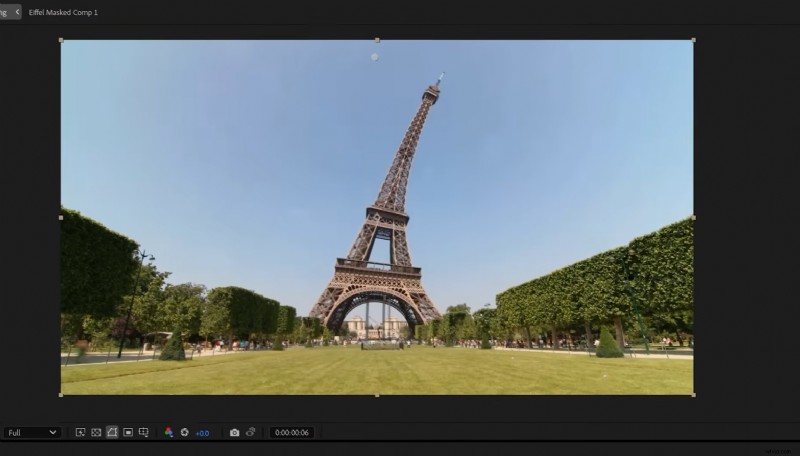 Una captura de pantalla de Premiere Pro que muestra la Torre Eiffel en un videoclip, que ilustra el tutorial sobre el "efecto de edificio en crecimiento".
 Cuando seleccione el objeto en Photoshop, sea un poco generoso con la selección para darle al algoritmo suficiente contexto para producir contenido de fondo realista. Pruebe el relleno generativo un par de veces y compare las variaciones; a menudo, un resultado tendrá mejor textura y color coincidente que los demás.
Guarde la imagen final con fondo vacío con la misma resolución que el clip original para que coincida perfectamente en Premiere cuando lo suelte en su línea de tiempo.
La resolución constante evita artefactos y facilita la alineación del enmascaramiento.
3. Enmascaramiento en Premiere Pro:retención del cuadro y máscaras precisas
Traiga su clip original y el fondo vacío nuevamente a Premiere y coloque la toma vacía encima del video. Cree un marco fijo a partir del clip original para pausar el movimiento donde se elimina el edificio, luego use la herramienta Pluma de opacidad en Controles de efectos para dibujar una máscara aproximada alrededor del área eliminada para que la escena se lea como si no faltara nada.
Luego, duplique la capa de video original y colóquela sobre el clip de fondo vacío, luego use la herramienta de lápiz nuevamente para crear una máscara precisa alrededor del edificio. Cuanto más limpia esté tu máscara, mejor se verá la composición final cuando animes el edificio dentro y fuera del suelo.
Crear una máscara de primer plano para profundidad
Duplica el vídeo inferior una vez más y crea una máscara alrededor de todos los elementos del primer plano que deberían aparecer frente al edificio, como barandillas, árboles o personas.
Coloque esta capa de primer plano sobre la capa del edificio animado para vender profundidad y evitar la apariencia de la torre flotando sobre la escena.
Mantenga la pluma en cero mientras realiza la colocación inicial para mantener los bordes nítidos, luego ajuste la pluma un poco más tarde si necesita difuminar pequeñas imperfecciones. Mantener capas separadas para el fondo, el sujeto y el primer plano es esencial para lograr composiciones creíbles.
 La interfaz de Premiere Pro muestra el videoclip de la Torre Eiffel con controles de efectos a la izquierda, que ilustran el creciente tutorial de efectos de construcción.
 4. Animando la torre en Premiere Pro con Transform y desenfoque de movimiento
Para animar el edificio, haga clic derecho en la capa de edificio recortada y elija Nest para convertirla en su propia secuencia; El efecto Transformar funciona mejor en clips anidados. Aplique el efecto Transformar desde el panel Efectos, establezca un fotograma clave inicial en el primer fotograma de la animación, luego avance y ajuste la Posición para que la torre se origine desde debajo del plano del suelo.
Abra las curvas de velocidad y acerque el segundo fotograma clave al movimiento para que la torre se deslice hacia arriba suavemente, y aumente el ángulo de obturación para introducir un desenfoque de movimiento de apariencia natural.
Este desenfoque de movimiento es fundamental para que el movimiento parezca pesado e integrado con la placa de acción real.
Sugerencias de velocidad y tiempo
Mantenga su entrada relativamente corta (alrededor de 18 a 30 fotogramas dependiendo de su velocidad de fotogramas) para una revelación ágil que aún se lea de manera creíble.
Si desea un levantamiento más lento y espectacular, extienda la distancia del fotograma clave y ajuste la curva de velocidad para que el movimiento se acelere y se suavice de forma natural.
Obtenga siempre una vista previa con el desenfoque de movimiento habilitado para comprobar si es necesario ajustar el ángulo del obturador; muy poco desenfoque parece robótico, mientras que demasiado puede difuminar los detalles y exponer imperfecciones en las máscaras. Los ajustes incrementales suelen producir el mejor equilibrio.
5. Agregar sacudidas sísmicas mediante transformación anidada
Una vez que la animación de tu edificio se vea bien, selecciona todos los elementos de la línea de tiempo que componen tu composición y anídalos en una sola secuencia para crear una toma unificada. Aplique el efecto Transformar a esa secuencia anidada y agregue fotogramas clave de posición en fotogramas consecutivos para simular un movimiento tembloroso aleatorio:los desplazamientos pequeños y nerviosos crean la ilusión de un terremoto.
Aumente ligeramente la escala en algunos puntos para ocultar las barras negras temporales que aparecen cuando la sacudida mueve el encuadre, y asegúrese de aumentar el ángulo de obturación aquí también para que la sacudida se mezcle suavemente. Pequeños cambios de posición aleatorios en dos a cuatro cuadros venderán el terremoto sin parecer exagerado.
Batido batido con la animación principal
Programe las sacudidas más fuertes para que ocurran cuando la torre entre o se doble; esa sincronía hace que todo el efecto se sienta físicamente conectado. También puedes crear fotogramas clave de la opacidad en pequeñas superposiciones de polvo o escombros para acentuar los picos en la sacudida y lograr un mayor impacto cinematográfico.
Mantenga su movimiento sutil en tomas más largas y más intenso en cortes rápidos:el contexto de la edición determinará qué tan agresivo puede ser. Pruebe la reproducción a máxima resolución para asegurarse de que el movimiento no produzca artefactos que distraigan.
6. Doblando la torre en After Effects con CC Bend It
Para el efecto de construcción de flexión necesitas After Effects:selecciona tu clip original y la toma vacía en Premiere, haz clic derecho y elige Reemplazar con composición de After Effects. Dentro de After Effects, recrea las mismas capas de máscara:el fondo vacío, la máscara de construcción precisa y la máscara de primer plano para darle profundidad.
Precomponga el clip de construcción aislado y luego aplique el efecto CC Bend It desde el panel Efectos y ajustes preestablecidos. Coloque los puntos de inicio y fin de la curvatura a lo largo del edificio, generalmente de arriba a abajo, y anime la propiedad Curva en el tiempo usando fotogramas clave para simular el balanceo y el movimiento de una torre curvada.
Curvas y flexibilización de fotogramas clave
Una vez que haya agregado varios fotogramas clave de curvatura alternando direcciones para obtener un efecto de oscilación, selecciónelos y presione F9 para suavizarlos y lograr un movimiento más suave. Abra el Editor de gráficos y cambie al Gráfico de velocidad; Tira de las manijas para refinar la aceleración de modo que la curva parezca una estructura flexible que responde a la fuerza.
Agregar un desenfoque de movimiento sutil a la capa precompuesta o habilitar el desenfoque estilo Timewarp hará que la curva se sienta más dinámica y menos digital. Recuerde mantener la capa de primer plano en la parte superior de su composición para que los elementos frente a la torre ocluyen la curva correctamente.
Exportar de nuevo a Premiere
Cuando esté satisfecho con la animación de curvatura, guarde el proyecto de After Effects y la composición se actualizará automáticamente en Premiere a través de Dynamic Link. Verifique sus secuencias anidadas para ver si hay cambios de color y renderice un clip de prueba corto para asegurarse de que el movimiento y la combinación se vean correctos en la línea de tiempo.
Los ajustes menores en After Effects son rápidos porque los cambios se propagan nuevamente a Premiere sin volver a exportarlos, lo que mantiene eficiente el ciclo de iteración. Utilice esto a su favor cuando ajuste los bordes de la máscara, la intensidad de la curvatura o el tiempo.
7. Pulido final:difuminado, color y señales sonoras
Una vez finalizada la animación principal, regrese a Premiere y ajuste el desvanecimiento de la máscara, la opacidad y el grado de color para que coincida el color y la iluminación de la torre con la placa circundante. Pequeños ajustes de elevación y sombra en la torre animada pueden ayudar a que se sienta conectada a la escena.
No te olvides del sonido:agrega ruidos bajos, elementos de crujido y un sutil temblor que se sincroniza con tus impactos visuales clave. El sonido vende movimiento mejor que casi cualquier otra cosa, y una señal de audio en el momento oportuno aumentará drásticamente el impacto de la animación.
8. Lista de verificación rápida y pasos prácticos
Aquí hay una lista de verificación condensada que puede seguir rápidamente cuando vuelva a crear este efecto para ahorrar tiempo y reducir errores. Utilice esta lista como un recordatorio práctico paso a paso mientras trabaja para no perderse ninguna capa o fotograma clave.
Siga estos elementos de acción en orden y márquelos a medida que avanza; eso mantendrá el flujo de trabajo fluido y reproducible en todos los proyectos. Después de la lista, agregaré algunos consejos finales sobre el flujo de trabajo que tal vez aprecies.
- Capture una imagen fija del monitor del programa y expórtela como TIFF o JPEG de alta calidad.
- Utilice el relleno generativo de Photoshop para eliminar el edificio y exportar el fondo vacío.
- Importe ambos clips a Premiere y cree una retención de fotograma y una máscara de fondo aproximada.
- Duplicar y enmascarar con precisión alrededor del edificio para la capa animada; crea una máscara de primer plano en otro duplicado.
- Anida el clip del edificio y aplica Transformar para la animación de posición con fotogramas clave facilitados y un ángulo de obturación alto.
- Anide el compuesto completo y aplique fotogramas clave de transformación aleatorios para sacudidas de terremotos; ajuste la escala y desenfoque según sea necesario.
- Reemplácela con la composición de After Effects para aplicar CC Bend It en la precomposición del edificio para la animación de flexión.
- Pulido con pluma, corrección de color y diseño de sonido; renderizar y revisar en resolución completa.
9. Conclusión y dónde aprender más
Estas técnicas (mantenimiento de fotograma, enmascaramiento preciso, transformaciones anidadas, desenfoque de movimiento y CC Bend It) se combinan para crear efectos convincentes de "edificios que bailan" que puede reproducir rápidamente en Premiere Pro y After Effects. Con la práctica, podrás adaptar el flujo de trabajo a otros objetos y entornos para tomas VFX creativas.
Si desea profundizar en las técnicas de After Effects y los tutoriales de efectos visuales, recursos como Video Copilot ofrecen excelentes tutoriales sobre flexión, composición y técnicas avanzadas de desenfoque de movimiento:Tutoriales y complementos de Video Copilot After Effects. Gracias por mirar, y si pruebas este efecto, etiquétame para que pueda ver tus edificios crecer y doblarse.