
Los teléfonos Android ofrecen un sólido conjunto de tonos de llamada preinstalados, pero muchos usuarios anhelan un tono que realmente refleje su estilo. Al crear tus propios sonidos personalizados, puedes hacer que tu dispositivo sea único al instante y reconocer instantáneamente las llamadas entrantes, incluso en un entorno lleno de gente.
Esta guía lo guía en cada paso, desde recortar un archivo MP3 hasta asignar un tono personalizado a contactos específicos, para que pueda disfrutar de una experiencia de audio verdaderamente distintiva en su dispositivo Android.
En este artículo
- Recortar un archivo MP3
- Configurar un MP3 como tono de llamada
- Usar un MP3 como sonido de notificación
- Asignar tonos de llamada MP3 a contactos individuales
Recortar un archivo MP3
Si desea utilizar una pista en particular como tono de llamada o sonido de notificación, un archivo completo puede consumir rápidamente espacio de almacenamiento. Recortar el audio a un clip conciso no solo ahorra espacio sino que también conserva la calidad que te gusta.
Wondershare Filmora es un editor confiable y fácil de usar que puede realizar esta tarea de manera eficiente. Su interfaz intuitiva le permite importar audio, cortar secciones no deseadas, ajustar el volumen, agregar transiciones y exportar el resultado como MP3.
Características clave
- Importe audio de archivos de vídeo y exporte el MP3 extraído.
- Corta el audio a la longitud que desees.
- Separar pistas de audio de archivos de vídeo.
- Ajusta los niveles de volumen y agrega transiciones de desvanecimiento.
- Combina varios archivos de audio en una sola pista.
Para ver un recorrido visual de las nuevas funciones de Filmora, mira el vídeo tutorial a continuación.
Cómo utilizar Wondershare Filmora
Siga estos sencillos pasos para recortar su MP3:
- Descargar e instala Filmora en tu PC, luego inicia la aplicación.
- Haga clic en "Importar" para agregar su archivo MP3.
-
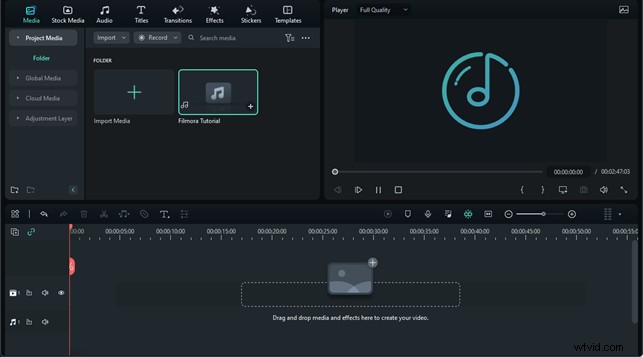
- Arrastre el archivo al Panel de línea de tiempo en la parte inferior.
-

- Seleccione la parte que desea recortar arrastrando la flecha doble en la forma de onda. Haga clic en "Dividir" para eliminar la sección no deseada.
-
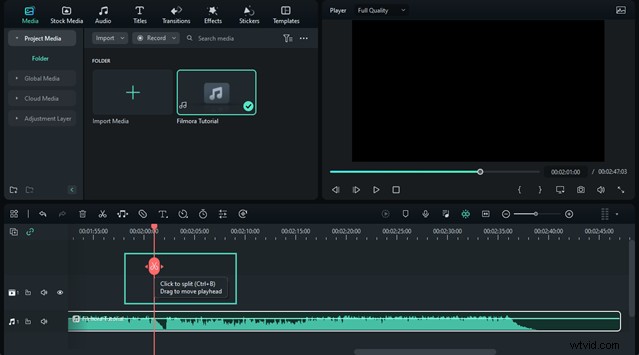
- Exporta el clip recortado haciendo clic en "Exportar" y elegir el formato MP3.
-

Configurar un MP3 como tono de llamada
Una vez que tengas un MP3 recortado, puedes configurarlo como tono de llamada de tu teléfono. Transfiera el archivo a su dispositivo mediante USB, Google Drive o cualquier servicio en la nube que prefiera.
- Abrir Configuración → Sonido .
- Toca Tono de llamada del teléfono y luego presione el + ícono para agregar tu MP3.
-
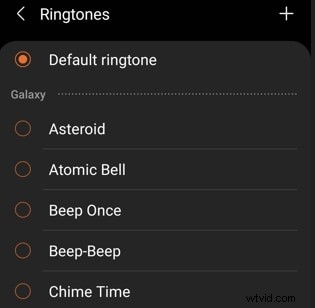
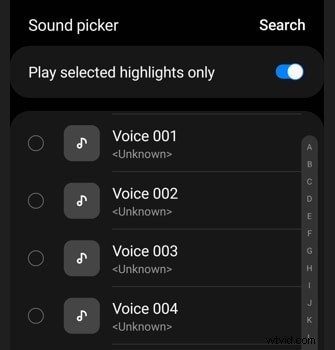
- Elige tu tono personalizado en el Selector de sonido y toca Listo .
-

Usar un MP3 como sonido de notificación
Los sonidos de notificación personalizados añaden un toque personal a las alertas y mensajes. Para configurar un MP3 como tono de notificación, sigue estos pasos:
- Abrir Configuración → Sonido .
- Seleccione Sonido de notificación y toca el + icono en la parte inferior.
- Elija su MP3 recortado en el Selector de sonido y toca Guardar .
-
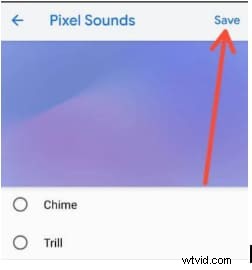
Asignación de tonos de llamada MP3 a contactos específicos
Los tonos de llamada personalizados para contactos individuales lo ayudan a identificar a las personas que llaman de un vistazo. Para establecer un tono personalizado para un contacto, haga lo siguiente:
- Abrir Contactos y seleccione el contacto deseado.
- Toca Editar en la parte inferior.
- Elige tono y luego toca el + ícono para agregar tu MP3.
-
- Seleccione el MP3 en el Selector de sonido y confirmar. Repita lo mismo para cualquier otro contacto según sea necesario.
-
Conclusión
Con estos sencillos pasos, puedes transformar tu teléfono Android en un dispositivo verdaderamente personalizado. Recorta MP3 de manera eficiente con Filmora, configura tonos de llamada y sonidos de notificación personalizados, e incluso asigna tonos únicos a contactos individuales, todo sin comprometer la calidad del audio o el espacio de almacenamiento.
Comience a personalizar hoy y disfrute de una identidad de audio distintiva en su teléfono Android.