
"¿Existe una forma sencilla de realizar una aparición y desaparición gradual en Premiere Pro?" -Reddit
Como una de las herramientas de edición de vídeo más populares del mundo, Adobe Premiere Pro tiene potentes funciones de edición. El desvanecimiento del audio, que permite a los usuarios crear contenido armonioso que sumerge completamente a la audiencia, es una técnica poderosa para evitar la brusquedad.
Quizás sepas que puedes usar Premiere Pro para atenuar el audio, pero no sabes cómo.
Es por eso que la guía de hoy profundizará en el desvanecimiento de audio en Premiere Pro . Quédese con nosotros para encontrar las soluciones.
En este artículo
-
- Ganancia constante
- Poder constante
- Desvanecimiento exponencial
-
- Ventajas
- Desventajas
-
- ¿Cómo atenuar el audio con Filmora?
Aparición y desaparición gradual del audio en Premiere Pro
En esencia, el desvanecimiento de audio es una técnica de edición que se utiliza para aumentar o disminuir el volumen del audio lentamente. Estos trucos de edición permiten a los usuarios crear transiciones fluidas entre múltiples clips y diferentes escenas, lo que las convierte en una de las ediciones de audio más utilizadas.
Por un lado, tienes fundidos de audio en Premiere Pro, que aumentan gradualmente el volumen de la pista desde el silencio hasta el nivel deseado, lo que conduce a un vídeo y establece el tono para una escena en particular.
Por otro lado, atenuación del audio en Premiere Pro Se refiere a disminuir gradualmente el volumen, lo que a menudo se hace antes del final de una escena en particular. En esencia, ayuda a los usuarios a finalizar un vídeo sin problemas.
¿Cómo atenuar el audio en Premiere Pro?
Ahora que sabemos qué es el desvanecimiento de audio en Premiere, podemos pasar a ver cómo se hace. A continuación se muestra una guía rápida paso a paso sobre cómo atenuar el audio en Premiere Pro , así que profundicemos en ello:
- Inicie Adobe Premiere Pro en su computadora e importe archivos de audio y video.
- Arrastre y suelte los archivos importados en la línea de tiempo y asegúrese de que sus puntos iniciales coincidan.
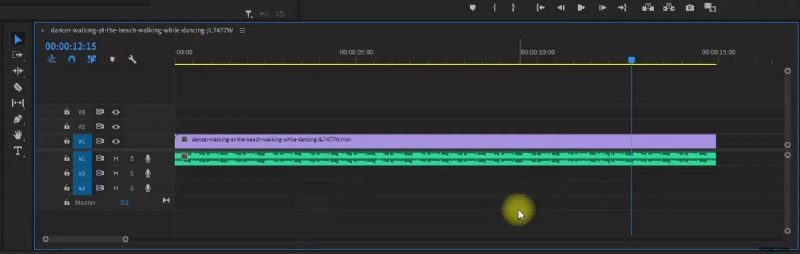
- Toque el clip de audio en la línea de tiempo para seleccionarlo y diríjase al panel Efectos.

- Abra la carpeta Transiciones de audio, expanda la carpeta Crossfade y elija el tipo de transición de audio.
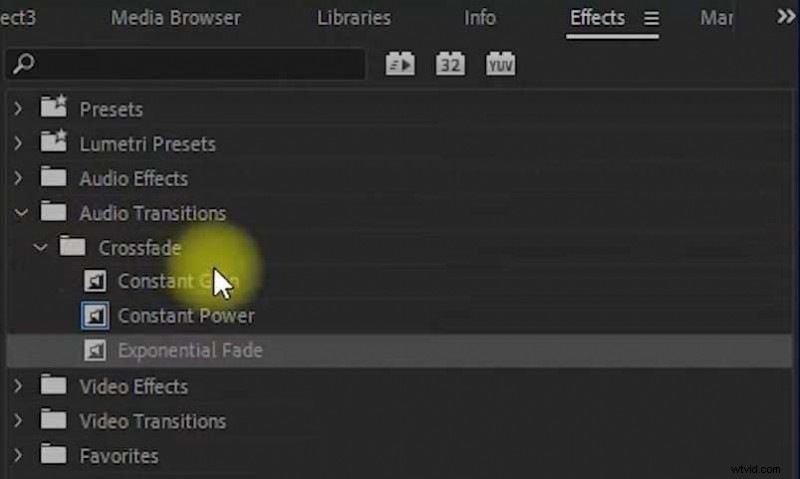
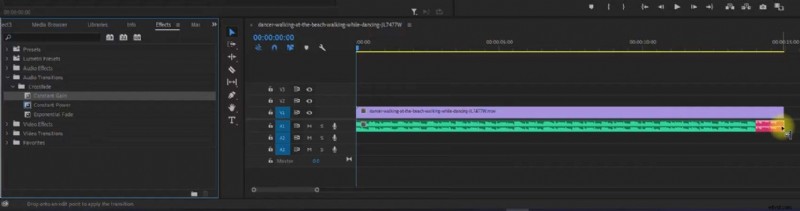
- Arrastre y suelte una de las tres transiciones al inicio para un desvanecimiento de audio en Premiere Pro.
Alternativamente, arrastre la transición hasta el final de la pista si desea atenuar la música en Premiere Pro.
Transiciones de desvanecimiento de audio disponibles en Premiere Pro
Con la herramienta de Adobe, los usuarios también pueden elegir el tipo de transición de audio que desean aplicar y Premiere Pro incluye los siguientes tres tipos:
Ganancia constante
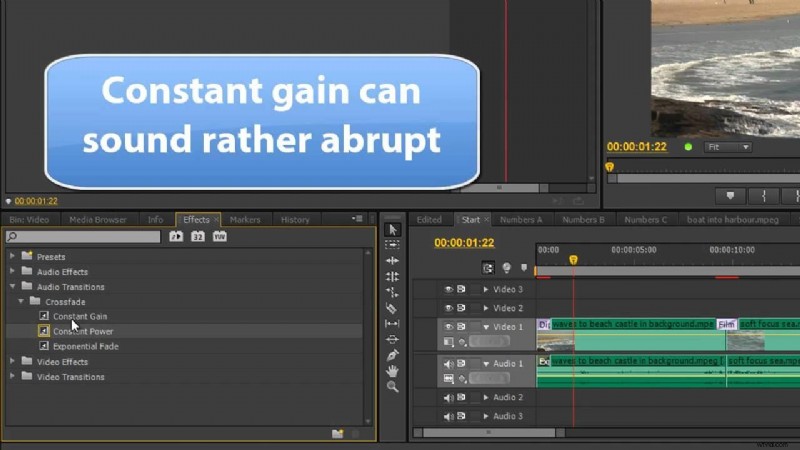
La transición de audio de ganancia constante atenuará el audio de forma lineal con el tiempo. Si bien es ideal para desvanecimientos de audio simples y fácil de aplicar, no es un tipo de transición particularmente popular, ya que puede hacer que el final de tus clips suene abrupto.
Potencia constante
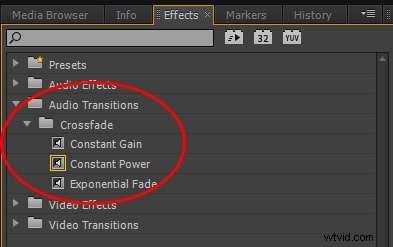
A diferencia de Constant Gain, la transición de audio Constant Power le da a su audio un desvanecimiento más suave. Al principio, disminuye lentamente el audio, pero también aumenta la velocidad y fortalece el efecto a medida que avanza hacia el final del vídeo, creando un desvanecimiento de audio más sofisticado.
Desvanecimiento exponencial
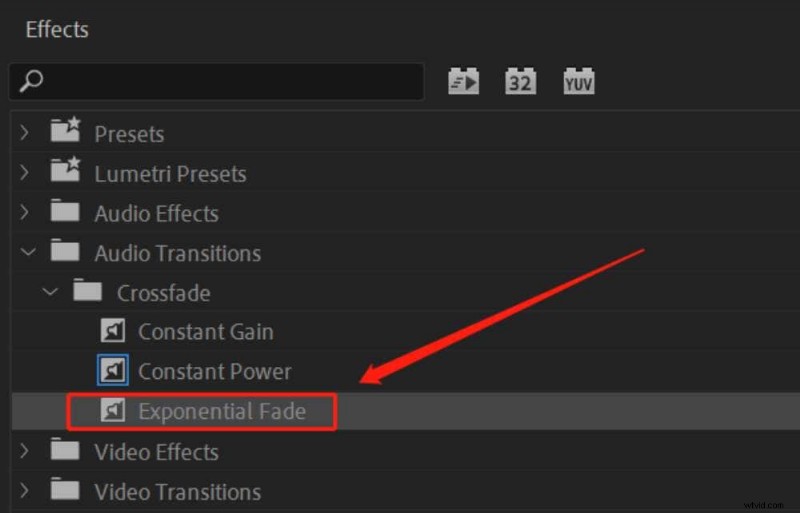
Finalmente, la transición de audio Exponential Fade aplica el efecto de desvanecimiento en una curva más nítida. Aplica un cambio de volumen que acelera o desacelera exponencialmente. Esta transición crea un efecto más notable y dramático, lo que la hace ideal para inicios y finales de escenas.
También te puede interesar:Cómo utilizar Premiere Audio Transition
Pros y contras de utilizar Premiere Pro para atenuar el audio
Audio desvanecido en Adobe Premiere Pro puede ser una forma fantástica de manejar las ediciones de audio, ya que el software sobresale en muchas áreas de la edición y aporta varios beneficios. Ellos son:
Pros
- Varias formas de atenuar el audio:no solo ofrece opciones de atenuación de audio normales, sino que también ofrece 3 transiciones de atenuación diferentes para satisfacer diferentes requisitos.
- Funciones avanzadas:está repleto de varias herramientas que brindan a los editores de audio y video un control preciso sobre sus proyectos y les permiten dar rienda suelta a su creatividad.
- Integración perfecta:al conectarse con Creative Cloud, Premiere Pro se integra bien con otras herramientas de Adobe.
- Disponibilidad de tutoriales:la gran cantidad de cursos en línea y tutoriales de YouTube puede disminuir significativamente la dificultad de dominar el programa.
Sin embargo, no todo es arcoíris y sol con esta herramienta, ya que existen algunos inconvenientes que debes tener en cuenta. Entremos en ellos:
Desventajas
- Altos requisitos del sistema:Adobe Premiere Pro es conocido como un programa que consume muchos recursos. Requiere una PC potente o una Mac costosa para funcionar sin demoras.
- Suscripción costosa:probablemente sepa que Adobe Premiere Pro cuesta $22,99 al mes o $263,88 al año. Puede resultar costoso para muchos principiantes, especialmente si solo necesitan funciones básicas de atenuación de audio.
- Curva de aprendizaje pronunciada:la interfaz del software puede resultar abrumadora para muchos principiantes, mientras que sus funciones pueden ser difíciles de dominar.
En general, descubrir cómo atenuar el audio en Premiere Pro puede ser una habilidad valiosa. Sin embargo, los numerosos inconvenientes de esta herramienta pueden incitarlo a considerar soluciones alternativas.
La mejor alternativa a Premiere Pro para atenuar el audio
Ya has visto el control profesional que ofrece Premiere Pro, pero también su complejidad y coste. Una alternativa verdaderamente excelente no sólo simplifica el proceso, sino que mejora todo su flujo de trabajo creativo. El viaje creativo comienza mucho antes de aplicar un único desvanecimiento:comienza con la búsqueda de la pista de audio perfecta.
Aquí es donde Wondershare Filmora cambia el juego. No sólo hace que las tareas técnicas como el desvanecimiento del audio sean increíblemente simples, sino que también integra una enorme biblioteca de música de alta calidad y libre de regalías directamente en el editor. Puedes dejar de buscar y empezar a crear, todo en un entorno perfecto.
Para darle una idea de los activos creativos con los que puede comenzar, aquí hay una muestra de las diversas pistas disponibles a su alcance:

Phonk Uplifting Cabreado
01:39




Phon Bofetada Agresiva
01:32
Mientras el mundo gira
03:43
Una vez que hayas encontrado la pista perfecta, aplicar un desvanecimiento suave en Filmora es increíblemente sencillo. He aquí cómo:
¿Cómo atenuar el audio con Filmora?
En Wondershare Filmora, puedes atenuar el audio mediante los siguientes métodos.
- Difumina el audio o la música arrastrando los controles deslizantes del atenuador.
- Realice ajustes de desvanecimiento de audio manipulando áreas de forma de onda de audio.
- 4 transiciones de audio diferentes, como desvanecimiento exponencial, desvanecimiento logarítmico, ganancia constante y potencia constante.
Veamos los pasos:
- Abre Wondershare Filmora y haz clic en Nuevo proyecto.
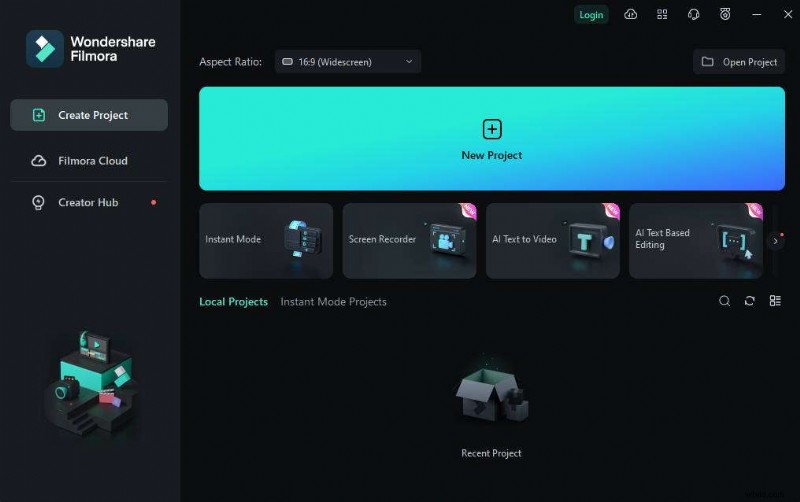
- Presiona el botón Importar en la sección Biblioteca multimedia para agregar tus archivos de audio y video.

- Arrastre y suelte los archivos importados en la sección Línea de tiempo en la parte inferior de la pantalla de la aplicación.
- Toque la pista de audio en la línea de tiempo para seleccionarla. Luego, haz clic en la pestaña Audio en la parte superior derecha.
- Busque las opciones de aparición y desaparición gradual. Luego, arrastre los controles para cambiar la duración del efecto y ajuste estas transiciones de audio a su gusto.
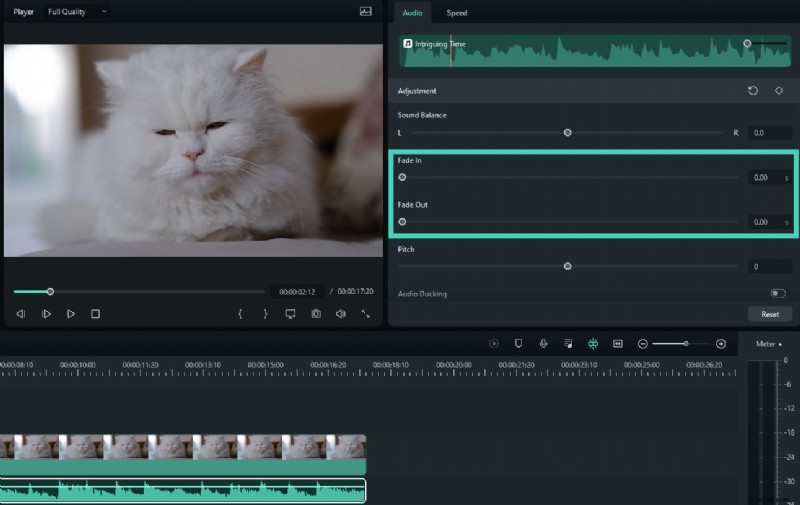
- También puedes ajustar los efectos de aparición y desaparición gradual de audio en la línea de tiempo arrastrando los marcadores del efecto en la pista de audio.
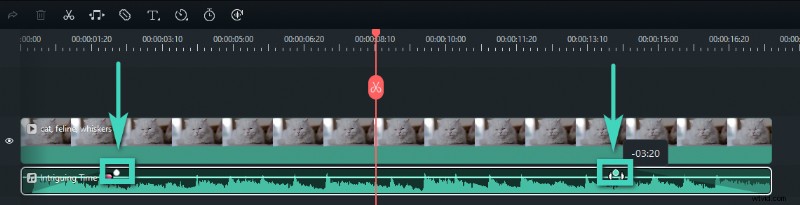
- Una vez que hayas configurado el efecto de desvanecimiento de audio a tu gusto, toca el botón Exportar en la parte superior derecha para guardar el proyecto de audio o vídeo en el que has trabajado.

Nota:Para aplicar transiciones de desvanecimiento de audio, siga estos pasos:
- Importar archivos de audio y arrastrarlos a la línea de tiempo.
- Navega a Transiciones> Transiciones de audio> selecciona Fundido exponencial, Ganancia constante, Fundido logarítmico o Potencia constante y aplícalo a los archivos de audio en la línea de tiempo.
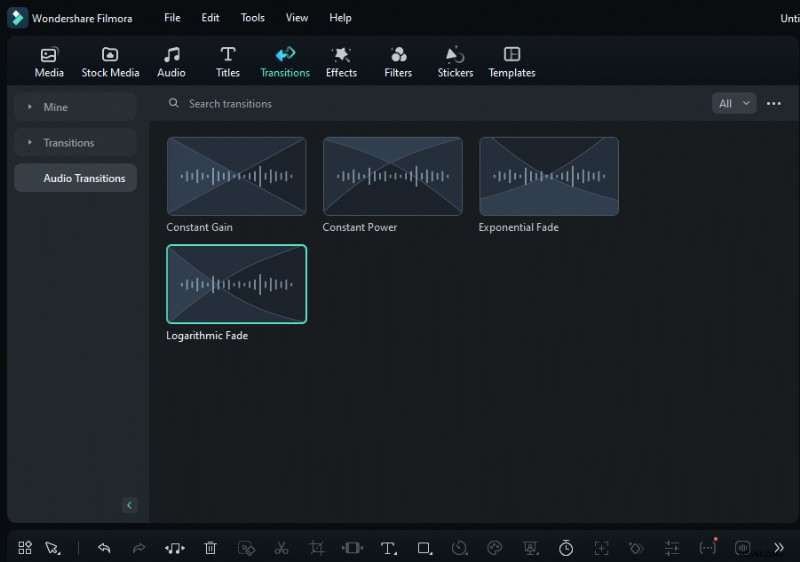
- Elija la duración y los modos de transición según sus necesidades. Alternativamente, puede cambiar los modos para adaptarlos a sus necesidades arrastrando la transición en la línea de tiempo.
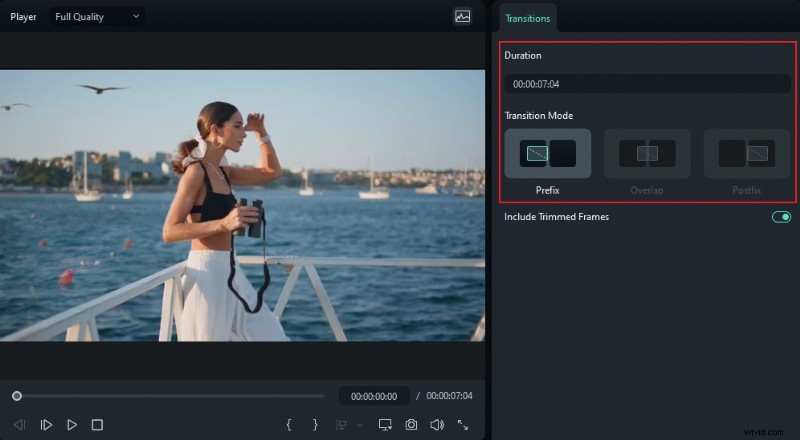
- Reproduzca el audio y expórtelo si está satisfecho.
Como puedes ver, desvanecer el audio en Wondershare Filmora es drásticamente más sencillo que en Adobe Premiere Pro. No tendrás que buscar transiciones de audio ni probar varios tipos, ya que Filmora hará que tu audio suene fantástico en el primer intento.
Comience gratis para Win 7 o posterior (64 bits) Comience gratis para macOS 10.14 o posterior
Conclusión
La entrada y salida gradual de audio logra una transición armoniosa entre diferentes clips y escenas al aumentar o disminuir gradualmente el volumen del audio.
Hemos sabido cómo atenuar el audio en Adobe Premiere Pro y sus tipos de transición de audio. Son relativamente sencillos de aplicar, pero elegir el correcto y ajustarlo implica una curva de aprendizaje pronunciada. A diferencia de Premiere Pro, Filmora tiene una interfaz de usuario notablemente intuitiva que facilita la aplicación de efectos de aparición y desaparición gradual de audio.
La herramienta también es mucho más asequible que Adobe Premiere Pro y se ejecuta sin demoras, incluso en Mac y PC más antiguos con hardware de gama baja. ¡Descarguemos Wondershare Filmora hoy para atenuar el audio fácilmente!