
Publicado el 29 de octubre de 2025
Tutoriales de Adobe Premiere Pro, efectos de audio
sincronización de ritmos, consejos de ecualización, edición de música, audio de Premiere Pro, edición de vídeo
Resumen: En este vídeo, te explico cinco trucos esenciales de edición de audio que harán que tus ediciones parezcan profesionales rápidamente.
Aprenderá cómo cortar una canción hasta el último tiempo para lograr finales perfectos, usar el ecualizador de paso bajo para recrear un ambiente amortiguado al aire libre o de club, aprovechar las búsquedas de música impulsadas por IA para encontrar pistas únicas, marcar marcadores y usar Automate to Sequence de Premiere Pro para editar según el ritmo, y aplicar técnicas de ecualización para mantener el diálogo claro. Estos consejos se centran en la edición de audio, la sincronización de ritmos, los ajustes de ecualización y la selección de música para aumentar el valor de producción en Premiere Pro y mejorar el diseño de sonido general.
Si desea seguir los pasos de Premiere Pro, consulte la página oficial del producto Adobe Premiere Pro para obtener detalles sobre las funciones y recomendaciones del sistema.
1. Por qué la edición de audio es más importante de lo que cree
La gente suele centrarse en el pulido visual, como la gradación de color y la elección de lentes, pero la edición de audio es el pegamento que hace que un vídeo parezca terminado. Una falta de coincidencia entre los cortes, la música y el habla puede hacer que incluso las mejores imágenes parezcan de aficionados.
Invierta un poco de tiempo en audio y verá un aumento inmediato en el valor de producción percibido.
Una buena edición de audio logra tres cosas principales:apoya el ritmo emocional de la escena, mantiene el diálogo inteligible y evita transiciones discordantes. En este artículo, compartiré pasos prácticos que puede aplicar de inmediato en Premiere Pro para alcanzar esos objetivos.
Cada truco a continuación es práctico y replicable tanto para proyectos de formato corto como de formato largo.
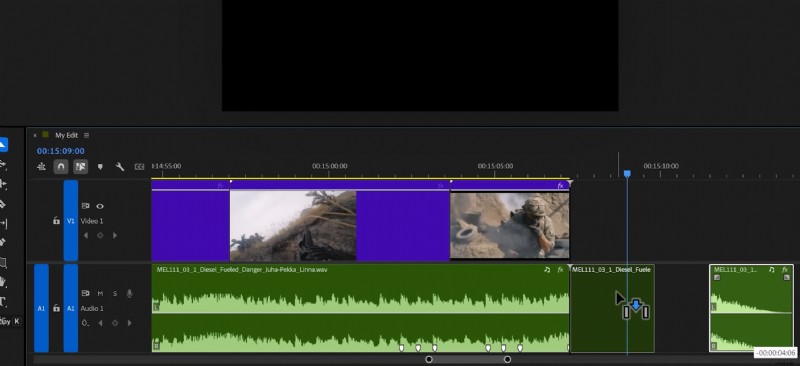 Una línea de tiempo de edición de video que muestra dos clips de video sobre un fondo violeta y una pista de audio con formas de onda visibles, que ilustra las técnicas de edición precisas analizadas en el artículo.
 Truco 1:corta hasta el último ritmo musical para lograr finales suaves
Un error común es recortar una canción para que coincida con la duración del metraje y dejar que se desvanezca. En su lugar, busque el último ritmo fuerte de la pista (generalmente justo antes del desvanecimiento natural) y agregue un corte justo antes de que llegue ese ritmo.
Esto le proporciona un ancla musical limpia con la que alinear su corte, lo que hace que el final se sienta intencionado en lugar de forzado. Una vez que corte el exceso, ajuste el audio recortado al último tiempo o marcador en la línea de tiempo.
No hagas simplemente fundidos cruzados arbitrariamente; debes hacer coincidir el transitorio de ese último tiempo con otro tiempo de la canción para que el ritmo se sienta continuo. Si agrega marcadores (toque M mientras reproduce), puede hacer coincidir visualmente los ritmos y hacer que la edición pase desapercibida para los espectadores.
Pasos prácticos para el truco 1
Primero, reproduce la canción cerca del final y escucha el último golpe contundente o transitorio:ese es tu ritmo objetivo. Agregue un corte justo antes de ese golpe y elimine todo lo que esté después, dejándolo con un punto final limpio. Luego, haga coincidir ese punto final con un ritmo similar anterior en la pista o con un marcador de ritmo para que el bucle o el final se sienta musical.
Finalmente, aplique un fundido cruzado muy corto sólo si hay una pequeña discrepancia espectral, pero evite fundidos largos que traicionen la edición. Este método funciona especialmente bien para montajes y vlogs donde la música debe realzar las imágenes.
Practica en diferentes géneros; Las pistas electrónicas contundentes se comportan de manera diferente a las baladas acústicas.
Truco 2:haz que la música suene distante o apagada usando un ecualizador de paso bajo
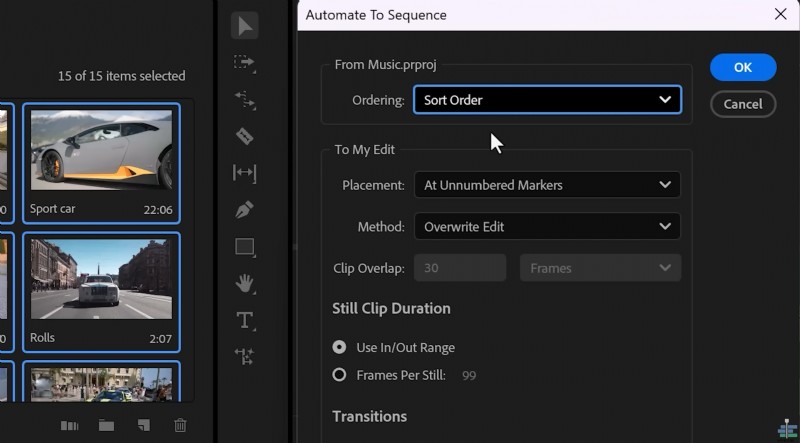 Una captura de pantalla de una interfaz de edición de audio que muestra opciones para automatizar secuencias, relevantes para los trucos de edición de video discutidos en el artículo.
 Cuando quieres que la música suene como si viniera de fuera de un club o a través de una pared, el truco consiste en dejar pasar las frecuencias bajas fuertes y eliminar las altas. En Premiere Pro, utilice el ecualizador paramétrico del panel Efectos y abra el editor.
Habilite una banda de paso bajo o configure un filtro de paso bajo y barra el punto de corte hacia abajo hasta que las frecuencias altas sean domesticadas y la pista suene adecuadamente amortiguada.
Piense en cómo los graves atraviesan mejor las paredes que las frecuencias altas; Repita eso bajando los agudos y aumentando ligeramente los medios bajos si es necesario. Esto mantiene presente la baja energía de la música sin enmascarar el diálogo o los detalles ambientales.
Utilice la automatización para ajustar el efecto dinámicamente si la escena se mueve del exterior al interior.
Paso a paso:configuración del ecualizador de paso bajo
Arrastre el ecualizador paramétrico a su clip de música y haga clic en Editar para abrir el gráfico de filtro. Habilite la banda de paso bajo y comience con un corte de alrededor de 3-4 kHz, luego bájelo hasta que la canción suene amortiguada pero aún musical.
Aumente ligeramente la pendiente o la resonancia del filtro para intensificar el efecto sin crear artefactos de filtrado obvios. Ajuste la cantidad del filtro y mezcle al gusto; puedes reducir la intensidad del filtro cuando la acción o el diálogo necesiten más claridad.
Para lograr realismo, agregue una reverberación sutil o un tono ambiental para que la música se sienta como si estuviera pasando por un entorno real. Realice siempre pruebas A/B con el original para asegurarse de mejorar, no degradar, la experiencia auditiva.
Truco 3:encuentra música única con herramientas de búsqueda impulsadas por IA
Uno de los mayores obstáculos es utilizar el mismo 20 % de la música que utilizan los demás:tu edición se mezclará con un mar de vídeos con sonidos similares. Los servicios de música basados en IA te permiten buscar por estado de ánimo, descripción de la escena o incluso cargar pistas de referencia para que el algoritmo devuelva canciones similares pero menos utilizadas.
En el vídeo utilicé un patrocinador llamado Melody, que te permite pegar enlaces de YouTube o Spotify y obtener alternativas libres de derechos de autor que coincidan con el ambiente.
La búsqueda por estado de ánimo (por ejemplo, “caminando por un bosque lluvioso”) muestra pistas que coinciden con la atmósfera en lugar de las palabras clave del género.
También puedes crear listas de reproducción por proyecto dentro de estas bibliotecas, lo que ahorra mucho tiempo cuando gestionas múltiples ediciones. Si desea variedad y menos problemas de derechos de autor, es esencial aprender un buen flujo de trabajo de búsqueda de música.
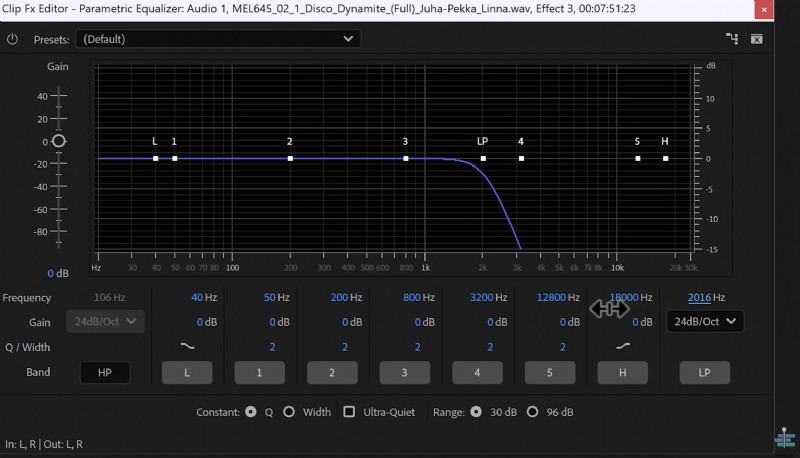 Captura de pantalla de una interfaz de ecualizador paramétrico que muestra ajustes de frecuencia, lo que ilustra la técnica de edición de audio que se analiza en el artículo.
 Cómo integrar el descubrimiento de música en tu flujo de trabajo
Comience creando una lista de reproducción por proyecto con varias opciones de estado de ánimo:introducción, emoción, acción y cierre. Utilice la búsqueda de pistas de referencia para encontrar coincidencias cercanas y luego haga clic en el botón similar o descargue las raíces si la biblioteca las admite.
Mantenga una breve lista de copias de seguridad para que pueda intercambiar pistas rápidamente sin rehacer las ediciones. Además, preste atención a la estructura de las pistas:observe dónde ocurren los versos, estribillos y puntos de caída para que pueda alinear los cortes visuales con las transiciones musicales. Si utilizas la búsqueda por IA, exporta clips de ejemplo o guarda los ID de las pistas para que tu equipo pueda escucharlos.
Esto acelera las aprobaciones de los clientes y reduce las conjeturas durante la revisión creativa.
Nota:menciono a Melody como patrocinador en el video, pero existen varias bibliotecas excelentes. Explore opciones y elija la que se ajuste a su presupuesto, necesidades de licencia y funciones de búsqueda.
Truco 4:Editar según el ritmo usando marcadores y automatizar para secuenciar
La edición según el ritmo transforma tus cortes de aleatorios a rítmicos, y Premiere Pro simplifica este proceso. Reproduce la canción en tu línea de tiempo y toca M en el teclado para colocar marcadores en cada bombo y caja.
Estos marcadores se convierten en el latido de tu secuencia y sirven como puntos de ajuste para los clips que deseas sincronizar con la música. En el panel Proyecto, cambia a la vista de clip grande y establece los puntos de entrada (I) y salida (O) para cada clip que planeas usar.
Esto le permite preparar clips con anticipación para que arrastrarlos a la línea de tiempo sea rápido y predecible. Con todos los clips seleccionados, use la función Automatizar para secuenciar y elija Ubicación:Marcadores y Orden:Orden de clasificación para colocar sus clips directamente en la cuadrícula de marcadores.
Automatizar para secuenciar:lista de verificación detallada
1. Reproduzca la pista y toque M para asignar ritmos a toda la sección que está editando. 2.
En el panel Proyecto, establezca puntos de entrada/salida en cada clip que desee utilizar para que estén listos para ser colocados. 3. Seleccione los clips preparados en el orden que desee y abra Automatizar en secuencia. 4. Elija Orden de clasificación y ubicación:Marcadores, luego haga clic en Aceptar para colocar clips en cada marcador automáticamente.
Este flujo de trabajo es perfecto para secuencias de montaje, vídeos musicales y vídeos de viajes de edición rápida. Reduce el tiempo de microajuste y ayuda a mantener la continuidad musical en muchos cortes. Después de la automatización, hojee y mueva algunos clips si es necesario para que coincidan exactamente los transitorios.
Truco 5:Mantenga el diálogo claro cortando las subfrecuencias y los agudos
Incluso cuando bajas el volumen de la música, algunas frecuencias aún pueden chocar con el diálogo, lo que dificulta la comprensión del habla. La solución es eliminar las subfrecuencias (retumbar muy bajo) y reducir algunos detalles altos de la música para que la voz humana se escuche.
Utilice un ecualizador en su pista de música para permitir que una banda de paso alto o corte bajo elimine el contenido de subgraves y también aplique una reducción de estante alto para controlar los elementos brillantes que luchan con las voces.
En Premiere Pro, arrastre un ecualizador al clip de música, luego abra sus controles y habilite la banda de paso alto o corte bajo y la banda de estante alto o corte alto. Comience con un paso alto alrededor de 80-120 Hz para eliminar las subfrecuencias y luego aplique una modesta reducción de alto nivel por encima de 5-8 kHz para reducir el choque de sibilancias.
Utilice pendientes suaves y pequeñas reducciones de dB en lugar de cortes extremos para mantener la musicalidad.
Técnicas adicionales para priorizar la voz
Si el diálogo aún lucha con la música, considere la compresión o automatización de la cadena lateral:reduzca la música unos cuantos dB durante la conversación usando fotogramas clave de volumen o una herramienta de reducción de audio. También puedes utilizar editores espectrales o compresores multibanda para seleccionar bandas de frecuencia competitivas solo donde la voz está presente.
Estos métodos garantizan que la voz siempre siga siendo el centro de atención sin matar la energía de la banda sonora. Este es un aspecto importante del tema que merece más atención.
Comprender estos detalles le ayudará a dominar los conceptos tratados.
2. Poniéndolo todo junto:una sencilla lista de control para la edición de audio
Aquí tienes una lista de verificación concisa que puedes seguir para cada proyecto para asegurarte de que tu audio mejore la edición. 1) Mapear ritmos y colocar marcadores.
2) Prepare los puntos de entrada/salida para los clips. 3) Encuentra el último ritmo para finales limpios.
4) Aplicar tratamientos EQ para efectos ambientales y claridad de diálogo. 5) Utilice la búsqueda de música con IA para evitar pistas de la biblioteca utilizadas en exceso.
Trabaja en pases:haz un pase de colocación de música preliminar, luego un pase de sincronización de ritmo y finaliza con pases de ecualización/esquivamiento para el diálogo.
Mantenga una estructura de nombres y una lista de reproducción consistentes para los recursos musicales para acelerar proyectos futuros. Con el tiempo, estos pasos se convertirán en algo natural y acelerarán drásticamente tu flujo de trabajo de edición para publicación.
3. Reflexiones finales y recursos
La edición de audio es una de las habilidades de mayor influencia que puedes aprender como editor de video porque cambia inmediatamente la forma en que tu audiencia percibe tu trabajo. Comience con el flujo de trabajo simple de ritmos y marcadores, luego agregue trucos de ecualización y búsquedas de música más inteligentes a medida que se sienta cómodo. Pequeñas y consistentes mejoras en la forma de manejar la música y los diálogos conducen a un producto final mucho más profesional.
Para obtener más información sobre técnicas de ecualización y consejos prácticos de audio, lea esta guía sobre el uso de EQ de iZotope, que explica en profundidad los tipos de filtros y los flujos de trabajo comunes. Si desea una biblioteca de música con un sólido sistema de búsqueda y lista de reproducción, explore las principales opciones libres de derechos y elija una que se adapte a sus necesidades creativas.
Mencioné a Melody en el vídeo como patrocinador porque facilita la búsqueda de pistas similares a partir de una única referencia.
Para conocer otros recursos musicales y opciones rápidas de licencia, consulte una biblioteca popular como la biblioteca de música Artlist para comparar características y precios. Gracias por leer:ahora abra Premiere Pro, coloque algunos marcadores y haga que su próximo corte se sienta instantáneamente más profesional.
Si deseas obtener más tutoriales paso a paso, mira el resto de mis videos y prueba estos trucos en un proyecto de prueba breve para generar confianza rápidamente.