
El uso de elementos de voz en off en el contenido de vídeo añade emoción y profesionalismo a los medios. Las locuciones mejoran la narración y la participación de los espectadores al crear reels de Instagram, vlogs de YouTube o presentaciones comerciales.
Este artículo profundiza en los pasos que debes seguir para aprender cómo poner voz en un vídeo en iPhone . También buscaremos herramientas de terceros con tecnología de inteligencia artificial integrada para ayudar durante todo el proceso
En este artículo
-
- Limitaciones de iMovie para locución
-
- Grabar una voz en off en Filmora:todo lo que necesitas saber
- Bonificación. Usando la versión de escritorio de Wondershare Filmora para voz en off de video
Parte 1. Solución directa para iOS:Voz sobre vídeo en iPhone
Antes de seguir adelante, los usuarios de iPhone deberían explorar el editor de vídeo dedicado de iOS, iMovie. Esta plataforma te permite generar una historia combinando cualquier clip de tu elección.
Le brinda la libertad de importar una voz en off preexistente desde su dispositivo o grabar medios de doblaje instantáneo. Consulta la siguiente guía y descubre cómo hago una voz en off en iMovie:
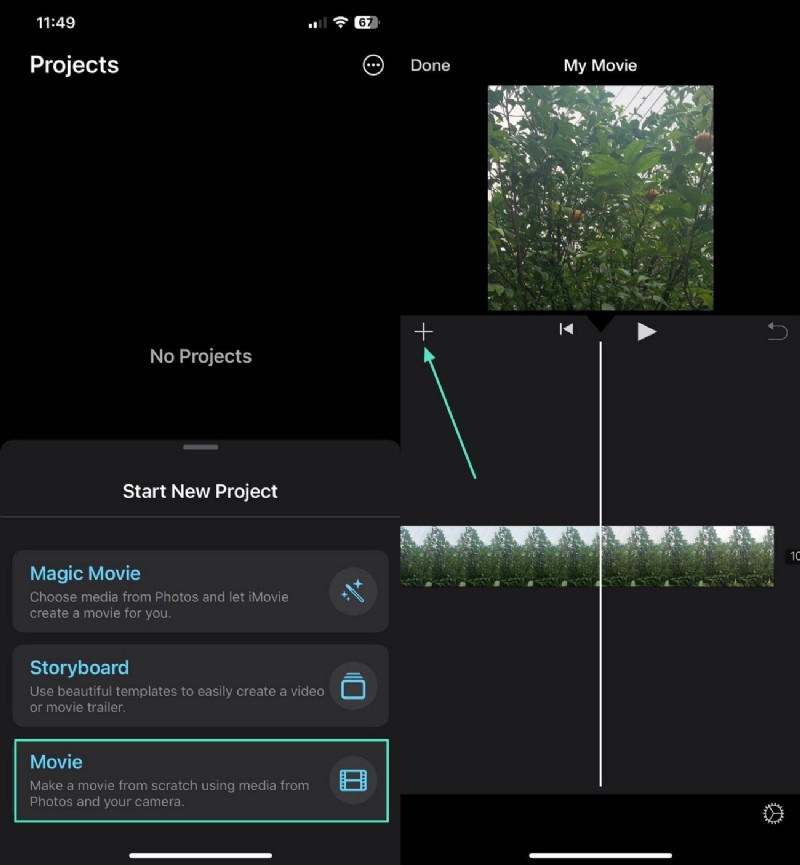
Paso 1. Para empezar, abre iMovie en el iPhone y crea una "Película" desde cero. Una vez que el video esté en su lugar, toque "+" en la parte superior izquierda para superponer una voz en off.
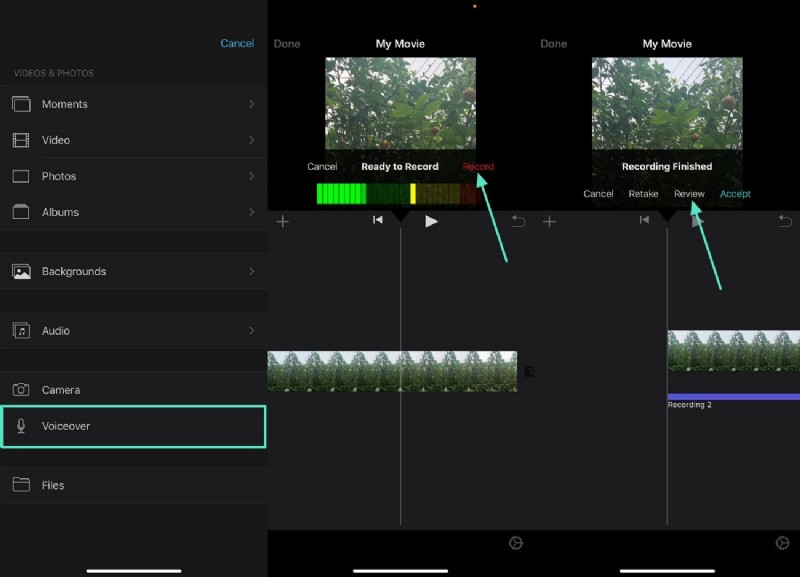
Paso 2. Presione el botón "Grabar" para comenzar a grabar la narración y use "Detener" para cancelarla y "Revisarla".
Limitaciones de iMovie para Voice Over
- Esta aplicación no tiene opciones de automatización e integración de IA para la generación de voz en off, y debes cargar un archivo o grabar uno.
- A pesar de ser una herramienta útil, la voz en off de iMovie es una aplicación iOS dedicada que no es compatible con dispositivos Android.
- La interfaz de usuario de esta aplicación es un poco complicada para los principiantes, ya que la navegación no es clara.
Después de explorar las limitaciones de la voz en off para iMovie, necesitarás una alternativa versátil, como la aplicación móvil Filmora, que tiene integración de IA y ofrece una experiencia fácil de usar para usuarios de iOS y Android.
Parte 2. Consejos para una grabación de vídeo de voz a través de un iPhone de alta calidad
Continuando con el procedimiento de iMovie anterior, aquí hay algunos consejos que puede tener en cuenta. Estos consejos te ayudarán a garantizar que tus grabaciones de voz en vídeo en iPhone sean claras, profesionales y efectivas.
- Mantenga la coherencia en los aspectos del habla:mantener la voz estable ayuda a mantener la participación del oyente y evita saltos repentinos de volumen. Intente grabar en un espacio tranquilo para evitar la necesidad de ajustes de volumen constantes.
- Evite respirar cerca del micrófono:las respiraciones intensas pueden distraer y reducir la calidad del audio. Coloque su boca ligeramente descentrada del micrófono para minimizar el ruido no deseado.
- Utilice funciones de cancelación de ruido mediante IA:aplicaciones como Filmora incluyen control de ruido mediante IA integrado que filtra los sonidos de fondo para obtener una pista de voz más limpia. Esto resulta útil cuando trabaja en entornos con ruido de fondo o mala acústica. Puedes leer la Parte 3 de este artículo para comprender mejor cómo funciona Filmora con sus herramientas de inteligencia artificial.
- Voz en off del guión de antemano:un guión escrito garantiza un flujo más fluido y reduce la necesidad de múltiples tomas. Incluso un esquema aproximado puede mantenerte concentrado y minimizar las pausas o las palabras de relleno mientras aprendes cómo hacer una voz en off en un iPhone. .
- Graba en segmentos cortos:dividir tu voz en off en partes más pequeñas permite una edición más sencilla y reduce la presión para lograr que todo sea perfecto en una sola toma. Esto también te da la oportunidad de ajustar el tono y el ritmo de cada sección.
Parte 3. Cómo poner voz en off a un vídeo en el iPhone:aplicación Filmora
Aunque iMovie te permite grabar una voz en off, tiene ciertas limitaciones, como la falta de automatización. Para superar esto, puedes utilizar la aplicación Filmora para grabar audio de tu contenido visual en alta calidad. Esta aplicación impulsada por IA permite a los usuarios grabar sus voces para video y agregarle más mejoras.
Si no dispone de un entorno tranquilo mientras graba en exteriores, la aplicación ofrece una función de reducción de ruido que elimina automáticamente todos los ruidos no deseados de su audio. Además, puedes replicar la voz en off en un vídeo de iPhone utilizando la función de clonación de voz que ofrece esta coherente aplicación. Junto con otras funciones, puede modificar la velocidad de la grabación de voz y configurar el volumen al nivel deseado.
 Descarga segura
Grabar una voz en off en Filmora:todo lo que necesitas saber
Como se mencionó, esta extensa aplicación ofrece funciones coherentes para grabar una voz en off de manera eficiente. Usa las instrucciones a continuación para agregar una pista de voz en off en tu proyecto de Filmora:
Paso 1. Configure un proyecto y acceda a las funciones de edición de audio
- Comienza abriendo la aplicación Filmora y seleccionando "Nuevo proyecto" en la página de inicio.
- Después de eso, selecciona e importa el vídeo que deseas usar para la voz en off.
- Una vez que tu vídeo esté en su lugar, localiza y selecciona el botón "Audio" en la barra de herramientas inferior.
- Busque y toque "Grabar" para ingresar a la interfaz de grabación de voz en off.
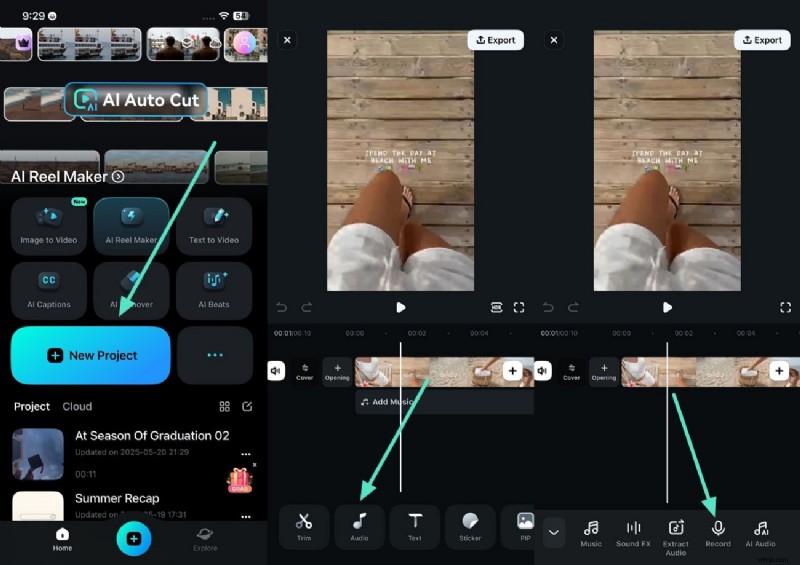
Paso 2. Inicie el proceso de grabación de voz en off
- Para comenzar a grabar, presione el botón redondo "Rojo" en la parte inferior y comience a hablar.
- Detén la grabación presionando el botón rojo y toca el ícono "Marcar" para guardar y continuar.
- Si hay ruido de fondo, toque la opción "Reducción de ruido" ubicada en la barra de herramientas.
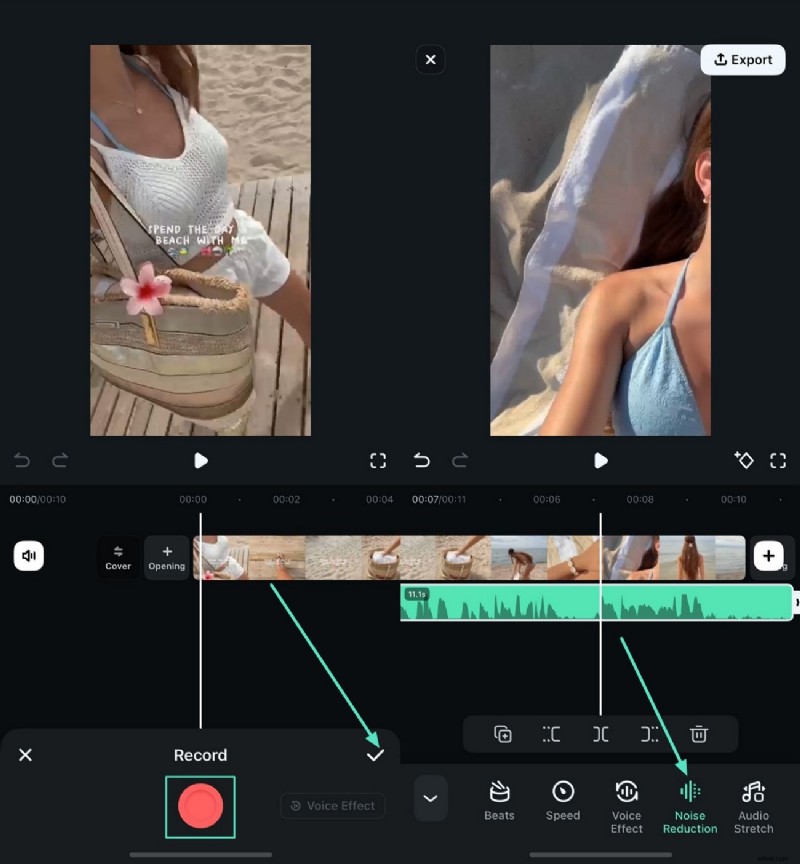
Paso 3. Genera subtítulos de IA para clonación de voz
- Para agregar una voz clonada, genere un título presionando la opción "Subtítulos AI".
- A continuación, especifique el idioma y presione "Agregar subtítulos" para permitir que la aplicación genere subtítulos.
- Una vez hecho esto, localice el icono "Texto a voz" en la parte inferior.
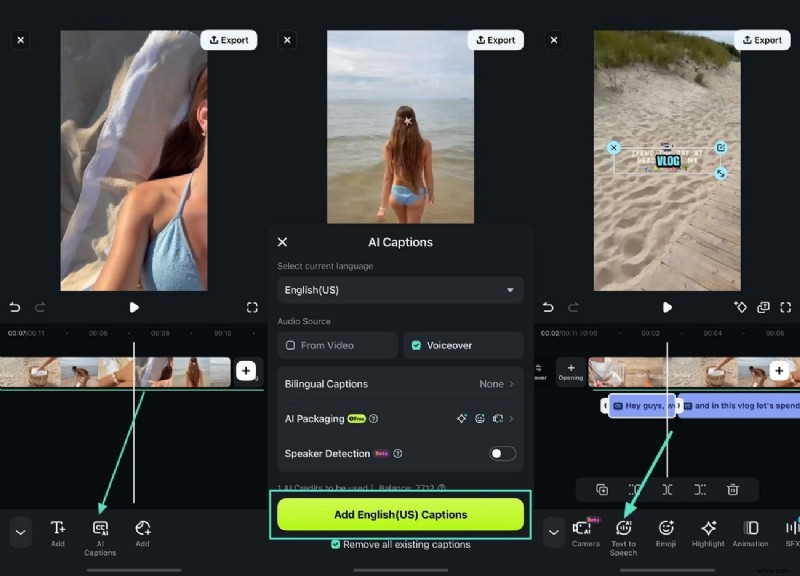
Paso 4. Clona tu voz grabando
- En la página siguiente, busque "Clonar su voz" y tóquelo para continuar.
- Presiona el círculo "rojo" para comenzar a grabar tu voz y leer el texto presentado en la pantalla.
- Una vez hecho esto, escuche la grabación y presione "Crear" para generar una voz en off usando la voz clonada.
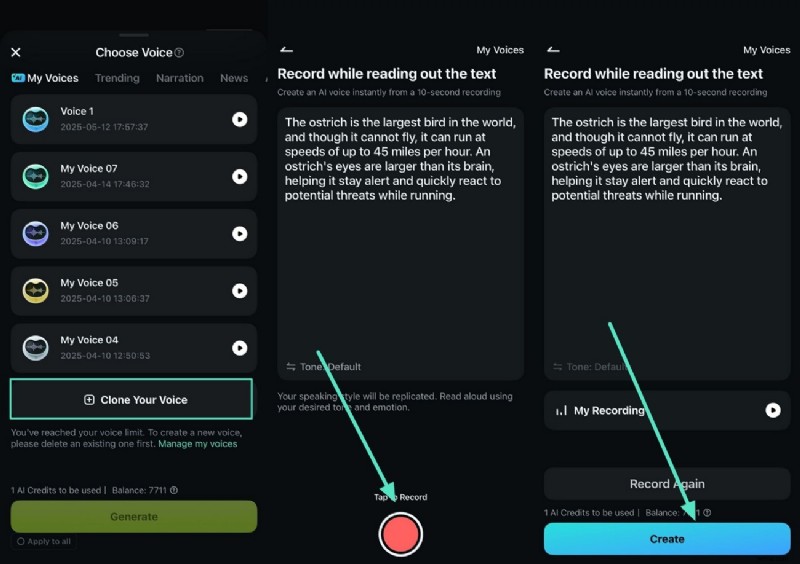
Paso 5. Añade otras mejoras al vídeo
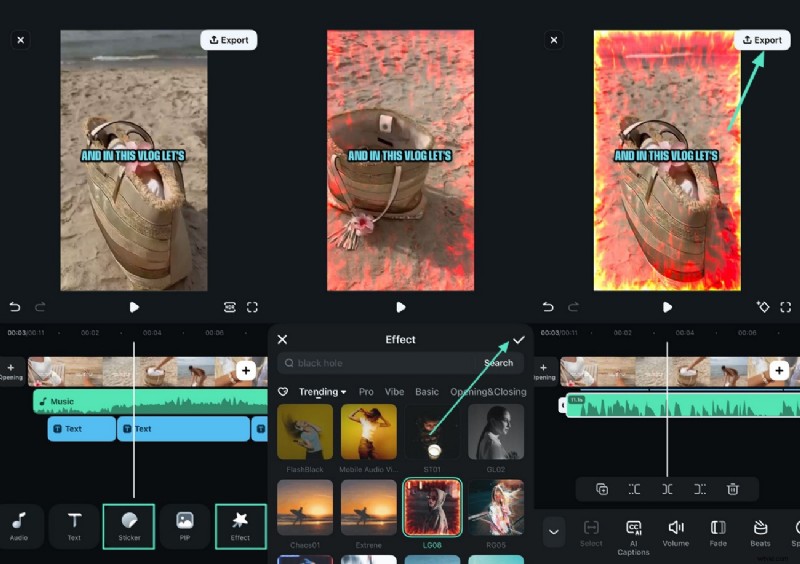
- Mejore las imágenes tocando el ícono "Efectos" en la barra de herramientas a continuación.
- Elija el efecto que desee y toque la "Marca de verificación" para aplicarlo al vídeo.
- Repita el proceso tocando los íconos "Filtros" y "Etiquetas" para mejorar su vídeo con efectos coloridos y pegatinas.
- Por último, toca el botón "Exportar" en la esquina superior derecha de la pantalla para guardar tu vídeo.
Bonificación. Usando la versión de escritorio de Wondershare Filmora para Video Voiceover
Con Wondershare Filmora, también puedes utilizar la funcionalidad de texto a voz para transformarlo en narración en el escritorio. Esta narración se puede procesar utilizando las voces de IA integradas o la función de clonación de voces. Después de grabar un video de voz en iPhone, considere usar la herramienta de traducción de video para generar un video traducido en 23 idiomas diferentes. Una vez que se ha generado el audio, puedes refinarlo usando la IA y las funciones básicas de Filmora.
Una demostración completa del uso de Filmora para voz en off de vídeo
Esta herramienta de escritorio ofrece una sencilla utilidad de sus funciones para grabar narraciones de videos. La siguiente guía le mostrará cómo utilizar Filmora para este propósito:
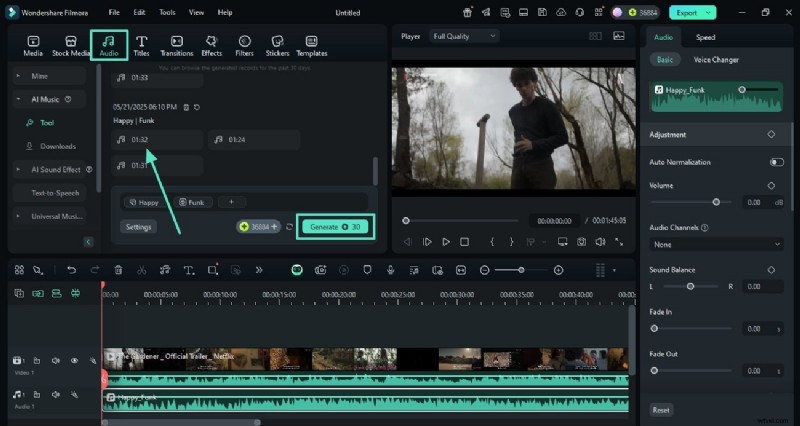
Paso 1. Importa un vídeo y genera música con IA
- Inicie la interfaz principal de la herramienta e inicie un "Nuevo proyecto" para "Importar" un vídeo.
- Utiliza la pestaña "Audio" de la barra superior y genera "Música AI" con tus preferencias.
Paso 2. Refina el audio usando las herramientas de IA
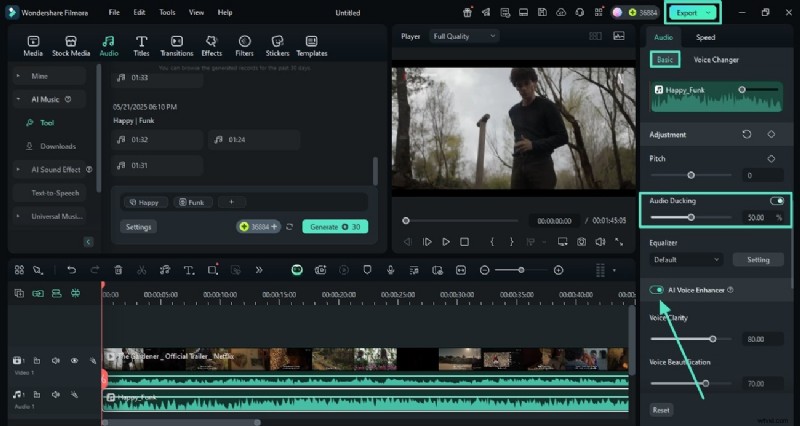
- En el panel derecho, ingresa la configuración de audio "Básica" para habilitar y ajustar la "Audio Ducking".
- Desplácese hacia abajo y habilite "AI Voice Enhancer" para ajustar la claridad de la voz agregada.
- Una vez que haya terminado de mejorar el vídeo, presione la pestaña "Exportar" para descargar el contenido multimedia a su dispositivo.
Conclusión
Para resumir esta discusión, hemos analizado los pasos que debe seguir para aprender cómo poner voz en un vídeo en iPhone. con la ayuda de iMovie. Discutimos los consejos que debe tener en cuenta durante el procedimiento de locución. También puedes optar por herramientas de inteligencia artificial de terceros, como Filmora, para ayudarte a mejorar la calidad general del video.

Filmora
⭐⭐⭐⭐⭐
El mejor software y aplicación de edición de vídeo con tecnología de IA