
Ya sea que produzcan imágenes audiorreactivas, los creadores a menudo necesitan una combinación de videoclips de calidad profesional para mejorar la narración. El auge del contenido de audio en plataformas como YouTube Shorts y TikTok ha amplificado la tendencia, priorizando las experiencias audiovisuales. En este artículo, se discutirán las mejores formas; donde Filmora es considerada como una herramienta versátil paraagregar video a audio , que incluye edición de línea de tiempo y efectos integrados.
En este artículo
-
- Métodos para agregar video a audio usando Filmora en escritorio
- ¿Qué otras funciones se pueden realizar en Filmora?
Parte 1. ¿Por qué agregar vídeo al audio?
La integración de vídeo con audio es una forma eficaz de mejorar la visualización, la participación de la audiencia y fortalecer la mayoría de las plataformas de redes sociales. He aquí por qué agregar vídeo al audio es esencial para proyectos promocionales:
- Creación de contenido preparado para YouTube para podcasts, locuciones o narraciones
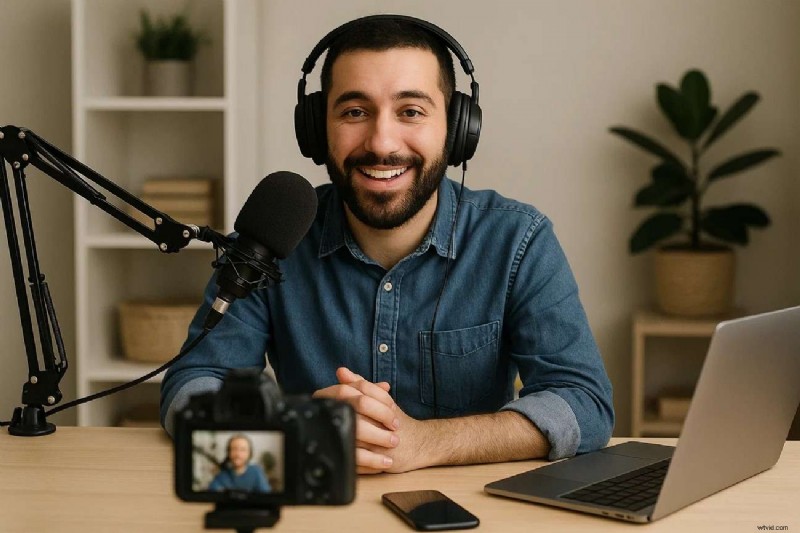
La adición de elementos de vídeo, como imágenes y animaciones, ayuda a transformar una pista de audio simple en vídeos atractivos. Permite compartir podcasts y contenido narrado en varias plataformas, incluido YouTube, lo que aumenta el alcance de la audiencia.
- Creación de visualizadores o carretes estéticos utilizando música/audio
Los visualizadores que se mueven en sincronía con el audio convierten las grabaciones en obras de arte que se pueden compartir. Estos reels luego se pueden publicar en Instagram y TikTok, brindando una experiencia sensorial más rica y captando la atención de grandes audiencias.

- Mejorar la experiencia de contar historias en tutoriales o vlogs
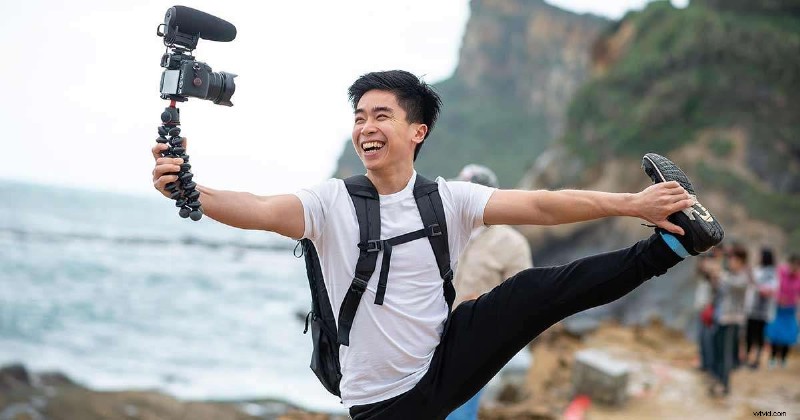
Los videovlogs y tutoriales brindan a los clips un contexto más atractivo visual, claro y sensible porque están acompañados de comentarios de audio que cautivan a los espectadores y los mantienen en contacto. También hace que un tema complejo sea más fácil de seguir y mejora la interacción.
- Formatos de redes sociales donde se necesitan imágenes atractivas
Los formatos de redes sociales suelen favorecer el contenido que sea llamativo y atractivo. Agregar audio con vídeo El contenido garantiza que los anuncios, historias o pistas musicales capten más atención para seguir siendo accesibles a los espectadores.

Parte 2. Cómo agregar video a audio usando Filmora [Escritorio]
Imagine que está preparando una grabación para un curso en línea o creando un visualizador de música para publicar en sus plataformas de redes sociales. Si bien a tus seguidores les puede gustar el audio, deseas agregar imágenes llamativas para captar más atención. Ya sea que se trate de combinar videos vibrantes con tu grabación, Wondershare Filmora ofrece la capacidad de sincronizar videos atractivos con pistas de audio mediante atenuación y difusión en la pared de fotos.
La intuitiva interfaz de arrastrar y soltar de Filmora presenta grabación de voz integrada y capacidades avanzadas de edición de audio impulsadas por IA. Proporciona una extensa biblioteca de ajustes preestablecidos para pistas de audio y filtros de sonido. Esta plataforma permite a los usuarios agregar efectos de sonido generados por IA a sus videos, sincronizando la voz con las imágenes. Hay dos métodos diferentes para agregar vídeo al audio en la herramienta Filmora, como se analiza en detalle a continuación.
2.1. Métodos para agregar video a audio usando Filmora en escritorio
La poderosa herramienta impulsada por inteligencia artificial, Wondershare Filmora, ofrece dos métodos diferentes sobre cómo agregar video a un archivo de audio. que se mencionan a continuación:
Método 1. Uso de la funcionalidad de IA de audio a vídeo
La herramienta de Audio a Video impulsada por IA de Filmora está diseñada para permitir la conversión de archivos de audio en videos visualmente atractivos con estilos y efectos personalizables. A continuación se proporciona una hoja de ruta detallada para utilizar la herramienta de audio a vídeo:
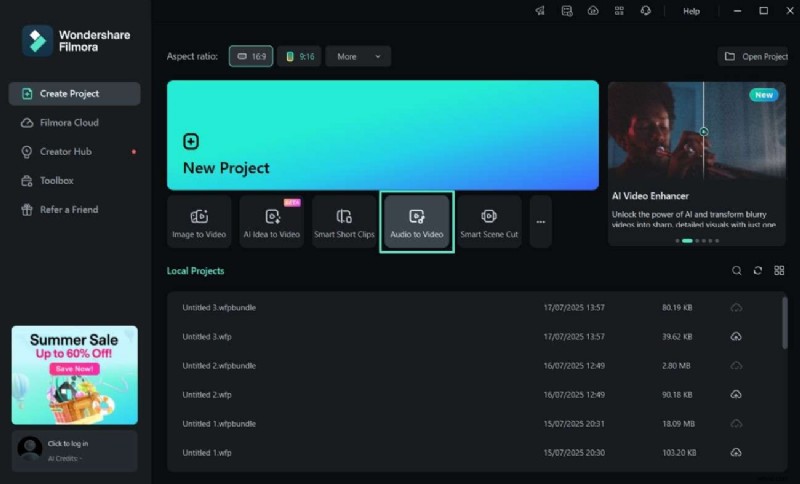
Paso 1:Inicie Filmora y elija la herramienta de audio a video.
Inicialmente, instala la herramienta y accede a la interfaz principal de Filmora para hacer clic en el botón "Audio a Video".
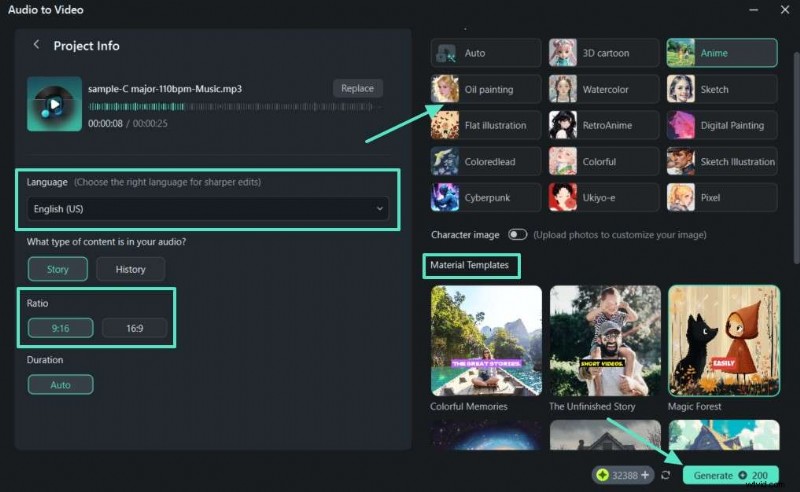
Paso 2:Importe un archivo de audio para configurar los ajustes del proyecto.
Importe su archivo de audio y elija "Idioma" para identificar el idioma de origen del archivo en el lado izquierdo. A continuación, elija el tipo de contenido y la relación de aspecto entre las opciones de la izquierda. Luego, seleccione el estilo deseado en la sección "Estilo de video" y elija la plantilla en la sección "Plantillas de material" antes de hacer clic en el botón "Generar" en la parte inferior.
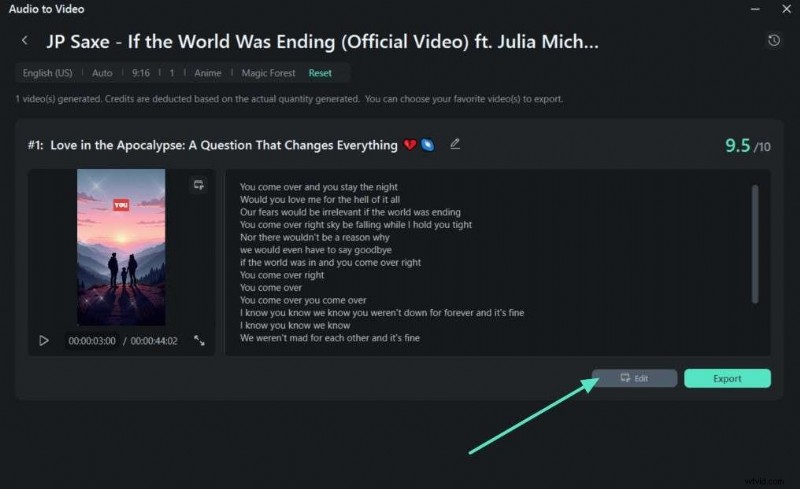
Paso 3:presione Editar una vez generado el video.
Una vez generado el vídeo, haga clic en el botón "Editar" para ingresar a la interfaz de edición.
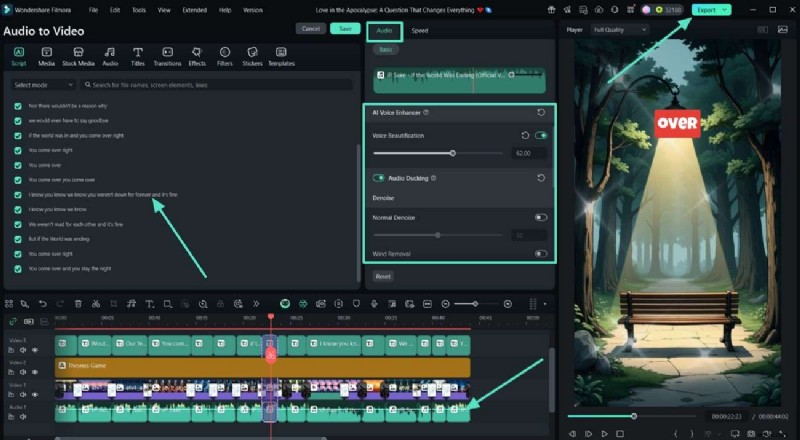
Paso 4:Haga clic en el guión para cambiar el audio.
Continuando, haga clic en la opción "Guión" en la esquina superior izquierda para editar su guión, luego haga clic en la sección "Audio" en la línea de tiempo para habilitar la configuración de audio. Navegue a la sección "Audio" y active "Embellecimiento de voz" en la pestaña "AI Voice Enhancer". Desvanezca el audio de fondo activando "Auto Ducking", reduzca el ruido de fondo usando "Denoise Model", obtenga una vista previa del video final y haga clic en el botón "Exportar".
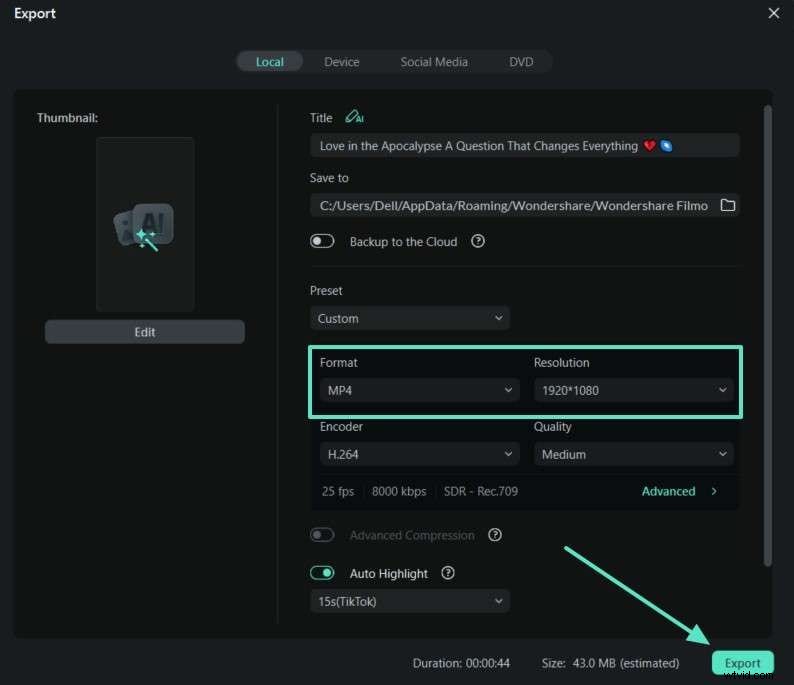
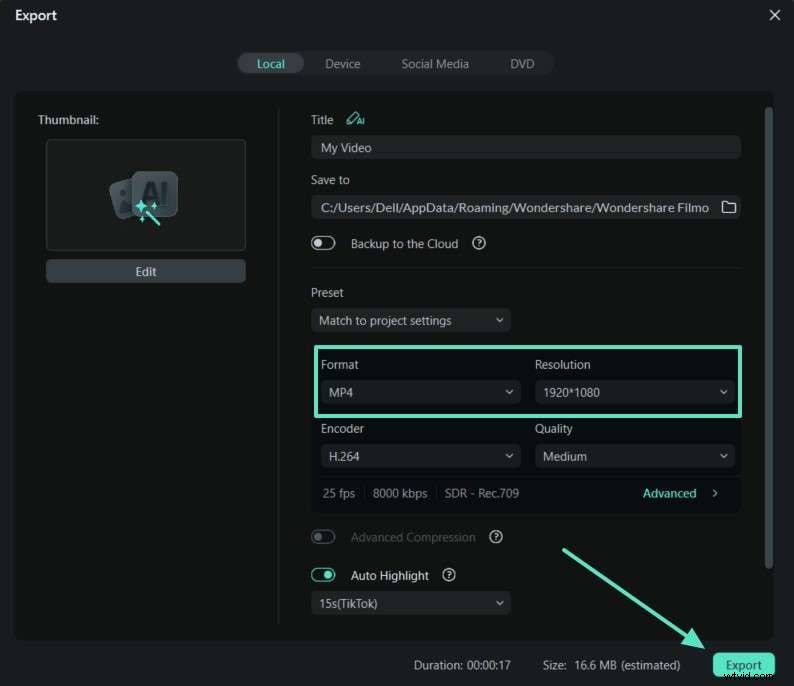
Paso 5Ajuste la configuración en la ventana Exportar.
Finalmente, puede cambiar el formato y la resolución en la ventana de exportación y luego hacer clic en el botón "Exportar" para guardarlo en su dispositivo.
Método 2. Método manual para agregar video a audio a través de Filmora
Una guía completa con navegación clara para agregar vídeo a audio dentro de Filmora se menciona en lo siguiente:
Paso 1:Accede a la página de inicio de Filmora y selecciona Nuevo proyecto.
Primero, accede a la página de inicio de Filmora y presiona “Nuevo Proyecto” para iniciar el proceso. A continuación, importe su archivo de audio y arrástrelo a la línea de tiempo de edición. Luego, haga clic en "Importar medios" para agregar sus videoclips y silenciar su sonido original desde el panel izquierdo de edición de "Audio".
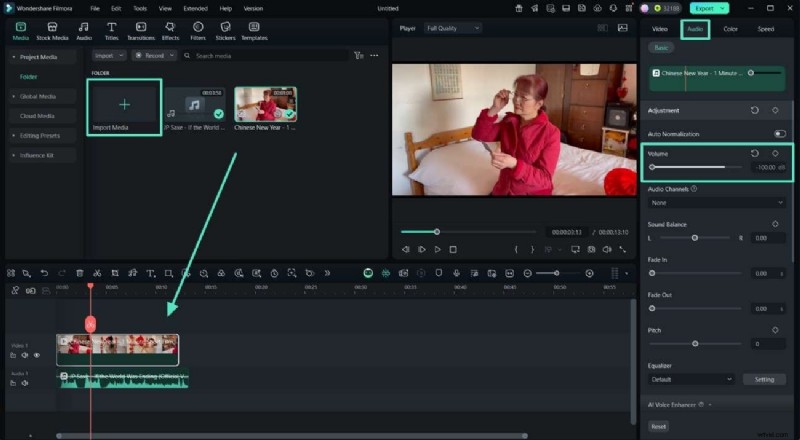
Paso 2:Seleccione plantillas en el menú superior.
Agregue más contenido de video relacionado al audio importado accediendo a "Plantillas" desde el menú superior. Elija una plantilla de la biblioteca de ajustes preestablecidos de plantillas haciendo clic en el icono "+".
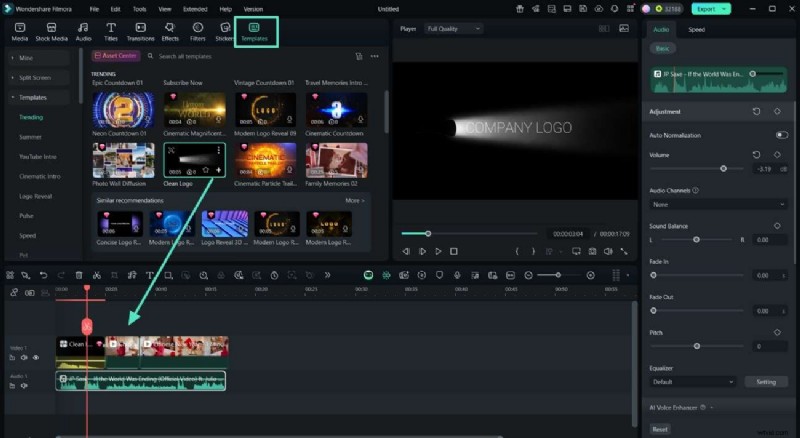
Paso 3:Elija el efecto del visualizador de audio.
Puede agregar un visualizador de audio al audio importado haciendo clic en la pestaña "Efectos" y eligiendo la sección "Efectos de audio" para elegir el efecto "Visualizador de audio" de los ajustes preestablecidos.
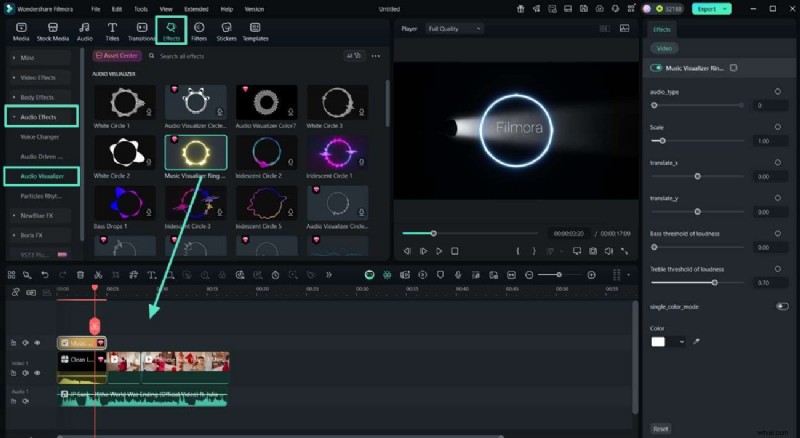
Paso 4Ajuste el potenciador de voz AI y exporte.
Haga doble clic en la línea de tiempo "Audio" y opte por la sección "Audio" a la derecha, luego haga clic en "AI Voice Enhancer". Luego, cambie "Claridad de voz" para mejorar la calidad de la voz y obtenga una vista previa del video en la ventana de vista previa, luego presione el botón "Exportar" en la parte superior derecha.
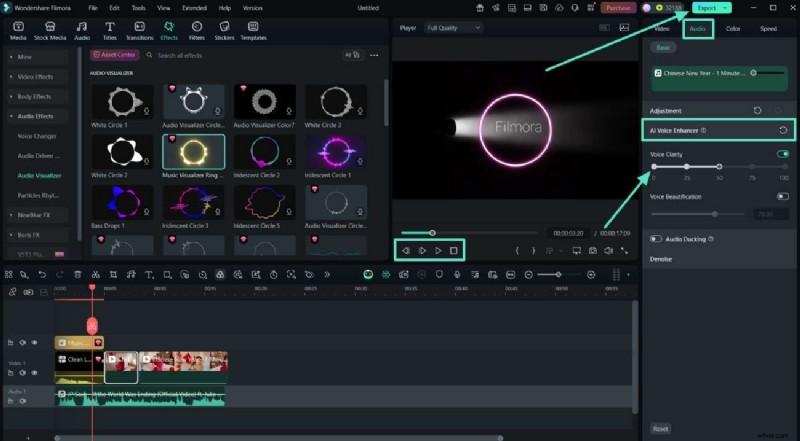
Paso 5:Cambie la configuración en la ventana Exportar.
Finalmente, puede seleccionar el formato y la resolución deseados de su video en la ventana de exportación y luego tocar el botón "Exportar" para guardarlo en su dispositivo.
2.2 ¿Qué otras funciones se pueden realizar en Filmora?
Aquí te dejamos otras funciones de Filmora, esenciales para añadir vídeo a audio utilizando algoritmos y herramientas de IA, que se analizan a continuación:
- Imagen a Video –Veo3:Filmora ofrece tecnología avanzada para transformar imágenes fijas en videos de calidad cinematográfica con pistas de audio sincronizadas y varios efectos. Al cargar su foto e ingresar un mensaje detallado, puede generar secuencias de video.
- Herramienta de color:esta herramienta proporciona un conjunto de corrección y gradación de color automáticas, mejorando el estado de ánimo y la calidad visual de los vídeos. También ofrece funciones avanzadas, como HSL, curvas, tinte, ruedas de color y balance de blancos.
- Pantalla dividida:esta función en Filmora permite mostrar muchos videoclips a la vez dentro de un solo cuadro. También crea comparaciones en paralelo, videos de reacciones o narraciones desde múltiples ángulos. Hay muchos ajustes preestablecidos disponibles que admiten hasta 6 divisiones de pantalla por pantalla.
- Audio Ducking:está diseñado para reducir la música de fondo y garantizar que las palabras críticas habladas en el audio sean claras. Con un interruptor, el audio de fondo se puede atenuar o colocar para mantener el equilibrio del audio.

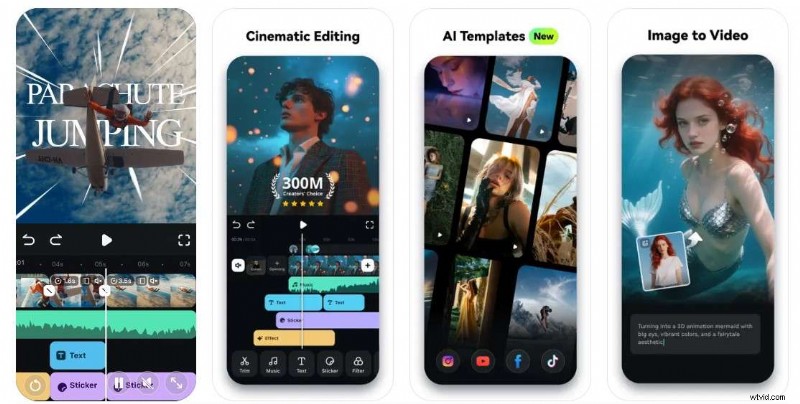
Nota:La aplicación Filmora (iOS/Android) ganó popularidad por sus capacidades de edición de video y permite a los usuarios agregar video al audio. Su AI Smart Automation incluye limpieza de audio, detección de escenas y seguimiento de movimiento. Esta aplicación ofrece una amplia gama de efectos y plantillas de tratamientos visuales que se pueden aplicar. Este enfoque modular mejora la eficiencia y la relevancia contextual de la experiencia de edición en el teléfono inteligente.
Parte 3. Consejos para que tu combinación de vídeo y audio destaque
Algunos consejos más sobre cómo agregar vídeo a audio cómo utilizar Filmora para mejorar tus creaciones se analizan a continuación:
- Utilice efectos visuales o material de archivo como imágenes de fondo.
El uso de efectos visuales dinámicos puede crear un fondo atractivo para el audio, haciéndolo adecuado para contenido de voz en off. Los creadores hacen que sus vídeos sean temáticos utilizando material de archivo especializado, como superposiciones digitales o fugas de luz.
- Agregar subtítulos animados o animaciones de forma de onda
Agregar subtítulos a los videos animados los hace más atractivos y accesibles para los espectadores. Al utilizar estilos animados, como efectos de rebote, se puede sincronizar la voz. Refuerza las emociones y crea una experiencia más atractiva.
- Cree imágenes en bucle si el audio es largo pero el vídeo es corto
Cuando el audio es más largo que el metraje de vídeo disponible, se pueden diseñar imágenes en bucle. Estas imágenes en bucle incluyen gráficos animados, elementos en movimiento y vídeos de fondo repetidos. Este método se utiliza para agregar vídeo a audio para canales ambientales y clips de TikTok.
- Utilice transiciones y filtros para agregar un acabado profesional
Al aplicar transiciones modernas en las secciones de video, puede mejorar el pulido general, mantener el flujo y agregar ritmo. Para unificar escenas, las capas de ajuste y las superposiciones de iluminación garantizan la coherencia en todo el proyecto.
Comience gratisPara Win 7 o posterior (64 bits)Comience gratisPara macOS 10.14 o posterior
Conclusión
Para concluir, agregar video al audio se ha convertido en una herramienta vital para los creadores de contenidos. Aumenta la participación y crea publicaciones que se pueden compartir en varias plataformas de redes sociales. Cuando se trata de ejecutar imágenes dinámicas, Filmora se destaca por cumplir con todos los requisitos de agregar video a audio.