
¿Está buscando una forma de extraer audio de un vídeo en Windows? ? Bueno, ya sea que quieras extraer audio de un video y luego editarlo para usarlo en tus videos de YouTube o simplemente ser creativo con el audio, simplemente necesitas el extractor de audio adecuado para hacerlo. Este artículo explicará más sobre cómo extraer audio de vídeos en Windows 10 y 11 .
En este artículo
-
- Características clave:
- ¿Cómo extraer audio de un vídeo en Windows usando Wondershare Filmora?
- Pros y contras:
-
- ¿Cómo extraer audio de un vídeo usando VLC?
- Pros y contras:
-
- ¿Cómo extraer audio de un vídeo usando WorkinTool VidClipper?
- Pros y contras:
-
- Cómo extraer audio de un vídeo usando Icecream
- Pros y contras:
-
- ¿Cómo extraer audio de un vídeo en Windows 10/11 usando Audacity?
- Pros y contras:
-
- ¿Cómo extraer audio de un vídeo en Windows usando Biteable?
- Pros y contras:
Método 1:Extraer audio de vídeo en Windows 10 y 11 con Wondershare Filmora
Como un software de edición de video robusto en el mercado, Wondershare Filmora ofrece la forma más fácil de extraer audio de videos en Windows . Es compatible con casi todos los sistemas Windows y versiones de Mac. Con su amplia compatibilidad, también puedes extraer audio de videos usando Filmora móvil en tu teléfono.
Le permite extraer audio de cualquier tipo de vídeo fuente, incluidos MKV, AVI, MP4, WTV, MOV, FLV, etc. con unos pocos clics. Además de eso, proporciona una variedad de increíbles funciones de edición que transforman sin problemas su video y audio en contenido multimedia de nivel profesional.


Características clave:
- Extracción de audio:extrae audio de casi todos los formatos de vídeo y exporta a más de 18 archivos diferentes según tus preferencias.
- AI Vocal Remover:aísla voces de cualquier canción con un solo clic para crear karaoke, acapella y más.
- Eliminar ruido de fondo:elimina automáticamente el ruido de fondo para que el audio sea más claro y de alta calidad.
- Generador de música de fondo inteligente:genera música de fondo ajustada para tus vídeos según el contenido.
- Detección de silencio:detecta de forma inteligente el silencio dentro del audio y elimina esas secciones para obtener una mejor calidad de sonido.
- AI Voice Enhancer:cree audio profesional personalizando la clarificación y el embellecimiento del audio.
- Agregar música:agregue música a su video y arrastre su duración para cubrir todo el video o solo una sección específica según sus necesidades.
- Silenciar audio:en lugar de eliminar completamente el audio de un vídeo, Filmora te permite silenciar la pista de audio.
- Voz en textos:convierte voz en textos con un simple clic para que no necesites agregar subtítulos manualmente.
- Grabación de voz:reemplace el audio extraído con una nueva voz en off.
¿Cómo extraer audio de un vídeo en Windows usando Wondershare Filmora?
Aquí hay una guía sobre cómo extraer audio de un video en Windows 10/11 usando Wondershare Filmora.
Paso 1. Primero, visita la página oficial de Wondershare Filmora y luego descárgalo e instálalo en tu PC.
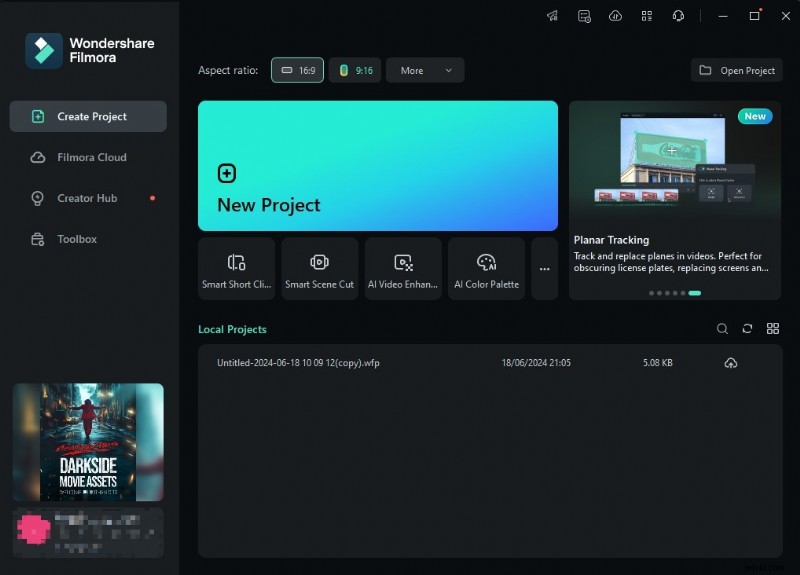
Paso 2. Haz clic en Nuevo proyecto> Importar medios para importar un video a Filmora.
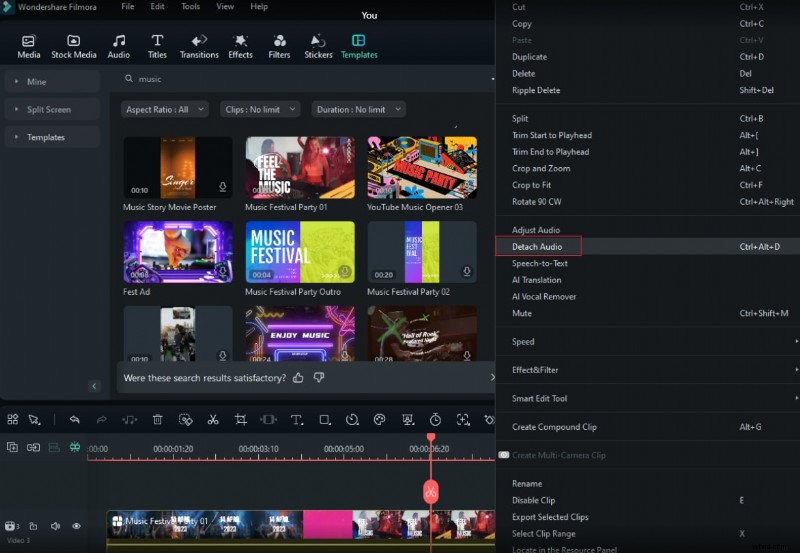
Paso 3. Una vez cargado el video, arrástrelo a la línea de tiempo en la parte inferior para editarlo. Ahora, haz clic derecho en el vídeo> Separar audio.
Paso 4. Verás la pista de audio en la línea de tiempo. Una vez satisfecho, haga clic en el botón "Exportar" para guardar el audio o vídeo extraído.
Pros y contras:
Ventajas- Admite muchos formatos de archivos diferentes.
- Ofrece muchas funciones de edición de vídeo y audio.
- Funciona en Windows, Mac, Android, iPhone y iPad.
- La versión gratuita puede dejar una marca de agua en tus vídeos.
Método 2:extraer audio de vídeo en Windows 10 y 11 con VLC
VLC es un reproductor multimedia popular que funciona en varios dispositivos y sistemas operativos, incluidos Windows, Mac y Android. Aunque es conocido por sus capacidades de reproducción multimedia, también puede ayudarte a convertir y extraer audio de vídeo en Windows 10 y 11.
¿Cómo extraer audio de un vídeo usando VLC?
Los siguientes pasos muestran cómo extraer audio de un vídeo usando VLC en Windows 10.
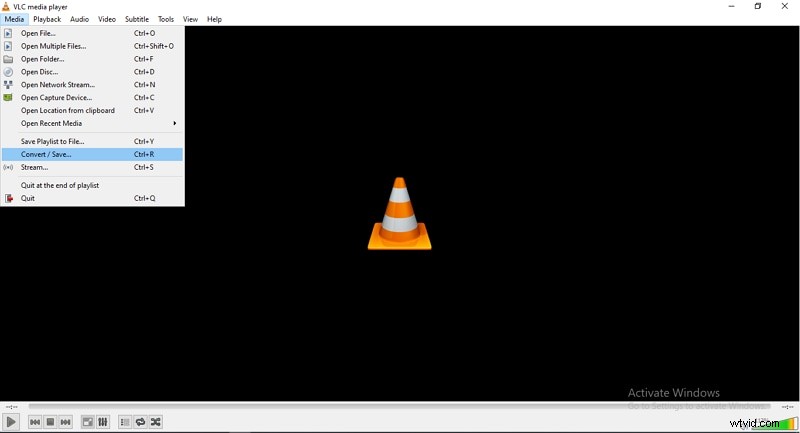
Paso 1. Abre VLC en tu computadora y dirígete a la sección "Medios". De las opciones siguientes, elija la opción "Convertir/Guardar".
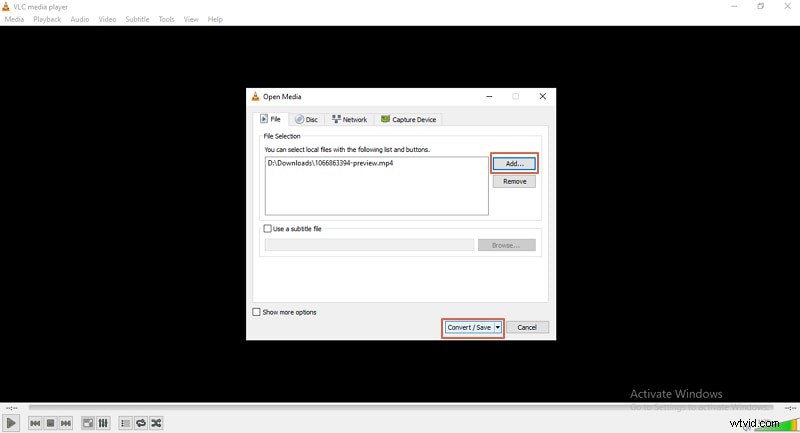
Paso 2. En la pantalla "Open Media", haga clic en el botón "Agregar" y luego elija y cargue el video fuente desde su computadora. Una vez cargado, haga clic en el botón "Convertir/Guardar" en la parte inferior de esta pequeña pantalla.
Paso 3. Vaya a la sección "Perfil" y elija una opción de audio adecuada. Puedes elegir la opción "Audio-MP3". Además, puede hacer clic en el botón "Examinar" para definir su ruta de salida.
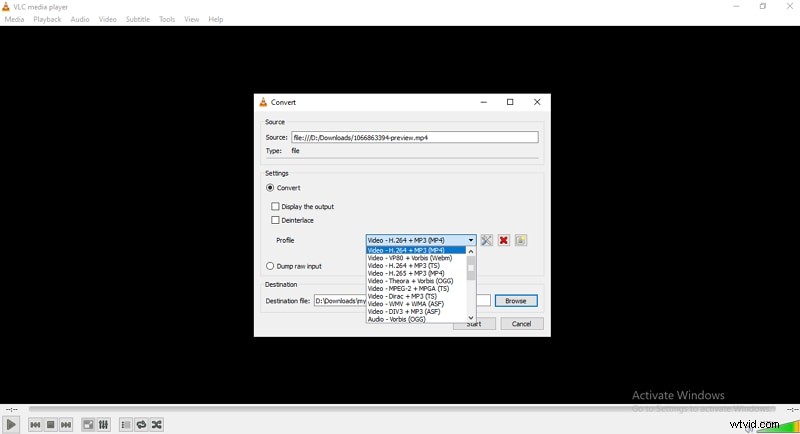
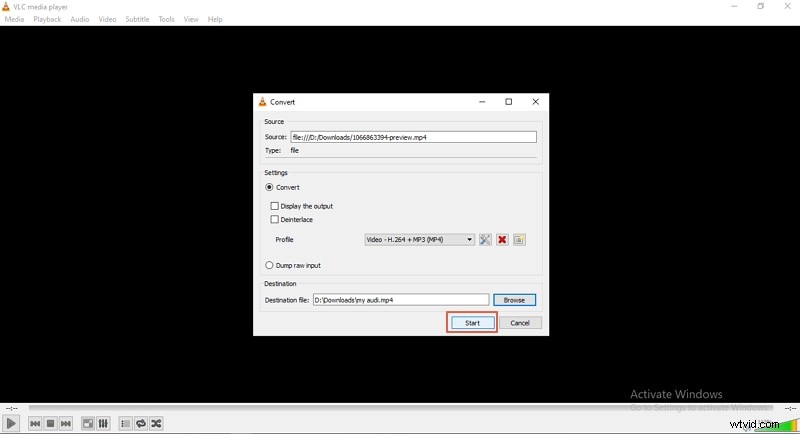
Paso 4. Una vez satisfecho, haga clic en el botón "Iniciar" para comenzar el proceso de extracción de audio. Cuando se complete el proceso, el audio extraído estará disponible en la carpeta de salida que especificó.
Pros y contras:
Ventajas- Es gratis.
- Los usuarios pueden ajustar varios aspectos del audio, incluida la tasa de bits, el códec, la frecuencia de muestreo, el formato de salida y la carpeta de destino.
- Es multiplataforma.
- Carece de funciones de edición.
- El proceso de extracción de audio es un poco largo y puede resultar confuso para los principiantes.
- Tiene opciones limitadas de exportación de archivos.
Método 3:extraer audio de vídeo en Windows 10 y 11 con WorkinTool VidClipper
WorkinTool VidClipper es un editor de video conveniente y práctico para computadoras con Windows. Te permite extraer audio de vídeos simplemente convirtiéndolo a formato de audio MP3 o AAC.
Con esta herramienta, puede ajustar varios parámetros de audio, incluida la calidad, el formato, la velocidad de bits, la frecuencia de muestreo y el codificador, para satisfacer sus necesidades. También puedes usarlo para extraer audio de mp4 en Windows 10.
¿Cómo extraer audio de un vídeo usando WorkinTool VidClipper?
Los siguientes pasos muestran cómo extraer audio de un vídeo en Windows 10 y 11 usando WorkinTool VidClipper.
Paso 1. Una vez que haya descargado e instalado WorkinTool VidClipper en su PC, ábralo y haga clic en la pestaña "Nuevos proyectos". A continuación, haga clic en el botón "Importar" y siga las instrucciones que aparecen en pantalla para cargar el vídeo del que desea extraer su audio.
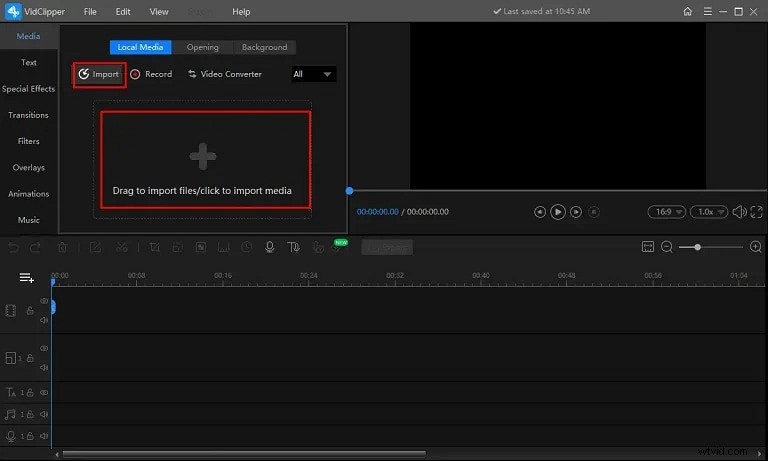
Paso 2. Una vez cargado el video, arrástrelo a la barra de operaciones y luego presione el botón "Exportar".
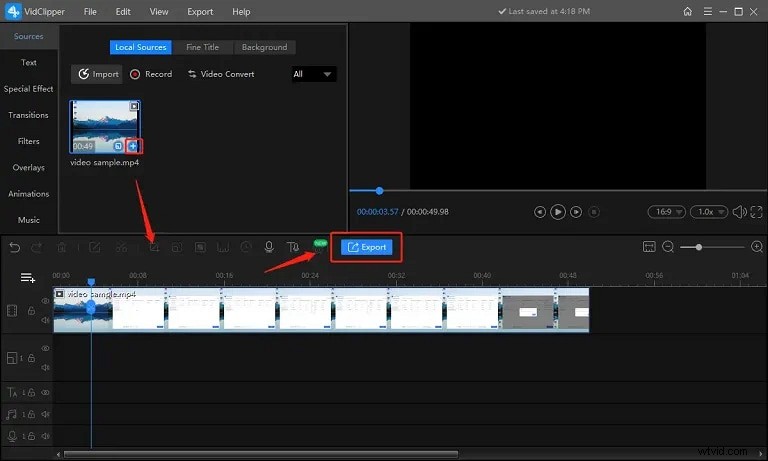
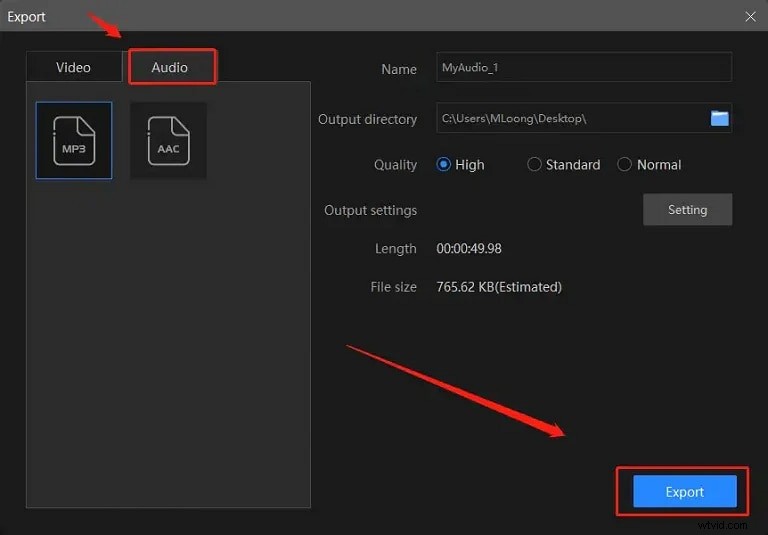
Paso 3. En la ventana "Exportar", seleccione la pestaña "Audio" y elija sus opciones de salida preferidas. Asegúrese de que su formato de salida esté configurado en MP3 o AAC. Finalmente, haga clic en el botón "Exportar" para extraer y guardar su archivo de audio.
Pros y contras:
Ventajas- Los usuarios pueden personalizar la configuración de salida, incluido el formato, la calidad y la velocidad de bits.
- Ofrece edición básica como dividir y fusionar, lo que puede resultar útil en varios escenarios.
- No deja marca de agua en los vídeos.
- La versión gratuita no puede exportar vídeos.
- Solo admite formatos de audio MP3 y AAC.
- Solo es compatible con Windows.
Método 4:extraer audio de vídeo en Windows 10 y 11 con Icecream
Icecream es un conversor de vídeo popular para varias versiones de Windows, incluidos Windows 11, 10, 8 y 7. A diferencia de otras herramientas, Icecream te permite extraer audio de un vídeo convirtiendo el vídeo fuente en un audio equivalente. Además, puedes silenciar el sonido de tu vil convertido. Admite conversión masiva y varios formatos de vídeo fuente, incluidos MP4, AVI, WMV y MKV.
Cómo extraer audio de un vídeo usando Icecream
Los siguientes pasos muestran cómo extraer audio de un vídeo en Windows 10 u 11 usando Icecream.
Paso 1. Descargue e instale Icecream en su computadora con Windows. Ejecútelo y haga clic en el botón "Agregar archivo" para importar el video de destino.
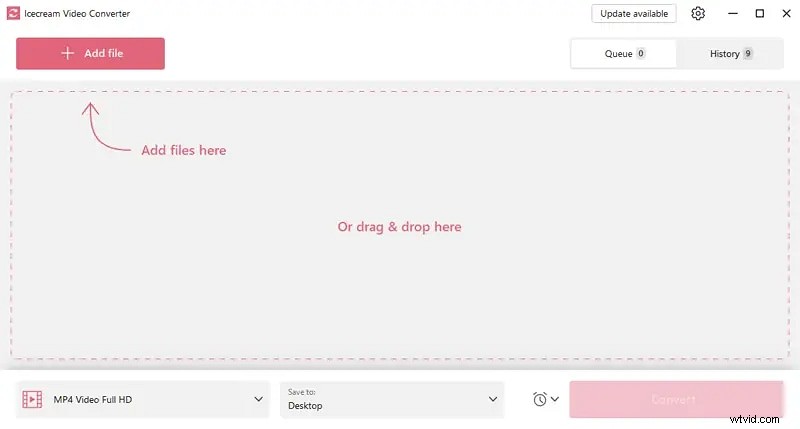
Paso 2. Personaliza la resolución, la calidad y el formato de salida según tus preferencias. Asegúrese de que el formato de salida sea audio.

Paso 3. Una vez que esté satisfecho con sus selecciones, haga clic en el botón "Convertir" para activar el proceso de extracción de audio.
Pros y contras:
Ventajas- Admite varios formatos de archivo.
- Admite la extracción masiva de audio.
- Solo funciona en PC con Windows.
- La versión gratuita deja una marca de agua en los vídeos.
Método 5:extraer audio de vídeo en Windows 10 y 11 con Audacity
Audacity es un extractor de audio gratuito que te permite extraer audio de un vídeo en Windows , Mac y Linux. Con Audacity, puedes simplemente convertir tu archivo de vídeo en un archivo de audio adecuado. Algunos de los archivos de audio compatibles incluyen WAV, FLAC, AAC y MP3. Vale la pena señalar que Audacity es una herramienta de código abierto y necesitas instalar las bibliotecas FFmpeg para ejecutarla sin problemas en tu dispositivo.
¿Cómo extraer audio de un vídeo en Windows 10/11 usando Audacity?
Los siguientes pasos ilustran cómo extraer audio de un vídeo en Windows 10 y 11 con Audacity.
Paso 1. Para empezar, descargue e instale Audacity en su computadora con Windows 10/11. Ahora ejecútalo y dirígete a la sección "Archivo". Desde el submenú. Elija "Abrir" y cargue el vídeo de destino desde la ventana del explorador de archivos.

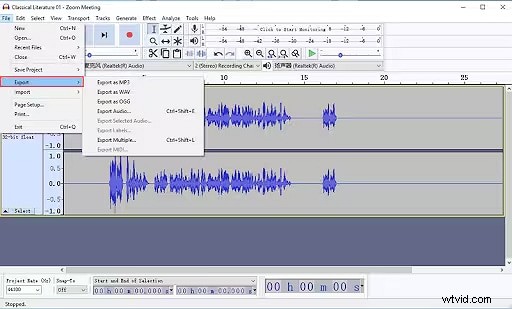
Paso 2. Con el vídeo ya subido, navega hasta la sección "Archivo" y luego elige "Exportar" seguido de "Exportar como MP3".
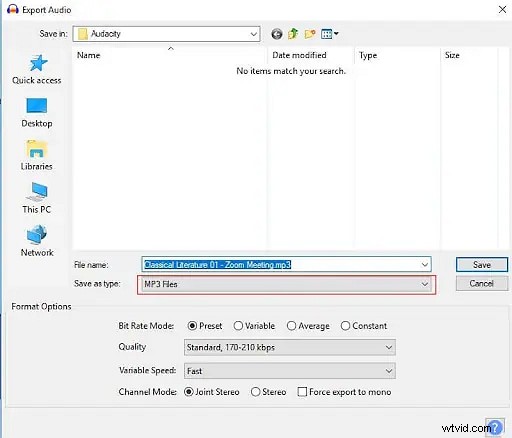
Paso 3. Elija una carpeta de salida adecuada y haga clic en "Guardar".
Pros y contras:
Ventajas- Es de uso gratuito.
- Es compatible con varios complementos digitales.
- Ofrece algunos buenos efectos vocales de forma gratuita.
- Su interfaz parece obsoleta y no tan atractiva.
- Carece de amplias funciones de edición de audio y vídeo.
- Necesitas instalar las bibliotecas FFmpeg para usarlo sin problemas.
Método 6:Extraer audio de vídeo en Windows 10 y 11 con Biteable
Biteable es uno de los mejores extractores de audio gratuitos en línea para extraer audio de videos en Windows 10 y 11. Le permite cargar videos fuente y luego convertirlos a formato de audio MP3 o WAV. También puedes recortar el audio de salida especificando las secciones de inicio y fin.
¿Cómo extraer audio de un vídeo en Windows usando Biteable?
Los siguientes pasos ilustran cómo Windows extrae audio de un vídeo usando Biteable.
Paso 1. Usando un navegador adecuado en su PC con Windows 10/11, navegue hasta Biteable audio extractor. Aquí, haz clic en el botón "Subir vídeo" para subir el vídeo cuyo audio deseas extraer.
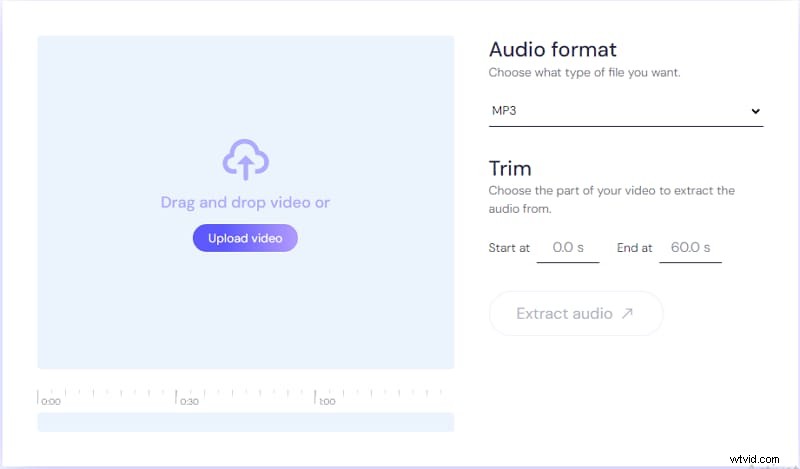
Paso 2. En la sección "Formato de audio", elija "MP3" o "WAV". También puede especificar las preferencias de recorte si desea recortar su audio.
Paso 3. Haga clic en "Extraer audio" para iniciar el proceso de extracción de audio. Una vez que el audio extraído esté listo, se descargará instantáneamente a su PC.
Pros y contras:
Ventajas- Ofrece una interfaz sencilla.
- No es necesario registrarse para usarlo.
- Permite a los usuarios recortar el audio extraído con ajustes preestablecidos.
- Carece de funciones de edición. Sólo puedes recortar el vídeo.
- Solo admite formatos de salida MP3 y WAV.
- El tamaño máximo de archivo es 500 MB.
Conclusión
Hay muchas formas de extraer audio de un vídeo en Windows 10 y 11 . Entre estos, te recomendamos usar Wondershare Filmora por sus poderosas funciones de mejora de video y audio.
Preguntas frecuentes
-
¿Cómo extraer audio de MP4 Windows 10?
Para extraer audio de MP4 en Windows 10, simplemente necesita un extractor de audio adecuado como Wondershare Filmora.
- Descarga e instala Filmora en tu computadora con Windows 10.
- Crea un nuevo proyecto> Importa el archivo MP4> Agrégalo a la línea de tiempo.
- Haga clic con el botón derecho en el archivo MP4> seleccione Separar audio.
-
¿Puede VLC extraer audio de un vídeo?
Sí. VLC puede extraer indirectamente audio de un video convirtiendo el video en audio. Puedes abrir el archivo> exportarlo a MP3.
-
¿Cómo se extrae audio de un vídeo en Windows 10 gratis?
Esto es fácil. Solo necesitas una buena herramienta de extracción de audio instalada en tu Windows 10. Wondershare Filmora ofrece una versión gratuita para extraer audio de videos, pero puede dejar una marca de agua en tus videos al exportarlos. Sin embargo, si es un usuario nuevo, puede tener la oportunidad de exportar el vídeo sin marcas de agua de forma gratuita.
-
¿Cómo convertir archivos de vídeo a audio en Windows 10?
Puedes usar VLC o convertidores de video a audio dedicados como Wondershare Filmora. En primer lugar, puedes importar el archivo de video a Filmora, si deseas extraer audio, puedes usar la función de separación de audio y luego puedes exportar el video a MP3.