Audacity Autotune gratuito:guía paso a paso usando GSnap, MAutoPitch y Graillon
Audacity es un potente editor de audio multipista gratuito que te permite grabar, editar y mezclar audio. Si bien ofrece una amplia gama de efectos integrados, no incluye una herramienta de corrección de tono dedicada. Afortunadamente, una serie de complementos gratuitos de alta calidad pueden permitir el autoajuste de Audacity en Windows, macOS y Linux.
Qué es el Autotune y cómo funciona
Autotune es un algoritmo de corrección de tono introducido en 1997 por Antares Audio Technologies. Detecta la frecuencia de cada nota en una pista vocal o de instrumento y la ajusta al tono deseado más cercano. El resultado es una interpretación suave y en clave que elimina bemoles y sostenidos accidentales.
Los 3 mejores complementos gratuitos de autoajuste para Audacity
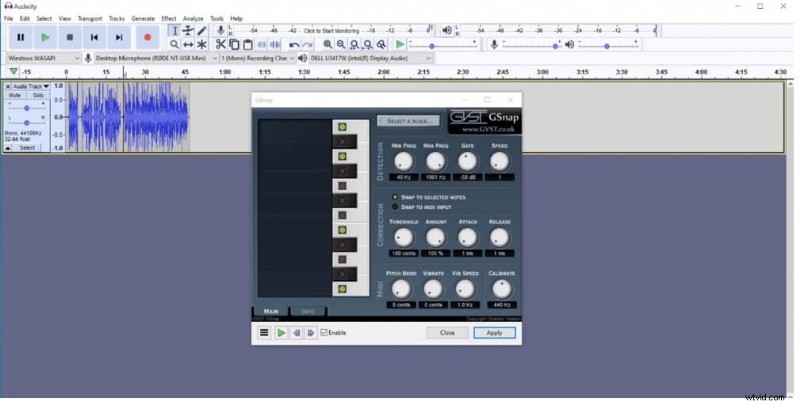
1. GSnap (Gratis – Windows, macOS, Linux)
GSnap, desarrollado por GVST, es un complemento de corrección de tono ligero pero potente. Ofrece:
- Umbrales de frecuencia alta/baja personalizables para una sintonización precisa.
- Puerta de ruido para filtrar el silbido de fondo.
- Control MIDI de los parámetros de cambio de tono.
- Ajuste de tempo y calibración de afinación en tiempo real.
- Control total sobre la inflexión máxima del tono y los ajustes de velocidad.
- Completamente gratis y fácil de instalar.
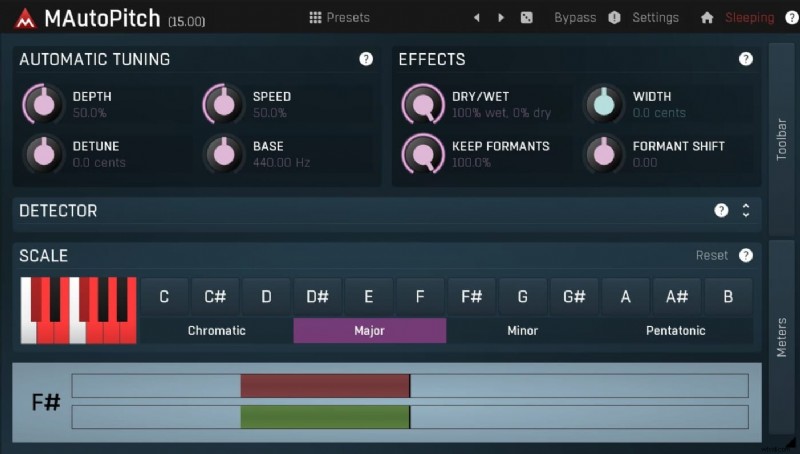
2. MAutoPitch (Gratis – Windows, macOS)
MAutoPitch ofrece corrección automática del tono con una interfaz intuitiva. Las características clave incluyen:
- Limitador para evitar recortes y mantener la salida dentro de umbrales seguros.
- Algoritmos eficientes que se ejecutan sin problemas en CPU modernas.
- Compensación automática de ganancia para un volumen constante.
- GUI avanzada para ajustar la configuración.
- Control MIDI en tiempo real y expansión estéreo.
- Actualizaciones periódicas gratuitas y acceso sin conexión.
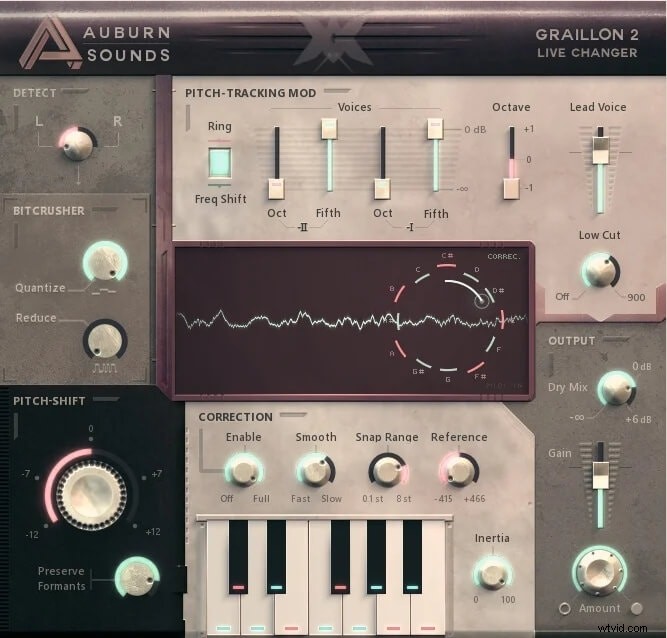
3. Graillon (Gratis – Windows, macOS, Linux)
Graillon ofrece herramientas creativas de modulación de tono más allá de la afinación básica. Ventajas:
- Baja latencia (23 ms) para presentaciones en vivo.
- Opciones de cambio de tono de alta calidad y voz robótica.
- Triturador de bits integrado para una estética de baja fidelidad.
- Compatibilidad multiplataforma.
- Interfaz sencilla adecuada para principiantes.
- Edición completa con funciones avanzadas disponibles.
Instalación y uso de GSnap en Audacity
Siga estos pasos para agregar GSnap a su flujo de trabajo de Audacity:
- Descargar GSnap – Visita la página GVST GSnap y haga clic en Descargar GSnap . Elija la versión que coincida con su sistema operativo.
- Extraer el ZIP – Después de la descarga, haga clic derecho en el archivo ZIP y seleccione Extraer aquí . Copie el GSnap.dll resultante archivo.
- Copiar a la carpeta de complementos de Audacity – Localice los complementos de su instalación de Audacity carpeta y pegue GSnap.dll adentro.
- Habilitar en Audacity – Abra Audacity, vaya a Efecto→Agregar o quitar complementos . Encuentra GSnap en la lista y haga clic en Activar . Reinicie Audacity si se le solicita.
- Configurar ajustes – Después de habilitarlo, abra GSnap desde el menú Efecto. Ajuste la tolerancia al cambio de tono, la velocidad y otros parámetros para que coincidan con la clave y el tempo de su grabación.
Para obtener un tutorial visual, consulte el tutorial de GSnap para Audacity . .
Conclusión
Ya sea que esté grabando una pista de estudio en casa o puliendo una actuación en vivo, los complementos de ajuste automático brindan corrección de tono de nivel profesional a Audacity sin costo alguno. GSnap, MAutoPitch y Graillon ofrecen puntos fuertes únicos, así que experimente para encontrar la mejor opción para su flujo de trabajo.
Para una edición de audio más avanzada y una integración de vídeo perfecta, considere Filmora , un editor de vídeo fácil de usar que también maneja audio con potentes herramientas.