
Audacity es un editor de audio gratuito, de código abierto y ampliamente utilizado que le permite cambiar el tono sin sacrificar la fidelidad. Esta guía lo guía paso a paso a través del proceso e incluye consejos prácticos para ajustar el volumen.
En este artículo
Parte 1:¿Qué es Pitch y cómo funciona?
El tono es el atributo perceptivo que hace que un sonido sea alto o bajo. Está directamente relacionado con la frecuencia de la onda sonora:las frecuencias más altas producen tonos más altos y las frecuencias más bajas producen tonos más bajos. Mientras que la amplitud determina el volumen, el tono distingue la calidad melódica de un tono. Comprender el tono es esencial antes de comenzar a editar, ya que influye en cómo los oyentes percibirán los cambios.
Parte 2:¿Cómo cambiar el tono en Audacity?
El cambio de tono es un requisito común en la producción musical, la edición de podcasts y la restauración de audio. Audacity ofrece un cambio de tono dedicado efecto que preserva la calidad general del sonido cuando se aplica correctamente.
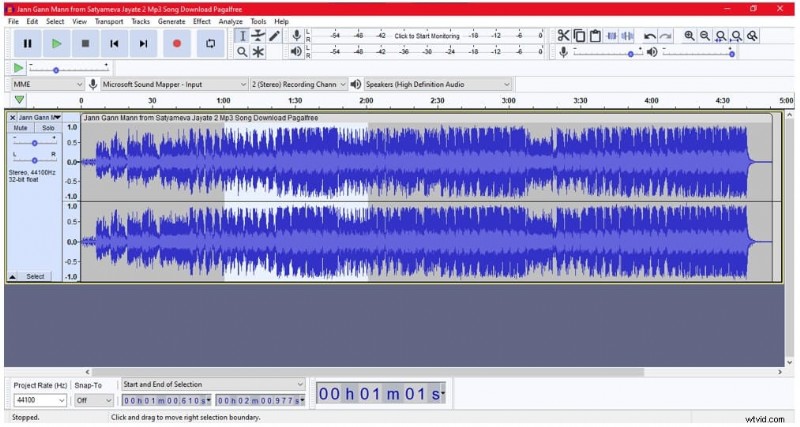
Paso 1:seleccione la parte de audio
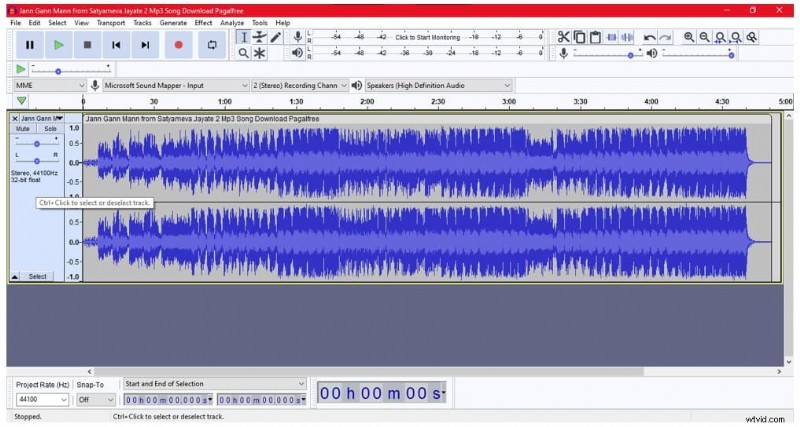
Abra Audacity e importe el archivo que desea editar. Utilice la herramienta de selección para resaltar la sección donde desea modificar el tono.
Nota: Sólo el segmento seleccionado se verá afectado.
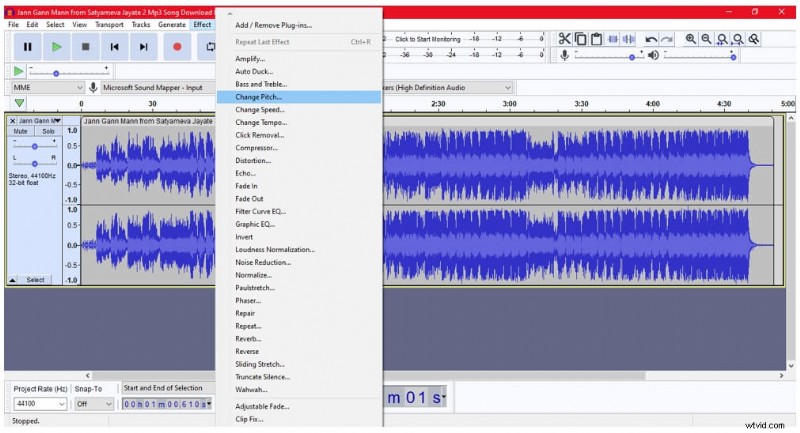
Paso 2:abra el menú de efectos
Navega hasta el Efecto menú y elija Cambio de tono . También encontrarás opciones relacionadas como Cambiar velocidad y Cambiar tempo , que alteran el tono indirectamente ajustando la velocidad de reproducción.
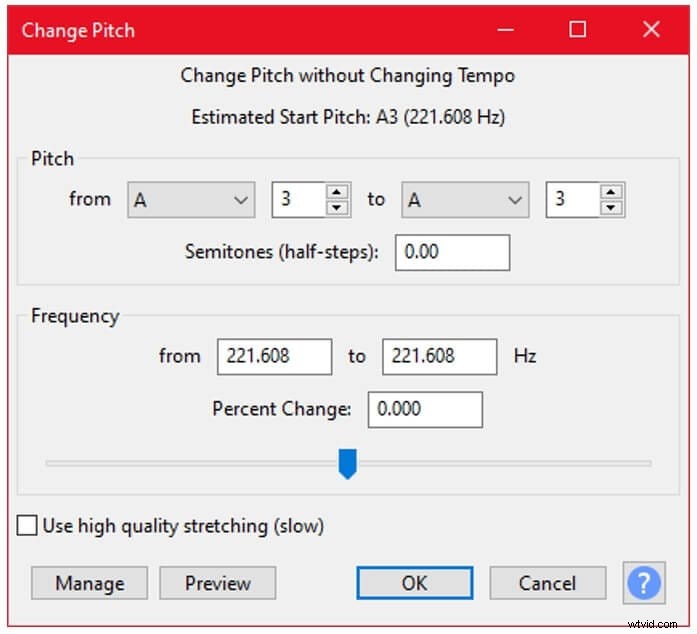
Paso 3:ajustar el tono
Utilice el control deslizante para subir o bajar el tono. Mover el control deslizante hacia la derecha aumenta el tono; moviéndolo hacia la izquierda lo baja. Para un control preciso, puede configurar el Desde y Para valores directamente.
Sección adicional:Cómo ajustar el volumen del sonido en Audacity
Las irregularidades de volumen son comunes en el material grabado. Audacity proporciona múltiples métodos para normalizar o amplificar el audio preservando la claridad.
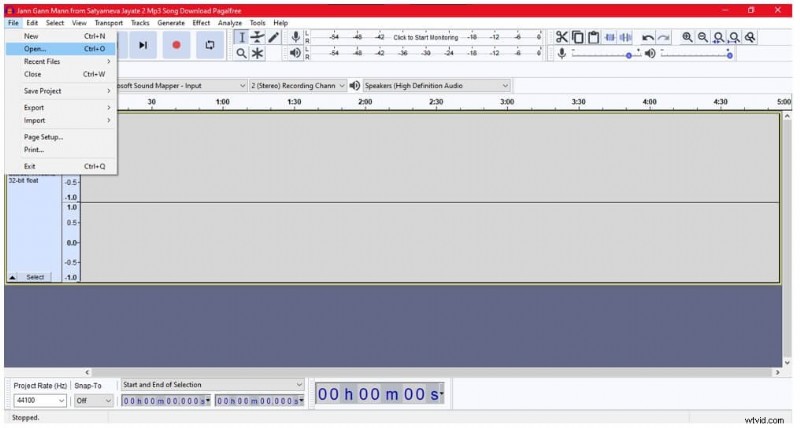
Paso 1:agregar un archivo de audio
Inicie Audacity, haga clic en Archivo> Abrir y seleccione su archivo de audio. Evite utilizar la perilla de volumen del sistema, ya que solo afecta la reproducción, no los datos reales del archivo.
Paso 2:aumentar/disminuir la ganancia de audio
Ajuste el control deslizante de ganancia en el lado izquierdo de la pista para aumentar o reducir el volumen general. Para una amplificación específica, seleccione una región, vaya a Efecto> Amplificar , marca Permitir recorte si es necesario, y establezca el nivel deseado.
Conclusión
Ya sea que necesite corregir inconsistencias en el tono o ajustar el volumen, las herramientas integradas de Audacity brindan resultados confiables y de alta calidad. Si sigue los pasos anteriores, podrá remodelar su audio con confianza manteniendo su carácter original.