
Imagínese presentar una actualización vital de un proyecto a través de Zoom, solo para que sus colegas expresen su insatisfacción porque no podían escuchar su voz con claridad o sonaba entrecortada y distorsionada. Para los trabajadores remotos y los equipos virtuales, el audio lento durante las reuniones de Zoom es un problema común al que se enfrentan muchos usuarios y presenta un desafío importante.
Esta plataforma es una herramienta crucial para muchas organizaciones y personas de todo el mundo que convierten sesiones productivas en experiencias angustiosas. Afortunadamente, este artículo le ayudará a encontrar soluciones rápidas y herramientas alternativas para restaurar el audio de Zoom entrecortado. para obtener un sonido claro y audible.
En este artículo
-
- Forma 1. A través del propio Zoom
- Forma 2. Correcciones manuales en dispositivos de escritorio de Windows
-
- Usando Wondershare Filmora en el escritorio
- Usar la aplicación Filmora para mejorar el audio/vídeo para Zoom
Parte 1. Comprender Zoom y las razones detrás del audio entrecortado de Zoom
Zoom, conocido como un medio de comunicación basado en la nube, permite a audiencias globales realizar conferencias virtuales y seminarios web a través de herramientas de audio y video. A pesar de que la plataforma es confiable para crear sesiones productivas, muchos usuarios enfrentan problemas de calidad de audio de Zoom eso debería resolverse y abordarse adecuadamente. En esta sección, destacaremos las causas comunes de los problemas de audio en Zoom que enfrentan muchas personas:
Causas comunes de problemas de audio en Zoom
- Conexión a Internet débil: Una Internet débil e inestable es la principal causa del audio entrecortado de Zoom durante reuniones profesionales de alto nivel. La transmisión fluida de datos puede parecer robótica y distorsionada debido al bajo ancho de banda o la latencia de la red.
- Aplicaciones en segundo plano que consumen ancho de banda: La mayoría de las veces, las aplicaciones no utilizadas o las que se reproducen en segundo plano consumen un ancho de banda significativo, como la transmisión de música y las descargas de archivos. Esta es una de las principales razones que provoca el audio entrecortado de Zoom durante las conferencias.
- Micrófonos incompatibles o que funcionan mal: Los micrófonos mal configurados pueden provocar eco, crujidos y audio estático durante las reuniones profesionales de Zoom. Los usuarios también pueden experimentar una mala calidad de audio debido a auriculares obsoletos o que no funcionan correctamente.
- Configuración de audio dentro de Zoom o dispositivo: A veces, el problema se debe a una configuración de audio incorrecta en la plataforma Zoom. Los permisos de micrófono y volumen de entrada bajo se desactivan desde los controles de sonido o la configuración del sistema, lo que afecta el audio de Zoom.
Parte 2. Guía para solucionar problemas de calidad de audio de Zoom
Es bastante vergonzoso durante una reunión de Zoom cuando la comunicación se ve interrumpida por una mala calidad de sonido, y el audio esta entrecortado. Esta sección proporciona una guía paso a paso de soluciones prácticas y rápidas para restaurar la calidad del audio en las reuniones de Zoom.
Forma 1. A través del propio Zoom
Cuando enfrenta problemas con el micrófono durante una reunión importante de Zoom, usar las opciones integradas es la primera solución que se le ocurre. Para su comodidad, proporcionamos instrucciones paso a paso sobre cómo resolver problemas de audio de 4 maneras diferentes usando la configuración predefinida de Zoom:
Método 1. Verificar y probar la configuración del micrófono
El problema más común con el audio discontinuo es la selección defectuosa del dispositivo o la desactivación del acceso al micrófono. Durante reuniones y conferencias telefónicas, Zoom ofrece a los usuarios la posibilidad de comprobar el micrófono de forma nativa. Siga las instrucciones a continuación para resolver el corte del micrófono Zoom problema:
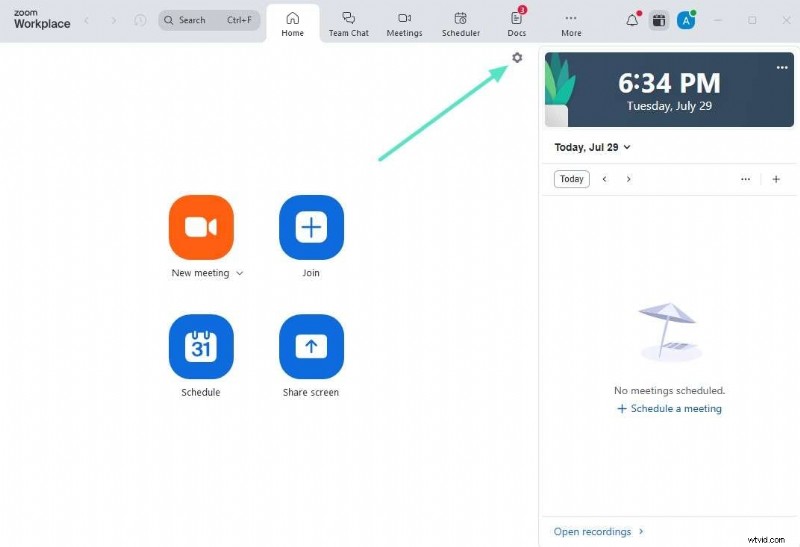
Paso 1Acceda a la interfaz principal de Zoom y haga clic en el ícono "Engranaje" en la parte superior derecha para optar por la configuración de Zoom.
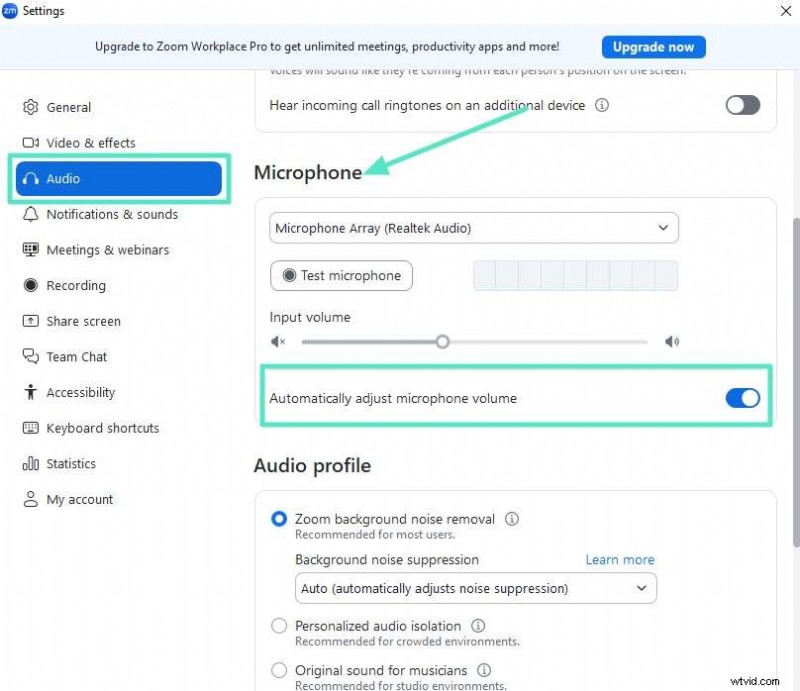
Paso 2Seleccione la pestaña "Audio", vaya a la sección "Micrófono" y seleccione el conjunto de micrófonos de la lista desplegable para alternar la opción "Ajustar automáticamente el volumen del micrófono".
Método 2. Utilice la configuración "Suprimir ruido de fondo"
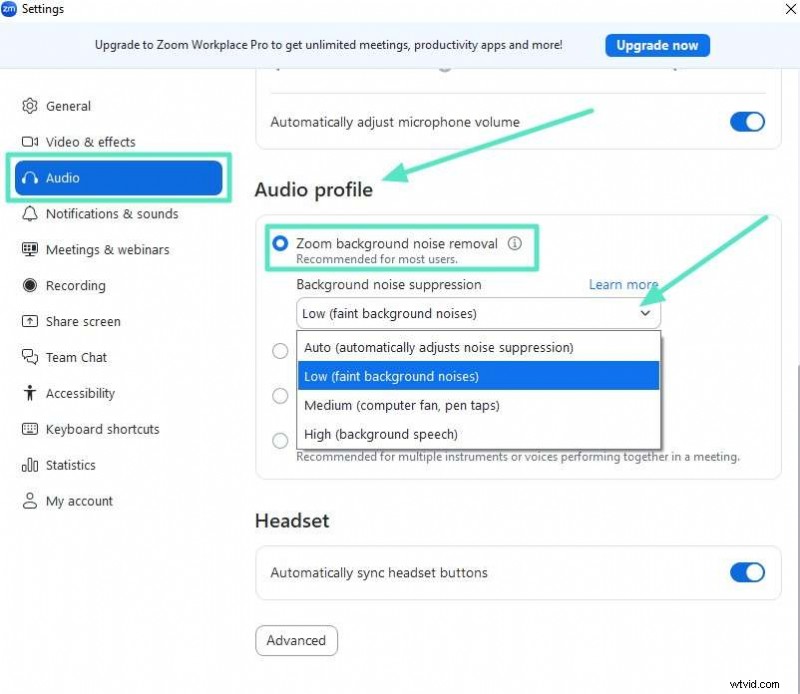
En la plataforma Zoom, una característica particularmente útil es "Suprimir ruido de fondo", que elimina cualquier tráfico de sonido no deseado de fondo durante reuniones de conferencias importantes. Los problemas de corte de voz pueden deberse al uso de niveles de supresión incorrectos, especialmente en entornos tranquilos. Para controlar el nivel de supresión para resolver audio entrecortado del zoom Siga los pasos que se detallan a continuación:
- Instrucciones. Después de seleccionar la configuración en la interfaz principal de Zoom, seleccione la pestaña "Audio" y desplácese hacia abajo hasta "Perfil de audio". Active "Eliminación de ruido de fondo con zoom" y cambie la configuración de "Supresión de ruido de fondo" de automática a baja.
Método 3. Habilitar el sonido original
Para preservar la calidad natural del audio de su micrófono, Zoom ofrece la función "Sonido original". Se utiliza especialmente para creadores de contenido, músicos y aquellos que requieren un sonido de mayor fidelidad. Esta función resuelve problemas de calidad de audio de Zoom , asegurando que el audio se transmita con una compresión y filtrado mínimos. Aquí hay una hoja de ruta detallada para usar esta función en la guía que se proporciona a continuación:
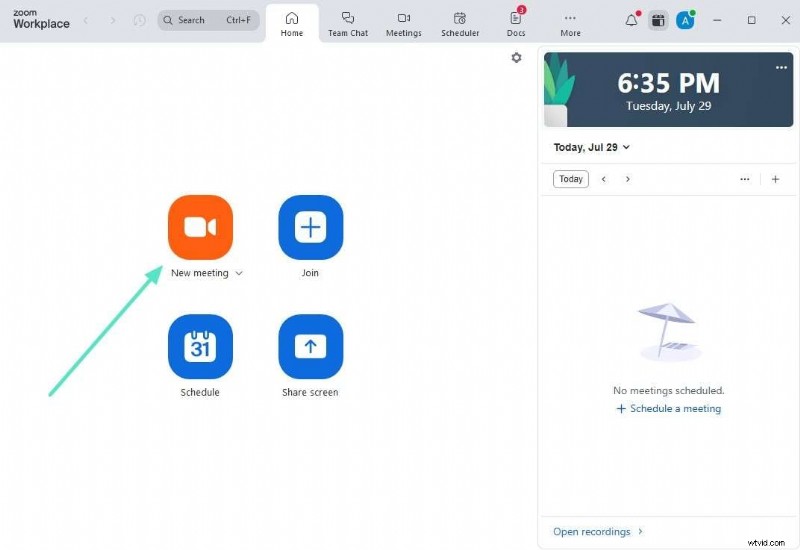
Paso 1:Inicie Zoom en su escritorio y acceda a su interfaz principal. Desde el centro, haga clic en "Nueva reunión" para iniciar una nueva reunión.
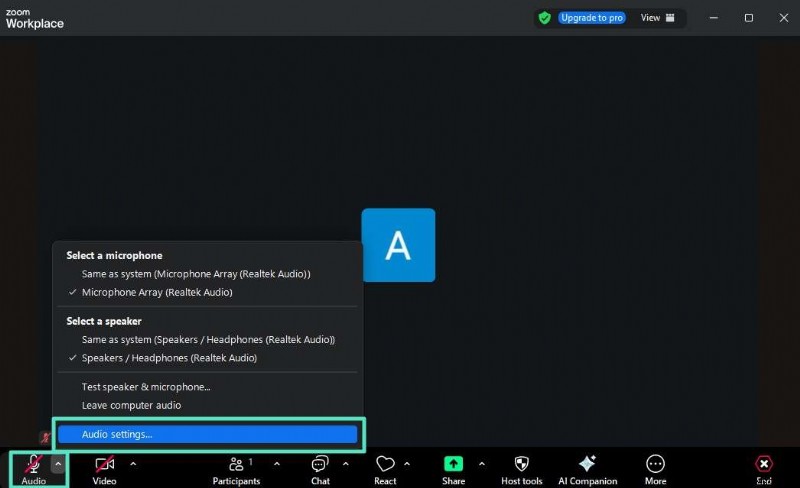
Paso 2:Desde la ventana de la reunión, haga clic en el menú desplegable de la izquierda y seleccione "Configuración de audio".
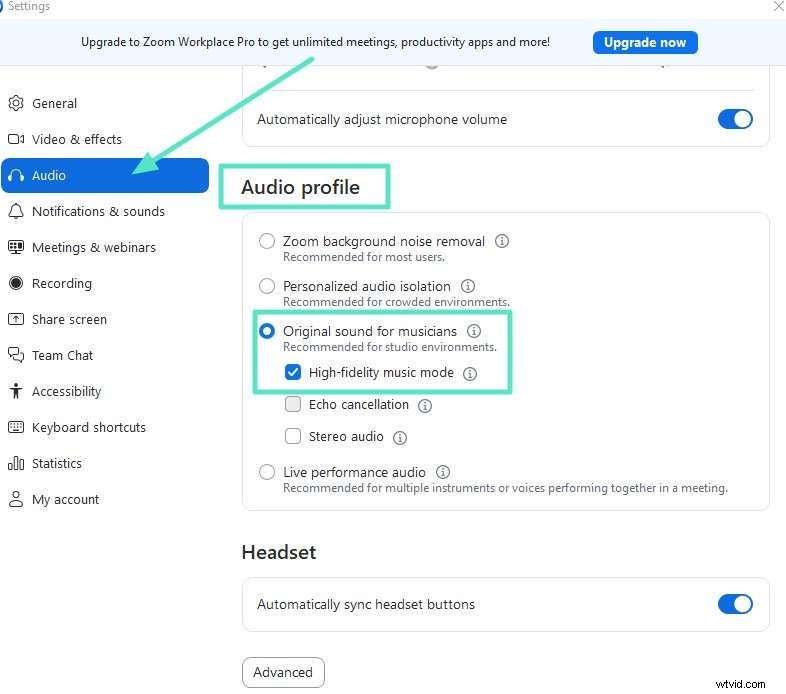
Paso 3:Desplácese hacia abajo hasta "Perfil de audio" y seleccione "Sonido original para músicos" para modificar el sonido del entorno del estudio. Habilite aún más el "Modo de música de alta fidelidad" para obtener la mejor calidad de audio.
Método 4. Cambia al audio de tu teléfono
Si hay algún problema con la compatibilidad del dispositivo, también puede instalar esta aplicación y aprovechar estas funciones. Puede unirse fácilmente a la reunión de Zoom cambiando el audio del teléfono durante la reunión de Zoom. Es útil cuando se experimentan problemas de ancho de banda o cuando se utilizan los parlantes o micrófonos de su teléfono. Este método proporciona un sonido preciso y se utiliza como respaldo cuando el audio del dispositivo no está disponible.
Forma 2. Correcciones manuales en dispositivos de escritorio de Windows
Al utilizar Zoom en un escritorio, es posible que surjan problemas técnicos, incluidos problemas de conexión, software desactualizado y audio de Zoom entrecortado. . Afortunadamente, esta plataforma ofrece una variedad de opciones de solución manual de problemas a través de sus recursos oficiales y una interfaz intuitiva. Los usuarios pueden administrar controladores de ventanas, reinstalar clientes Zoom y finalizar aplicaciones conflictivas. Aquí hay algunas correcciones manuales que se analizan en detalle a continuación:
Método 1. Actualizar los controladores de audio
Si encuentra falta de audio, problemas con el micrófono o sonido distorsionado durante las reuniones de Zoom, los controladores de audio obsoletos no serán de utilidad. Mantener los controladores actualizados es una tarea vital, ya que sirve como puente de comunicación entre el sistema operativo y el hardware del dispositivo. La actualización de controladores puede resolver rápidamente problemas de compatibilidad y otros problemas de audio, haciendo que su reunión sea más sencilla. Una guía para actualizar estos controladores y solucionar problemas de calidad de audio de Zoom se menciona a continuación:
- Instrucciones. Abra el administrador de dispositivos, desplácese hacia abajo para seleccionar la opción "Dispositivos de sonido, vídeo y juegos" y haga clic derecho para actualizar los controladores.

Método 2. Verifique el micrófono predeterminado y configure el dispositivo de entrada/salida correcto.
Configurar los dispositivos de audio de entrada y salida correctos es vital para una participación fluida y una comunicación clara. Si los parlantes predeterminados no están configurados correctamente, es posible que el audio se enrute a dispositivos no deseados, como cámaras web y parlantes. Una guía completa para comprobar el micrófono y configurar el altavoz para solucionar el audio entrecortado del zoom se analiza a continuación:
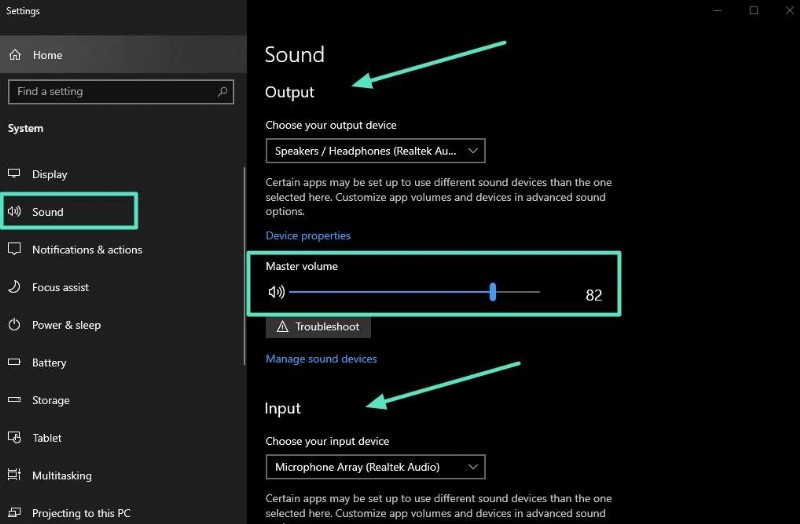
- Instrucciones. Acceda a la interfaz principal de su escritorio y busque "Configuración del sistema" en la barra de búsqueda a continuación. Desde el panel lateral izquierdo, seleccione la opción "Sonido" para acceder a la ventana de sonido. Ajuste el volumen arrastrando el control deslizante al nivel deseado. Asegúrese de que los dispositivos de "Entrada" y "Salida" configurados de forma predeterminada sean precisos.
Método 3. Ajustar la sensibilidad del micrófono en la configuración de sonido.
Ajuste la sensibilidad del micrófono para asegurarse de que su voz sea clara y sin ruido de fondo, lo que puede ayudar a resolver el problema de corte del micrófono con Zoom . Esta interfaz ofrece controles de sonido que le permiten ajustar los efectos de la entrada del micrófono, haciéndolo sonar perfecto y receptivo. Para que su comunicación sea efectiva y exprese su punto de manera efectiva y asertiva, haga lo siguiente:
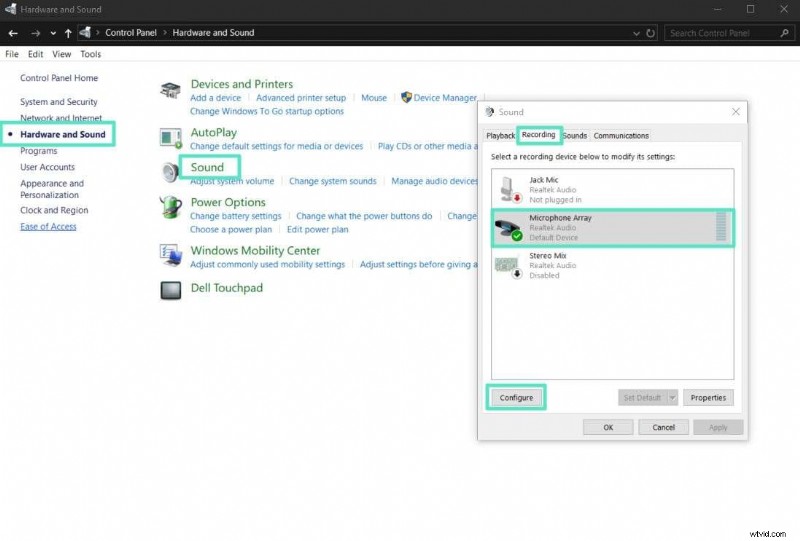
Paso 1Accede al “Panel de control” de tu dispositivo y expande la pestaña “Hardware y sonido” para acceder al panel “Sonido”. Vaya a la opción "Grabación", seleccione "Matriz de micrófonos" y luego haga clic en el botón "Configurar" en la parte inferior izquierda.
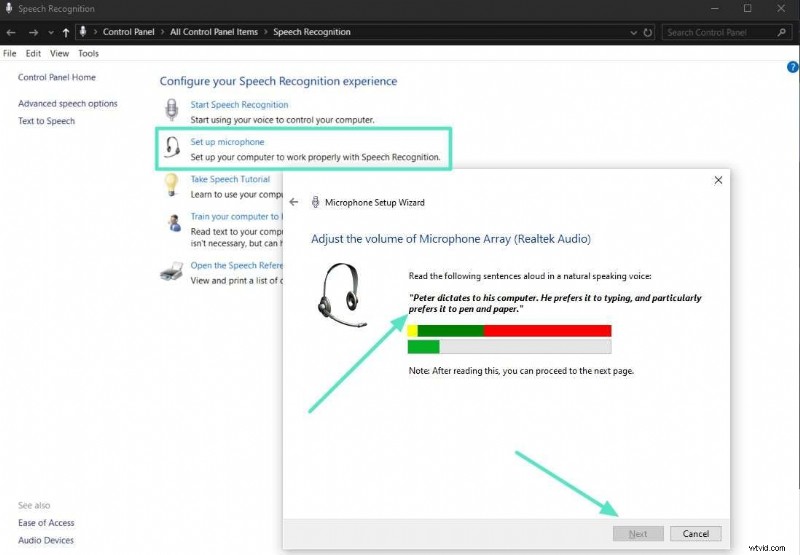
Paso 2Más tarde, elija la opción "Configurar micrófono", seleccione el tipo de micrófono y haga clic en el botón "Siguiente". En el asistente de configuración del micrófono, se proporcionan oraciones específicas para leer en voz alta, lo que le permite ajustar el volumen del conjunto de micrófonos. Continúe con la página siguiente y seleccione el botón "Finalizar" a continuación para completar el asistente, resolviendo así el problema del micrófono que se corta en Zoom .
Método 4. Desactive las mejoras de sonido que interfieren con la claridad
Algunas de las funciones que pueden reducir la calidad del sonido en las reuniones de Zoom durante la mejora del sonido son la cancelación de eco, la supresión automática de ruido y los efectos de audio patentados. Aunque estas adiciones tienen como objetivo filtrar los ruidos de fondo, pueden distorsionar las voces y atenuar un sonido muy necesario. Zoom proporciona un proceso sencillo para controlar y ajustar el audio entrecortado de la siguiente manera:
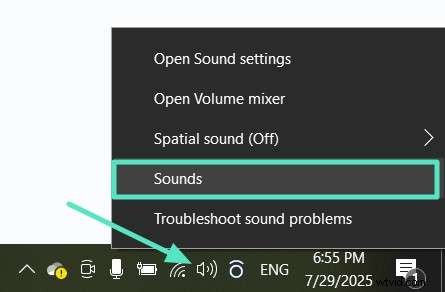
Paso 1:En la barra de herramientas inferior derecha de la ventana principal de su dispositivo, haga clic derecho en el icono de volumen y seleccione la pestaña "Sonidos".
Paso 2Abra la pestaña "Reproducción" en la parte superior de la pantalla de sonido, seleccione la opción "Altavoz/HP" y haga clic en "Propiedades".
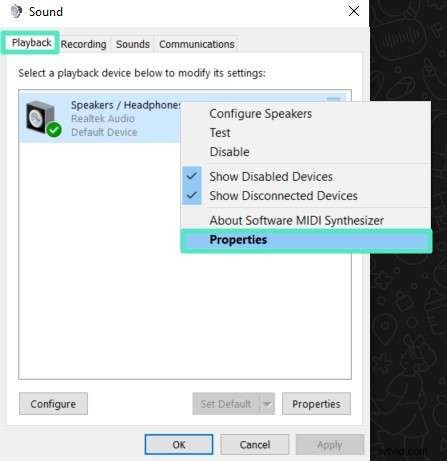
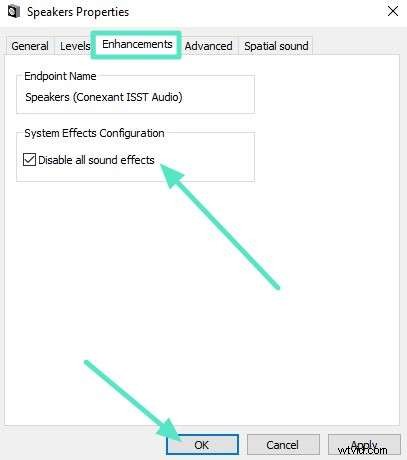
Paso 3:Desde la pantalla de propiedades, seleccione la pestaña "Mejora" en la barra de tareas superior y marque "Desactivar todos los efectos de sonido". Haga clic en el botón "Aceptar" en la parte inferior para desactivar las mejoras de sonido que interfieren con la claridad.
Parte 3. Mejorar las sesiones grabadas con Zoom usando herramientas mejoradas - Wondershare Filmora
Imagínese grabar un vídeo de un seminario web empresarial y, mientras revisa el vídeo guardado, observa que contiene un audio de zoom entrecortado desigual. Filmora te ayuda a mejorar el audio de un seminario web grabado utilizando su kit de herramientas actualizado. Ofrece la transformación de grabaciones de Zoom sin procesar en contenido editado magistralmente utilizando el potenciador de audio AI.
Filmora elimina el ruido blanco en el vídeo y elimina los espacios sobrantes. Con esta plataforma, se mejora la calidad de los videos, se minimiza el granulado en escenas con poca luz y las imágenes se vuelven más nítidas para brindar un toque profesional. Todas estas funciones innovadoras están disponibles para los usuarios tanto en computadoras de escritorio como en dispositivos móviles.
Usando Wondershare Filmora en el escritorio
Esta plataforma es un entorno de edición rico en funciones que ofrece una interfaz de arrastrar y soltar, lo que permite a los usuarios organizar clips de audio y vídeo en una línea de tiempo intuitiva. Una guía completa para mejorar los vídeos de Zoom y abordar problemas de calidad de audio con la navegación se analiza a continuación:
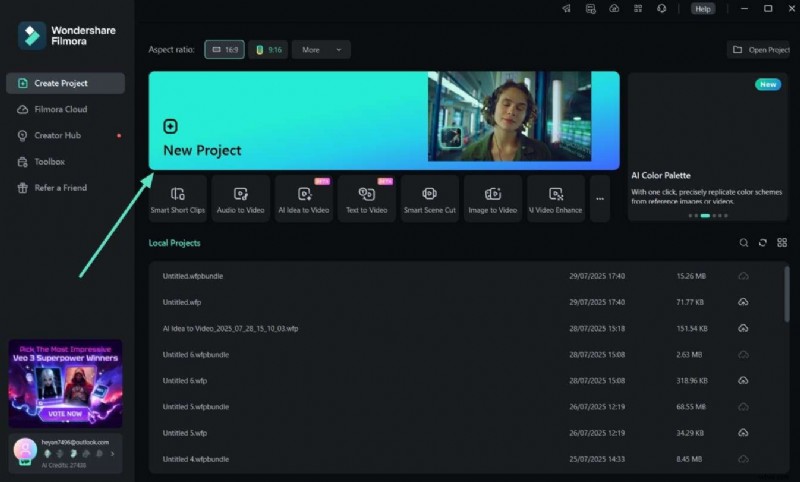
Paso 1:Inicie Filmora para acceder a su página de inicio.
Inicialmente, inicie esta herramienta, acceda a su interfaz principal, haga clic en "Nuevo proyecto" para importar su vídeo de Zoom y arrástrelo a la línea de tiempo.
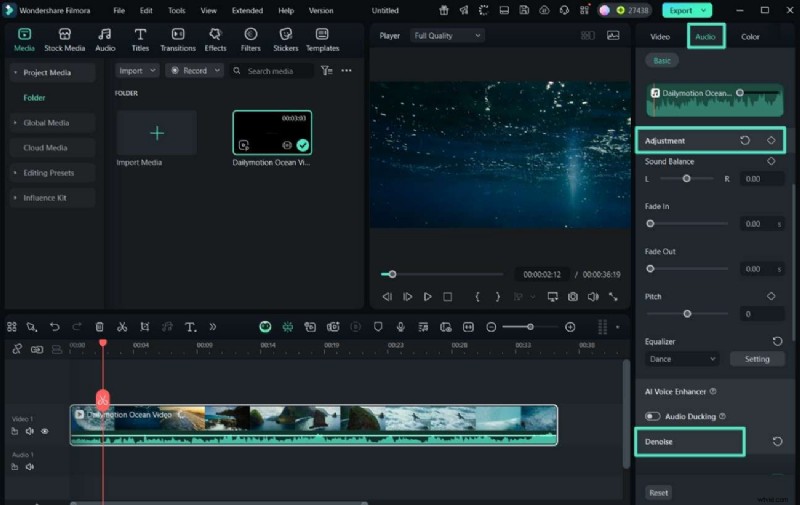
Paso 2:Utilice AI Voice Enhancer para modificar las voces en el vídeo.
Haga clic en la línea de tiempo de edición y vaya a la sección "Audio" en el panel lateral derecho. En esta sección, elija la pestaña "Ajuste" para ajustar aún más las propiedades de volumen del video. Amplíe "AI Denoise" para eliminar el ruido de fondo del vídeo.
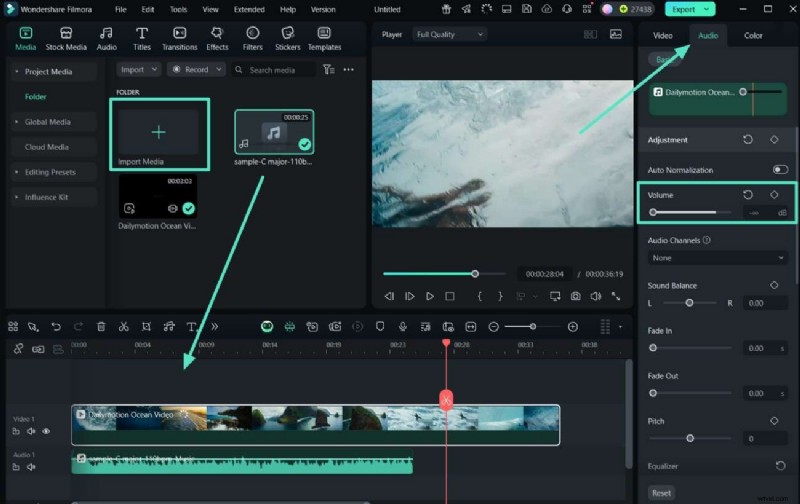
Paso 3:Importe su archivo de audio existente para reemplazar la voz.
Para eliminar la música de fondo o el audio existente, debe importar el archivo de audio seleccionando "Importar audio". Arrástralo a la línea de tiempo de edición y silencia el audio original haciendo clic en el botón "Audio" en el lado derecho.
Paso 4:Utilice la sincronización de audio para combinar el audio nuevo con el vídeo.
Seleccione ambas líneas de tiempo de edición y haga clic izquierdo en ellas para acceder a la opción "Sincronización automática" en la barra de menú. Alinee el audio importado con la duración del video, obtenga una vista previa del video en la ventana de vista previa y seleccione el botón "Exportar" ubicado en la parte superior derecha.
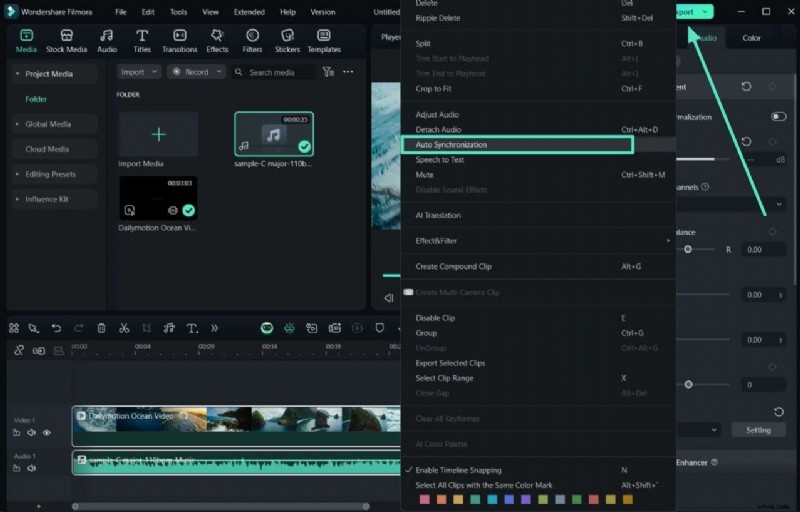
Paso 5Modificar la configuración en la ventana Exportar.
Finalmente, una vez que esté satisfecho, cambie la configuración avanzada en la ventana de exportación y haga clic en el botón "Exportar".

Usar la aplicación Filmora para mejorar el audio/vídeo para Zoom
En el mundo digital actual, las grabaciones de Zoom desempeñan un papel vital en el aprendizaje electrónico. Sin embargo, los vídeos sin editar incluyen problemas de calidad de audio de Zoom. incluido ruido de fondo, imágenes sin pulir y calidad de sonido inconsistente. La aplicación Filmora (iOS/Android) ayuda a importar grabaciones de Zoom para obtener mejoras instantáneas. Incluye diversas funciones, como música libre de derechos, recorte inteligente, potenciadores de audio y efectos de vídeo. A continuación se menciona una hoja de ruta detallada para usar la aplicación Filmora con navegación:
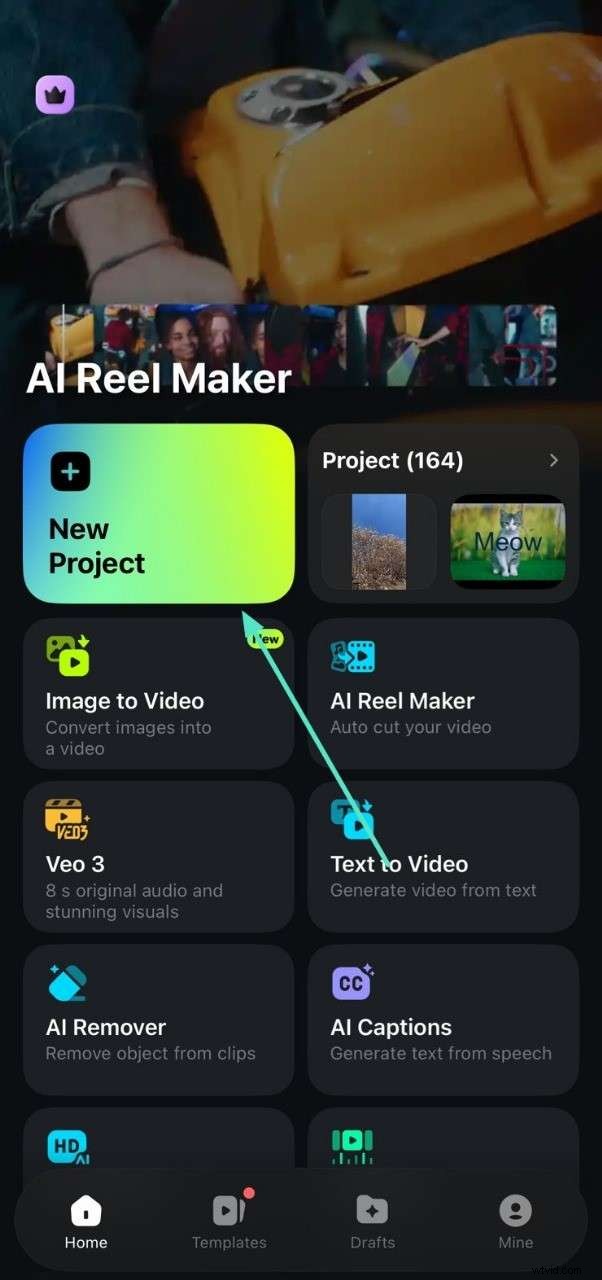
Paso 1:Accede a la página de inicio de Filmora y crea un nuevo proyecto.
Comienza accediendo a la interfaz principal de la aplicación Filmora y presionando "Nuevo proyecto" para importar tu grabación.
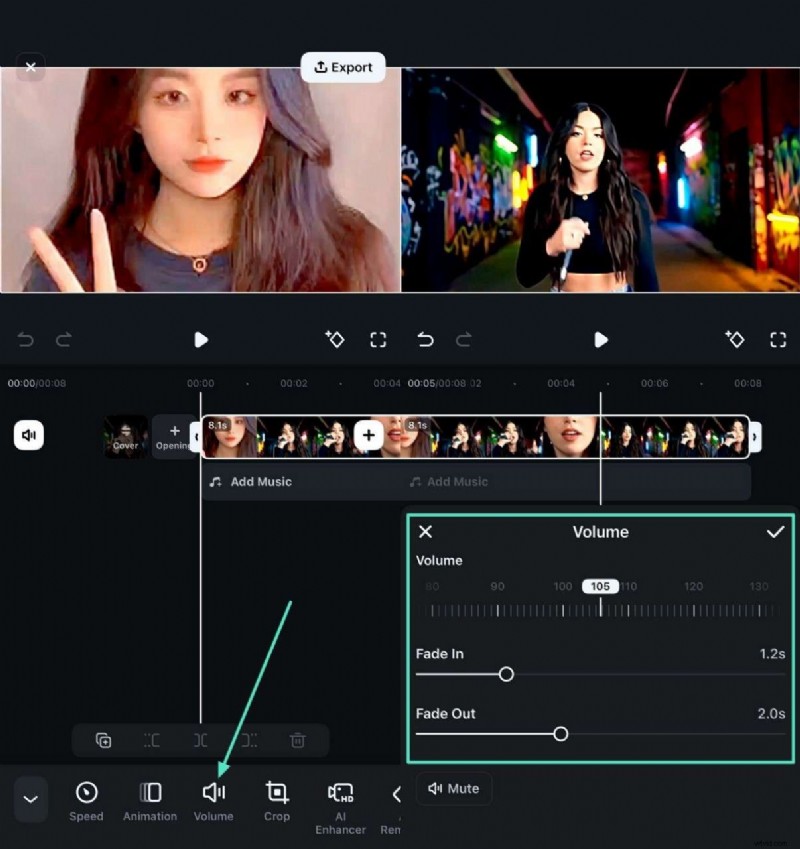
Step2Hit Timeline para modificar la configuración.
Seleccione "Volumen" para ajustar el volumen del video desde el control deslizante. Además, cambie la configuración deslizando los controles deslizantes “Fundido de entrada” y “Fundido de salida”, y luego seleccione la opción “Marcar” a la derecha.
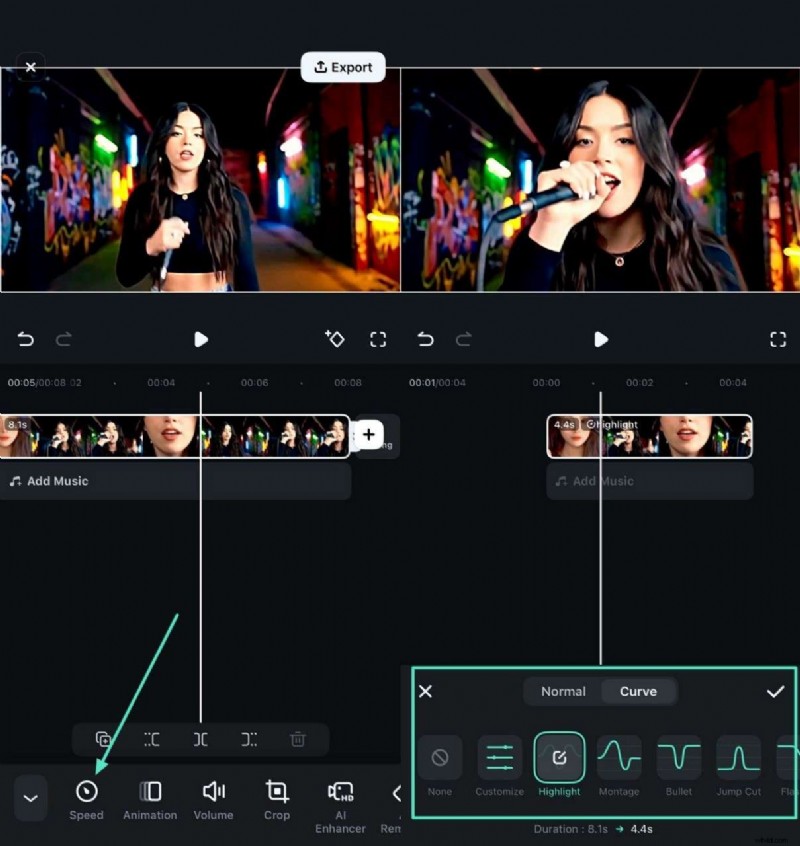
Paso 3:Corregir el ajuste de velocidad del vídeo.
Toque la línea de tiempo de audio y desplácese hacia la derecha en la barra de herramientas a continuación para seleccionar la opción "Velocidad". Ajuste la velocidad de reproducción usando el control deslizante. Elija la pestaña "Curva" para seleccionar cualquier modelo de curva.
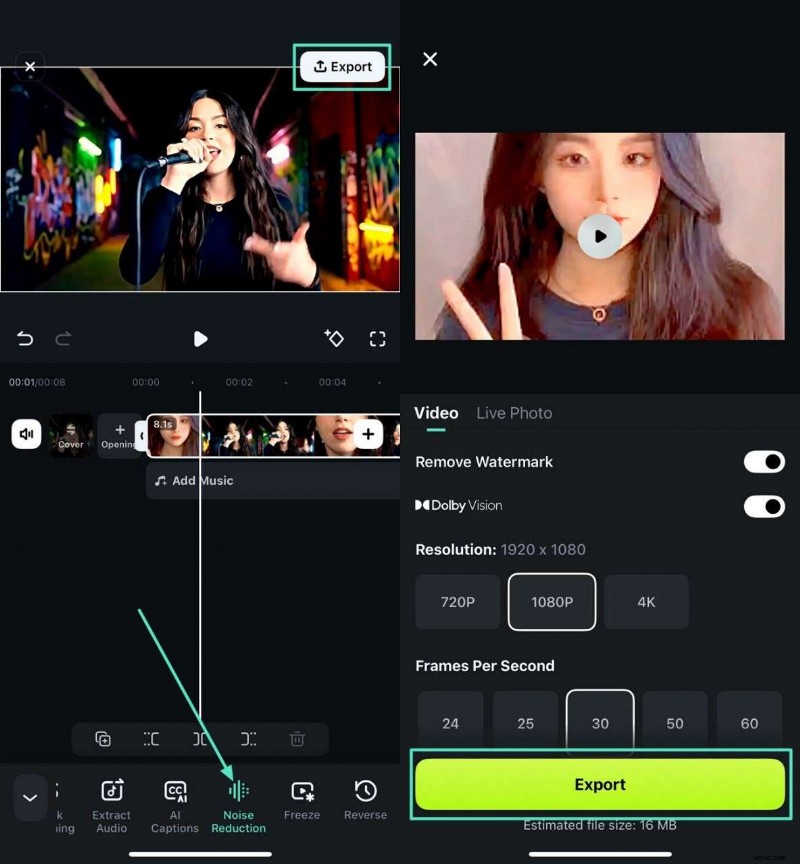
Paso 4:Vista previa y exportación del vídeo.
A continuación, seleccione la opción "Reducción de ruido" para eliminar el ruido de fondo y presione la opción "Marcar" a la derecha. Presione el botón "Reproducir" para obtener una vista previa del video en la ventana de vista previa y presione "Exportar" en la esquina superior derecha. Finalmente, ajuste la configuración en la pantalla de exportación y toque el botón "Exportar".
Conclusión
Es bastante frustrante tener el audio entrecortado del Zoom reunión o presentación, pero esos problemas se pueden abordar de manera ordenada. En el artículo anterior, describimos cómo optimizar la experiencia de la conferencia Zoom verificando los estándares, ajustando la sensibilidad del micrófono y asegurándonos de que los controladores de audio estén actualizados. Por el contrario, Filmora es la mejor opción, ya que ofrece funciones avanzadas para mejorar las imágenes y el audio de las grabaciones.
Comience gratis para Win 7 o posterior (64 bits) Comience gratis para macOS 10.14 o posterior