
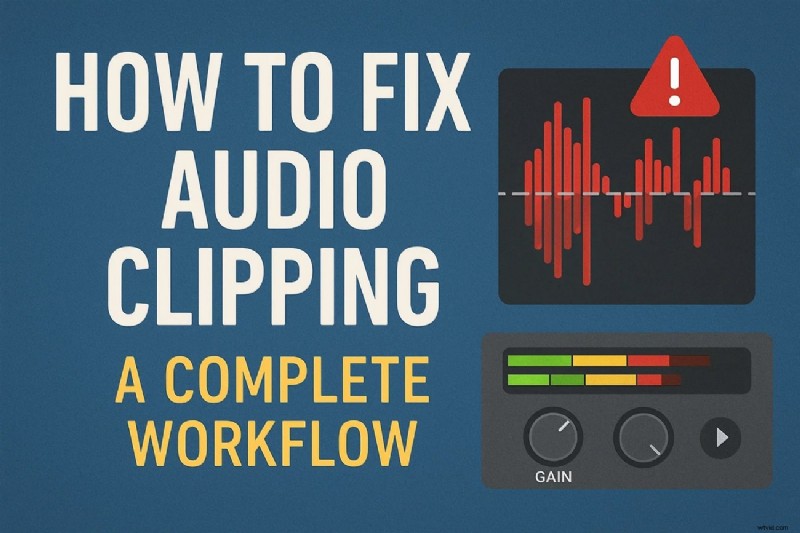
La mayoría de las personas experimentan un ruido desagradable mientras escuchan un archivo de audio. Esto suele ocurrir cuando hay un cierto cambio en la forma de onda de audio y los picos se aplanan. El resultado de este cambio es un sonido áspero en el que las amplitudes cruzan el valor máximo. Una de las razones de esta distorsión es la mala ganancia de sonido o sobrecargas accidentales.
Esta falla se puede solucionar tomando las precauciones adecuadas durante la grabación o utilizando herramientas dedicadas después de la grabación. En este artículo, analizaremos métodos para eliminar el recorte de audio y obtener una calidad de sonido más suave y agradable.
En este artículo
-
- Utilice equipos de grabación de calidad profesional
- Configuraciones de grabación recomendadas
- Herramientas a utilizar
-
- Limpieza del ecualizador
- Compresión
- Limitador
- Usar el editor de vídeo
- Consejos para una edición visual eficaz
Parte 1. Evitar el recorte de audio durante la grabación
Utilice equipos de grabación de calidad profesional
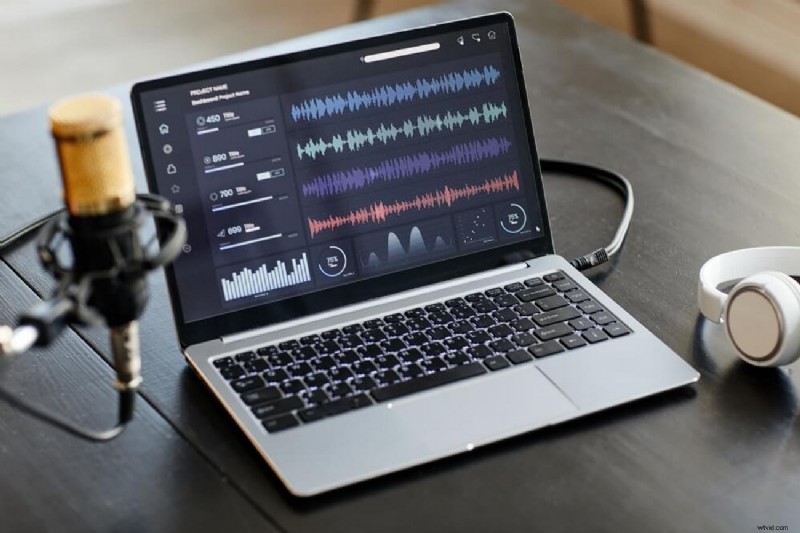
Las grabadoras de alta calidad como Zoom F3 o Sound Devices MixPre II manejan amplios rangos dinámicos y ayudan a capturar un sonido claro sin distorsión.
Configuraciones de grabación recomendadas
- Utilice una frecuencia de muestreo de 48 kHz o superior (hasta 96 kHz) para capturar audio detallado.
- Grabe con una profundidad de 24 bits para tener suficiente espacio libre; 32 bits ofrece un rango aún más dinámico.
- Evite grabar con una ganancia demasiado alta para evitar el recorte; lo ideal es mantener los picos de entrada entre -12 dB y -6 dB.
Herramientas a utilizar
Utilice DAW con monitoreo en vivo:
Software como Audacity, Reaper y Adobe Audition ofrecen monitoreo de nivel y forma de onda en tiempo real, lo que le permite:
- Escuche exactamente lo que se está grabando con una latencia mínima
- Detecte visualmente recortes o picos de entrada a medida que se produzcan
- Realice ajustes instantáneos antes de que el problema se vuelva irreversible
Emparejar con el software de interfaz de audio:
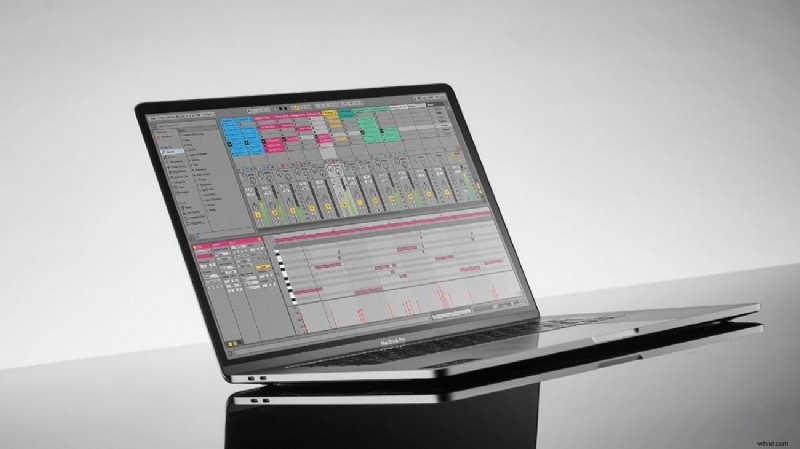
Herramientas como PreSonus UC Surface y Universal Audio Console te permiten:
- Ajusta la ganancia del preamplificador digitalmente (sin tocar los mandos del hardware)
- Ajusta los niveles antes de que la señal llegue a tu DAW
- Consiga una puesta en escena de ganancias más precisa y consistente
Parte 2. Reparar el recorte de audio en posproducción
La fase de edición es la siguiente etapa para contrarrestar el recorte de sonido, especialmente si no se maneja de manera efectiva en la fase anterior. A continuación se detallan los pasos esenciales que puede utilizar en la posproducción para obtener un audio claro y nítido:
Limpieza del ecualizador
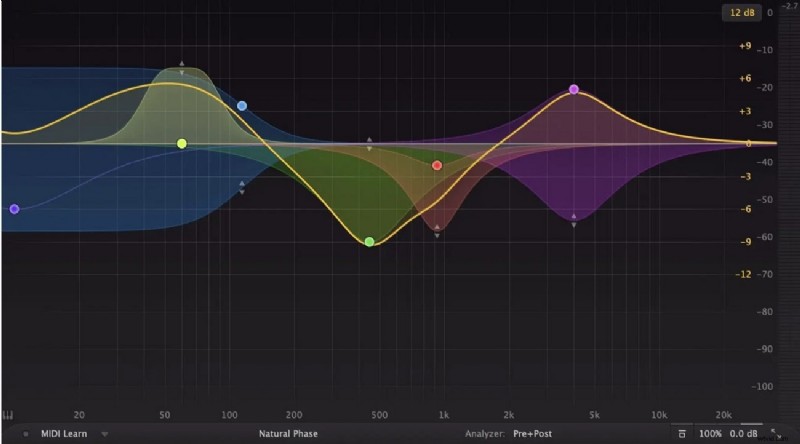
Suele ser el primer paso para abordar los problemas de sonido relacionados con el recorte de audio. Al reducir sutilmente el rango de frecuencia con un ecualizador paramétrico, se suaviza la textura áspera, especialmente en las frecuencias de 2 kHz a 5 kHz.
Compresión
Lo siguiente que hay que gestionar son las inconsistencias dinámicas que pueda haber dejado el recorte. Cree un equilibrio uniforme entre las partes más ruidosas y más silenciosas comprimiendo suavemente las señales. Controla los picos y mantén un rango dinámico natural en todo el audio.
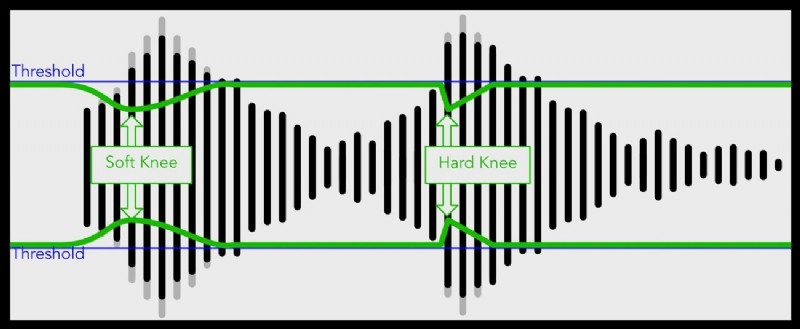
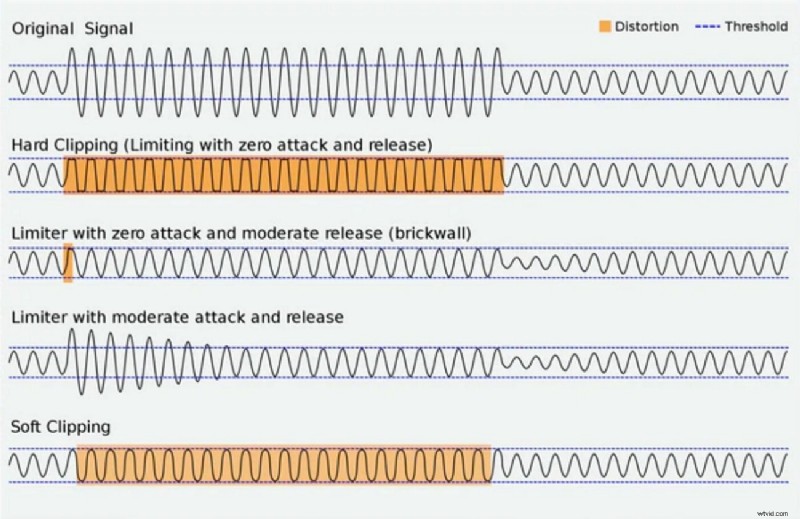
Limitador
En este paso, asegúrese de que su audio no exceda su nivel de salida máximo después de la edición. Un limitador detecta y gestiona cualquier pico final que pueda provocar recortes en el sonido durante la reproducción o exportación. La distorsión de la muestra de números enteros se puede evitar para que el audio suene nítido y claro cuando se reproduce en equipos de consumo.
Usando el editor de vídeo
Una de las soluciones más confiables para eliminar el recorte de sonido de tus archivos de video y audio es usar Wondershare Filmora. Esta herramienta multimedia todo en uno brinda la utilidad de ajustar el audio a la más alta calidad al ofrecer funciones básicas y basadas en IA. Detecta automáticamente los defectos en tu audio y proporciona una solución para eliminarlos sin problemas utilizando tecnología avanzada.
La herramienta elimina eficazmente el ruido de fondo para garantizar un audio limpio y profesional al tiempo que mejora la claridad de la voz. Puede comprobar los resultados instantáneos antes y después del proceso de mejora de audio. Ofrece varias funciones que ayudan a los usuarios a eliminar el recorte de audio al instante.
Original:
Mejorado:


Cómo eliminar el recorte de audio usando Filmora
A continuación se mencionan diferentes técnicas que puede utilizar para solucionar el problema del recorte de audio en sus medios sin esfuerzo:
Herramienta de extensión de audio
Esta utilidad estira y ajusta automáticamente el audio según la duración del vídeo. Ayuda a los usuarios a reorganizar canciones y otras piezas musicales sin perder la calidad. La función elimina la necesidad de cortar y extraer manualmente el audio para que coincida con la duración del vídeo. A continuación se detallan los pasos para aprender cómo corregir el recorte de audio dentro de la interfaz de Filmora:
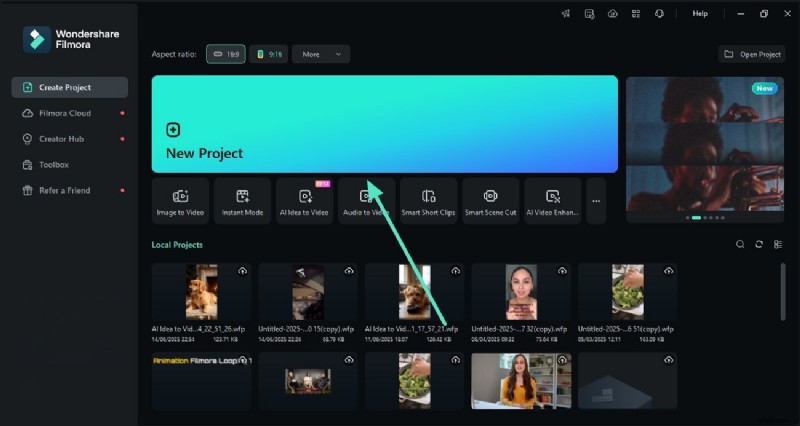
Paso 1:Comience creando un nuevo proyecto
- Presiona la opción "Nuevo proyecto" después de iniciar Filmora en tu dispositivo.
- Importe los archivos de audio y vídeo a la interfaz y arrástrelos a la línea de tiempo de edición.
Paso 2:habilite la función de extensión de audio
- Ubica el ícono "Audio Stretch" en la parte superior de la línea de tiempo de edición.
- Arrastre la pista de audio en consecuencia para hacer coincidir el audio con la duración del vídeo.

Eliminación de ruido de audio AI
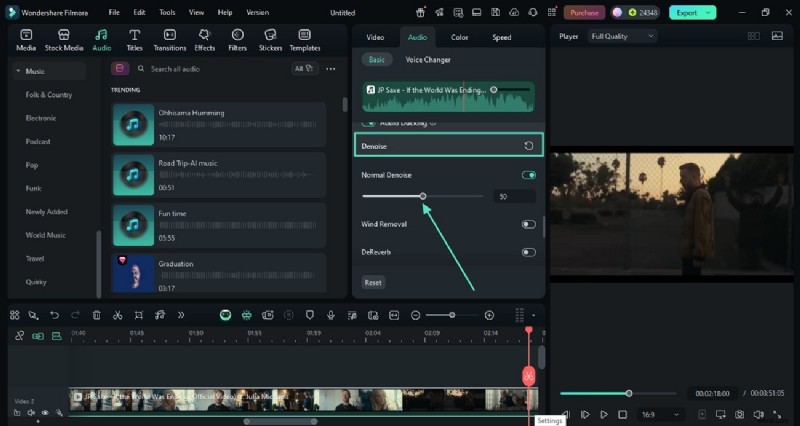
Permite a los usuarios eliminar automáticamente el ruido no deseado de sus videos al detectar zumbidos y silbidos de manera eficiente. Además, te permite ajustar la intensidad del eliminador de ruido según tus preferencias.
Instrucciones:Cómo realizar eliminación de ruido de audio con Filmora
- Después de importar el vídeo a la línea de tiempo de edición, acceda al panel de audio ubicado dentro de la interfaz.
- Desplácese hasta el final para localizar la opción "Eliminar ruido".
- Ajuste la "Eliminación de ruido normal" arrastrando los controles deslizantes respectivos.
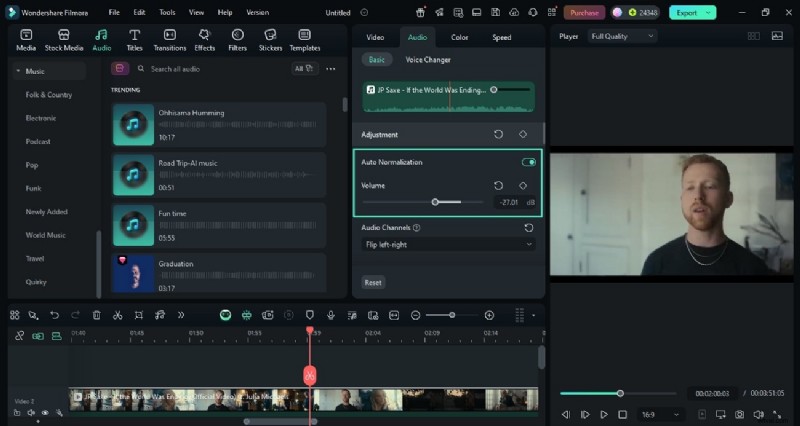
Normalización de audio
Los usuarios pueden equilibrar automáticamente los niveles de audio en sus videoclips y al mismo tiempo evitar el recorte de audio. Ofrece una experiencia auditiva constante al permitir a los usuarios ajustar el volumen de sus clips de audio y vídeo de izquierda a derecha.
Guía para normalizar audio con Filmora
- Localice la función "Normalización automática" accediendo al panel de audio.
- Habilite la opción y ajuste el volumen arrastrando el control deslizante.
- Arrastre el menú desplegable para seleccionar el canal de audio.
- Ajusta el equilibrio del sonido y la aparición y desaparición gradual según tus preferencias arrastrando los controles deslizantes.
Herramienta de reducción de audio
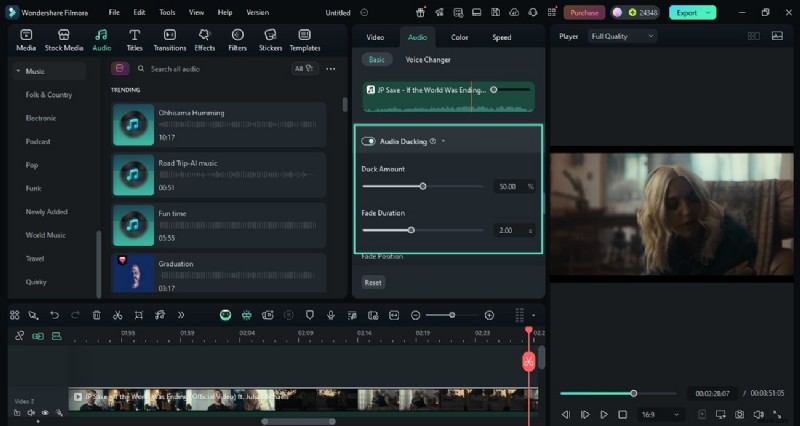
La función Audio Ducking de Filmora reduce automáticamente el volumen de la música de fondo cuando hay diálogo o voz en off. Esta función es especialmente útil para tutoriales y vlogs donde la música de fondo puede dominar el discurso. Para utilizar esta función para eliminar el recorte de audio, siga las instrucciones que se proporcionan a continuación:
Evitar audio con Filmora:una guía sencilla
- Desplácese por el panel de audio para localizar la función "Audio Ducking".
- Active el interruptor y ajuste la "Cantidad de reducción" arrastrando el control deslizante.
- Ajusta la "Duración del desvanecimiento" y la posición según tus preferencias.
Consejos para una edición visual eficaz
La edición de vídeo puede marcar una diferencia significativa al abordar problemas de audio como el recorte o la distorsión. A continuación se ofrecen algunos consejos esenciales que puede utilizar para mejorar su flujo de trabajo de edición:
- Ampliar la visualización del audio le permite identificar el punto exacto de distorsión para que sea más fácil abordar las áreas problemáticas.
- No es necesario grabar la pista completa si el recorte o el ruido no deseado está presente solo en un determinado segmento de la grabación. En su lugar, puedes volver a capturar los segmentos defectuosos y unirlos al audio original.
- Puedes aplicar fundidos cortos entre clips para minimizar las transiciones de audio cuando se complete la grabación. Esto crea un flujo natural y evita cortes que pueden distraer a los oyentes.
- Intente hacer coincidir el volumen y la forma de la forma de onda circundante al grabar el audio. Hará que la transición sea menos notoria y ayudará a evitar saltos de volumen antinaturales.

Nota:Si bien las herramientas de posproducción pueden reducir los efectos del recorte de audio, no pueden restaurar completamente los datos perdidos de grabaciones muy distorsionadas. Por eso, evitar el recorte durante la grabación es siempre la mejor opción.
Parte 3. Exportar audio con configuraciones de calidad óptimas
El último paso es exportar el audio con la configuración óptima una vez editado y limpiado con Filmora. Seleccionar la configuración de exportación correcta es crucial si su contenido se publicará en múltiples plataformas de transmisión.
Configuraciones de exportación recomendadas en Filmora
- Exportar en formato WAV es ideal para preservar la calidad del audio porque es un formato sin pérdidas que conserva todos los detalles del audio sin compresión.
- MP3 a 320 KBPS es un buen equilibrio entre calidad y tamaño si su objetivo son plataformas en línea.
- Es esencial igualar la frecuencia de muestreo del proyecto durante la exportación, que normalmente es de 48 kHz para proyectos de video ofrecidos por Filmora.
Pasos para exportar archivos de audio con diferentes configuraciones en Filmora
Como se mencionó, Filmora ofrece diferentes configuraciones de exportación para guardar la salida en alta calidad. Para exportar sus resultados después de aprender qué es el recorte de audio, lea los pasos que se mencionan a continuación:
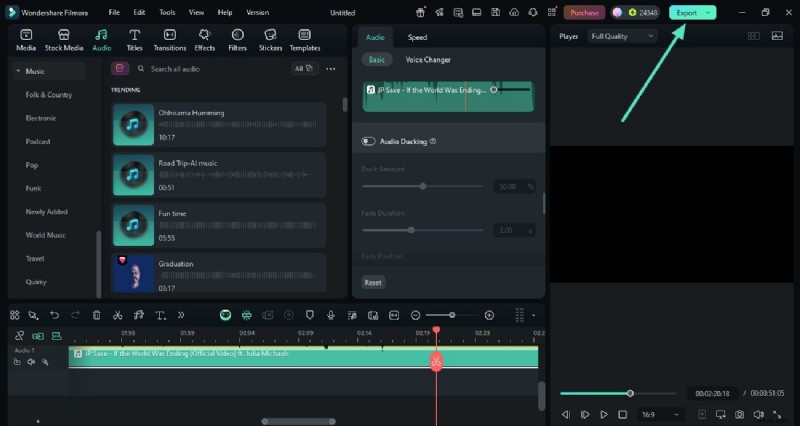
Paso 1:haga clic en el botón Exportar después de editar
- Dirígete a la esquina superior derecha una vez que tu archivo de audio esté listo para guardarse.
- Presione el botón "Exportar" para pasar a la siguiente interfaz y ajustar la configuración de audio.
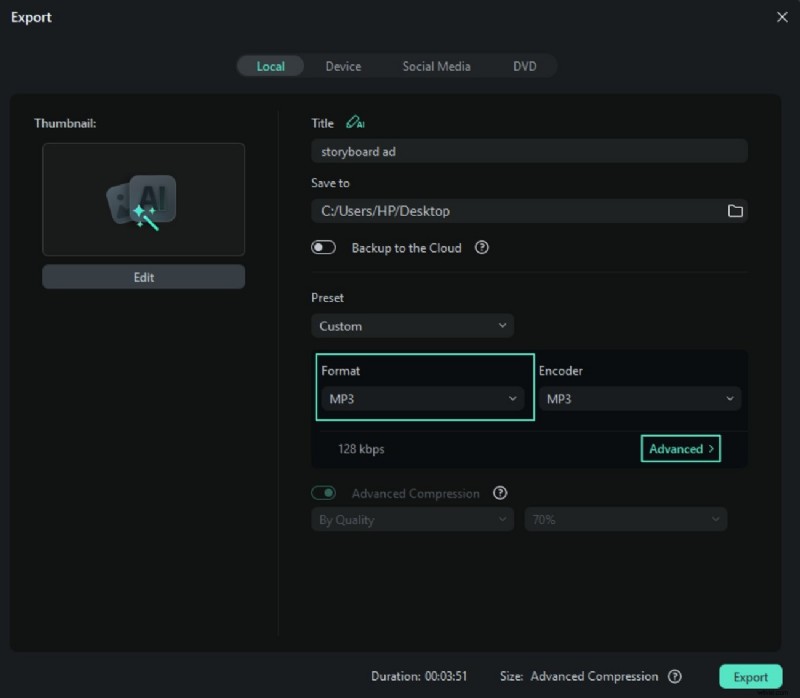
Paso 2:seleccione el formato y otras configuraciones
- Amplíe la sección "Formato" para seleccionar el formato de salida como MP3 o WAV.
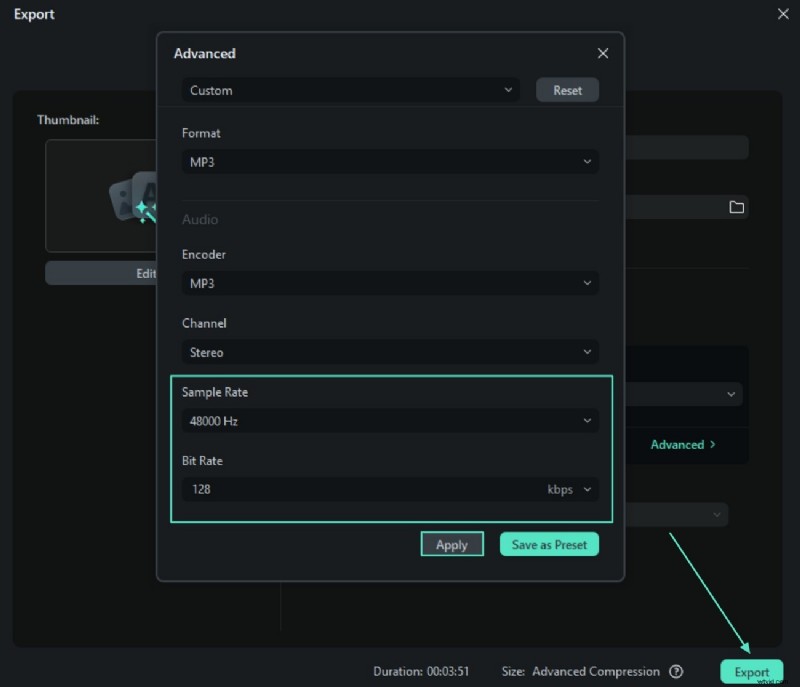
- Haga clic en la opción "Avanzado" para habilitar la configuración avanzada.
Paso 3:Configurar ajustes avanzados y exportar
- En la siguiente ventana, seleccione configuraciones como "Frecuencia de muestreo" o "Velocidad de bits" expandiendo el menú desplegable.
- Presione "Aplicar" para guardar los cambios realizados en la salida.
- Finalmente, presiona el botón "Exportar" para guardar el audio sin cortes de sonido en tu dispositivo.
Conclusión
Para concluir, este artículo analiza qué es el recorte de audio y su impacto negativo en la experiencia auditiva general. El artículo también sugirió varias formas de solucionar este defecto en las fases de grabación y postproducción. Sin embargo, una de las mejores herramientas que elimina estos artefactos de audio es Wondershare Filmora, que ofrece varias funciones de mejora de audio que te ayudan a producir un audio claro.

Filmora
⭐⭐⭐⭐⭐
El mejor software y aplicación de edición de vídeo con tecnología de IA