
Muchos usuarios de PC descubren que un audio deficiente puede arruinar las videollamadas, la música y la creación de contenido. Mejorar la calidad del sonido no requiere un equipo de estudio; con la configuración adecuada del sistema y herramientas fáciles de usar como Wondershare Filmora , puedes conseguir audio de calidad profesional sin gastar mucho dinero.
Problemas de audio comunes y cómo solucionarlos
Esta guía cubre los problemas de audio más frecuentes (recorte, silbido de fondo y distorsión) y explica cómo resolverlos usando herramientas integradas de Windows y las funciones de inteligencia artificial de Filmora.

Parte 1:Optimice la configuración de sonido de su PC
- Actualice sus controladores de audio
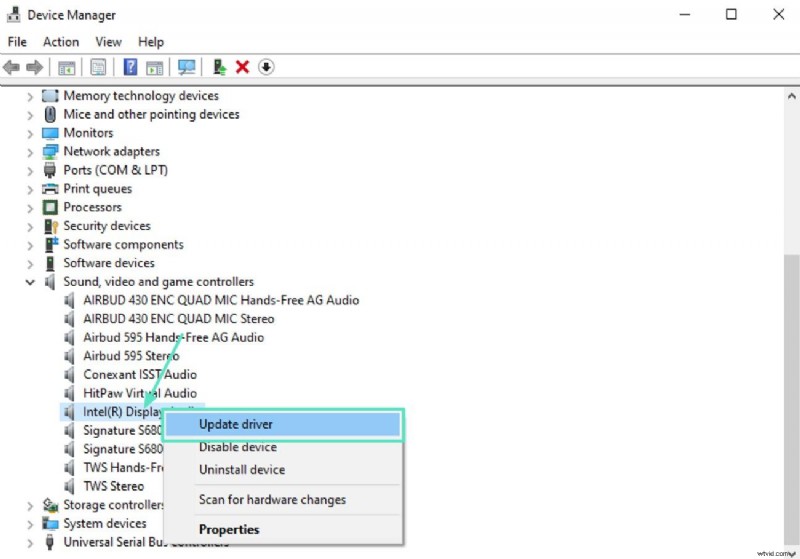
- Abrir el Administrador de dispositivos y expanda Dispositivos de sonido, vídeo y juegos .
- Haga clic derecho en su dispositivo de audio y elija Actualizar controlador .
- Seleccione Buscar automáticamente software de controlador actualizado y deja que Windows instale la última versión.
- Mejorar la calidad de salida
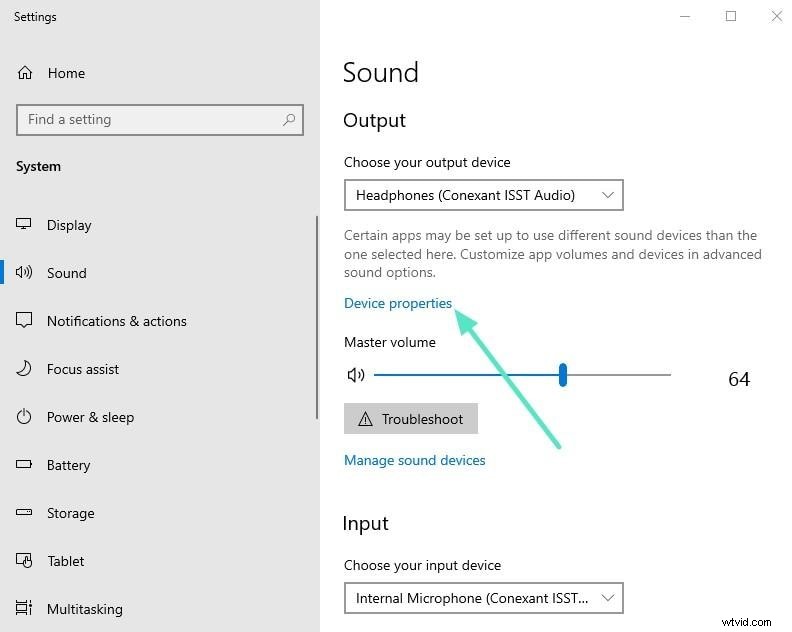
- Navega a Configuración> Sistema> Sonido y haga clic en su dispositivo de salida.
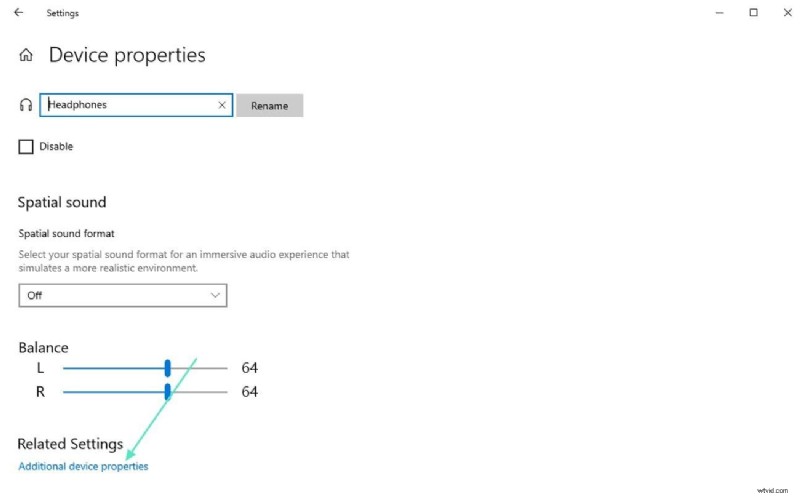
- Elija Propiedades del dispositivo → Propiedades adicionales del dispositivo → Avanzado .
- Establezca una frecuencia de muestreo más alta (por ejemplo, 48 kHz) y una profundidad de bits (24 bits) para obtener un audio más rico.
- Habilitar mejoras de Windows
- En la misma pestaña Avanzado, marque Refuerzo de graves , Ecualización de sonoridad y entorno virtual para adaptar el perfil de sonido.
- Aplica y confirma los cambios.
- Minimizar la interferencia de fondo
- Grabe en un espacio tranquilo y coloque el micrófono lejos de fuentes de ruido.
- Utilice complementos o software de reducción de ruido integrados, si están disponibles.
- Actualizar hardware básico
- Cambie a un micrófono USB externo para una captura más clara.
- Invierta en auriculares de alta calidad para monitorear con precisión las ediciones.
Parte 2:Refina el audio en la posproducción con Filmora
Wondershare Filmora ofrece una interfaz intuitiva y potentes herramientas de inteligencia artificial que no requieren experiencia previa en edición. A continuación se muestra un flujo de trabajo paso a paso para limpiar y pulir su audio.


- Eliminación de ruido de audio mediante IA :Elimina zumbidos, silbidos y estática de las grabaciones sin editar.
- Mejorador de voz con IA :aumenta la claridad y el tono natural del contenido hablado.
- Mezclador de audio :ajusta el volumen, el panorama y la ubicación espacial de cada pista.
Guía paso a paso
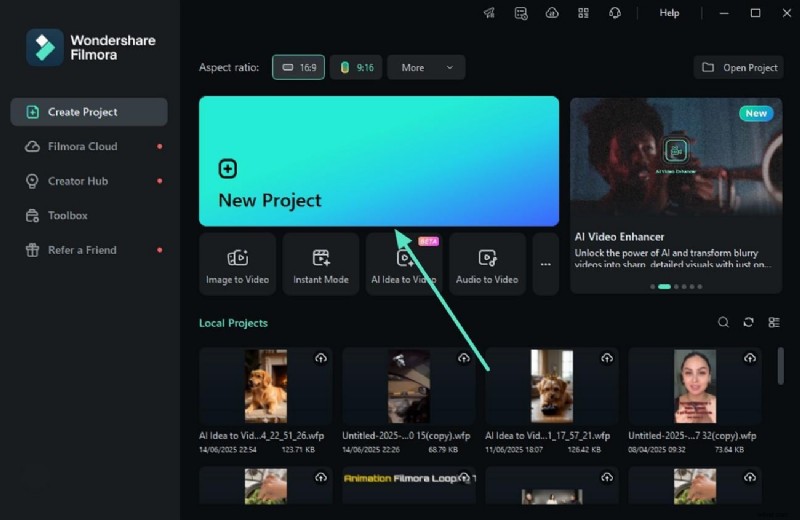
- Importar medios
- Abre Filmora, haz clic en Nuevo proyecto y arrastra tu archivo de audio o vídeo a la línea de tiempo.
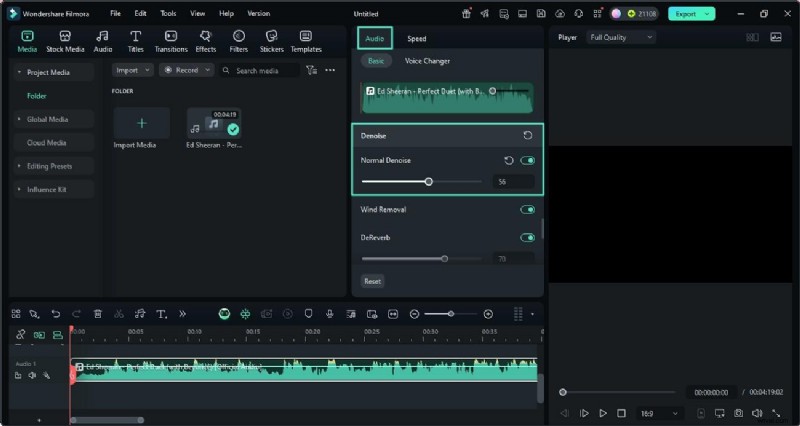
- Aplicar reducción de ruido de audio mediante IA
- Ir a Audio panel, seleccione Eliminación de ruido de audio y ajuste el control deslizante de eliminación de ruido normal.
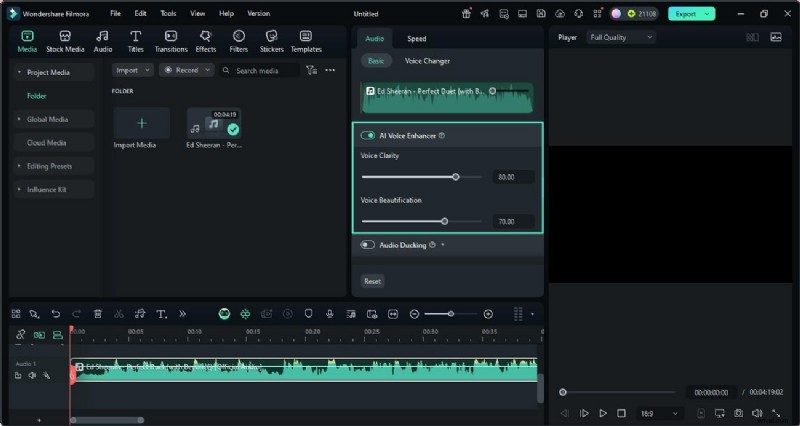
- Mejorar la voz
- Alternar Mejorador de voz AI y afinar la claridad de voz y Embellecimiento controles deslizantes.
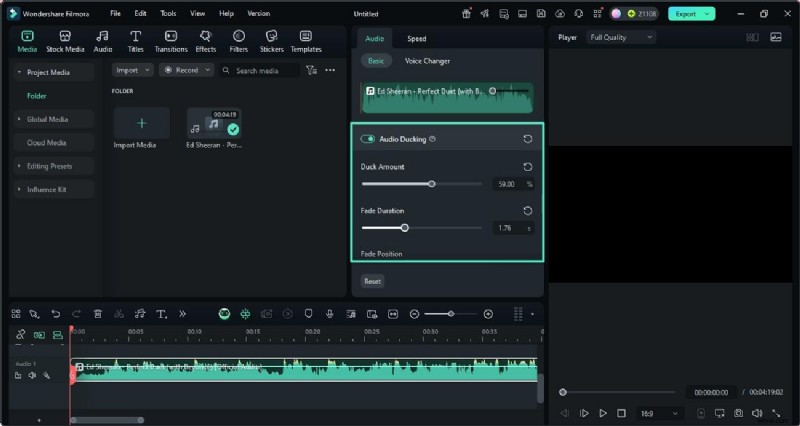
- Atenuación de audio
- Habilitar Atenuación de audio para reducir los niveles de fondo cuando se reproduce una pista de voz.
- Establecer cantidad reducida , Duración del desvanecimiento y Posición de desvanecimiento según sea necesario.
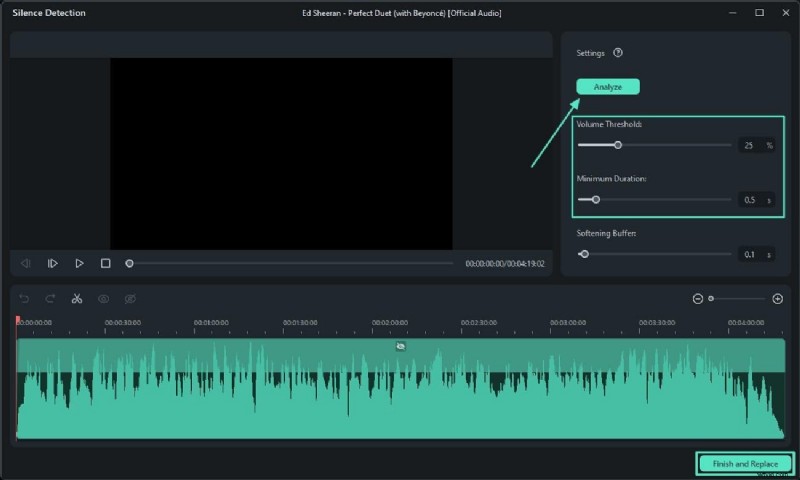
- Detección de silencio
- Haga clic con el botón derecho en la pista de audio y seleccione Herramientas de edición inteligente> Detección de silencio. y haga clic en Analizar .
- Ajustar umbral de volumen y Duración mínima , luego Finalizar y reemplazar para recortar silencios.
- Usar el ecualizador y el mezclador de audio
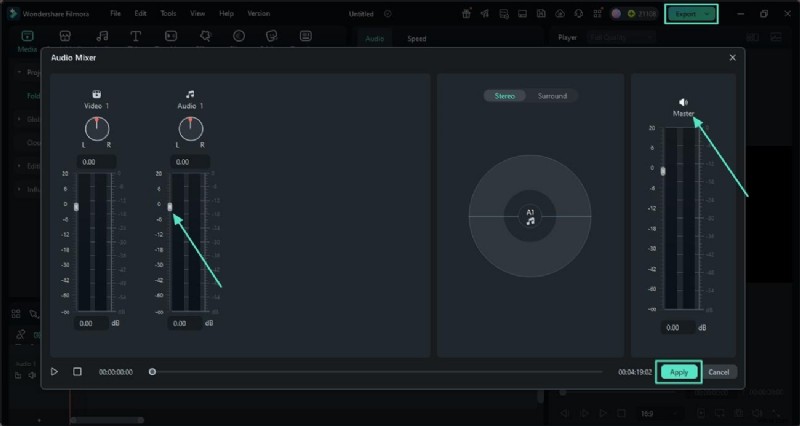
- Haga clic en el Mezclador de audio icono, ajustar los niveles estéreo y envolvente, y modificar el Master pista.
- Aplicar cambios y exportar cuando esté listo.
- Exportar en Alta Calidad
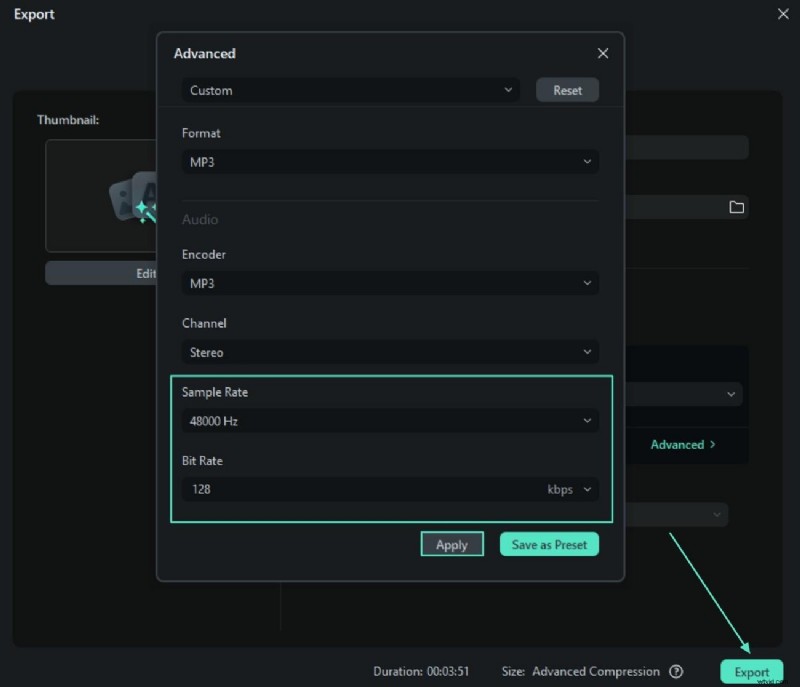
- En Exportar ventana, elija Avanzado , establezca la frecuencia de muestreo y la tasa de bits, luego presione Exportar .
Filmora también ofrece una aplicación móvil para ediciones sobre la marcha. A continuación se muestra una comparación rápida:
| Característica | Aplicación Filmora (móvil) | Escritorio Filmora |
|---|---|---|
| Mejorador de voz | Mejora de claridad básica | Embellecimiento avanzado |
| Reducción de ruido | Supresión simple | Modos de viento, silbido y zumbido |
| Volumen y desvanecimiento | Control básico | Precisión de fotogramas clave |
| Recortar y dividir audio | Arrastrar para recortar | Edición a nivel de fotograma |
| Efectos de sonido y música | Biblioteca libre de derechos | Colección extensa |
| Calidad de exportación | Formatos HD | Tasas de bits personalizables |
Parte 3:Evite los problemas de audio antes de que comiencen
- Mantenga su sistema operativo y sus controladores actualizados:las actualizaciones automáticas detectan la mayoría de los problemas de compatibilidad.
- Coloque los micrófonos estratégicamente para evitar distorsiones.
- Grabe en un entorno tranquilo o utilice un espacio de estudio pequeño.
- Realice una prueba rápida de micrófono antes de cada sesión.
- Revise periódicamente la configuración de sonido para asegurarse de que los dispositivos de entrada/salida estén seleccionados correctamente.
- Guarde sus configuraciones óptimas como ajustes preestablecidos para recuperarlas rápidamente.
- Prefiera auriculares con cable para un monitoreo preciso; El retraso inalámbrico puede introducir latencia.
Conclusión
Al combinar el mantenimiento rutinario del sistema con las herramientas de audio de IA de Filmora, puedes transformar grabaciones granuladas y ruidosas en audio nítido que mejora cualquier video o podcast. Siga estos pasos y disfrute de un sonido de calidad profesional directamente desde su PC.

Filmora – ⭐⭐⭐⭐⭐ El mejor software y aplicación de edición de vídeo con tecnología de IA.