
¿Listo para crear videos atractivos con la banda sonora perfecta? Esta guía te guía para agregar y editar música en tus videos usando Filmora, el editor confiable de la industria disponible tanto para computadoras de escritorio como para dispositivos móviles. Siga los sencillos pasos que se indican a continuación para mejorar su contenido y mantenerlo sin marcas de agua.
Comencemos con una introducción:
En este artículo
Parte 1:Aplicaciones de vídeo para agregar y editar canciones
Cuando buscas la mejor aplicación para añadir música a un vídeo de forma gratuita, normalmente encontrarás dos categorías:escritorio y móvil. A continuación, destacamos a Filmora como la mejor opción para ambas plataformas y explicamos cómo incorporar audio en tus proyectos.
Para escritorio:Filmora
Filmora es un software de edición de video líder que te permite importar, editar y mezclar pistas de audio con facilidad. Su interfaz intuitiva reduce el tiempo y el esfuerzo necesarios para crear vídeos de aspecto profesional. Con una amplia gama de efectos y una biblioteca de ayuda integral, que incluye guías paso a paso sobre cómo agregar música, Filmora es una opción ideal tanto para principiantes como para editores experimentados.
Para dispositivos móviles:Filmora
La aplicación móvil de Filmora (disponible para iOS y Android) refleja la experiencia de escritorio con funciones como recortar, fusionar y una biblioteca de más de 1000 pistas libres de regalías. La aplicación también ofrece sólidos recursos de soporte, lo que le permite aprender cómo agregar música, editar audio y más directamente desde su teléfono.
Parte 2:Cómo agregar una canción a un vídeo
Para escritorio:Filmora – Guía paso a paso
Wondershare Filmora
¡Comienza con el potente rendimiento, la interfaz intuitiva y las infinitas posibilidades creativas de Filmora!
Paso 1:Importar audio y vídeo

Primero, instala Filmora en tu escritorio. En la pestaña Medios, haga clic en Importar para explorar los archivos de su dispositivo. Selecciona el vídeo que deseas editar y agrégalo a tu proyecto. Esta es la base para agregar música.
Paso 2:agregar música a la línea de tiempo
La línea de tiempo es clave. Arrastre la pista de audio elegida a la línea de tiempo y alinéela con su video. Hacer coincidir las longitudes garantiza un producto final pulido.
Paso 3:editar archivos de música
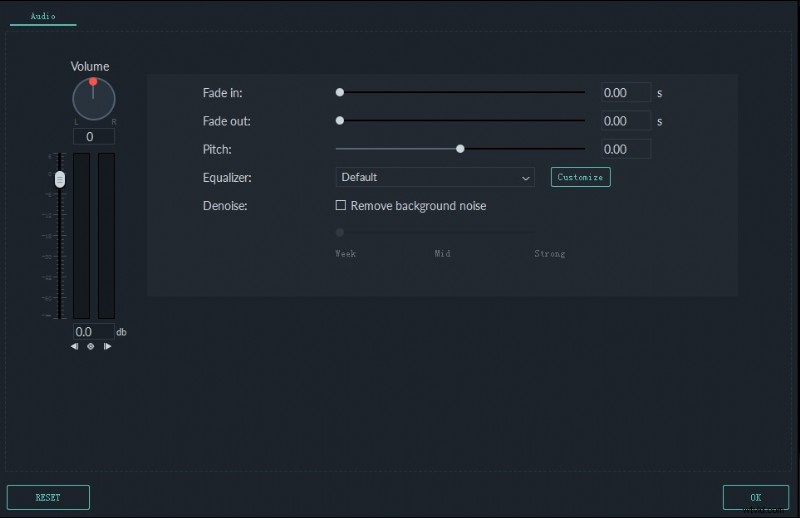
Haga doble clic en el clip de audio para abrir el panel de edición. Utilice el ecualizador, el fundido de entrada/salida y los controles de volumen para ajustar su pista. Los pequeños ajustes pueden marcar una gran diferencia, así que revise cada cambio detenidamente.
Paso 4:Exportar
Una vez satisfecho, haga clic en Exportar. Elija el formato deseado (MP4, WMV, etc.) y guarde el archivo. Ahora estás listo para compartir tu vídeo.
Para dispositivos móviles:Filmora – Guía paso a paso
Paso 1:Selección de vídeo

Abre Filmora en tu teléfono y toca CREAR NUEVO VIDEO . Selecciona el vídeo de tu galería y luego toca AÑADIR. para incorporarlo al proyecto.
Paso 2:Agregar audio
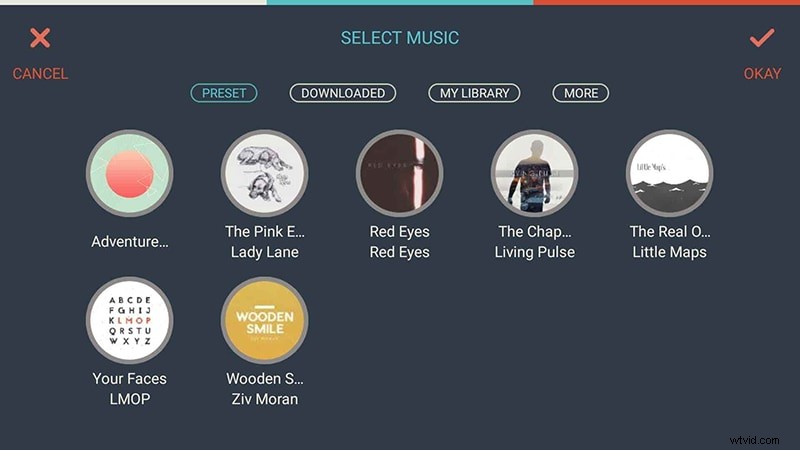
Toca MÚSICA botón en la barra de herramientas. Elija una pista de audio, obtenga una vista previa y confirme su selección. Omitir este paso puede provocar que el audio no coincida.
Paso 3:Exportar
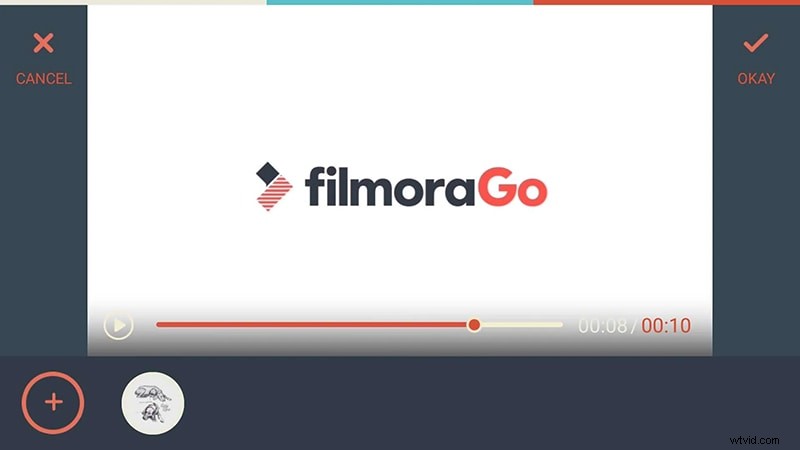
Después de editar, exporte el video. Elija un formato que se adapte a su dispositivo y audiencia, luego guárdelo o compártalo directamente desde la aplicación.
Parte 3:Cómo editar canciones en vídeo
Paso 1:Agregar vídeos y audio
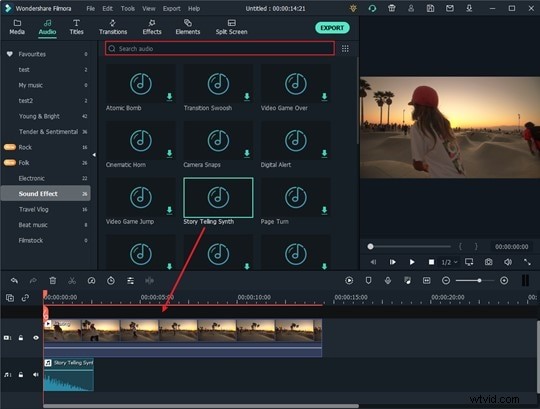
Inicie un nuevo proyecto, importe sus archivos de video y audio y arrástrelos a la línea de tiempo. Filmora también te permite separar el audio del vídeo si es necesario.
Paso 2:Editar pista de audio
Filmora ofrece un conjunto de herramientas de edición de audio:
- Separar audio de videoclips
- Ajustar el volumen, el tono y la velocidad
- Eliminar el ruido de fondo
- Aplicar efectos de audio integrados
- Añadir locuciones o grabaciones personalizadas
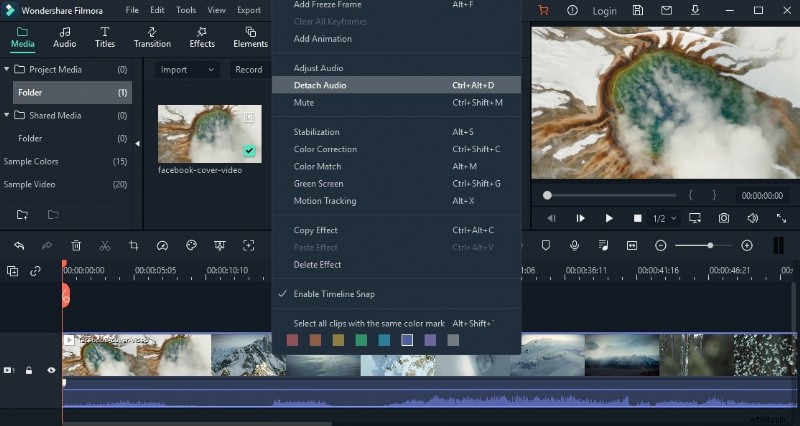
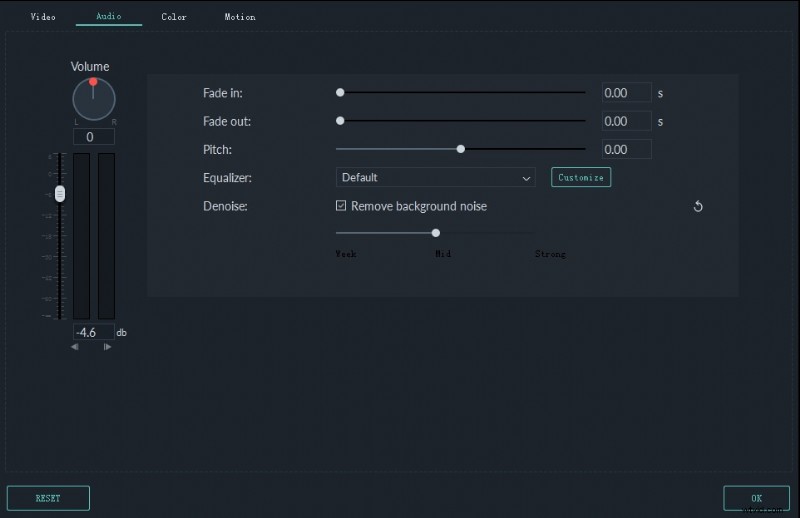
Utilice estas funciones para adaptar su banda sonora al ambiente de su vídeo.
Paso 3:guardar los cambios
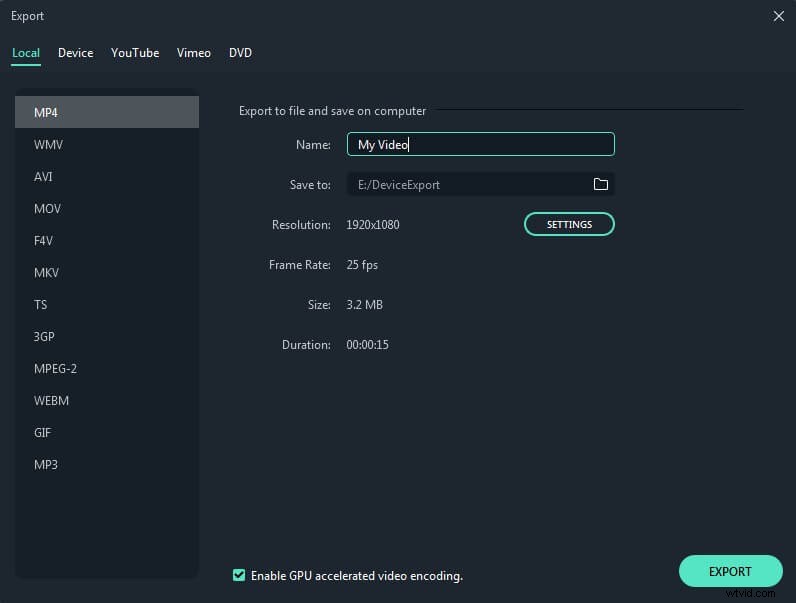
Guarde siempre su proyecto antes de cerrar la aplicación para conservar sus ediciones. Luego exporta el vídeo terminado como de costumbre.
Parte 4:Dónde encontrar canciones sin marca de agua
Biblioteca de audio de Filmora
Filmora incluye una biblioteca gratuita de más de 500 pistas, efectos de sonido y archivos de música. Estos se pueden agregar directamente a sus proyectos sin problemas de marca de agua o licencia.
Biblioteca de audio de YouTube
Para opciones adicionales libres de regalías, explora la biblioteca de audio de YouTube. Asegúrate de verificar los derechos de uso antes de incorporar pistas a tus videos.
Sitios de terceros
Sitios web como Free Music Archive, Incompetech y SoundCloud ofrecen pistas descargables sin marcas de agua. Verifique la licencia de cada pista para garantizar el cumplimiento.
Componga su propia música
Si tienes habilidades musicales, crear tus propias pistas te garantiza un control total sobre la calidad y los derechos de autor.
Palabras finales
Con estos pasos y recursos, podrá agregar y editar música en sus videos con confianza, ya sea en una computadora de escritorio o en un dispositivo móvil, sin preocuparse por marcas de agua o problemas de licencia. Las herramientas fáciles de usar de Filmora hacen que todo el proceso sea accesible, ayudándote a producir contenido pulido y atractivo en todo momento.