
Grabar una presentación de PowerPoint con su cámara web puede transformar una presentación de diapositivas estática en una experiencia atractiva y centrada en el ser humano. Ya seas educador, emprendedor o creador de contenidos, un vídeo pulido que te muestre presentando las diapositivas puede aumentar la comprensión y la retención.
A continuación se muestra un recorrido práctico de tres métodos comprobados para capturar su presentación:utilizando la grabadora nativa de PowerPoint, Clipchamp y Wondershare Filmora. También cubriremos consejos esenciales de posproducción para que su video final se vea y suene profesional.
1. Graba tu presentación directamente en PowerPoint
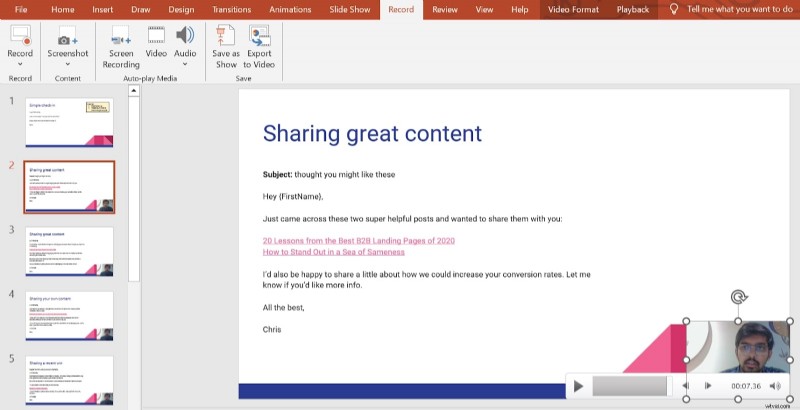
Microsoft PowerPoint ofrece una grabadora integrada que graba la presentación de diapositivas, la transmisión de la cámara web y el audio de voz en off, todo en un solo archivo. Es ideal para grabaciones rápidas y de alta calidad sin software adicional.
- Requisitos: Cámara web de alta definición, micrófono externo, PowerPoint (2016 o posterior)
- Abre la plataforma de diapositivas que deseas grabar.
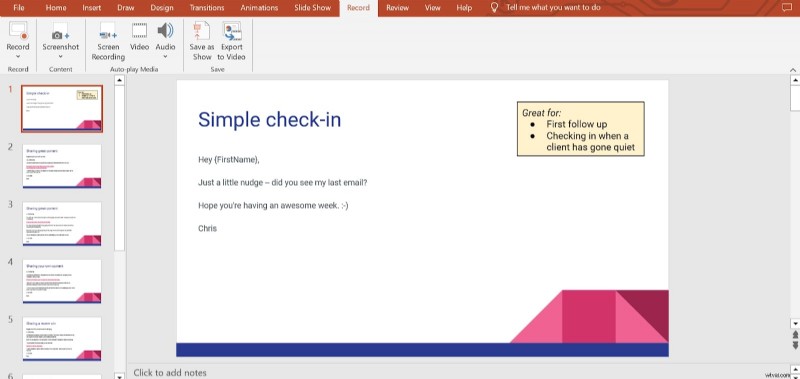
- Navega hasta el Registro y haga clic en Grabar presentación de diapositivas (puedes comenzar desde la diapositiva actual o desde el principio).
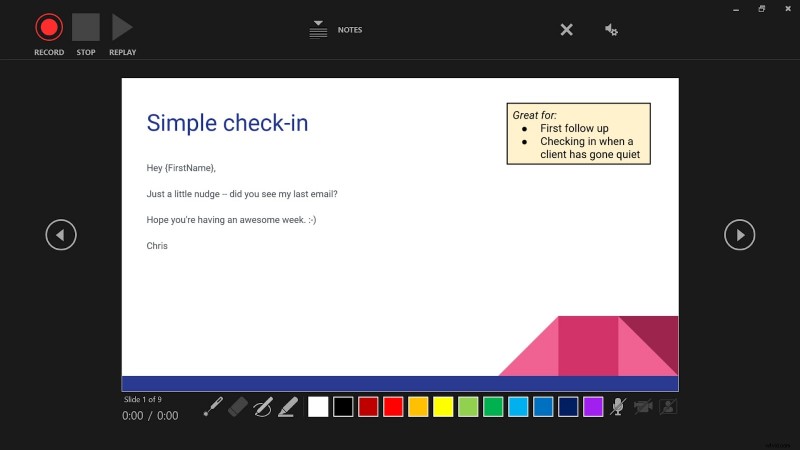
- En la pantalla que aparece, seleccione su cámara web y micrófono, luego haga clic en el icono rojo Grabar. botón.
- Cuando termines, haz clic en el icono rojo Detener. botón.
- Volver al Registro y elija Exportar a vídeo para guardar su grabación.
2. Captura tu presentación con Clipchamp
Clipchamp, disponible a través de Microsoft Store, brinda una experiencia de grabación de pantalla perfecta con una superposición de cámara web opcional. Es especialmente útil si necesita grabar todo su escritorio o la ventana de una aplicación específica.
- Instala Clipchamp desde Microsoft Store.
- Abre la aplicación y selecciona Grabar y crear. pestaña.
- Elija Pantalla y Cámara y luego habilita tanto el micrófono como la cámara web.
- Haga clic en Grabar y elija el área a grabar (pantalla completa, ventana o pestaña del navegador).
- Una vez finalizada la sesión, haga clic en Exportar para guardar el vídeo en su dispositivo.
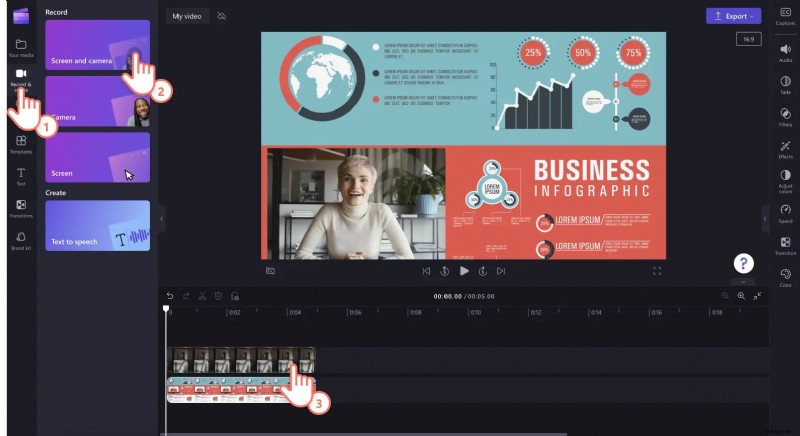

Clipchamp coloca automáticamente tu cámara web en una superposición de imagen dentro de otra imagen, lo que mantiene a tu audiencia enfocada en las diapositivas mientras narras.
3. Graba y edita con Wondershare Filmora Screen Recorder
Filmora ofrece funciones de edición avanzadas (subtítulos automáticos, narración mejorada por IA y efectos visuales), lo que lo convierte en el favorito de los usuarios que desean pulir sus videos después de la grabación.
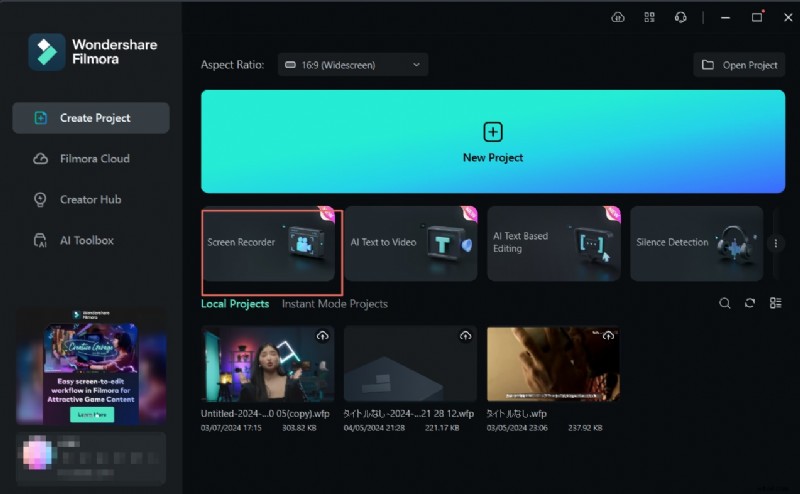
- Inicia Filmora y selecciona Crear proyecto> Grabador de pantalla .
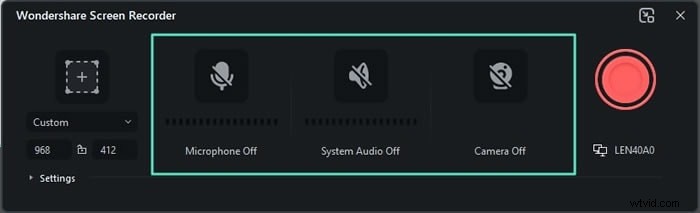
- Defina el área de la pantalla que contiene su presentación de PowerPoint.
- Habilite la cámara web, el audio del sistema y el micrófono para capturar todas las entradas audiovisuales.
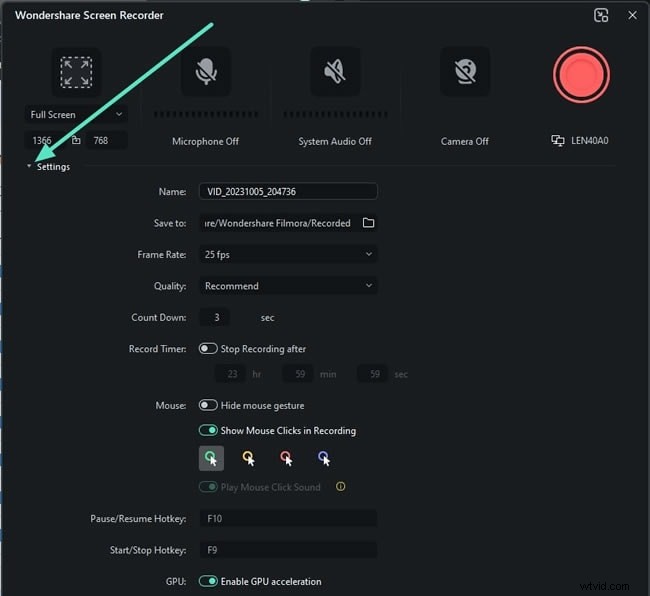
- Ajusta la velocidad de fotogramas y obtén una vista previa de tu configuración antes de grabar.
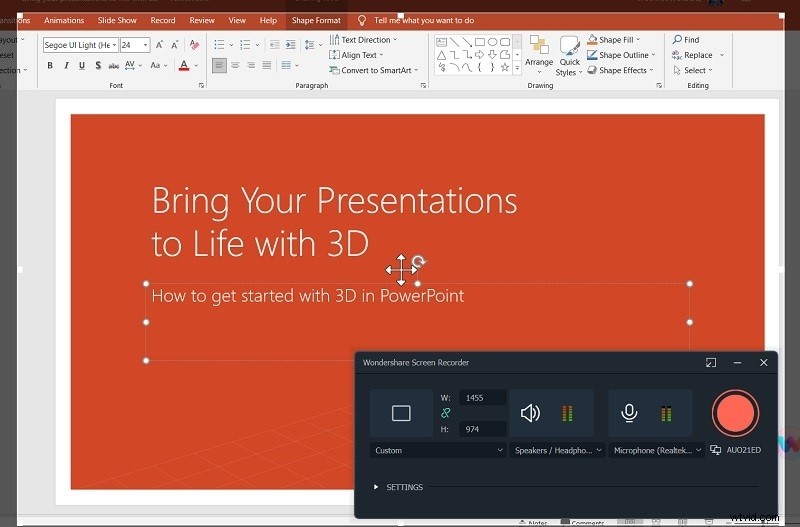
- Abra su archivo de PowerPoint y comience la presentación.
- Haga clic en el botón rojo REC botón para comenzar a grabar; detener con REC o presione F10 cuando termine.

Editando tu grabación de PowerPoint en Filmora
El kit de herramientas con tecnología de inteligencia artificial de Filmora te permite perfeccionar tu video sin experiencia previa en edición:
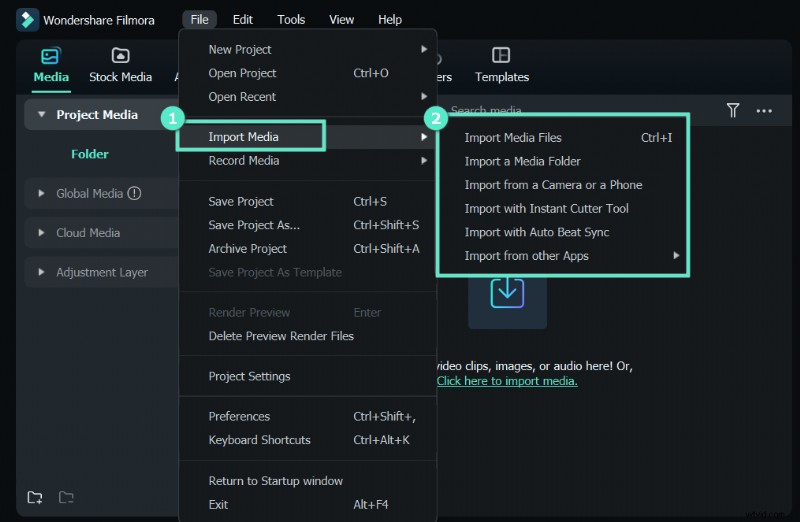
- Importa el vídeo grabado al Project Media de Filmora. biblioteca.
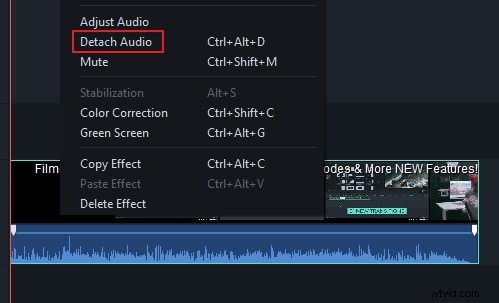
- Recorte secciones no deseadas, divida escenas o separe pistas de audio según sea necesario.
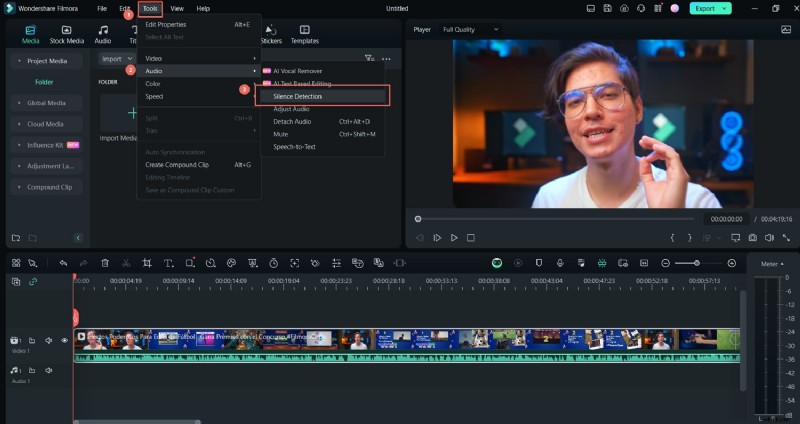
- Aplicar Detección de silencio para eliminar las pausas automáticamente.
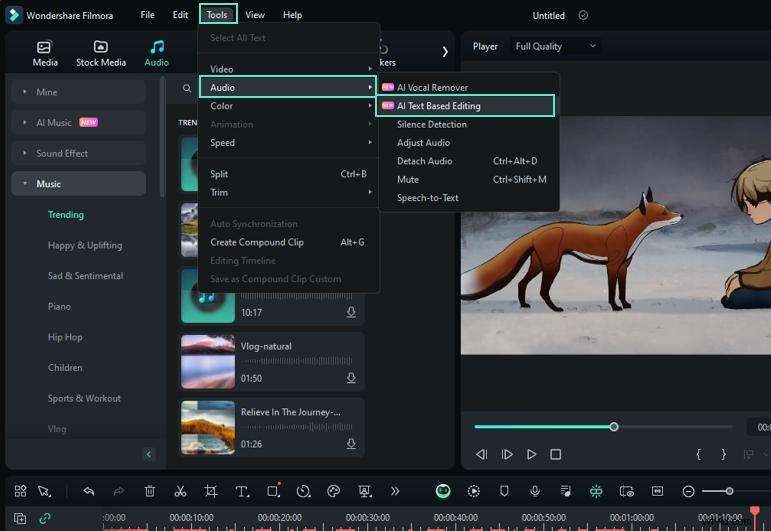
- Utilice la edición basada en texto con IA para transcribir el audio y luego editar la transcripción para ajustar la narrativa.
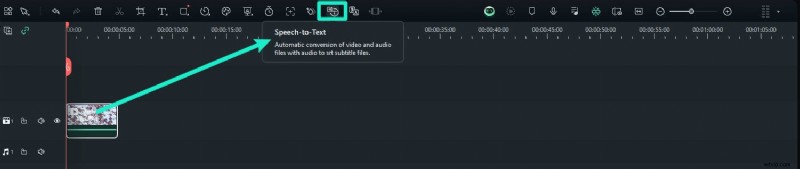
- Genera subtítulos multilingües con Voz a texto característica.
- Experimente con filtros de cambio de voz si prefiere un tono vocal diferente.
- Agregue anotaciones, efectos de zoom o transiciones para enfatizar puntos clave.
- Cree una miniatura llamativa mediante AI Thumbnail Creator .
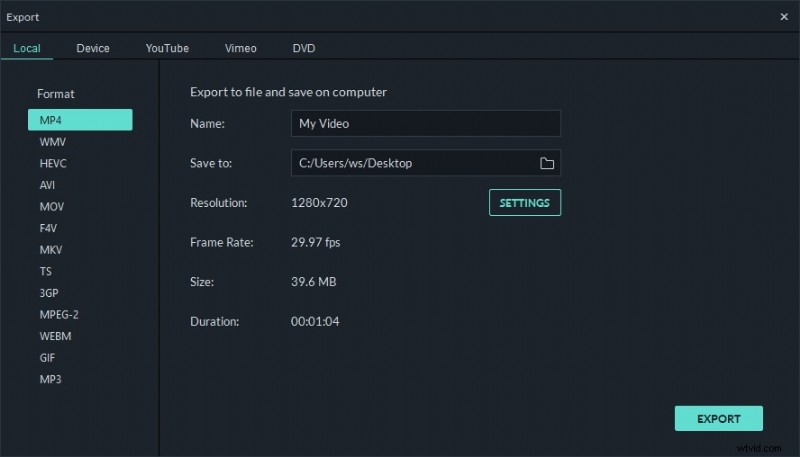
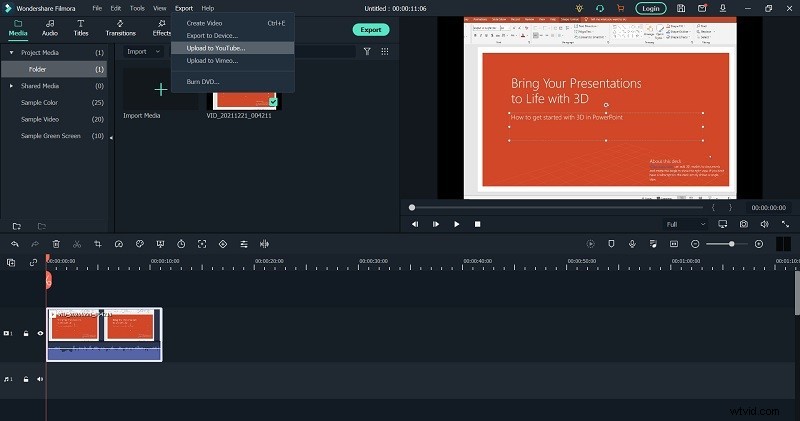
- Exporta al formato que elijas o súbelo directamente a YouTube.


Consejos profesionales para un vídeo de presentación pulido
- Configura tu cámara web como fuente de vídeo predeterminada en PowerPoint para agilizar la grabación.
- Utilice un micrófono externo para obtener un audio de voz en off nítido.
- Prueba el ángulo de tu cámara y la iluminación antes de comenzar.
- Considere DemoCreator para funciones de grabación avanzadas, especialmente si necesita capturar múltiples ángulos de cámara.
- Emplea la suite de edición de Filmora para recortar errores, agregar subtítulos y mejorar el atractivo visual.
- Utiliza notas de diapositivas y practica tu guión para mantener un ritmo constante.
- Asegúrese de tener una iluminación uniforme y un fondo neutro para mantener a los espectadores concentrados.
Conclusión
Agregar una grabación de cámara web a su presentación de PowerPoint aumenta la participación y hace que la información compleja sea más fácil de digerir. Al utilizar las herramientas integradas de PowerPoint o software externo como Clipchamp y Filmora, puedes producir videos de alta calidad que resuenen con tu audiencia y se pueden compartir en cualquier plataforma.
Preguntas frecuentes
-
¿Puedo hacer una grabación de PowerPoint con una cámara web?
Sí. Conecte una cámara web y utilice Registro de PowerPoint función para capturar una presentación en vivo.
-
¿Cuál es el mejor software para grabar una presentación de PowerPoint con una cámara web?
Wondershare DemoCreator ofrece sólidas opciones de grabación y configuraciones de exportación avanzadas, lo que lo convierte en la mejor opción para videos de calidad profesional.
-
¿Cómo me grabo presentando un PowerPoint gratis?
Utilice la grabadora nativa de PowerPoint:habilite la cámara web y el micrófono, comience a grabar y luego exporte el video. No se requiere costo ni software adicional.
- Abra PowerPoint y vaya al Registro pestaña.
- Habilite su cámara web.
- Ajusta la forma de la ventana de la cámara web.
- Selecciona tu micrófono para voz en off.
- Haga clic en el botón rojo REC botón para comenzar.
- Exportar y guardar una vez terminado.